Slik grupperer du flere stopp med samme adresse ved hjelp av Zeos flere SKU-er

Lesetid: 4 minutter

Oppdatert på: Kan 4, 2025

Hvis du noen gang har sett på ruten din og tenkt: «Leveret jeg ikke nettopp til dette stedet?» – velkommen til klubben. Du innbiller deg det ikke. Når fem forskjellige kunder i samme bygning bestiller, blir kartet ditt mer rotete.

Å levere flere pakker til samme sted, men registrere dem som separate stopp, kan tette ruten din, kaste bort tid og tappe tålmodigheten din.

Det er nettopp derfor vi utviklet Zeos funksjon for flere SKU-er. Den lar deg gruppere flere stopp med samme adresse automatisk og holde ruten ren, effektiv og stressfri.

Enten du leverer til en høyblokk eller et kontorbygg med ti forskjellige mottakere, fjerner denne funksjonen kaoset fra optimalisering av leveringsruter.

Hvorfor Zeo introduserte funksjonen for flere SKU-er

La oss si at du leverer til 45 holdeplasser. Fem av dem er i samme leilighetskompleks, samme port, samme bygning, kanskje til og med samme etasje. Men ruteplanleggeren din behandler dem som fem forskjellige holdeplasser. Hva skjer videre?

  • Du går rundt samme blokk flere ganger.
  • Kartet ditt ser mer komplekst ut.
  • Du mister verdifull tid og krefter.

Dette er det vi kaller samme sted for å stoppe kaos, og det hoper seg raskt opp på travle leveringsdager.

Vi forstår frustrasjonen sjåfører opplever når de reiser frem og tilbake til samme sted, gjentatte ganger. Den underliggende årsaken? De fleste ruteplanleggere forstår ikke at flere leveranser på samme breddegrad og lengdegrad bør behandles som ett sted.

Så vi bygde inn funksjonen for flere SKU-er i Zeo Route Planner. Den oppdager disse samme stoppestedene med samme breddegrad og lengdegrad, samler dem under én pin, og lar deg fortsatt levere og spore hver bestilling separat.

Slik grupperer du flere stopp med samme adresse ved hjelp av Zeos flere SKU-er, Zeo ruteplanlegger
øke drivstoffbesparelsene

Spar $200 på drivstoff, månedlig!

Optimaliser ruter med vår algoritme, og reduser reisetid og kostnader effektivt.

Kom deg i gang gratis

Slik grupperer du flere stopp med samme adresse ved hjelp av Zeos flere SKU-er, Zeo ruteplanlegger

La oss forstå hvordan det vil gjøre livet ditt enklere.

Stegvis veiledning: Grupper flere stopp med samme adresse ved hjelp av Zeos funksjon for flere SKU-er

Følg disse enkle trinnene, så vil du aldri møte frustrasjon og forvirring når du leverer flere pakker på samme sted.

  1. I Zeo-appen klikker du på '+Legg til ny rute' og legg til alle stoppene dine for å opprette ruten.Slik grupperer du flere stopp med samme adresse ved hjelp av Zeos flere SKU-er, Zeo ruteplanlegger
  2. Du kan søke etter holdeplasser etter adresse, på kartet eller etter breddegrad og lengdegrad. I tillegg kan du importere holdeplassene fra et Excel-ark, laste opp et bilde med holdeplassene eller ganske enkelt skanne strekkoden til holdeplassene dine.Slik grupperer du flere stopp med samme adresse ved hjelp av Zeos flere SKU-er, Zeo ruteplanlegger
  3. I starten vil ruten vise flere stopp med samme adresse.Slik grupperer du flere stopp med samme adresse ved hjelp av Zeos flere SKU-er, Zeo ruteplanlegger
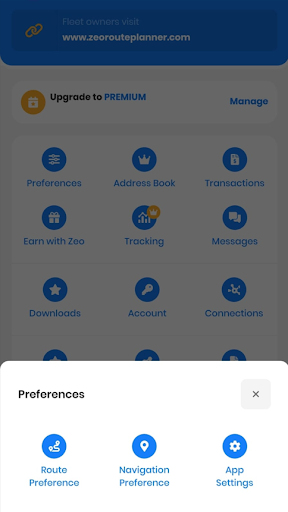
  4. Gå til 'Min profil' og klikk på 'Preferanser'.Slik grupperer du flere stopp med samme adresse ved hjelp av Zeos flere SKU-er, Zeo ruteplanlegger
  5. Fra popup-vinduet som vises, velg «Rutepreferanser».Slik grupperer du flere stopp med samme adresse ved hjelp av Zeos flere SKU-er, Zeo ruteplanlegger
  6. Alle rutespesifikke funksjoner vil vises. Bla ned til slutten og klikk på 'Gruppér de samme adressene.'Slik grupperer du flere stopp med samme adresse ved hjelp av Zeos flere SKU-er, Zeo ruteplanlegger
  7. Velg 'Muliggjøre' alternativet og klikk på "Lagre endringer".Slik grupperer du flere stopp med samme adresse ved hjelp av Zeos flere SKU-er, Zeo ruteplanlegger
  8. Gå tilbake til ruten og klikk på 'Redigere' alternativet og velg deretter 'Oppdater og optimaliser rute.'Slik grupperer du flere stopp med samme adresse ved hjelp av Zeos flere SKU-er, Zeo ruteplanleggerSlik grupperer du flere stopp med samme adresse ved hjelp av Zeos flere SKU-er, Zeo ruteplanlegger
  9. Alle holdeplassene med samme adresse vil bli slått sammen. Klikk på «Start turen min.»Slik grupperer du flere stopp med samme adresse ved hjelp av Zeos flere SKU-er, Zeo ruteplanlegger
  10. Under hovedstoppet, klikk på '6 aktiviteter.' Listen over understopp vil vises. Disse aktivitetene angir antall understopp under samme adresse (breddegrad og lengdegrad).Slik grupperer du flere stopp med samme adresse ved hjelp av Zeos flere SKU-er, Zeo ruteplanlegger
  11. Marker stoppet som vellykket eller mislykket når det er fullført. Du kan også velge årsak fra listen i tilfelle leveringsfeil.Slik grupperer du flere stopp med samme adresse ved hjelp av Zeos flere SKU-er, Zeo ruteplanleggerSlik grupperer du flere stopp med samme adresse ved hjelp av Zeos flere SKU-er, Zeo ruteplanlegger

Konklusjon

Her er den åpenbare sannheten – i leveringsbransjen er tid penger, og effektivitet er viktigere enn alt. Zeos funksjon for flere varenummer er ikke bare et kjekt verktøy. Hvis den brukes strategisk, har den potensialet til å bli ditt hemmelige våpen mot bortkastede turer, rotete kart og kaos på leveringsdagen.

Når du grupperer flere holdeplasser med samme adresse, eliminerer du støyen, får raskere ruter og sørger for at hvert skritt teller. Enten du håndterer leilighetslevering eller kontorpakker, gir dette verktøyet deg betydelig effektivitet.

Så la Zeo gjøre de samme stoppestedene om til ett enkelt, optimalisert leveringspunkt og ta optimaliseringen av leveringsruten din til neste nivå.

Vurder dette innlegget:

???? 0😐 0???? 1❤️ 1
I denne artikkelen
øke drivstoffbesparelsene

Spar $200 på drivstoff, månedlig!

Optimaliser ruter med vår algoritme, og reduser reisetid og kostnader effektivt.

Kom deg i gang gratis
Bli med på vårt nyhetsbrev

Få våre siste oppdateringer, ekspertartikler, guider og mye mer i innboksen din!

    Ved å abonnere godtar du å motta e-poster fra Zeo og til vår personvernregler.

    Zeo spørreskjema

    Ofte
    spurte
    spørsmål

    Vite mer

    Hvordan legger jeg til stopp ved å skrive og søke? web

    Følg disse trinnene for å legge til et stopp ved å skrive og søke:

    • Gå til Playground Side. Du finner en søkeboks øverst til venstre.
    • Skriv inn ønsket stopp, og det vil vise søkeresultater mens du skriver.
    • Velg et av søkeresultatene for å legge stoppet til listen over ikke-tildelte stoppesteder.

    Hvordan importerer jeg stopp i bulk fra en excel-fil? web

    Følg disse trinnene for å legge til flere stopp samtidig ved å bruke en excel-fil:

    • Gå til Playground Side.
    • I øvre høyre hjørne vil du se importikon. Trykk på det ikonet og en modal åpnes.
    • Hvis du allerede har en Excel-fil, trykker du på knappen «Last opp holdeplasser via flatfil», så åpnes et nytt vindu.
    • Hvis du ikke har en eksisterende fil, kan du laste ned en eksempelfil og legge inn alle dataene dine deretter, og deretter laste den opp.
    • I det nye vinduet laster du opp filen og samsvarer med overskriftene og bekrefter tilordningene.
    • Se gjennom bekreftede data og legg til stoppet.

    Hvordan importerer jeg stopp fra et bilde? Mobil

    Følg disse trinnene for å legge til flere stopp samtidig ved å laste opp et bilde:

    • Gå til Zeo Route Planner App og åpne On Ride-siden.
    • Den nederste linjen har 3 ikoner til venstre. Trykk på bildeikonet.
    • Velg bildet fra galleriet hvis du allerede har et, eller ta et bilde hvis du ikke har et eksisterende.
    • Juster beskjæringen for det valgte bildet og trykk beskjær.
    • Zeo vil automatisk oppdage adressene fra bildet. Trykk på ferdig og deretter lagre og optimaliser for å opprette rute.

    Hvordan legger jeg til et stopp ved å bruke breddegrad og lengdegrad? Mobil

    Følg disse trinnene for å legge til stopp hvis du har breddegrad og lengdegrad for adressen:

    • Gå til Zeo Route Planner App og åpne On Ride-siden.
    • Du vil se en ikon. Trykk på det ikonet og trykk på Ny rute.
    • Hvis du allerede har en Excel-fil, trykker du på knappen «Last opp holdeplasser via flatfil», så åpnes et nytt vindu.
    • Under søkefeltet velger du alternativet «etter breddegrad og lengdegrad», og deretter skriver du inn breddegrad og lengdegrad i søkefeltet.
    • Du vil se resultater i søket, velg en av dem.
    • Velg tilleggsalternativer etter behov, og klikk på «Ferdig med å legge til stopp».

    Hvordan legger jeg til stopp ved hjelp av QR-kode? Mobil

    Følg disse trinnene for å legge til stopp ved hjelp av QR-kode:

    • Gå til Zeo Route Planner App og åpne On Ride-siden.
    • Du vil se en ikon. Trykk på det ikonet og trykk på Ny rute.
    • Den nederste linjen har 3 ikoner til venstre. Trykk på QR-kodeikonet.
    • Det vil åpne opp en QR-kodeskanner. Du kan skanne normal QR-kode så vel som FedEx QR-kode, og den vil automatisk oppdage adressen.
    • Legg til stoppet til ruten med eventuelle tilleggsalternativer.

    Hvordan sletter jeg et stopp? Mobil

    Følg disse trinnene for å slette et stopp:

    • Gå til Zeo Route Planner App og åpne On Ride-siden.
    • Du vil se en ikon. Trykk på det ikonet og trykk på Ny rute.
    • Legg til noen stopp ved å bruke en av metodene og klikk på lagre og optimaliser.
    • Fra listen over stopp du har, trykk lenge på et stopp du vil slette.
    • Det åpnes et vindu som ber deg velge stoppene du vil fjerne. Klikk på Fjern-knappen og det vil slette stoppet fra ruten din.

    Xlork er en plattform for dataimportering rettet mot utviklere. Den lar deg legge inn CSV-, Excel- og Google Sheets-import i enhver app med AI-drevet kolonnekartlegging og skjemavalideringUtforsk gratis utviklerverktøy som JSON-til-CSV-konverterere og fargepalettgeneratorer. Ikke mer bygging av importflyter fra bunnen av – bare slipp inn Xlork SDK, Registrer deg gratis, og send rene data på få minutter.