



Oppdatert på: Januar 4, 2026
Lesetid: 6 minutter
Zeo Route Planner tilbyr diverse innstillinger som sjåførene eller leveringspartneren trenger mens de er ute i felten for levering. Vi forstår at sjåførene også bør ha noen funksjoner de kan bruke for å forenkle leveringen og forbedre driftseffektiviteten i dagens konkurransepregede leveringslandskap.
Enten du styrer HVAC-serviceanrop, håndtering skadedyrkontrollruter, eller koordinering elektrikertjenester, disse førerinnstillingene er utformet for å gi maksimal fleksibilitet og kontroll mens du er på veien.
La oss se på noen slike innstillinger/funksjoner som er skreddersydd for sjåfører, og hvordan de kan påvirke den daglige driften betydelig.
Legg til/slett nye stopp mens du er på farten
Selv om det å levere sjåførene kan legge til eller slette stoppene, la oss se hvordan du gjør det. Denne funksjonen er spesielt verdifull når det skjer endringer i siste liten, for eksempel nødanrop eller kundeavbestillinger som er vanlige i felttjenesteoperasjoner.
Legger til nye holdeplasser
Å legge til dynamiske stopp underveis i ruten er viktig for å håndtere uventede serviceforespørsler eller imøtekomme presserende kundebehov. Denne fleksibiliteten sikrer at du aldri går glipp av en forretningsmulighet samtidig som du opprettholder effektiv ruteutførelse.
- Naviger til “På tur” seksjonen, og du kan se alle rutene som er lagt inn. Hvis det ikke er noen ruter, kan du opprette ruter.
- Du kan se en "+" knapp. Klikk på knappen, og du vil se en liste over alternativer.
- Klikk på "Rediger rute" og klikk deretter på "+Legg til" knapp.
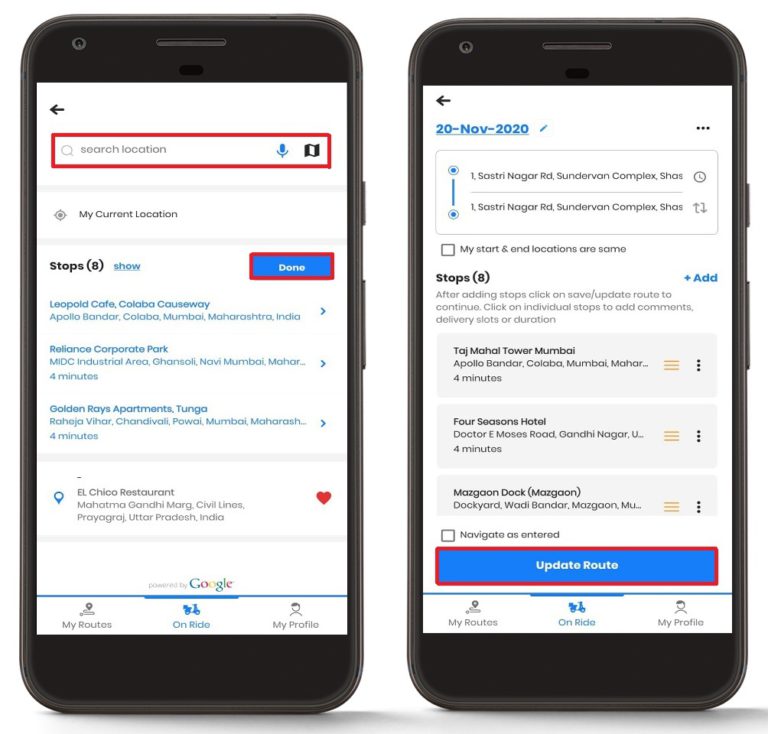
- Skriv inn adressen du ønsker i søkefeltet, og klikk deretter på “Ferdig” knappen. Systemet vil automatisk validere adressen og gi forslag om nødvendig.
- Deretter klikker du på "Oppdater rute" -knappen, og ruten vil bli oppdatert med optimal plassering av det nye stoppet for å minimere ekstra reisetid.
Sletting av stopp mens du er på farten
La oss si at man må slette stoppet mens man leverer produktene. La oss se hvordan man kan slette stoppene. Denne funksjonaliteten er avgjørende når kunder avbestiller avtaler i siste liten eller når stoppesteder blir utilgjengelige på grunn av uforutsette omstendigheter.
- Naviger til “På tur” seksjonen, og du kan se alle rutene som er lagt inn. Hvis det ikke er noen ruter, kan du opprette ruter.
- Du kan se en "+" knapp. Klikk på knappen og du vil se en liste over alternativer.
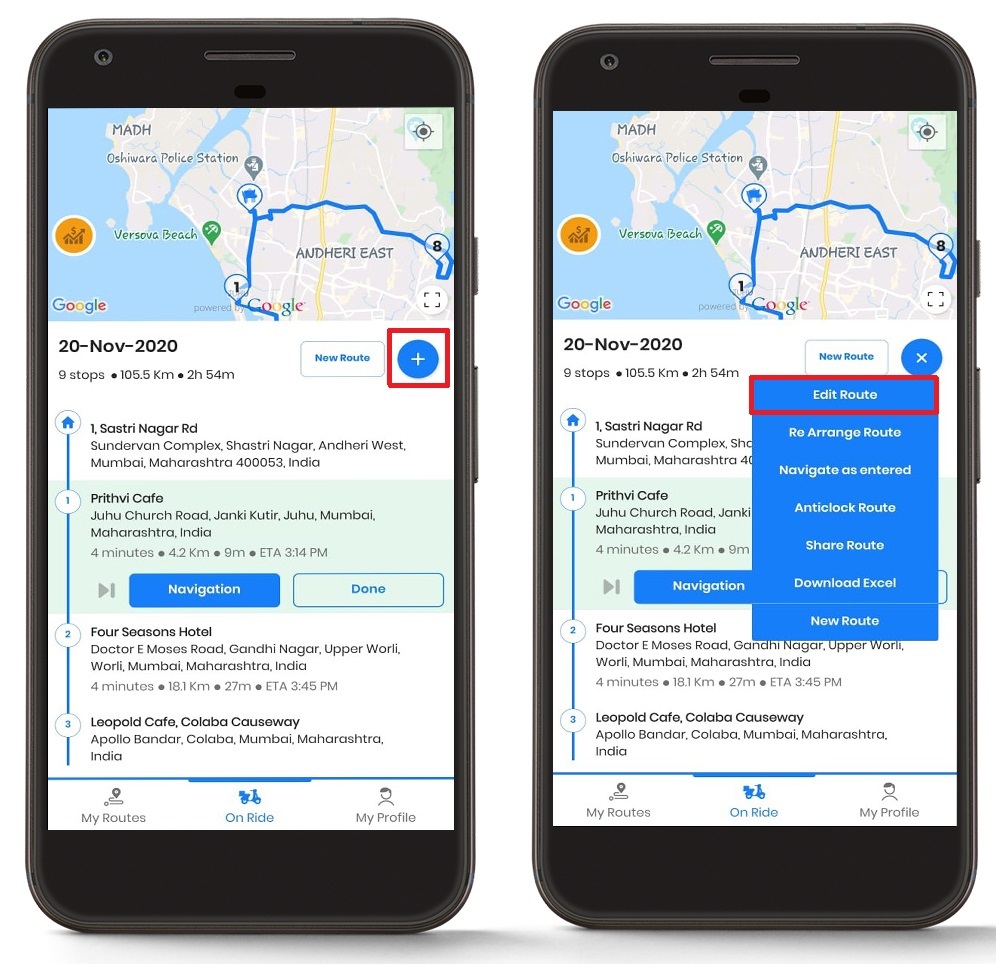
- Klikk på "Rediger rute" knappen, og du vil se en liste over ruter du har opprettet.
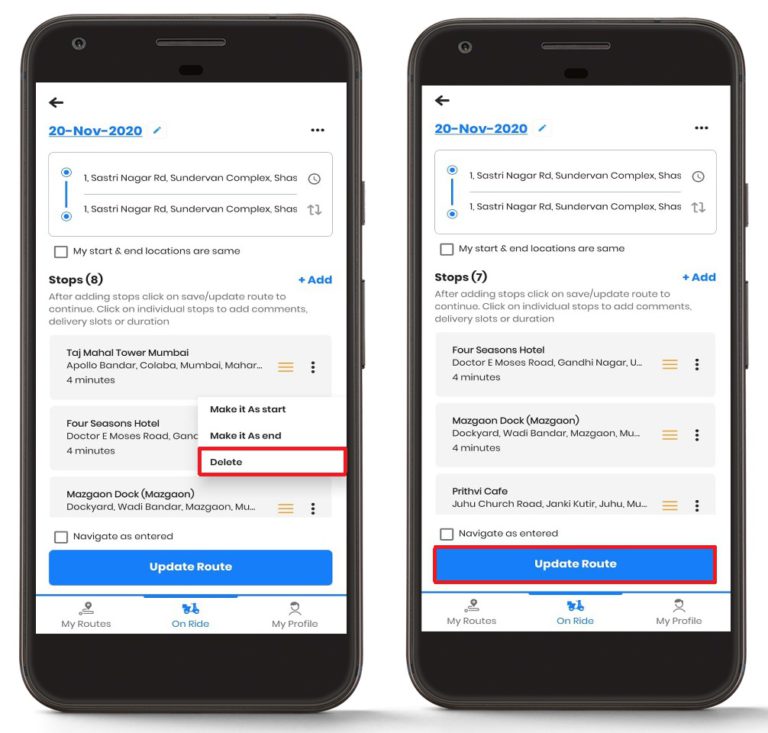
- Klikk på prikkene foran ruten du vil slette.
- Du vil få alternativet "Slett."
- Etter alternativet klikker du på "Oppdater rute" for å fullføre endringene. Systemet vil automatisk beregne den optimale ruten for de gjenværende stoppene dine på nytt.
Hopp over stopp og omorganiser ruter
En sjåfør kan hoppe over et stopp hvis kunden ikke er tilgjengelig, og det hjelper sjåføren med å holde seg i gang med levering av andre kunder. La oss se hvordan du kan gjøre det. Denne funksjonen er spesielt verdifull i rushtiden når det å opprettholde momentum er avgjørende for den daglige produktiviteten.
Hopp over-funksjonaliteten sørger for at midlertidige hindringer ikke avsporer hele timeplanen din, slik at du kan opprettholde servicekvaliteten for andre kunder samtidig som du holder alternativene åpne for å returnere til steder du hoppet over senere på dagen.
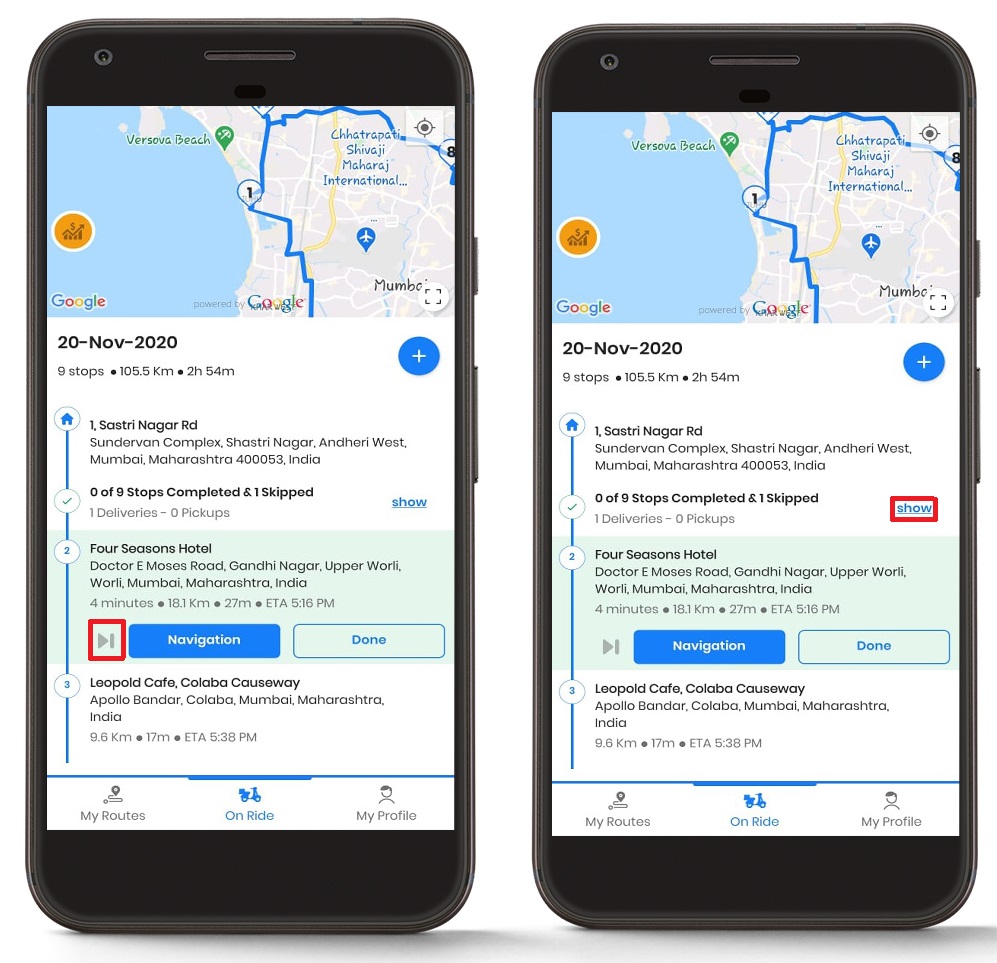
- Gå videre til “På tur” fanen, og der kan du se en “Skip” knappen rett før "Navigasjon" -knappen. Ved å trykke på knappen vil stoppet bli hoppet over, men det vil ikke bli fullført, og det vil bli lagret for potensiell gjenoppretting.
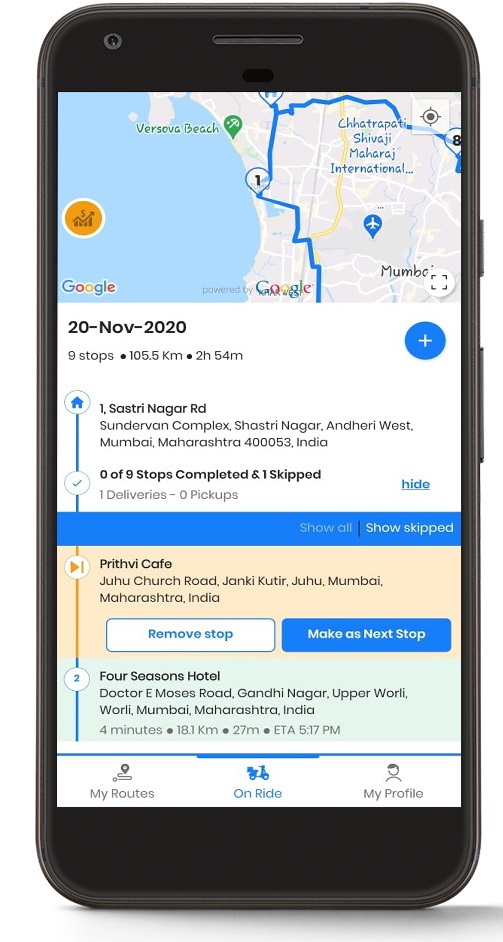
- For å se stoppet som er hoppet over, trykk på "Forestilling" -knappen, og derfra kan du utføre den nødvendige handlingen for det hoppede stoppet. Dette lar deg enkelt spore og administrere hoppede avtaler for oppfølgingshandlinger.
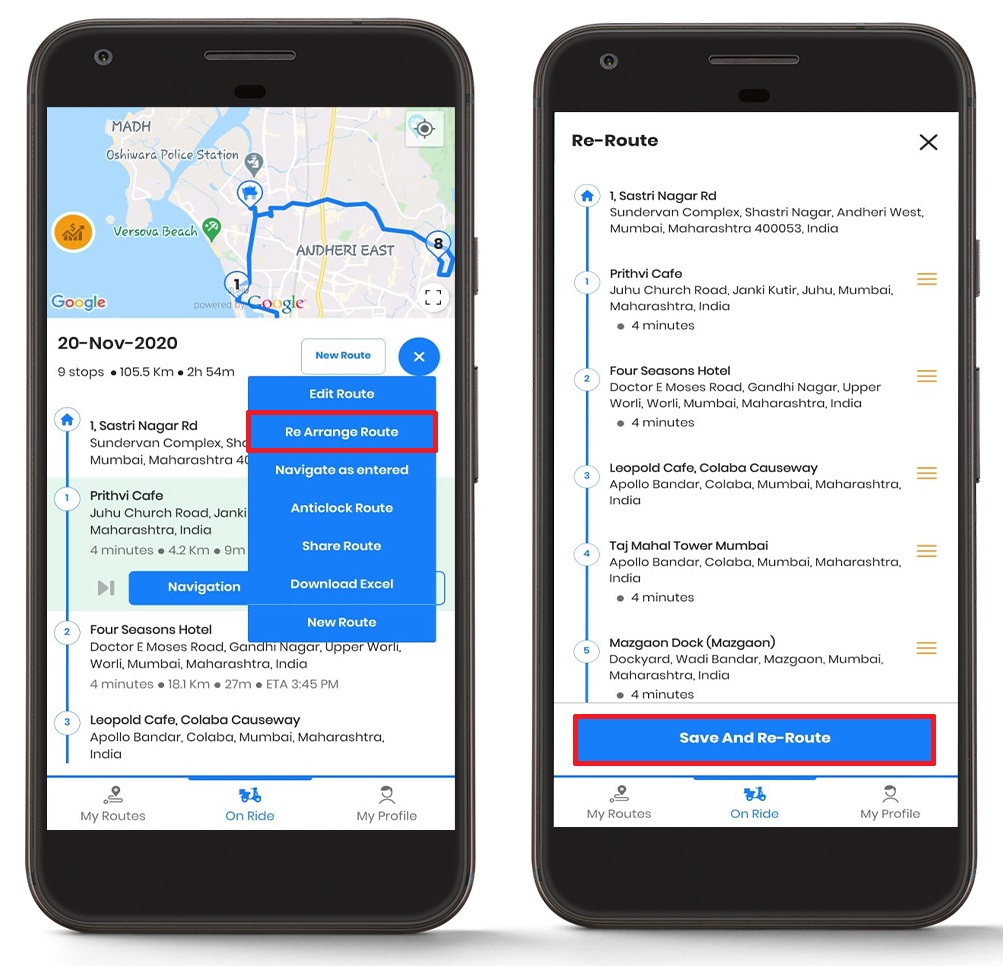
- Omorganiser ruten, trykk på "+" og trykk på "Omorganisere rute" knapp.
- Deretter kan du omorganisere ruten og trykke på "Lagre og omdirigere" -knappen for å lagre endringene. Denne dynamiske omorganiseringen bidrar til å optimalisere de gjenværende stoppene basert på gjeldende forhold og prioriteringer.
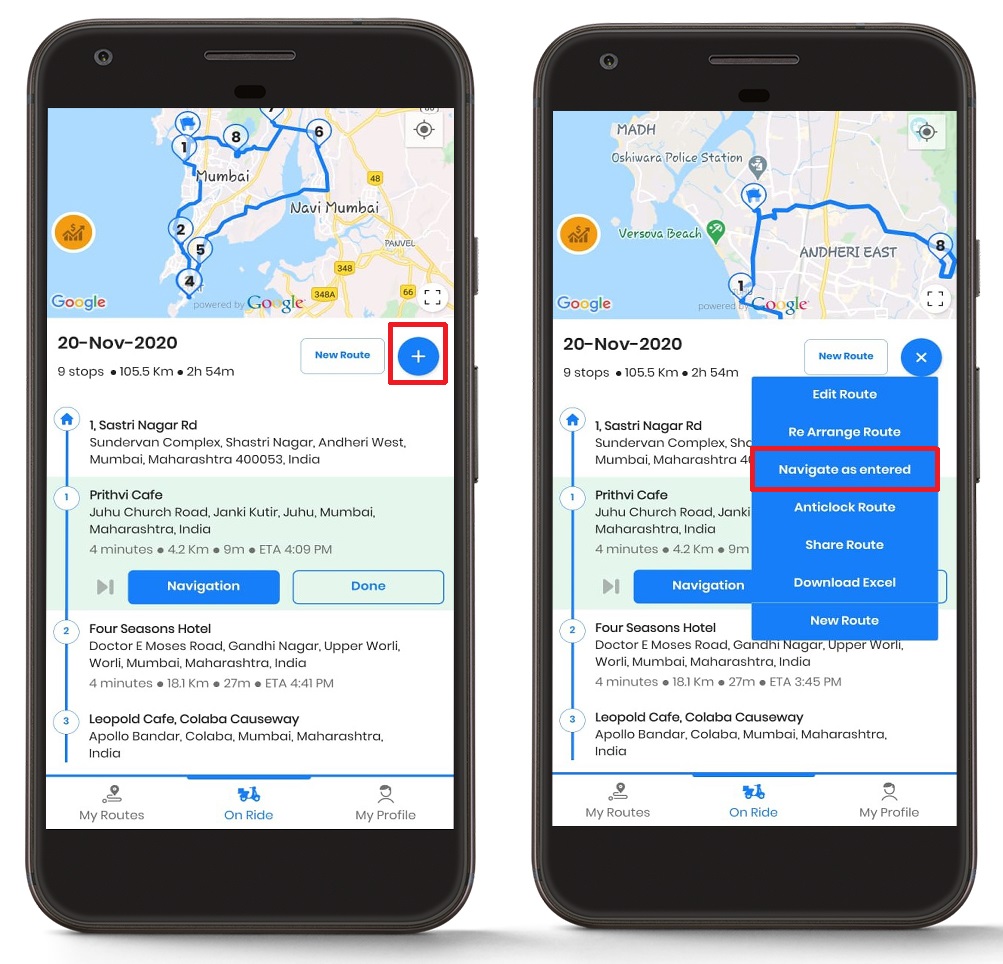
Bruker navigeringsinnstillingen som angitt
Det hender ofte at sjåfører ønsker å gå frem slik de tror vil være best eller etter adresselisten fra kontoret. I så fall gir Zeo Route "Naviger som angitt" funksjon, som navigerer deg i henhold til adressenes liste etter hvert som de legges inn i appen.
Denne innstillingen er spesielt nyttig når sjåfører har spesifikk kunnskap om trafikkmønstre, kundepreferanser eller ruteforhold som kanskje ikke gjenspeiles i standard optimaliseringsalgoritmer. Det er imidlertid viktig å forstå når man skal bruke denne funksjonen strategisk.

øke drivstoffbesparelsene
Spar 2 timer på leveringer, hver dag!
Optimaliser ruter med vår algoritme, og reduser reisetid og kostnader effektivt.
Kom deg i gang gratis
Følg disse enkle trinnene for å bruke navigeringsinnstillingen som angitt:
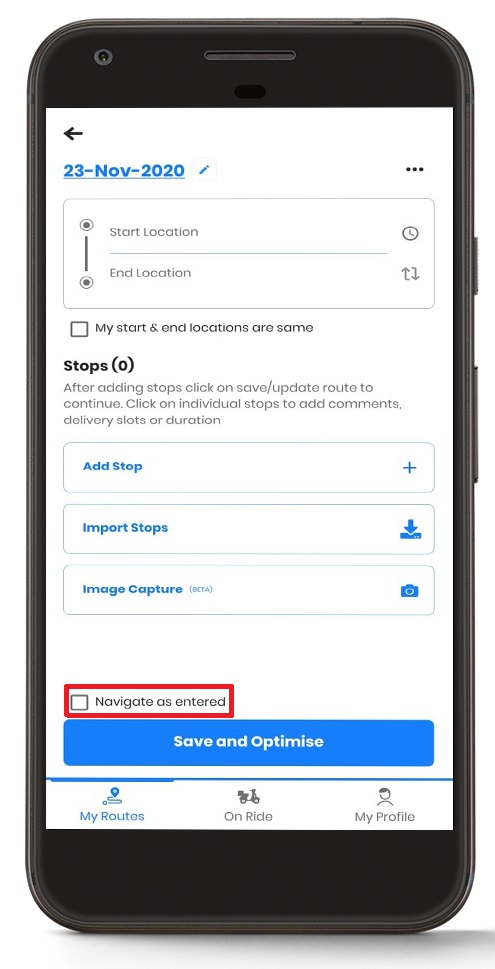
- Du kan sjekke "Naviger som angitt" avkrysningsboksen mens du legger til holdeplassene. Dette vil starte navigasjonen på den måten du har lagt inn.
- Hvis du er på “På tur” seksjonen og trykk deretter på "+" knappen og en liste over detaljer vises.
- Etter det, trykk på "Naviger som angitt" alternativet, og navigasjonen vil bli gitt i den rekkefølgen du har lagt inn.
- Vær oppmerksom på at dette alternativet ikke vil gi optimaliserte ruter, noe som ikke anbefales for maksimal effektivitet. Bruk denne innstillingen med omhu når din lokale kunnskap gir klare fordeler fremfor algoritmisk optimalisering.
Øk/reduser størrelsen på kartet på reisesiden
Du kan også øke eller redusere størrelsen på kartet på reisesiden. Zeo Route gir et enkelt alternativ for å øke eller redusere kartstørrelsen. La oss se hvordan denne prosessen kan gjøres. Denne funksjonen er spesielt nyttig når du trenger detaljert oversikt over ruten din eller ønsker å fokusere mer på leveringsinformasjonspanelet.
Justering av kartstørrelse kan forbedre sjåføropplevelsen betraktelig, spesielt under forskjellige lysforhold eller ved komplekse navigasjonsscenarier i byen. En større kartvisning kan bidra til å identifisere landemerker og gatedetaljer tydeligere, mens en mindre visning gir mer plass til leveringssedler og kundeinformasjon.
- Naviger til “På tur” seksjon, og du vil se et kart.
- Nederst til høyre på kartskjermen vil du se en firkantet boks.
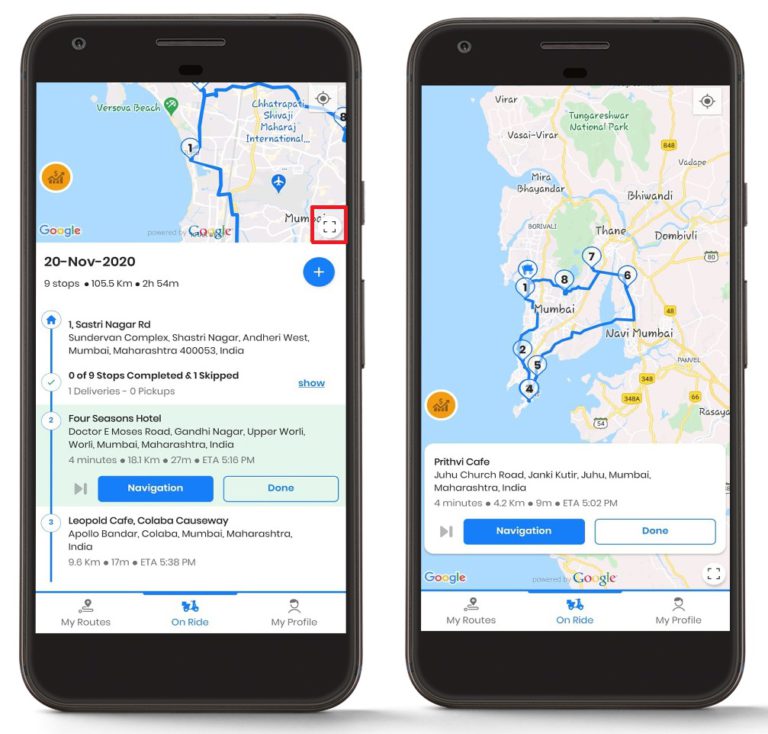
- Trykk på den firkantede boksen for å øke kartstørrelsen til fullskjerm, noe som gir maksimal synlighet for navigasjon.
- Hvis du trykker på den igjen, vil den redusere størrelsen på kartet og gå tilbake til standard balansert visning.
Ofte Stilte Spørsmål
Kan jeg legge til flere stopp samtidig mens jeg er på en rute?
Ja, du kan legge til flere stopp i løpet av ruten din. Bare gjenta prosessen med å legge til stopp for hvert nye sted. Systemet vil automatisk optimalisere plasseringen av nye stopp i den eksisterende ruten din for å minimere ekstra reisetid. For best mulig effektivitet anbefales det imidlertid å legge til ett stopp om gangen og la systemet beregne på nytt før det neste legges til.
Hva skjer med hoppede stopp på slutten av dagen?
Stopp som hoppes over forblir i systemet ditt og kan enkelt nås via «Vis»-knappen i delen for stopp som hoppes over. Du kan velge å besøke dem igjen senere på dagen, flytte dem til en annen dag eller merke dem som fullførte hvis tjenesten ble levert på alternative måter. Stopp som hoppes over logges automatisk for rapportering og oppfølging.
Vil sletting av et stopp underveis i ruten min påvirke optimaliseringen av de gjenværende stoppene mine?
Absolutt. Når du sletter et stopp, beregner Zeo Route Planner automatisk den optimale ruten for de gjenværende destinasjonene dine. Dette sikrer at du opprettholder den mest effektive ruten som mulig, selv etter at du har fjernet steder fra den opprinnelige ruten. Systemet tar hensyn til gjeldende trafikkforhold og posisjonen din når det optimaliserer på nytt.
Når bør jeg bruke innstillingen «Naviger som angitt» i stedet for optimalisert ruting?
Bruk «Naviger som angitt» når du har spesifikk lokalkunnskap som gir fordeler fremfor algoritmisk optimalisering, for eksempel kunnskap om midlertidige veiforhold, kundepreferanser for bestemte tidsluker, eller når det er påkrevd av bedriftens retningslinjer å følge en forhåndsbestemt sekvens. Husk imidlertid at denne innstillingen vanligvis resulterer i lengre reisetider og høyere drivstoffkostnader sammenlignet med optimalisert ruting.
Påvirker endring av kartstørrelse batterilevetiden eller appens ytelse?
Endringer i kartstørrelse har minimal innvirkning på batterilevetid eller appens ytelse. Fullskjermsmodus for kart bruker den samme underliggende kartteknologien; den justerer bare visningsområdet. Å holde skjermen på full lysstyrke med en større kartvisning over lengre tid kan imidlertid bruke mer batteri, så vurder å justere skjermens lysstyrke basert på lysforhold og enhetens batterinivå.
Har du fortsatt hjelp?
Kontakt oss ved å skrive til vårt team på support@zeoauto.com, og teamet vårt vil kontakte deg.

Er du flåteeier?
Vil du enkelt administrere sjåførene og leveransene dine?
Utvid virksomheten din uten problemer med Zeo Routes Planner – optimaliser ruter og administrer flere sjåfører på en enkel måte.
øke drivstoffbesparelsene
Spar 2 timer på leveringer, hver dag!
Optimaliser ruter med vår algoritme, og reduser reisetid og kostnader effektivt.
Kom deg i gang gratis











