


Oppdatert på: Januar 9, 2026
Lesetid: 5 minutter
Å tilpasse Zeo Route Planner-opplevelsen din sikrer optimal ytelse for dine spesifikke leverings- og servicebehov. Med riktig konfigurasjon kan du forbedre synligheten, effektivisere driften og forbedre den generelle effektiviteten.

Bytte avstandsenhet
Zeo Route Planner lar deg endre avstandsmålingene i henhold til dine foretrukne valg, enten du administrerer Drivstoffkostnader for HVAC eller optimalisering av leveringsruter.
Følg prosessen som nedenfor for å endre avstandsenheten:
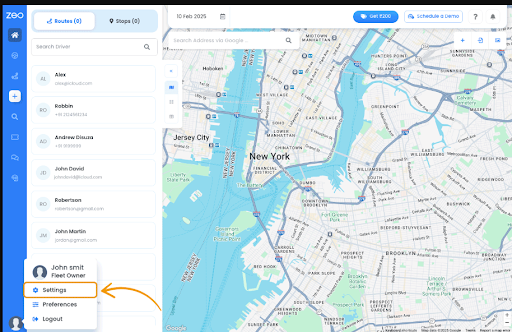
- Åpne Zeo Route Planner og naviger til "Min profil" seksjon.
- Fra Min profil-delen klikker du på “Innstillinger” fanen. Du vil bli vist en liste over preferanser.

- Velg listen fra listen «Avstand i» fanen, velg ønsket enhet og klikk på "Lagre" knapp. Du vil se endringene i navigasjonsdelen.
Endring av skriftstørrelse
Du kan endre skriftstørrelsen i appen slik det passer deg, noe som sikrer god synlighet under lange leveringsdager eller inspeksjonsruter.
Bare følg disse enkle trinnene for å endre skriftstørrelsen:
- Åpne Zeo Route Planner og naviger til "Min profil" seksjon.
- Fra Min profil-delen klikker du på “Innstillinger” fanen. Du vil bli vist en liste over preferanser. Scroll ned, så finner du "Skriftstørrelse" seksjon.

- Trykk på "Skriftstørrelse" og velg ønsket skriftstørrelse blant "Liten," "Medium," or "Stor."
- Klikk på "Lagre" knappen, og endringene dine vises.

Skriftstørrelsen kan settes til "Medium".

Skriftstørrelsen kan også settes til "Stor".

Endring av tema
Du kan også endre temaet på Zeo-ruteplanleggeren din slik at det samsvarer med arbeidsforholdene og preferansene dine.
Følg trinnene for å endre temaet for appen din:
- Åpne Zeo Route Planner og naviger til "Min profil" seksjon.
- Fra Min profil-delen klikker du på “Innstillinger” fanen. Du vil bli vist en liste over preferanser. Scroll ned, så finner du "Tema" seksjon.

- Trykk på "Tema" og velg ønsket tema blant "Lett tema" or "Mørkt tema."
- Klikk på "Lagre" knappen, og endringene dine vises.

Endring av tidsformat
Du kan endre tidsformatet i Zeo Route Planner-appen i henhold til dine regionale preferanser eller forretningskrav.

øke drivstoffbesparelsene
Problemfrie leveringer og henting!
Optimaliser ruter med vår algoritme, og reduser reisetid og kostnader effektivt.
Kom deg i gang gratis
Følg disse trinnene for å endre tidsformatet:
- Åpne Zeo Route Planner og naviger til "Min profil" seksjon.
- Fra Min profil-delen klikker du på “Innstillinger” fanen. Du vil bli vist en liste over preferanser. Scroll ned, så finner du "Tidsformat" seksjon.

- Trykk på "Tidsformat" og velg ønsket tidsformat, dvs. "12 timer" or "24 timer".
- Klikk på "Lagre" knappen, og endringene dine vises.

Endring av stoppvarighet
Du kan endre stoppetiden i henhold til dine behov. Denne funksjonen er spesielt nyttig for VVS-teknikere og inspeksjonsfagfolk som trenger nøyaktige tidsestimater.
Følg disse enkle trinnene for å endre stoppvarigheten:
- Åpne Zeo Route Planner og naviger til "Min profil".
- Fra Min profil-delen klikker du på “Innstillinger” fanen. Du vil bli vist en liste over preferanser. Scroll ned, så finner du "Stoppvarighet" seksjon.

- Ved å klikke på "Stoppvarighet" fanen, vil du få muligheten til å angi stopptid for levering i minutter.
- Angi ønsket stopptid og klikk deretter på "Lagre." Du vil se endringene på navigasjonsskjermen.
- Planlegg og skriv inn stoppvarigheten nøyaktig for riktige ETAer.

Ofte Stilte Spørsmål
Kan jeg lagre forskjellige innstillingsprofiler for forskjellige rutetyper?
For øyeblikket har Zeo Route Planner én innstillingsprofil per konto. Du kan imidlertid enkelt justere innstillinger som stoppvarighet og distanseenheter basert på dine nåværende rutebehov før du planlegger hver rute.
Vil det å endre skriftstørrelsen påvirke appens ytelse?
Nei, endring av skriftstørrelsen vil ikke påvirke appens ytelse eller ruteberegninger. Det påvirker bare den visuelle visningen av tekstelementer for å forbedre lesbarheten basert på dine preferanser.
Bidrar det mørke temaet til å spare batteri på mobile enheter?
Ja, det mørke temaet kan bidra til å spare batterilevetid på enheter med OLED- eller AMOLED-skjermer, ettersom disse skjermene bruker mindre strøm når de viser mørkere farger. Dette er spesielt fordelaktig under lange leveringsdager.
Kan jeg angi forskjellige stoppvarigheter for forskjellige typer stopp?
Standardinnstillingen for stoppvarighet gjelder for alle stopp på ruten din. Du kan imidlertid manuelt justere individuelle stopptider når du legger til bestemte adresser på ruten din hvis bestemte steder krever lengre rutetider.
Synkroniseres innstillingene mine på tvers av flere enheter?
Ja, når du logger deg på Zeo Route Planner-kontoen din på forskjellige enheter, synkroniseres innstillingene dine automatisk, noe som sikrer en konsistent opplevelse på tvers av alle enhetene dine.
Har du fortsatt hjelp?
Kontakt oss ved å skrive til vårt team på support@zeoauto.com, og teamet vårt vil kontakte deg.

Er du flåteeier?
Vil du enkelt administrere sjåførene og leveransene dine?
Utvid virksomheten din uten problemer med Zeo Routes Planner – optimaliser ruter og administrer flere sjåfører på en enkel måte.
øke drivstoffbesparelsene
Problemfrie leveringer og henting!
Optimaliser ruter med vår algoritme, og reduser reisetid og kostnader effektivt.
Kom deg i gang gratis











