



Oppdatert på: Juli 11, 2025
Noen leveringsflyter er enkle. Én pakke, én destinasjon, ferdig.
Men den virkelige verden er sjelden så ryddig. Mange bedrifter må administrere sammenkoblede leveranser der henting må kobles til tilsvarende leveringssteder eller leveringskjeder med flere etapper. Også her er tidspunkt og rekkefølge viktig.
For slike brukere gjør Zeo Route Planner det enkelt å håndtere disse scenariene. Funksjonen for koblede leveringer lar deg koble sammen relaterte stopp i ruten din, slik at sjåførene fullfører dem i riktig rekkefølge. Det fungerer på en måte der henting etterfølges av direkte levering, sammenkoblede bestillinger eller komplekse oppfyllingsprosesser.
Etter hvert som du leser videre, skal vi forklare hvordan du bruker koblede leveranser i Zeo, trinn for trinn. Dette kan gjøres ved å legge til stopp manuelt eller oppdatere dem manuelt via innebygde ark. Igjen, prosessen er enkel og bygget for hastighet.
Hva er en koblet levering?
Koblet levering kobler flere leveringsstopp til ett enkelt hentested. Leveringsdestinasjonene er imidlertid koblet sammen på en måte der to eller flere stopp fullføres samtidig i en sekvens.
Dette er vanlig når ett stopp er et hentepunkt og det neste er det tilsvarende leveringspunktet. I Zeo Route Planner sikrer dette at rutene respekterer dette forholdet og at sjåførene følger riktig rekkefølge.
Eksempler på tilknyttede leveranser
Nedenfor er noen eksempler der sammenkoblede leveranser er best brukt for leveranser i siste liten.
- En sjåfør henter en pakke fra et lager og leverer den direkte til en kunde.
- En lokal budtjeneste henter flere matbestillinger fra et sentralkjøkken, som hver er beregnet på forskjellige leveringsadresser.
- En flåteoperatør som håndterer omvendt logistikk planlegger henting hos en kunde, etterfulgt av levering til et retursenter.
Bransjer som er avhengige av sammenkoblede leveranser
Bruken av koblede leveranser er ikke begrenset til disse bransjene, men de bruker det mye siden det er enorme leveringskrav.
- Netthandel: Merker som tilbyr levering fra butikk eller klikk-og-hent-tjenester.
- Matlevering: Plattformer som Zomato eller Swiggy, der sjåfører kan hente flere måltider fra én restaurant før de distribuerer dem til flere kunder.
- Møbellevering: Selskaper som Pepperfry eller Urban Ladder koordinerer lagerhenting med levering med standardlevering.
- Bud- og ekspresstjenester: Aktører som Porter i India, hvor henting på forespørsel er knyttet til rask levering i siste liten.
- B2B-logistikk: Feltteknikere samler inn reservedeler for direkte levering av tjenester på stedet.
Nøkkelen med sammenkoblede leveranser er at de er logisk knyttet sammen. Du kan ikke levere før du henter, og det er derfor Zeos funksjon aktiveres når du endrer leveringstypen fra «levering» til «henting».
Vi får vite mer om det senere.
Hvorfor koblede leveranser er viktige
Koblede leveranser gjør ruting smartere, spesielt for bedrifter som håndterer komplekse overleveringer. I et konkurransepreget leveringsmiljø er nøyaktighet og timing viktig.
Denne funksjonen sikrer at én henting er knyttet til flere leveringsstopp. Her optimaliserer Zeo Route Planner automatisk hele ruten rundt forskjellige leveringssteder, slik at bedrifter kan effektivisere komplekse leveringsflyter uten å legge til manuelt arbeid.
Her er fem måter de tilfører verdi på:
Nøyaktig rutesekvensering
Zeo respekterer den logiske koblingen mellom en henting og tilhørende leveringsstopp innenfor en optimalisert rute. Hvis en sjåfør henter varer på et lager beregnet for flere kundelokasjoner, planlegges hentingen på riktig tidspunkt, og alle tilknyttede leveranser følger intelligent i rutesekvensen.
Færre planleggingsfeil
Leveringer kan bli planlagt ved et uhell før ønsket henting, eller koblede stopp kan vises i feil rekkefølge etter optimalisering. Zeo forhindrer disse problemene ved å automatisk holde koblede stopp sammen og sekvensere dem riktig.
Forbedret ruteeffektivitet
Systemet optimaliserer hele ruten rundt den sammenkoblede strukturen. Det betyr at de andre stoppene arrangeres i den mest effektive rekkefølgen, samtidig som det korrekte forholdet mellom henting og levering bevares. Resultatet: kortere kjøretid og bedre leveringsytelse.
Bedre sjåføropplevelse
Sjåførene får tydelige instruksjoner som gjenspeiler hvordan sammenkoblede holdeplasser forholder seg til hverandre. De trenger ikke å stille spørsmål ved hvorfor visse holdeplasser dukker opp før andre, eller justere ruten selv underveis.
Slik bruker du koblede leveranser
Det er enkelt å sette opp koblede leveranser i Zeo. Du kan definere koblede stopp manuelt under ruteoppretting eller legge dem til i arket manuelt.

øke drivstoffbesparelsene
Problemfrie leveringer og henting!
Optimaliser ruter med vår algoritme, og reduser reisetid og kostnader effektivt.
Kom deg i gang gratis
Begge metodene sikrer at henting og levering forblir tilkoblet og optimalisert innenfor ruten.
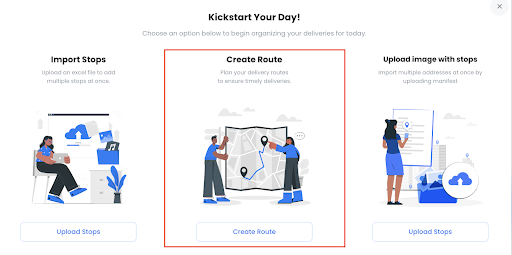
Trinn 1:
Åpne Zeo Route Planner og velg alternativet Opprett rute.
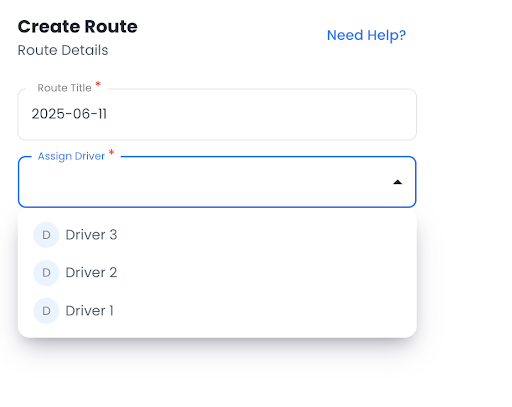
Trinn 2:
Etter at du har valgt alternativet Opprett rute, må du legge til en rutetittel og deretter tilordne en sjåfør.
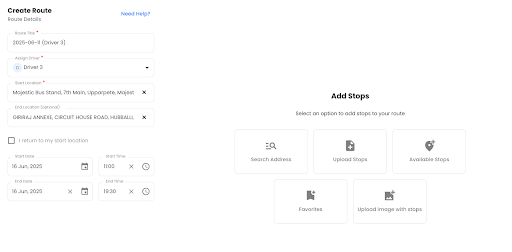
Trinn 3:
Når du tildeler en sjåfør, får du tilgang til en ruteplanlegger der du må legge inn startsted og sluttsted (valgfritt).
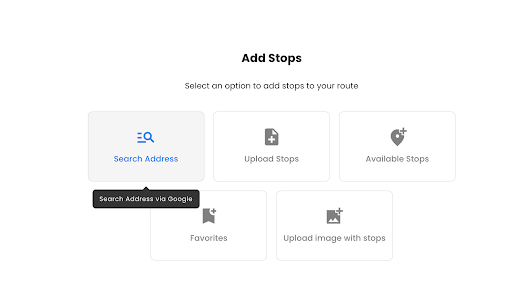
Trinn 3A:
Du kan også legge til stopp via funksjonen Søk etter adresse.
Den lar deg legge til adressene manuelt når du klikker på knappen «Søk etter adresse».
Trinn 5:
Skriv inn adressen du vil tilordne som et stopp.
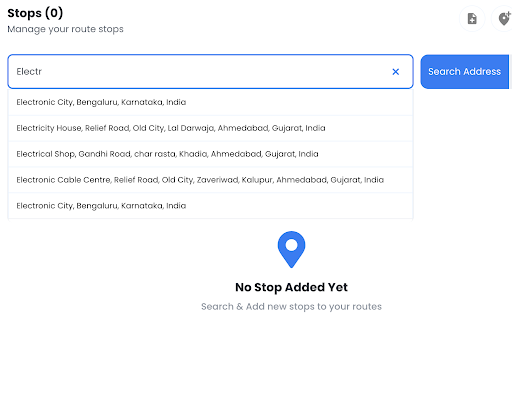
Du kan legge til et ubegrenset antall rutestopp med Zeo, så sørg for at du legger til alle mulige steder som en flåte ville dekke.
Når du legger til disse stoppene, vil du kunne se en hel liste.
Trinn 6:
For å opprette koblet levering må du redigere holdeplassdetaljer og merke adresser der henting er tilgjengelig ved å velge dem.
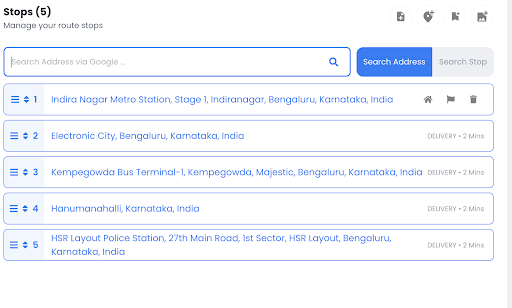
Klikk på adressen, så dukker redigeringsmenyen opp.
Rediger holdeplassdetaljene som nevnt nedenfor ved å klikke på holdeplassen. Her kan du merke én adresse som henteadresse.
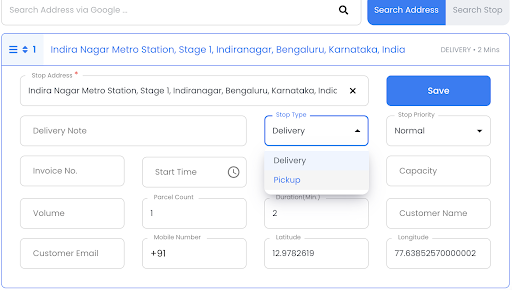
Klikk på Lagre-knappen for å bekrefte hentingen.
Trinn 7:
Du vil nå se at hentestoppet viser et 'Tilknyttede leveranser'-alternativet. Klikk på Link-knappen for å åpne grensesnittet for å legge til leveringsadresser.

Det åpner et nytt grensesnitt der du kan legge til en leveringsadresse i en lenke.
Trinn 8:
Nå kan du legge til leveringspunktene ved å skrive inn adressene til disse leveringsstedene.
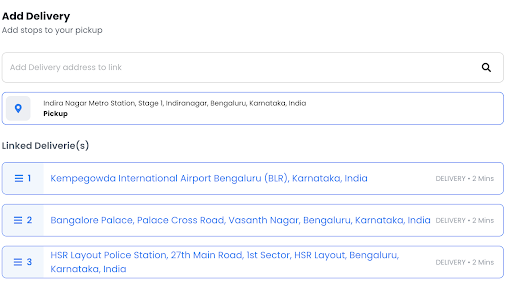
Bruke plasserer autofullføringsfunksjon og legg til alle relevante steder som skal kobles til den primære, enkeltstående hentestasjonen.
En annen måte å legge til koblede leveranser på?
Ja, det finnes en løsning i Zeo der du kan velge knappen «Importstopp via Excel eller regneark».
Trinn 1:
Klikk på Importstopp via Excel i rutevisningen din.
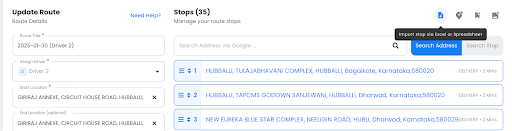
Når du klikker på denne, har du tre alternativer å velge mellom for å legge til en ny adresse i ruten.
Trinn 2:
Velg mellom de tilgjengelige importmetodene.
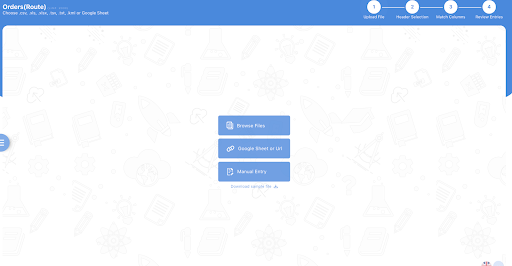
Klikk på den. Dette vil åpne et lite dataark.
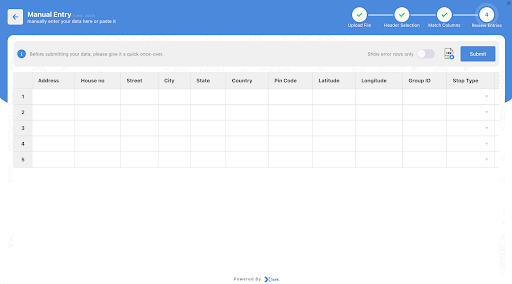
Trinn 3:
Du vil se et lite dataark. Fyll ut de nødvendige detaljene: adresse, by, stat, koordinater og egendefinerte felt.
Men en viktig del her er gruppe-ID-en og stopptypen.
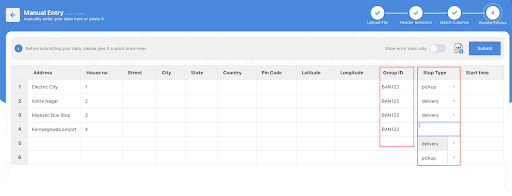
- Tildel samme gruppe-ID til alle holdeplasser som skal kobles til.
- For hver gruppe-ID må KUN ett stopp merkes som hentested.
Når du bruker dette, vil det kombinere alle gruppe-ID-er til én enkelt, koblet levering i hovedruten.
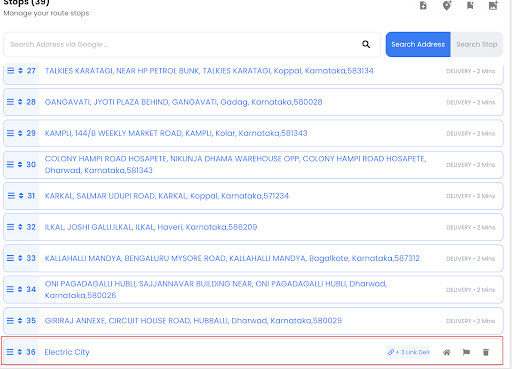
Trinn 4:
Etter at du har lagt inn dataene dine, klikker du på Tilknyttet levering knapp.
Systemet vil vise alle adresser gruppert under den valgte gruppe-ID-en som én enkelt koblet leveringskjede.
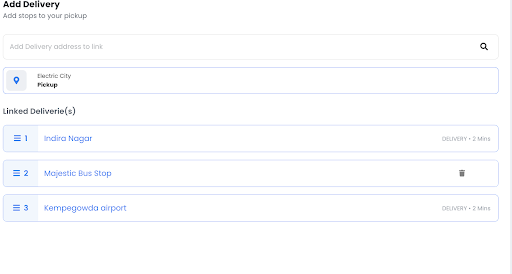
Trinn 5:
Klikk Lagre og optimaliser for å fullføre prosessen og bruke optimalisering på den tilknyttede leveringsruten din.
Konklusjon
Med koblede leveranser kan du håndtere komplekse leveringskjeder med presisjon. Du trenger ganske enkelt å koble hentestedene til ett eller flere leveringsstopp for å opprettholde full kontroll over rutesekvensering. Det vil til slutt redusere planleggingsfeil og forbedre effektiviteten på tvers av flåten din.
Zeo ruteplanlegger hjelper gjøre levering mer praktisk og tilkoblet med et enkelt oppsett av koblede leveranser. Som nevnt kan det gjøres enten ved å legge til adressene manuelt eller ved å utføre en registrering i et datablad med gruppe-ID-en.
Når de er konfigurert, kan sjåførene følge optimaliserte ruter som følger forretningslogikken, noe som hjelper deg med å levere bedre opplevelse for kundene dine.

Er du flåteeier?
Vil du enkelt administrere sjåførene og leveransene dine?
Utvid virksomheten din uten problemer med Zeo Routes Planner – optimaliser ruter og administrer flere sjåfører på en enkel måte.
øke drivstoffbesparelsene
Problemfrie leveringer og henting!
Optimaliser ruter med vår algoritme, og reduser reisetid og kostnader effektivt.
Kom deg i gang gratis











