Generell produktinformasjon
Tilbyr Zeo Route Planner en måte å varsle kunder uten manuell kommunikasjon?
Ja, Zeo tilbyr automatiserte SMS-varsler som holder kundene dine oppdatert om leverings- eller tjenestefremdrift. Disse varslene er en del av SMS-tillegg som du kan kjøpe og få tilgang til fra dashbordet. Meldinger sendes automatisk basert på rutehendelser som start, ankomst eller fullføring. Dette reduserer behovet for manuell oppfølging og forbedrer effektiviteten.
Følgende varsler kan sendes:
- Meldingsutløser for alle brukere – Dette tillegget sender en oppdatering til alle kunder som er planlagt for dagens ruter. Det er nyttig når du vil varsle alle samtidig om at leveranser eller tjenester snart skal starte.
- Rute startet varsel – Dette tillegget sender en oppdatering når agenten starter ruten. Det informerer kundene om at leveringen eller tjenesten deres offisielt er i gang.
- Kommende stoppvarsel – Dette tillegget utløses når agenten nærmer seg en kundes posisjon (vanligvis når forrige stopp er fullført).
- Rutevarsel én dag i forveien – Dette tillegget sender en påminnelse til kundene én dag før planlagt levering eller tjeneste.
- Fullført stoppvarsel – Dette tillegget sender en oppdatering når en levering eller tjeneste er merket som fullført eller mislykket.
- Suksessmelding → sendes når oppgaven er fullført
- Feilmelding → sendes hvis leveransen eller tjenesten ikke kunne fullføres
Du kan også redigere og tilpasse meldingsinnholdet slik at det matcher forretningstonen din. Du kan inkludere detaljer som:
- Agentnavn
- Beregnet ankomsttid (ETA)
- Live sporingslenke
Slik tilpasser du meldingen med disse detaljene:
- Klikk på Rediger melding (ikon/knapp)
- Skriv meldingen din – Skriv inn meldingen du vil at kundene skal motta.
- Bruk variabler for detaljer. I stedet for å skrive inn faktiske detaljer, bruk:
- %{NAVN} → Agentens navn
- %{ETA} → ankomsttid
- %{TRACKING_LINK} → sporingslenke
- Disse fylles ut automatisk når meldingen sendes.
- Sjekk forhåndsvisning – Du kan sjekke forhåndsvisningen av meldingen din på høyre side av skjermbildet Tilpass melding for å se hvordan meldingen vil se ut når den er sendt.
- Lagre det – klikk Oppdater å anvende endringer
Meldingene sendes nøyaktig slik du konfigurerer dem. Dette sikrer jevn og profesjonell kommunikasjon.
Hvordan kan jeg aktivere SMS-varsler i Zeo Route Planner og bruke dem til å varsle kundene mine?
I Zeo Route Planner er tilleggsprogrammer funksjoner som er tilgjengelige i dashbordet ditt, og som hjelper deg med å automatisere handlinger som å sende SMS-varsler til kundene dine. Disse tilleggsprogrammene lar deg sende oppdateringer på ulike stadier av en levering eller tjeneste, for eksempel:
- Meldingsutløser for alle brukere – Sender en oppdatering til alle kunder som er planlagt for dagens ruter.
- Ruten startet – Sendes når agenten starter ruten, og informerer kundene om at leveranser nå pågår.
- Kommende stopp – Sendes når agenten nærmer seg kundens adresse, og hjelper dem med å gjøre seg klare til å motta leveransen eller tjenesten.
- Rutevarsel én dag i forveien – Sendes én dag før planlagt levering eller tjeneste.
- Levering eller tjeneste fullført – Sendes etter at leveransen eller tjenesten er merket som fullført, og varsler kundene om den var vellykket eller mislyktes, samt den endelige statusen.
Du kan finne og administrere alle tillegg direkte fra dashbordet ditt.
Fremgangsmåte for å finne og bruke tilleggsprogrammer:
- Åpne Zeo-dashbordet ditt
- Gå til venstre sidefelt
- Klikk på Add-ons alternativ (puslespillikon / 7. ikon fra toppen av sidefeltet)
- Under Automatiseringsmeldinger, se de tilgjengelige tilleggene for SMS-varsling.
- Kjøp SMS-tillegget du ønsker
- Bruk veksleknappen for å aktivere eller deaktivere et hvilket som helst tillegg
Hvert tillegg kommer med standardmeldinger, som du kan tilpasse når som helst ved hjelp av Rediger melding alternativet.
Når disse tilleggene er aktivert og konfigurert, sender de automatisk oppdateringer til kundene dine basert på leverings- eller tjenesteaktivitet, slik at du kan administrere kommunikasjonen uten manuell innsats.
Kan Zeo holde kundene informert gjennom hele leverings-/serviceprosessen?
Kunder kan motta oppdateringer på ulike stadier av en levering eller tjeneste gjennom tilleggsprogrammer som er tilgjengelige i Zeo Route Planner. Disse tilleggsprogrammene sender oppdateringer automatisk, slik at kundene blir informert etter hvert som leveransen eller tjenesten skrider frem, uten manuell innsats.
På tilleggssiden under Automatiseringsmeldinger, finner du forskjellige typer oppdateringer, som hver er knyttet til et bestemt trinn.
Eksempler på oppdateringer inkluderer:
- Meldingsutløser for alle brukere – Dette tillegget sender en oppdatering til alle kunder som er planlagt for dagens ruter. Det er nyttig når du vil varsle alle samtidig om at leveranser eller tjenester snart skal starte.
- Rute startet varsel – Dette tillegget sender en oppdatering når agenten starter ruten. Det informerer kundene om at leveringen eller tjenesten deres offisielt er i gang.
- Kommende stoppvarsel – Dette tillegget utløses når agenten nærmer seg en kundes posisjon (vanligvis når forrige stopp er fullført).
- Rutevarsel én dag i forveien – Dette tillegget sender en påminnelse én dag før planlagt levering eller tjeneste.
- Fullført stoppvarsel – Dette tillegget sender en oppdatering når en levering eller tjeneste er merket som fullført eller mislykket.
- Suksessmelding → sendes når oppgaven er fullført
- Feilmelding → sendes hvis leveransen eller tjenesten ikke kunne fullføres
Hver av disse kan aktiveres ved hjelp av veksleknappen og tilpasses ved hjelp av Rediger melding alternativet.
Slik tilpasser du meldingen:
- Klikk på Rediger melding (ikon/knapp)
- Skriv meldingen din – Skriv inn meldingen du vil at kundene skal motta.
- Bruk variabler for detaljer. I stedet for å skrive inn faktiske detaljer, bruk:
- %{NAVN} → agentens navn
- %{ETA} → ankomsttid
- %{TRACKING_LINK} → sporingslenke
- Disse fylles ut automatisk når meldingen sendes.
- Sjekk forhåndsvisning – Du kan sjekke forhåndsvisningen av meldingen din på høyre side av skjermbildet Tilpass melding for å se hvordan meldingen vil se ut når den er sendt.
- Lagre det – klikk Oppdater å anvende endringer
Dette sikrer at kundene mottar rettidige og relevante oppdateringer gjennom hele leverings- eller serviceprosessen.
Hvordan kan jeg dele detaljer som agentnavn eller ankomsttid med kundene mine?
Med Zeo Route Planner kan du dele viktige detaljer med kundene dine under en levering eller tjeneste gjennom tilleggsprogrammer som er tilgjengelige i dashbordet. Disse tilleggsprogrammene bidrar til å automatisere kundeoppdateringer og lar deg også kontrollere hvilken informasjon som er inkludert i disse oppdateringene.
Følgende varsler kan sendes ved hjelp av tilleggene:
- Meldingsutløser for alle brukere – Dette tillegget sender en generell oppdatering til alle kunder som er planlagt for dagens ruter. Det er nyttig når du vil varsle alle samtidig om at leveranser eller tjenester snart skal starte.
- Rute startet varsel – Dette tillegget sender en oppdatering når agenten starter ruten. Det informerer kundene om at leveringen eller tjenesten deres offisielt er i gang.
- Kommende stoppvarsel – Dette tillegget utløses når agenten nærmer seg en kundes posisjon (vanligvis når forrige stopp er fullført).
- Rutevarsel én dag i forveien – Dette tillegget sender en påminnelse én dag før planlagt levering eller tjeneste.
- Fullført stoppvarsel – Dette tillegget sender en oppdatering når en levering eller tjeneste er merket som fullført eller mislykket.
- Suksessmelding → sendes når oppgaven er fullført
- Feilmelding → sendt hvis leveransen eller tjenesten ikke kunne fullføres.
Fremgangsmåte for å finne og bruke tilleggsprogrammer:
- Åpne Zeo-dashbordet ditt
- Gå til venstre sidefelt
- Klikk på Add-ons alternativ (puslespillikon / 7. ikon fra toppen av sidefeltet)
- Under Automatiseringsmeldinger, se de tilgjengelige tilleggene for SMS-varsling.
- Kjøp SMS-tillegget du ønsker
- Bruk veksleknappen for å aktivere eller deaktivere et hvilket som helst tillegg
- Klikk på Rediger melding (ikon/knapp) for å tilpasse SMS-innholdet
Du kan inkludere detaljer som:
- Agentnavn
- Beregnet ankomsttid (ETA)
- Live sporingslenke
Disse detaljene legges til ved hjelp av variabler i meldingsredigereren i delen Tillegg (puslespillikon).
Fremgangsmåte for å redigere/tilpasse meldingen:
- Klikk på Rediger melding (ikon/knapp)
- Skriv meldingen din – Skriv inn meldingen du vil at kundene skal motta.
- Bruk variabler for detaljer. I stedet for å skrive inn faktiske detaljer, bruk:
- %{NAVN} → agentens navn
- %{ETA} → ankomsttid
- %{TRACKING_LINK} → sporingslenke
- Disse fylles ut automatisk når meldingen sendes.
- Sjekk forhåndsvisning – Du kan sjekke forhåndsvisningen av meldingen din på høyre side av skjermbildet Tilpass melding for å se hvordan meldingen vil se ut når den er sendt.
- Lagre det – klikk Oppdater å anvende endringer
Når oppdateringen sendes, erstattes disse variablene automatisk med sanntidsdata.
Hvordan kobler jeg Zeo Route Planner-kontoen min til HubSpot?
- Logg inn på Zeo-kontoen din og gå til innstillinger.
- Velg CRM IntegrasjonDu vil se HubSpot som et alternativ. Klikk på Koble.
- For førstegangsbrukere, se Hvordan installerer jeg Zeo Route Planner-utvidelsen i HubSpot?
- Når tilkoblingen er opprettet, vil du kunne se tilkoblingskonfigurasjonen og Koble alternativet på siden.
Hva skjer hvis jeg avinstallerer Zeo Route Planner fra HubSpot?
Avinstallering av Zeo Route Planner vil ikke påvirke HubSpot-kontoen eller dataene dine. Følg HubSpots kunnskapsbase for trinn for å avinstallere appen.
Hvordan kan jeg oppdatere CRM-nivået mitt på HubSpot når adressen min er dekket gjennom Zeo?
Når adressen er markert som vellykket av driveren i Zeo-mobilappen, vil livssyklusfasen til det tilsvarende CRM-objektet automatisk bli oppdatert til Kunde-.
Hvordan kan jeg overføre HubSpot CRM-dataene mine til Zeo?
Zeo lar deg bruke HubSpot CRM-adressene dine direkte. For å bruke denne funksjonen må du sørge for at HubSpot-kontoen din er koblet til Zeo. For å vite mer om dette, se Hvordan kan jeg koble HubSpot-kontoen min til Zeo.
- Når du har lagt til Gateadresse egenskapen for CRM-objektet ditt i HubSpot, vil deres respektive gateadresser være direkte tilgjengelige i Stopper fanen i Playground.
- Du kan velge disse adressene og lage en rute ved hjelp av dem.
Hvordan installerer jeg Zeo Route Planner-utvidelsen i HubSpot?
Installer ZeoRoutePlanner-applikasjonen fra HubSpot Marketplace.
- Du blir omdirigert til Zeo hvor du kan registrere deg/logge inn med Zeo-legitimasjon.
- Når du er logget inn, gå til Innstillinger → CRM-integrasjoner → HubSpot Connect. Klikk på Koble og du vil bli tatt til HubSpot for å velge kontoen din.
- Velg HubSpot-kontoen din når du blir bedt om det, og du vil bli sendt til siden for tilgangstillatelse.
- Dette er siden der Zeo vil be om tilgang til dataene på HubSpot-kontoen. Klikk på Koble app.
- Du er nå tilbake på Zeo CRM-integrasjonssiden, og HubSpot-kontoen din er koblet til Zeo.
Finnes det en måte å sørge for at kunder automatisk blir varslet om leveringsstatusen når stoppet deres er markert som vellykket eller mislykket?
Du kan gjøre dette ved å bruke våre tilleggsplaner. Følg instruksjonene nedenfor:
- Naviger til tillegg på oppgavelinjen. Her finner du flere abonnementer du kan kjøpe for å lette den daglige rutehåndteringen.
- Abonner på «Varsling om fullført stopp» og foreta de nødvendige betalingene.
- Vær oppmerksom på at varsler til kunder sendes i form av meldinger. Som standard fylles 250 meldinger på hver måned av Zeo. For å vite mer om meldingspakkene, se «Hva er en meldingspakke? Hvordan kjøper man en større meldingspakke?»
- Hvis automatiseringen du har satt overstiger 250 i løpet av en måned, stopper den.
- For å starte den på nytt, må du kjøpe meldingspakker separat som er tilgjengelige på samme side.
- Nå er automatiseringen satt opp, og kundene vil automatisk bli varslet om leveringsstatusen når stoppet deres er markert som vellykket eller mislykket.
Finnes det en måte å sørge for at alle kunder som har ruter planlagt for neste dag, i henhold til det angitte, egendefinerte tidspunktet, blir varslet dagen i forveien?
Du kan gjøre dette ved å bruke våre tilleggsplaner. Følg instruksjonene nedenfor:
- Naviger til tillegg på oppgavelinjen. Her finner du flere abonnementer du kan kjøpe for å lette den daglige rutehåndteringen.
- Abonner på «Rutevarsel én dag i forveien» og betal med nødvendige kostnader.
- Vær oppmerksom på at varsler til kunder sendes i form av meldinger. Som standard fylles 250 meldinger på hver måned av Zeo. For å vite mer om meldingspakkene, se «Hva er en meldingspakke? Hvordan kjøper man en større meldingspakke?»
- Hvis automatiseringen du har satt overstiger 250 i løpet av en måned, stopper den.
- For å starte den på nytt, må du kjøpe meldingspakker separat som er tilgjengelige på samme side.
- Nå er automatiseringen satt opp, og kundene som har ruter planlagt for neste dag, i henhold til det angitte tidsrommet, vil bli varslet dagen i forveien.
Hvordan sørge for at kunden hvis pakke skal leveres neste gang blir varslet automatisk?
Du kan gjøre dette ved å bruke våre tilleggsplaner. Følg instruksjonene nedenfor:
- Naviger til tillegg på oppgavelinjen. Her finner du flere abonnementer du kan kjøpe for å lette den daglige rutehåndteringen.
- Abonner på «Varsling om kommende stopp» og foreta de nødvendige betalingene.
- Vær oppmerksom på at varsler til kunder sendes i form av meldinger. Som standard fylles 250 meldinger på hver måned av Zeo. For å vite mer om meldingspakkene, se «Hva er en meldingspakke? Hvordan kjøper man en større meldingspakke?»
- Hvis automatiseringen du har satt overstiger 250 i løpet av en måned, stopper den.
- For å starte den på nytt, må du kjøpe meldingspakker separat som er tilgjengelige på samme side.
- Nå er automatiseringen satt opp, og kunden hvis pakke skal leveres neste gang vil bli automatisk varslet.
Hvordan sørge for at kundene blir varslet hver gang en rute startes av sjåføren?
Du kan sørge for at kunder blir varslet når en rute startes av sjåføren ved å bruke Zeos tilleggsplaner. Følg disse trinnene:
- naviger til Addons på oppgavelinjen. Du vil se flere tilgjengelige planer for å forbedre rutehåndteringen din.
- Abonner på Varsel om rute startet planlegge og fullføre den nødvendige betalingen.
- Varsler sendes til kunder som meldinger. Som standard tilbyr Zeo 250 meldinger per måned. For mer informasjon eller for å kjøpe flere meldinger, se Hva er en meldingspakke? Hvordan kjøper man en større meldingspakke?
- Hvis de automatiske varslene dine overstiger 250 meldinger i løpet av en måned, stopper de inntil flere meldingspakker kjøpes.
- For å gjenoppta varsler etter at du har nådd grensen, kan du kjøpe ekstra meldingspakker fra samme tilleggsside.
- Når automatiseringen er satt opp, vil den varsle kundene hver gang en sjåfør starter en rute.
Hvordan kan sjåføren min legge til de hoppede stoppene sammen med de gjenværende stoppene, slik at den totale ruten forblir optimalisert?
Sjåfører kan bruke Vurder hoppede stopp for reoptimalisering funksjon for å inkludere tidligere hoppede stopp sammen med gjenværende stopp i en optimalisert rute. Følg disse trinnene:
- Gå til Preferanser og aktivere Vurder hoppede stopp for reoptimalisering alternativet.
- Åpne ruten i mobilapplikasjonen, klikk på + alternativet og velg Optimaliser ruten på nytt.
- Ruten vil bli beregnet på nytt, med tanke på både gjenværende og hoppede stopp, for å danne en optimalisert sekvens for sjåføren.
Hvordan hindre sjåfører i å fullføre ruten der visse stopp i ruten er merket som hoppet over?
Brukere kan aktivere Obligatorisk stoppfullføring funksjonen i Innstillinger. Når den er aktivert, vil en sjåfør som markerer et stopp som hoppet over ikke kunne fullføre ruten. Når de prøver å fullføre ruten, vil et varsel be dem om å fullføre alle hoppede stopp før ruten markeres som fullført.
Hvorfor ser jeg et popup-vindu for å oppgradere til premium når butikkeieren min allerede har tildelt en plass?
Popup-vinduet vises fordi noen premiumfunksjoner krever et eget mobilapp-abonnement, selv om du er en del av en flåte.
Premiumfunksjoner som krever individuelt abonnement inkluderer:
- Bilde Skann etter ruter
- Miles sporing
For å få tilgang til disse funksjonene må sjåfører kjøpe et mobilappabonnement separat.
Kan jeg endre standardårsakene til stoppfeil som er oppgitt av Zeo?
Du kan velg eller fjern merket standardårsakene til stoppfeil oppgitt av Zeo, men du kan ikke rediger eller slett dem. Standardårsaker vil alltid forbli synlige i listen selv om de ikke er valgt.
Hva er funksjonen «Tilpassede grunner til mislykket stopp», og hvordan kan den administreres i Zeo?
Ocuco Årsaker til mislykket stopp Med denne funksjonen kan du tilpasse årsaker til mislykkede leveranser eller hentinger slik at de passer til teamets terminologi eller bransjebehov.
- naviger til Innstillinger > Årsaker til at stopp mislyktes i Zeo og klikk aktiver.
- Du kan administrere årsaker slik:
- Legg til egendefinerte årsaker: Skriv inn årsaken din (maks. 35 tegn) i inndatafeltet og trykk Enter.
- Slett en tilpasset årsak: Klikk på X ved siden av det.
- Velg opptil 20 grunner totalt (tilpasset + standard).
- Standardårsaker kan velges/oppheves, men ikke redigeres eller slettes.
- Tilbakestill til standardårsaker når som helst ved å bruke Sett til standard knapp.
- Minst én grunn må velges for å lagre endringene.
- Hvis det oppstår feil:
- Sørg for at den tilpassede årsaken er ≤ 35 tegn lang.
- Sørg for at det totale antallet valgte årsaker ikke overstiger 20.
- Alle valgte og tilpassede årsaker er synlige på Lekeplass-siden, i rapporter og for sjåfører.
- Endringer kan endres eller tilbakestilles til standard når som helst. Kontakt Zeo-støtte hvis problemene vedvarer.
Hvordan får man tak i API-token?
Å få en API Token i Zeo lar deg koble Zeo-kontoen din sikkert til andre plattformer eller CRM-er (som HubSpot). Den fungerer som en sikker nøkkel for å muliggjøre sømløs kommunikasjon mellom Zeo og tredjepartssystemer.
Følg trinnene nedenfor for å generere API-tokenet ditt:
- Logg inn på din Zeo Web-dashbord.
- Klikk på Profilikon nederst i venstre hjørne.
- naviger til innstillinger.
- Klikk API fra venstre panel.
- Klikk på Generere.
- Når den er generert, klikker du på øyeikon for å se API-nøkkelen.
- Klikk på kopi ikon for å kopiere nøkkelen sikkert for senere bruk.
Hvilke forskjellige statuser kan jeg se i den globale søkefunksjonen, og hva betyr de?
Statuser i Globalt søk gir deg et tydelig øyeblikksbilde av fremdriften til stoppene og rutene dine. Hver status forteller deg nøyaktig hvor stoppet eller ruten din befinner seg:
Resultatkortet viser fem forskjellige statustyper, som hver forklares i detalj nedenfor:
- Vellykket service:
- Denne statusen indikerer at stoppet er fullført.
- Nøyaktig leveringsdato og -tidspunkt vises til din referanse.
- Siden stoppet allerede er fullført, kan det ikke redigeres.
- Mislyktes:
- Denne statusen vises når et stopp ikke kunne fullføres.
- Den nøyaktige datoen og klokkeslettet for det mislykkede forsøket vises.
- I tillegg er årsaken til feilen (f.eks. at kunden ikke er tilgjengelig, feil adresse) også synlig.
- Fullførte mislykkede stopp kan ikke redigeres.
- Hoppet over:
- Denne statusen betyr at stoppet ble hoppet over med vilje av sjåføren.
- Den nøyaktige datoen og klokkeslettet da den ble hoppet over registreres og vises.
- Stopp som hoppes over kan ikke redigeres.
- Ennå ikke begynt:
- Denne statusen vises når ruten ikke har startet ennå.
- Holdeplasser med denne statusen har ikke blitt betjent, og ingen dato eller klokkeslett vises.
- Disse stoppene kan redigeres ved hjelp av trepunktsmenyen på resultatkortet.
- Sjåfør på rute:
- Denne statusen indikerer at sjåføren for øyeblikket er på ruten og aktivt betjener holdeplasser.
- Systemet viser nøyaktig ETA (Estimated Time of Arrival) for hvert stopp.
- Stopp under denne statusen kan redigeres ved hjelp av trepunktsmenyen på resultatkortet.
Hvilke filteralternativer er tilgjengelige i den globale søkefunksjonen?
Avgrens søket ditt enkelt for å finne akkurat det du leter etter. I den globale søkefunksjonen kan du søke i resultatene dine ved hjelp av fem forskjellige filteralternativer fra rullegardinmenyen.
Alle filtrene er forklart i detalj nedenfor:
- Kundenavn – Du kan søke ved hjelp av kundens navn og raskt finne alle stopp eller bestillinger knyttet til den kunden. Dette er nyttig når du vil spore leveranser for en bestemt person.
- Stoppadresse – Skriv inn hele eller deler av adressen for å finne et stopp. Dette hjelper deg med å umiddelbart identifisere leveranser knyttet til et bestemt sted uten å måtte bla gjennom flere ruter.
- Faktura – Ordrenr. – Bruk faktura- eller ordrenummeret for å finne den tilhørende leveransen direkte. Dette sikrer raske søk, spesielt når kunder oppgir ordrereferansen sin.
- Sporings-ID – En stopp-ID / sporings-ID er en unik identifikator som Zeo automatisk genererer for at du skal kunne skille mellom hvert stopp i en rute.
- Merknader – Søk med nøkkelord fra notatfeltet. Dette hjelper deg med å finne stopp der du eller teamet ditt kan ha lagt til spesielle instruksjoner, referanser eller interne kommentarer.
MerknaderUansett hvilket filter du velger, skal bare den relaterte informasjonen skrives inn i søkefeltet. Hvis du for eksempel velger «Fakturanummer», skal du bare skrive inn fakturanummeret – ikke kundens navn, adresse eller andre detaljer.
Hvis jeg redigerer eller sletter en planlagt rute i Playground, påvirker det hovedplanen?
Nei, endringer gjort i lekeplassen påvirker ikke den planlagte ruten i tidsplanfanen. Hvis du sletter en rute fra lekeplassen, slettes faktisk bare ruten for den spesifikke dagen, slik at resten av tidsplanen forblir intakt.
For å slette en rute fra lekeplassen, følg trinnene nedenfor:
- Du kan klikke på Hjem-ikonet på oppgavelinjen og deretter velge en rute fra sjåførlisten du vil slette.
- Du kan klikke på menyalternativet med tre prikker (:) for den ruten.
- Når du velger alternativet «Slett», vises en popup-melding for å bekrefte handlingen.
- Du vil se en popup-melding om at ruten er slettet.
Hvordan fungerer det når jeg har tilordnet en planlagt rute til en sjåfør?
Når den er tildelt, fungerer den planlagte ruten akkurat som en vanlig rute. Sjåføren følger de samme trinnene for å fullføre den.
- Sjåføren din vil bli varslet i appen om ruten du har opprettet, 2 til 3 timer i forveien.
- Når sjåføren klikker på «Start turen min», starter ruten offisielt, og du kan spore turen i sanntid til ruten er fullført.
Hvorfor kan jeg ikke opprette en rute fra appen selv om jeg har et abonnement gjennom flåteeieren min?
Hvis du ikke klarer å opprette ruter på mobilappen til tross for at du har et flåteabonnement, må du sørge for at for alle rutene du lager, er ruteeieren din flåteeier.
Følg trinnene nedenfor for å sikre dette:
- Åpne Zeo-mobilappen. Gå til Historikk-fanen og velg Opprett rute.
- Legg til stopp gjennom en av metodene som er tilgjengelige.
- Når stoppestedene er lagt til, velger du ferdig med å legge til stoppesteder. Velg start- og sluttsted og dato for ruten.
- Her vil du få en mulighet til å velge ruteeier. Du kan velge mellom deg selv og flåteeieren.
- Siden du ikke eier et mobilabonnement, er det viktig å velge ruteeier som flåteeier for å lage rute med ubegrenset antall stopp.
- Hvis du velger ruteeier som deg selv, vil du ikke kunne opprette rute med mer enn 12 stopp.
- Når ruteeieren er valgt, klikker du på Optimaliser rute/Naviger som lagt til. Ruten din vil bli opprettet.
Hvis en sjåfør har en betalt plan gjennom Fleet,
kan de få tilgang til premiumfunksjoner i mobilappen?
kan de få tilgang til premiumfunksjoner i mobilappen?
Nei, sjåfører på en betalt flåteplan kan ikke få tilgang til alle premium-mobilapp-funksjonene med mindre de kjøper et separat mobilapp-abonnement.
Premium-funksjoner eksklusive for mobilapp-abonnementet inkluderer:
- Bilde Skann etter ruter
- Miles sporing.
Hvordan kan jeg koble sjåførene mine til Fleet og sjåfører kan bekrefte tilkoblingen?
Følg disse trinnene for å koble sjåførene dine til Fleet-plattformen:
- Legg til drivere på plattformen
- Gå til Drivere kategorien og klikk Legg til driver.
- Oppgi følgende detaljer:
- Grunnleggende driverdetaljer (må samsvare med detaljene i driverens app):
- Epost id (Påbudt)
- Navn
- Telefonnummer
- Flåtespesifikke detaljer (valgfritt, for ruterestriksjoner):
- Butikk – Tilknyttet sjåføren.
- Ferdigheter – Tildelt sjåføren.
- Kjøretøy – Tildelt sjåføren.
- Arbeidstimer – Start- og sluttid.
- Pause tid – Start- og sluttid.
- Lagre og varsle sjåføren
- Etter lagring mottar sjåføren et varsel på Zeo driver-appen.
- Sjåføren må:
- Last ned Zeo Driver-appen fra Play Store eller App Store.
- Logg inn for å få tilgang til invitasjonen.
- Driververifisering på mobilappen
- Driveren bekrefter tilkoblingen ved å:
- Åpne Zeo Driver-appen.
- Går til Min profil > Tilkoblinger > kategorien Invitasjoner for å se forespørselen.
- Godtar invitasjonen.
- Kontroll Tilkoblinger > Koblet-fanen for å bekrefte at flåteeieren er tilknyttet.
- Driveren bekrefter tilkoblingen ved å:
Hvordan legger jeg til den koblede leveringen mens du importerer stopp?
Følg disse trinnene for å opprette en rute med henting og tilknyttede leveranser mens du importerer stopp:
1. Klargjør regnearket for import. Du kan bruke testeksemplet på importsiden for å fylle ut holdeplassene.
2. For hvert stopp hvor du har en henting med tilhørende levering, spesifiser stopptype som Pickup helt klart.
3. Sett inn en ny kolonne med tittelen Tilknyttede leveranser i Excel-arket ditt. I denne kolonnen skriver du inn adressen du vil knytte til den tilsvarende hentingen.
Når disse to kolonnene er fylt ut med de nødvendige dataene, vil Zeo Route Planner automatisk opprette de tilknyttede hentestoppene for deg.
Er det noen begrensninger på antall årsaker til stoppfeil jeg kan velge?
Ja, du kan velge opptil 20 årsaker totalt, inkludert både standard og egendefinerte årsaker. Hvis du prøver å overskride denne grensen, vil en feilmelding vises.
Hva er årsakene til at den tilpassede stopp mislyktes
1. Ocuco Årsaker til mislykket stopp funksjonen lar brukere tilpasse årsaker til mislykkede leveranser eller henting ved å velge fra standardårsaker levert av Zeo, legge til sine egne tilpassede årsaker (opptil 35 tegn lange), og administrere disse årsakene for å passe spesifikke bransjebehov eller teamterminologi.
2. Du kan få tilgang til og administrere denne funksjonen ved å navigere til Innstillinger-delen i Zeo og velge alternativet "Stopp mislykkede årsaker". Klikk på ""Aktiver"".
3. Brukere kan legge til egendefinerte årsaker ved å skrive dem inn i inndatafeltet og trykke Enter, slette enhver egendefinert årsak ved å klikke på krysset (X)-knappen ved siden av den, og velg opptil 20 årsaker totalt.
4. Standardårsaker kan velges eller fjernes, men ikke redigeres eller slettes. Om nødvendig kan du tilbakestille til standardårsakene ved å klikke på ""Sett til standard""-knappen.
5. Minst én grunn må velges for å lagre endringer. Hvis det oppstår feil mens du legger til årsaker, må du sørge for at den tilpassede årsaken ikke overstiger 35 tegn og at grensen på 20 årsaker ikke er overskredet.
6. Egendefinerte og utvalgte årsaker vil være synlige på lekeplasssiden, i rapporter og for sjåfører. Endringer kan endres eller tilbakestilles til standard når som helst. Hvis problemene vedvarer, kontakt Zeo-støtte for å få hjelp.
Hvordan dele den levende plasseringen til sjåføren med kunder via e-post, whatsapp eller annen app?
1. Gå til dashbordet og velg passende dato i kalenderen øverst til venstre. Nå vil ruten din være synlig på skjermen.
2. Velg alternativet for å kopiere live-plassering rett ved siden av hvert stopp på ruten.
3. Nå kan du dele den kopierte lenken til enhver person på hvilken som helst plattform.
Hvis en klient legger til instruksjoner for sjåføren, hvor går disse instruksjonene?
Hvis en klient ønsker å legge til instruksjoner for sjåføren, kan de gjøre det på sporingssiden for live-lokasjon. De kan spore sjåførens posisjon gjennom denne lenken og få en foreløpig idé om hvor lang tid det vil ta før sjåføren når dem. Denne lenken består av et rom hvor de kan legge til instruksjoner til sjåføren sammen med kontaktinformasjonen til sjåføren. Disse instruksjonene vil være synlige for sjåføren på samme sted som stoppdetaljer. Så på denne måten kan klienten legge til instruksjoner til driveren.
Hvordan masseimportere stopper i favoritter.?
Favorittstopp er holdeplassene du bruker oftere enn resten av stoppene for å lage en rute.
For å vite hvordan du legger til stopp fra favoritter i en rute, se:
Slik legger du til stopp i en rute fra favoritter For å legge til stopp som favoritter, følg trinnene nedenfor:
1. Forbered regnearket: Du kan få tilgang til prøvefilen fra ""opplastinger""-siden for å forstå hvilke detaljer Zeo vil kreve for ruteoptimalisering. Av alle detaljene er Adresse merket som obligatorisk felt. obligatoriske detaljer er detaljene som må fylles ut for å implementere ruteoptimalisering.
Bortsett fra disse detaljene, lar Zeo brukeren angi følgende detaljer:
- en. Adresse (obligatorisk): Dette er den riktige adressen som blir tatt som et stopp i ruten. Du må angi hele adressen her.
- b. Pinkode, retningsnummer (valgfritt): Disse feltet hjelper til med å gjøre rutenavigeringen praktisk og effektiv.
- c. Breddegrad og lengdegrad for holdeplassen: (Valgfritt)Disse detaljene hjelper til med å spore holdeplassens posisjon på kloden og forbedre ruteoptimaliseringsprosessen. Disse vil bli generert automatisk når en stoppadresse er lagt til.
- d. Varighet: (Valgfritt) hvis en viss ventetid må defineres for ditt stopp, kan du bruke denne oppføringen. Merk at vi tar tid i 24 timers format.
- e. Kundedetaljer som kundenavn, telefonnummer, e-post-ID. Telefonnummer må oppgis uten landskode.
- f. Kallenavn (valgfritt): Du kan gi et kallenavn til adressen du markerer som favoritt for å gjøre det enkelt å finne i listen over favoritter.
2. Få tilgang til importfunksjonen: Dette alternativet er tilgjengelig i Innstillinger, velg favoritter->last opp favoritter. Du kan laste opp inndatafilen fra system, google drive, og du kan også legge til stopp manuelt. I det manuelle alternativet følger du den samme prosedyren, men i stedet for å lage en egen fil og laste opp, vil zeo fordele deg ved å legge inn alle nødvendige stoppdetaljer der selv.
3. Velg regnearket ditt: Klikk på importalternativet og velg regnearkfilen fra enheten din. Filformatet kan være CSV, XLS, XLSX, TSV, .TXT .KML.
4. Kartlegg dataene dine: du må matche kolonnene i regnearket til de aktuelle feltene i Zeo, for eksempel adresse, kundenavn, kontaktnummer osv.
5. Se gjennom og bekreft: Før du fullfører importen, se gjennom informasjonen for å sikre at alt er riktig. Du kan ha muligheten til å redigere eller justere eventuelle detaljer etter behov.
6. Fullfør importen: Når alt er bekreftet, fullfør importprosessen. Stoppene dine blir lagt til favorittlisten din i Zeo.
Hvordan tilpasse meldingen om delplassering?
Det er viktig å tilpasse budskapet om delingsplassering siden hvert selskap vil ha forskjellige måter å henvende seg til kundene sine for å skille seg fra resten av konkurrentene og utvikle en bedre forbindelse med kunden.
For å gjøre dette, følg trinnene nedenfor:
1. Gå til profilseksjonen og velg innstilling.
2. Velg merkevarebygging og bla til bunnen av siden.
3. Du vil se tekstområdet "Tilpass melding om delplassering". Trykk på den, endre meldingsteksten og klikk på oppdateringsknappen øverst til høyre. Du kan også legge inn flere andre tilpasninger for den delbare koblingsmeldingen som er gitt nedenfor:
- a. Last opp logo: I dette feltet kan du laste opp bildet som du ønsker skal være tilstede i øverste venstre hjørne av sporingssiden for førerplassering.
- b. Delbar lenke Foto: I dette feltet laster du opp et bilde som mens du deler live-lenken din med kunder, vil være godt synlig.
- c. Tilpasset merkenavn og farge: I dette feltet oppgir du navnet på selskapet også med fargen for palett-temaet på lokasjonssporingssiden.
Vær oppmerksom på at på koblingssiden for stedssporing vil det også være et alternativ for å ringe sjåføren. Hvis du ikke vil at kunden skal ringe sjåføren, kan du deaktivere kundeoppringingsfunksjonen. For å vite hvordan du gjør det, se Hvordan stoppe kunder for å kontakte sjåførene som er på vei for å levere pakken deres
4. Fra nå av, hver gang du sender en posisjonsoppdateringsmelding, vil den nye tilpassede meldingen bli sendt til kunden.»
I hvilke land og språk er Zeo-flåten tilgjengelig?
Zeo Route Planner er en banebrytende ruteoptimaliseringsplattform skreddersydd for flåteforvaltere. Dens primære oppgave er å effektivisere prosessen med å organisere og administrere leveringsruter, og dermed redusere avstanden og tiden som kreves for å fullføre en rekke stopp. Ved å optimalisere ruter har Zeo som mål å øke effektiviteten, spare tid og potensielt redusere driftskostnadene for både individuelle sjåfører og leveringsselskaper.
- Import og optimalisering av bulkadresser: Flåteledere kan laste opp en liste over adresser eller importere dem via et API, hvoretter Zeo automatisk tildeler og optimerer holdeplassene for sjåfører, med fokus på å minimere servicetiden eller optimalisere basert på andre kriterier som last eller kjøretøykapasitet .
- Integreringsevner: Zeo integreres sømløst med plattformer som Shopify, WooCommerce og Zapier, og effektiviserer administrasjonen av bestillinger og forbedrer driftseffektiviteten.
- Sporing av direkteplassering for eiere og kunder: Både flåteforvaltere og kunder drar nytte av muligheten til å spore sjåførenes direkteplasseringer, og sikrer at alle parter er oppdatert i sanntid om fremdriften for leveranser.
- Ferdighetsbasert tildeling: Plattformen kan tildele stopp basert på sjåførenes spesifikke ferdigheter, noe som gjør den ideell for serviceorienterte virksomheter i tillegg til leveringsoperasjoner.
- Automatisk ruteoppretting: Med avanserte algoritmer oppretter og optimerer Zeo automatisk ruter basert på de importerte eller innlagte adressene, noe som forenkler ruteplanleggingsprosessen.
- Leveringsbevis for flåte: I likhet med den enkelte sjåførappen, støtter flåteplattformen leveringsbevis, noe som sikrer konsistens og pålitelighet på tvers av alle leveranser. Zeo gir også en rapport med POD-ressursene
Hvor ofte oppdateres Zeo-flåteplattformen?
Zeo Route Planner-flåteplattformen oppdateres regelmessig for å sikre at de forblir oppdatert med den nyeste teknologien, funksjonene og forbedringene. Oppdateringer rulles vanligvis ut med jevne mellomrom, med frekvensen avhengig av arten av forbedringene og brukertilbakemeldinger.
Hva er hovedtrekkene ved ruteoptimalisering gjennom Zeo Fleet Platform?
Zeo Fleet Platform er en innovativ ruteoptimaliseringsplattform, designet med de spesifikke behovene til leveringssjåfører og flåteforvaltere i tankene, for å effektivisere og forbedre effektiviteten til leveringsoperasjonene deres. Her er en nærmere titt på hvordan Zeo fungerer, med fokus på funksjonene du er interessert i:
- Omfattende integrasjon: Plattformen integreres sømløst med Shopify, WooCommerce og Zapier, automatiserer import og administrasjon av bestillinger og optimaliserer operasjonelle arbeidsflyter.
- Sporing av direkte plassering: Flåteledere, så vel som kunder, kan spore sjåførenes levende plassering, og tilbyr forbedret synlighet og kommunikasjon gjennom hele leveringsprosessen.
- Automatisk ruteoppretting og -optimalisering: Med muligheten til å laste opp adresser i bulk eller via API, tildeler og optimaliserer plattformen automatisk ruter, med tanke på faktorer som total servicetid, last eller kjøretøykapasitet.
- Ferdighetsbasert oppdrag: Skreddersydd til de ulike behovene til service- og leveringsoperasjoner, kan stopp tildeles basert på spesifikke sjåførferdigheter, noe som sikrer at den rette personen håndterer hver oppgave.
- Leveringsbevis for alle: I likhet med den enkelte sjåførappen støtter flåteplattformen også leveringsbevis, og justerer begge systemene for en enhetlig og effektiv operasjonell tilnærming.
Zeo Route Planner skiller seg ut ved å tilby flåteforvaltere en dynamisk og fleksibel løsning for å administrere leveringsruter. Med funksjoner som live posisjonssporing, omfattende integrasjonsmuligheter, automatisk ruteoptimalisering og leveringsbevis, har Zeo som mål å ikke bare møte, men overgå de operasjonelle kravene til moderne leveringstjenester, noe som gjør det til et uvurderlig verktøy for å redusere kostnader og forbedre leveringseffektiviteten.
I hvilke land og språk er Zeo Route Planner tilgjengelig?
Zeo Fleet brukes av mer enn 300000 150 sjåfører i over 100 land. Sammen med dette støtter Zeo flere språk. For øyeblikket støtter Zeo Fleet Planner mer enn XNUMX språk og planlegger utvidelse for flere språk også.
For å endre språk, følg trinnene nedenfor:
- Logg inn på dashbordet til zeo flåteplattformen.
- Klikk på brukerikonet nederst i venstre hjørne. Naviger til preferanser og klikk på språk og velg ønsket språk fra rullegardinmenyen.
Listen over språk som presenteres inkluderer:
- engelsk – en
- Spansk (Español) – es
- Italiensk (Italiano) – det
- Fransk (Français) – fr
- Tysk (Deutsche) – de
- Portugisisk (Português) – pt
- Melay (Bahasa Melayu) – ms
- Arabisk (عربي) – ar
- Bahasa Indonesia – inn
- Kinesisk (forenklet) (简体中文) – cn
- Kinesisk (tradisjonell) (中國傳統的) – tw
- Japansk (日本人) – ja
- Tyrkisk (tyrkisk) – tr
- Filippinene (filippinsk) – fil
- Kannada (ಕನ್ನಡ) – kn
- Malayalam (മലയാളം) – ml
- Tamil (തമിഴ്) – ta
- Hindi (हिन्दी) – hei
- Bengali (বাংলা) - bn
- koreansk (한국인) – ko
- Gresk (Ελληνικά) – el
- Hebraisk (עִברִית) – iw
- Polsk (Polskie) – pl
- Russisk (русский) – ru
- Rumensk (Română) – ro
- Nederlandsk (Nederlands) – nl
- Norsk (norsk) – nn
- Islandsk (Íslenska) – er
- Dansk (dansk) – da
- Svensk (svenska) – sv
- finsk (Suomalainen) – fi
- Maltesisk (Malti) – mt
- Slovensk (Slovenščina) – sl
- Estisk (Eestlane) – et
- Litauisk (Lietuvis) – lt
- slovakisk (slovakisk) – sk
- Latvisk (Latvietis) – lv
- Ungarsk (Magyar) – hu
- kroatisk (Hrvatski) – hr
- Bulgarsk (български) – bg
- Thai (ไทย) – th
- Serbisk (Српски) – sr
- bosnisk (Bosanski) – bs
- Afrikaans (afrikaans) – af
- Albansk (Shqiptare) - kvm
- ukrainsk (Український) – Storbritannia
- Vietnamesisk (Tiếng Việt) – vi
- georgisk (ქართველი) – ka”
Hvordan laste ned turrapporten?
Metode 1:
- For å laste ned ruterapporten for en bestemt rute, gå til dashbordet, her kan brukeren se ruten sin
- klikk på disse tre prikkene alternativet synlig
- En ny popup vil vises med flere alternativer, klikk på nedlasting og velg deretter formatet til filen du vil ha rapporten i.
- Du kan få data i 3 formater, excel, csv og pd
- Velg en av de tre
- Filen vil bli lastet ned og sendt på registrert e-post-ID. Bruker vil kunne se rapporten.
Metode 2:
- Gå til rutefanen fra oppgavelinjen, Søk etter ruten enten ved å rulle manuelt eller ved hjelp av rutetittel
- Når du er funnet, klikker du på de tre prikkene rett ved siden av ruten. Klikk på nedlasting og velg deretter formatet til filen du vil ha rapporten i.
- Du kan få data i 3 formater, excel, csv og pd
- Velg en av de tre
- Filen vil bli lastet ned og sendt på registrert e-post-ID Du vil kunne se rapporten.
Hvordan nevne at sjåføren har visse ferdigheter på Zeo-plattformen?
Ferdigheter refererer til spesifikke evner eller kvalifikasjoner som sjåfører besitter, som er relevante for typene tjenester de tilbyr. For å vite hvordan du legger til spesifikke ferdigheter i Zeo, se Hvordan definere forskjellige ferdigheter/jobbtyper for sjåfører på Zeo?.
- For å tilordne ferdigheter til sjåfører, naviger til sjåfører i oppgavelinjen og klikk på sjåføren du vil tilordne ferdighetene til.
- En ny meny med førerdetaljer vil dukke opp. Gå til ferdighetsalternativet og klikk på rullegardinalternativet.
- Velg ferdighetene du vil tilordne til denne sjåføren. Klikk på lagre, og ferdighetene tildeles denne sjåføren.
Hvordan tilordne ruten til en annen sjåfør?
- For å tilordne rute til en annen sjåfør, naviger til dashbordet. Brukeren kan se ruten deres
- Klikk på alternativet med tre prikker, en popup vil dukke opp som består av flere alternativer.
- Klikk deretter på Tildel sjåfør på nytt alternativet vil alle driverne som er tilgjengelige for brukeren være synlige for ham nå.
- klikk på den nye driveren og velg tildele. Den nye sjåføren vil bli tildelt ruten
Kan jeg få en daglig analyserapport som kan gi
detaljer om alle rutene og deres status for en bestemt dag?
detaljer om alle rutene og deres status for en bestemt dag?
Ja, du kan laste ned daglig rapport på Zeo for å få en daglig analyserapport som kan gi detaljer om alle rutene og deres status for dagen.
Følg trinnene nedenfor:
- For å laste ned den daglige rapporten, logg inn på dashbordet, naviger til dette brukerikonet og velg preferanser.
- Naviger til alternativet for daglig rapport og velg dagen du ønsker den daglige rapporten for, klikk OK.
- Klikk på få rapport, og dette vil laste ned rapporten for deg og sende den til din e-post.
Hvordan redigerer jeg kjøretøydetaljer?
- Naviger til Innstillinger-delen av flåteplattformen. Alternativet Kjøretøy er tilgjengelig i innstillingene.
- Derfra kan du legge til, redigere og slette alle tilgjengelige kjøretøy For å redigere kjøretøyet, klikk på kjøretøyet
- Endring av kjøretøydata er mulig ved å oppgi følgende kjøretøydetaljer:
- Kjøretøysnavn:(Obligatorisk) Dette hjelper til med å identifisere riktig kjøretøy på tidspunktet for tildeling av kjøretøyet til sjåføren for en rute. Hvis du har to biler, kan du enkelt skille mellom to biler på grunnlag av navnene deres.
- Kjøretøystype-bil/lastebil/sykkel/scooter (valgfritt): Dette hjelper også når du tildeler kjøretøyet til sjåføren for en rute. For en liten pakkelevering ønsker du ikke å tildele en lastebil. Dette er også nyttig når ruteplanleggeren vil se ruter som har noen begrensninger på grunnlag av kjøretøytype. Så hvis du spesifiserer kjøretøytype, vil ruteplanleggeren kunne gjøre rede for det og lage en passende rute for det.
- Kjøretøynummer: (Valgfritt) Dette hjelper til med å identifisere riktig kjøretøy på tidspunktet for tildeling av kjøretøyet til sjåføren for en rute. Hvis du har mange biler, kan du enkelt skille mellom to biler på grunnlag av antallet.
- Maksimal kapasitet på kjøretøyet: (Valgfritt) Total masse/vekt i kg/lbs av varer som kjøretøyet kan bære. Dette er viktig for å forstå hvor mange pakker som kan fraktes av kjøretøyet. Vær oppmerksom på at denne funksjonen bare vil fungere når den enkelte pakkens kapasitet er nevnt, stopper vil bli optimalisert tilsvarende.
- Maksimalt volum av kjøretøy: (Valgfritt)Totalt volum i kubikkmeter av kjøretøyet Dette er nyttig for å forstå hvor mange pakker som kan få plass i kjøretøyet. Vær oppmerksom på at denne funksjonen bare vil fungere når volumet til den enkelte pakken er nevnt, stopper vil bli optimalisert tilsvarende.
- Maksimal avstand kjøretøyet kan kjøre: (Valgfritt) Den maksimale avstanden kjøretøyet kan kjøre på en full drivstofftank, dette hjelper deg med å få en grov ide om kjøretøyets kjørelengde og rimelighet på ruten
- Månedlig bruk av kjøretøyet: (Valgfritt) Dette refererer til den faste kostnaden for å betjene kjøretøyet på månedlig basis.
- Marginkapasitet: (Valgfritt) Kapasiteten i % av den totale kapasiteten som kan utnyttes til pakkeplassering i kjøretøyet
- Marginvolum:(Valgfritt) Volumet i % av det totale volumet som kan brukes til pakkeplassering i kjøretøyet
Disse innstillingene vil hjelpe deg med å optimalisere ruter basert på flåtens muligheter og krav.
Hvordan redigere ferdigheter?
- Gå til dashbordet, naviger til brukerikonet, klikk på preferanser.
- Naviger til ferdigheter, klikk på ferdigheten du ønsker å redigere og deretter kan du redigere ferdigheten.
- Den vil bli oppdatert til listen over ferdigheter, og dette kan du tildele sjåførene dine.
Hvordan importere butikkdetaljer?
Forbered regnearket ditt: Du kan få tilgang til prøvefilen fra import butikk side for å forstå hvilke detaljer Zeo vil kreve for ruteoptimalisering. Av alle detaljene er Adresse merket som obligatorisk felt obligatoriske detaljer er detaljene som må fylles ut for å implementere ruteoptimalisering.
Bortsett fra disse detaljene, lar Zeo brukeren angi følgende detaljer:
- Adresse (obligatorisk): Dette er den riktige adressen som blir tatt som et stopp i ruten. Du må spesifisere hele adressen her.
- By, stat, land (valgfritt): Dette feltet hjelper deg med å gjøre rutenavigasjonen praktisk og effektiv
- Pinkode, retningskode (valgfritt): Dette feltet hjelper deg med å gjøre rutenavigasjonen mer nøyaktig.
- Breddegrad og lengdegrad for holdeplassen: Disse detaljene hjelper til med å spore holdeplassens posisjon på kloden og forbedre ruteoptimaliseringsprosessen.
- Stedsnavn (Valgfritt): Dette er et kallenavn du kan oppgi som vil bli brukt når du legger til en sjåfør og velger en butikk fra en hel liste for sjåføren.
- Få tilgang til importfunksjonen: Dette alternativet er tilgjengelig i innstillingene, velg butikker->last opp butikker. Du kan laste opp inndatafilen fra system, google drive, og du kan også legge til stopp manuelt. I det manuelle alternativet følger du samme fremgangsmåte, men i stedet for å lage en egen fil og laste opp, kan du skrive inn alle nødvendige stoppdetaljer der selv
- Velg ditt regneark: Klikk på importalternativet og velg regnearkfilen fra datamaskinen eller enheten. Filformatet kan være CSV, XLS, XLSX, TSV, .TXT .KML.
- Kartlegg dataene dine: du må matche kolonnene i regnearket til de aktuelle feltene i Zeo, for eksempel adresse, by, land, stedsnavn osv.
- Se gjennom og bekreft: Før du fullfører importen, se gjennom informasjonen for å sikre at alt er riktig. Du har mulighet til å redigere eller justere eventuelle detaljer etter behov
- Fullfør importen: Når alt er bekreftet, fullfør importprosessen. Butikkene dine vil bli lagt til ruteplanleggingslisten i Zeo.
Hvordan tildele butikker til sjåfører?
Å tildele butikker blir avgjørende for sjåfører som opererer fra bestemte varehus og har et konstant startsted.
Når en butikk er tildelt, bestemmes det at sjåførens startsted er løst, og du kan bruke det mens du oppretter en rute
- For å tildele butikker til drivere, naviger til drivere i oppgavelinjen og klikk på driveren du vil tilordne butikkene til.
- En ny meny vil dukke opp som består av driverdetaljer. gå til butikkalternativet og klikk på rullegardinmenyen.
- velg butikken du vil tilordne denne spesielle driveren klikk på lagre og butikken tildeles denne driveren
Hvordan redigere driverdetaljer?
- Logg inn på dashbordet. Naviger til driveralternativet på oppgavelinjen.
- Klikk på driveren hvis detaljer du vil redigere. Nå kan du redigere de nødvendige detaljene.
- Detaljene til sjåføren inkluderer navn, telefonnummer, kjøretøy, ferdigheter, start- og sluttid, pausetid og butikkplassering.
- Når du er ferdig, klikk på lagre. Detaljene er nå oppdatert
- Du kan gjøre dette for de resterende driverne.
Hvordan automatisk tildele stopp til sjåføren slik at den faktiske
er avstanden tilbakelagt av sjåførene sammenlignbar?
er avstanden tilbakelagt av sjåførene sammenlignbar?
De automatisk optimaliserte rutene opprettes mellom sjåførene som deler holdeplassene likt. Hvis brukeren ikke ønsker å dele stopp mellom sjåfører på grunnlag av antall stopp, men den faktiske avstanden som sjåførene har kjørt, kan alternativet Min kjøretøy brukes. På denne måten vil den faktiske kjøredistansen hjelpe brukeren med å spare på drivstoff og kostnad.
For å gjøre det, følg trinnene:
- For å bruke denne funksjonen er det viktig å legge til holdeplassene til Zeo. For å vite hvordan du legger til stopp i Zeo, se: Hvordan importere stopp fra Excel
- Naviger til dashbordet og klikk på Stopp-fanen Her finner du de opplastede holdeplassene.
- Velg ønsket stopp ved å krysse av i boksen til høyre for hvert stopp, klikk på velg Alle hvis du ønsker å velge alle stoppene.
- klikk på alternativet for automatisk optimalisering. En ny meny vises. Klikk på sjåførene du vil tilordne holdeplassene til. Klikk på Tildel driver.
- En ny meny vises som viser rutedetaljene angående rutetildelingen til hver sjåfør. Velg nå Avanserte alternativer øverst til høyre og velg avmerkingsboksen Min kjøretøy
- .Bekreft detaljene til driverne og klikk på Lagre og optimaliser
Hvordan kansellere seter?
- Klikk på Planer og betaling i oppgavelinjen. Klikk på tilordne seter til sjåfører.
- Her kan du kansellere seter til sjåfører ved å klikke på de tre prikkene til høyre for et tildelt sete og velge Avbryt seter alternativ
- Og så kan du klikke på oppdater abonnement. Dette vil kansellere setet for den valgte sjåføren.
Hvordan legge til kundedetaljer i holdeplasser?
Å legge til kundedetaljer i holdeplasser sikrer nøyaktige leveranser og muliggjør effektiv kundekommunikasjon for bedre service og ruteoptimalisering.
Følg trinnene nedenfor for å legge til kundedetaljer på holdeplasser:
- Opprett rute ved å legge til alle holdeplassene. For å gjøre det, gå til til + ikon i oppgavelinjen for å lage rute Du kan legge til stopp enten manuelt eller ved å importere dem. For å vite hvordan du importerer stopp i en rute, se Hvordan importere stopp fra Excel. Når stopp er lagt til for en rute, klikker du på den for å se stoppdetaljene. En ny rullegardin vises som består av mye informasjon inkludert kundedetaljer.
- Du kan se og oppgi kundeopplysningene som inkluderer
- Kundenavn: Kundenavnet er avgjørende for å adressere kunden og hvis kunden ønsker å kontakte kunden. Det er også viktig når du lager tilpasset stedsdelingsmelding som vil ha navnet på kunden.
- Telefonnummer: Dette feltet er viktig for å kontakte en gang på tidspunktet for levering og henting og på tidspunktet for deling av live plassering, vil meldingen bli sendt direkte til kundens telefonnummer. Telefonnummeret skal oppgis uten landskode
- E-post. Dette feltet er viktig på tidspunktet for deling av live plassering, det vil bli sendt til kundens e-post og telefonnummer.
Hvordan dele den levende plasseringen til sjåføren med kunder?
- For å dele den sanne plasseringen til sjåførene med kunden, naviger til dashbordet, flåteeiere kan se ruten deres
- Klikk på alternativet med tre prikker, en popup vil dukke opp som består av flere alternativer.
- Klikk deretter på send live plassering alternativet, vil sjåførenes levende plassering deles med kunden.
Hvordan lage en rute på forhånd?
For å opprette en rute på forhånd og du må oppgi en fremtidig startdato for ruten.
Startdato og -klokkeslett er øyeblikket når sjåføren vil starte ruten, følg trinnene nedenfor for å opprette en rute på forhånd:
- Gå til alternativet for å opprette rute i oppgavelinjen.
- Oppgi rutenavnet og tildel sjåføren. Når du er ferdig, må du gi ruten fremtidig startdato og -tid sammen med andre rutedetaljer
- Oppgi fremtidig startdato og -klokkeslett og lignende til startdato og -klokkeslett, sluttdato og -klokkeslett er øyeblikket når sjåføren skal fullføre ruten.
- Etter å ha oppgitt resten av detaljene for ruten, vil du opprette en rute for fremtiden på forhånd.
Hvordan gjenopprette en rute som allerede har vært brukt tidligere?
- For å kopiere en rute du har opprettet etter å ha opprettet ruten, gå til dashbordet og velg ruten i rutefanen
- Du kan klikke på de tre punktene som er tilgjengelige som alternativer på skjermen og deretter velge kopier rute.
- En popup vises der du velger sjåfør, rutenavn og rutedato.
- Klikk deretter på kopier rute så er ruten nå kopiert
- Nå vil dette alternativet replikere hele ruten med sine stopp, og brukeren kan bruke den på nytt ved å tilordne en hvilken som helst sjåfør på en hvilken som helst dato.
Hvordan legge til ferdigheter i bulk?
- Forbered regnearket ditt: Du må fylle ut følgende detalj:
- Ferdigheter-(obligatorisk)- Her må du oppgi ferdighetene du ønsker å laste opp i Zeo.
- E-post-(valgfritt)- Her vil du laste opp listen over e-poster til sjåfører som du ønsker å knytte til ferdighetene som er lagt til.
- Få tilgang til importfunksjonen: Dette alternativet er tilgjengelig på ferdighetssiden i innstillinger, last opp ferdigheter. Du kan laste opp inndatafilen fra system, google drive, og du kan oppgi lenke/url til Google-ark. Gjør tilgjengelighetstillatelsen din for ark aktivert. Du kan også legge til funksjonen manuelt for å legge til alle oppføringene i alternativet for opplastingsferdigheter.
- Se gjennom og bekreft: Før du fullfører importen, se gjennom informasjonen for å sikre at alt er riktig. Du har mulighet til å redigere eller justere eventuelle detaljer etter behov.
- Fullfør importen: Når alt er bekreftet, fullfør importprosessen. Ferdighetene dine vil bli lagt til ferdighetslisten din i Zeo.
Hvordan kan jeg sørge for at kunden mottar leveringsmeldinger med firmaets merkevarebygging?
Du kan legge til bedriftsdetaljene dine i Zeo-merkevaredelen, slik at hver gang kunden får tilgang til live-posisjonen, vil firmaets navn, logo og velkomstmelding være synlig for dem sammen med kartet. For å gjøre det, følg trinnene nedenfor:
- Gå til innstillinger fra brukerikonet og velg merkevarealternativ. Nå vil du se alle alternativene du kan bruke til å merke bedriftsdetaljene dine over Zeo. Disse inkluderer:
en. Firmalogo: legg til firmaets logo her, og dette vil være synlig øverst til venstre på live-sporingskartet for kunder.
b. Firmanavn: legg til firmaets navn her og dette vil være synlig nederst på live-sporingskartet for kunder.
c. Delingsmelding: Her kan du gi en hilsen som kunden vil motta som en melding ved siden av sporingslenken.
Hvordan administrere og se tidligere ruter eller forhåndsplanlagte ruter effektivt?
- Gå til dashbordet og øverst til venstre vil du se et kalenderikon øverst til venstre, klikk på det og velg riktig dato. Denne datoen kan være i fortiden og i fremtiden.
- Når datoen er valgt, vil du se alle rutene som er opprettet for den spesifikke datoen.
Hvordan sette et spesifikt rapportmønster slik at alle rapportene generert gjennom Zeo vil ha visse utvalgte detaljer
For å lage en tilpasset rapportmal med spesifikke felt og kun få rapporter om disse detaljene, kan du bruke «Rapportkonfigurasjon»-funksjonen. For å bruke denne funksjonen, følg trinnene nedenfor:
- Klikk på brukerikonet på oppgavelinjen. naviger til preferanser.
- I preferanser, naviger til alternativet "Rapporter konfigurasjon", klikk på det.
- En ny meny vises, som består av mange detaljer som du kan velge for rutene dine.
- Velg alle detaljene du ønsker i detaljene dine. Du kan gjøre det ved først å klikke på "Tøm valg" som vil fjerne alle avmerkingsboksene og deretter velge bare visse enheter du vil ha.
- Når du er valgt, klikker du på "Bruk" og deretter vil alle rapportene som genereres ha de valgte detaljene.
Hvordan kan jeg generere en rapport i Zeo for en bestemt tidslinje?
For å generere en rapport for en bestemt tidslinje i Zeo, kan du bruke funksjonen Bulk Report.
Følg detaljene nedenfor:
- Logg inn på dashbordet, naviger til brukerikonet og velg preferanser.
- Naviger til alternativet for daglig rapport, og du vil se delen for masserapportering.
Her må du oppgi detaljene nedenfor:- Velg dager: (Obligatorisk) Det er to måter å velge datoer på, én måte er å velge fra alternativene som allerede er gitt. Disse er Siste 3 dager rapport, 7 dager rapport, 15 dager rapport osv. Den andre måten er å spesifisere datoene du ønsker å generere rapporten innen.
- Velg driver: (Obligatorisk) Velg driveren du ønsker å generere rapport for. Dette er en rullegardinmeny som viser alle tilgjengelige drivere. For å vite hvordan du legger til drivere, se Slik legger du til drivere manuelt.
- Klikk på "hent rapport" og dette vil laste ned rapporten direkte for deg og sende en e-post med rapporten også. Du vil få en rapport med detaljer innenfor den valgte tidslinjen. Hvis du ønsker å tilpasse feltene i rapporten din, se Slik setter du et spesifikt rapportmønster slik at alle rapportene generert gjennom Zeo vil ha visse utvalgte detaljer.
Kan Zeo Route Planner brukes for bransjer utover levering, som tjenester eller salg?
Zeo Route Planner tilbyr allsidige funksjoner som strekker seg langt utover tradisjonelle leveringsoperasjoner. Dens omfattende funksjoner er utviklet for å støtte effektiv ruteplanlegging og -administrasjon på tvers av en rekke bransjer, noe som gjør den til et uvurderlig verktøy for ulike fagfolk og organisasjoner som ønsker å optimalisere driften.
Slik kan Zeo brukes på ulike sektorer:
- Tjenesteindustri: Bedrifter som tilbyr hjemmetjenester, reparasjoner, vedlikehold, plenpleie og snøbrøyting kan utnytte Zeo til å effektivt planlegge ruter for sine serviceteknikere. Ved å vurdere både plasseringen av serviceanrop og de spesifikke ferdighetene til teknikere, hjelper Zeo med å optimalisere daglige tidsplaner for å maksimere produktiviteten.
- Salg og feltservice: Salgseksperter og feltservicerepresentanter drar nytte av Zeo ved å effektivt planlegge besøkene til flere kunder eller lokasjoner. Dette sikrer at de kan dekke mer terreng og møte så mange kunder som mulig, optimalisere tiden deres og øke mulighetene for salg eller levering av tjenester.
- Helse- og sosialomsorg: Helsepersonell og sosialarbeidere som tilbyr hjemmebesøk kan bruke Zeo for rettidig og effektiv omsorgslevering. Optimaliserte ruter hjelper til med å administrere tidsplaner bedre, og sikrer at pasienter eller klienter får den omsorgen de trenger umiddelbart.
- Offentlig sektor og ideelle organisasjoner: For de som er involvert i samfunnstjenester, for eksempel programmer for levering av måltider for eldre, hjemmetjenester eller til og med samfunnsvedlikeholdstjenester, gjør Zeos ruteoptimaliseringsfunksjoner dem i stand til å betjene flere enkeltpersoner effektivt, noe som øker samfunnsstøtten og oppsøkende innsats.
Ved å inkludere spesialiserte bransjer som plenvedlikehold og snøbrøyting, demonstrerer Zeo sin tilpasningsevne og nytte i møte med de unike utfordringene ved ulike serviceorienterte oppgaver, og sikrer at uavhengig av bransje, kan fagfolk stole på at Zeo effektiviserer ruteplanleggings- og administrasjonsprosessene sine. Enten du leder et lite team eller en stor flåte, gir Zeo verktøyene du trenger for å optimalisere driften og levere eksepsjonell service.
Hvilke typer virksomheter og fagfolk er Zeo designet for?
Zeo Route Planner er designet for sjåfører og flåteansvarlige. Den støtter et bredt spekter av applikasjoner, inkludert de innen logistikk, e-handel, matlevering og hjemmetjenester, og serverer profesjonelle og bedrifter som krever effektiv og optimalisert ruteplanlegging for deres operasjoner.
Kan Zeo brukes til både individuelle og flåtestyringsformål?
Ja, Zeo kan brukes til både individuelle og flåtestyringsformål. Zeo Route Planner-appen er rettet mot individuelle sjåfører som trenger å betjene flere stopp effektivt, mens Zeo Fleet Platform er designet for flåteledere som håndterer flere sjåfører, og tilbyr løsninger for å optimalisere ruter og administrere leveranser i større skala.
Tilbyr Zeo Route Planner noen miljøvennlige eller miljøvennlige rutealternativer?
Ja, Zeo Route Planner tilbyr miljøvennlige rutealternativer som prioriterer ruter for å minimere drivstofforbruket og redusere karbonutslipp. Ved å optimalisere ruter for effektivitet, hjelper Zeo bedrifter med å redusere miljøpåvirkningen.
Hvordan bidrar Zeo til å redusere karbonavtrykket til leveringsoperasjoner?
Ruteoptimaliseringsplattformer som Zeo bidrar iboende til bærekraft ved å optimalisere ruter for å redusere reiseavstand og tid, noe som kan føre til lavere drivstofforbruk og følgelig reduserte utslipp.
Finnes det noen bransjespesifikke versjoner av Zeo for helsetjenester, detaljhandel eller matlevering?
Zeo Route Planner er et allsidig verktøy som henvender seg til et bredt spekter av bransjer, hver med sine unike utfordringer og krav. Mens Zeo er grunnleggende designet for å optimalisere ruter for ulike formål, strekker applikasjonen seg langt utover generelle leveringsoppgaver.
Her er hvordan Zeo kan tilpasses spesifikt for å møte behovene til helsevesenet, detaljhandelen og matleveringssektorene:
Helsevesen: I helsesektoren, hvor tid ofte er avgjørende, skinner Zeo med funksjoner designet for å prioritere kritiske leveranser og pasientbesøk:
- Prioritert ruting: Zeo hjelper til med å sikre at hasteleveranser, for eksempel viktige medisiner eller medisinsk utstyr, blir rutet for å ta de raskest mulige veiene.
- Tidslukeplanlegging: Plattformen støtter detaljert planlegging, slik at helsepersonell kan angi nøyaktige besøkstider for hjemmehelsetjenester, og balansere effektivitet med pasientbehov.
Detaljhandel
Detaljhandelen, fra e-handelsgiganter til lokale fysiske butikker, krever dynamisk ruteplanlegging for å administrere leveranser og lager effektivt:
- Leveringsruter samme dag: Zeo optimaliserer leveringsruter for å støtte leveringsalternativer samme dag, en nøkkelfaktor for å øke kundetilfredsheten og forbli konkurransedyktig.
- Planlegging av masselevering: For utsalgssteder som trenger regelmessig påfyll av lager, kan Zeo optimalisere bulkleveringsruter med tanke på faktorer som kjøretøykapasitet og optimale lossetider.
- Returhåndtering: Zeo forenkler effektiv håndtering av kunderetur, og integrerer returhentinger i vanlige leveringsruter for sømløs drift.
Mat levering
For den travle matleveringsindustrien, der hastighet og effektivitet direkte påvirker kundetilfredsheten, tilbyr Zeo viktige verktøy for suksess:
- Dynamisk rutejustering: Plattformen gir mulighet for sanntidsjusteringer av leveringsruter, tatt i betraktning gjeldende ordrehentinger og kundeleveringsvinduer.
- Multi-Stop-koordinering: Zeo muliggjør effektiv planlegging av leveranser fra flere restauranter eller til ulike kunder i umiddelbar nærhet, og sikrer tidseffektive ruter.
- Kundekommunikasjonsfunksjoner: Med Zeo kan sjåfører holde kundene informert om forventet leveringstid gjennom sanntidsoppdateringer, noe som forbedrer den generelle serviceopplevelsen.
Logistikk og budtjenester
- Effektiv lastplanlegging: Maksimerer kjøretøyets kapasitetsutnyttelse for kostnadseffektiv frakt.
- Rutefleksibilitet: Tilpasser seg uventede endringer i leveringsplaner eller ruter, og opprettholder tjenestepålitelighet.
Nødhjelp
- Rask respons-ruting: Prioriterer ruter for utrykningskjøretøyer for å minimere responstiden.
- Hendelsesrapportering: Tillater sanntidsoppdateringer om ruteforhold, og sikrer raskest mulig tilgang til hendelsessteder.
Avfallshåndtering
- Optimaliserte innsamlingsruter: Strømlinjeformer søppel- og resirkuleringsruter for effektivitet og redusert miljøpåvirkning.
- Tidsplantilpasning: Justerer seg til varierende hentevolumer og frekvenser, og opprettholder driftseffektivitet. Ved å utvide sine skreddersydde løsninger på tvers av disse forskjellige sektorene, adresserer Zeo ikke bare spesifikke bransjeutfordringer, men forbedrer også tjenestekvalitet og kundetilfredshet. Plattformens allsidighet og tilpasningsevne gjør den til en uvurderlig ressurs, som driver operasjonsoptimaliseringer og fremmer fremskritt på tvers av et bredt spekter av bransjer.
Hjemmeservice og vedlikehold
- Påføring: Fordeler rørleggere, elektrikere, HVAC-teknikere og hjemmerengjøringstjenester ved å optimalisere reiseruter mellom serviceanrop.
- Fordeler: Maksimerer antall fullførte tjenesteanrop per dag, reduserer reisetid og kostnader, og forbedrer responstidene for nødetatene.
Eiendom og feltsalg
- Påføring: Hjelper eiendomsmeglere og salgsrepresentanter med å planlegge optimale ruter for eiendomsvisninger eller salgsmøter på tvers av forskjellige lokasjoner.
- Fordeler: Maksimerer antall kundemøter eller eiendomsvisninger per dag, reduserer reisetiden og forbedrer kvaliteten på kundeservicen.
Kan Zeo Route Planner tilpasses for store bedriftsløsninger?
Ja, Zeo Route Planner kan tilpasses for å møte behovene til store bedriftsløsninger. Den tilbyr fleksible tilpasningsalternativer, slik at virksomheter kan skreddersy plattformen til deres spesifikke krav, arbeidsflyter og omfang av operasjoner.
Hvilke tiltak tar Zeo for å sikre høy tilgjengelighet og pålitelighet av tjenestene sine?
Zeo benytter redundant infrastruktur, lastbalansering og kontinuerlig overvåking for å sikre høy tilgjengelighet og pålitelighet av tjenestene sine. I tillegg investerer Zeo i robust serverarkitektur og katastrofegjenopprettingsstrategier for å minimere nedetid og sikre uavbrutt tjeneste.
Hvilke sikkerhetsfunksjoner har Zeo Route Planner for å beskytte brukerdata?
Zeo Route Planner inneholder ulike sikkerhetsfunksjoner for å beskytte brukerdata, inkludert kryptering, autentisering, autorisasjonskontroller, regelmessige sikkerhetsoppdateringer og overholdelse av industrisikkerhetsstandarder.
Kan Zeo brukes i områder med dårlig internettforbindelse?
Zeo Route Planner er designet med tanke på fleksibilitet, og forstår at leveringssjåfører og flåteforvaltere ofte opererer under forskjellige forhold, inkludert områder med begrenset internettforbindelse.
Her er hvordan Zeo imøtekommer disse scenariene:
For det første oppsettet av ruter er en internettforbindelse avgjørende. Denne tilkoblingen gjør at Zeo får tilgang til de nyeste dataene og bruker sine kraftige ruteoptimaliseringsalgoritmer for å planlegge de mest effektive banene for leveransene dine. Når rutene er generert, skinner Zeo-mobilappen i sin evne til å støtte sjåfører på farten, selv når de befinner seg i områder der internetttjenesten er ustabil eller utilgjengelig.
Det er imidlertid viktig å merke seg at selv om sjåfører kan operere frakoblet for å fullføre rutene sine, kan sanntidsoppdateringer og kommunikasjon med flåteadministratorer bli midlertidig stoppet inntil en forbindelse er gjenopprettet. Flåtesjefer vil ikke motta live-oppdateringer i områder med dårlig tilkobling, men vær sikker på at sjåføren fortsatt kan følge den optimaliserte ruten og fullføre leveransene som planlagt.
Når sjåføren kommer tilbake til et område med internettforbindelse, kan appen synkroniseres, oppdatere status for fullførte leveranser og la flåteledere motta den nyeste informasjonen. Denne tilnærmingen sikrer at Zeo forblir et praktisk og pålitelig verktøy for leveringsoperasjoner, og bygger bro mellom behovet for avansert ruteoptimalisering og realitetene med varierende internettilgang.
Hvordan sammenligner Zeo seg i ytelse og funksjoner med hovedkonkurrentene?
Zeo Route Planner skiller seg ut på flere spesifikke områder sammenlignet med hovedkonkurrentene:
- Avansert ruteoptimalisering: Zeos algoritmer er utformet for å ta hensyn til et bredt spekter av variabler, inkludert mønstre, kjøretøykapasitet, leveringstidsvinduer og sjåførpauser. Dette resulterer i svært effektive ruter som sparer tid og drivstoff, en kapasitet som ofte overgår enklere optimaliseringsløsninger som tilbys av noen konkurrenter.
- Sømløs integrasjon med navigasjonsverktøy: Zeo tilbyr sømløs integrasjon med alle populære navigasjonsverktøy, inkludert Waze, TomTom, Google Maps og andre. Denne fleksibiliteten lar sjåførene velge sitt foretrukne navigasjonssystem for den beste opplevelsen på veien, en funksjon som mange konkurrenter ikke tilbyr.
- Dynamisk adressetilføyelse og sletting: Zeo støtter dynamisk tillegg og sletting av adresser direkte på ruten uten å måtte starte optimaliseringsprosessen på nytt. Denne fleksibiliteten er spesielt gunstig for bransjer som krever sanntidsjusteringer, og skiller Zeo fra plattformer med mindre dynamiske omdirigeringsmuligheter.
- Omfattende leveringsbevisalternativer: Zeo tilbyr robuste funksjoner for leveringsbevis, inkludert signaturer, bilder og notater, direkte gjennom mobilappen. Denne omfattende tilnærmingen sikrer ansvarlighet og åpenhet i leveringsoperasjoner, og tilbyr mer detaljerte bevis på leveringsalternativer enn noen konkurrenter.
- Tilpassbare løsninger på tvers av bransjer: Zeos plattform kan tilpasses et bredt spekter av bransjer med spesifikke behov, som detaljhandel, helsevesen, logistikk og mer. Dette står i kontrast til noen konkurrenter som tilbyr en tilnærming som passer alle, ikke skreddersydd til de unike kravene til forskjellige sektorer.
- Eksepsjonell kundestøtte: Zeo er stolt av å tilby eksepsjonell kundestøtte, med raske responstider og dedikert assistanse. Dette nivået av støtte er en betydelig differensiering, som sikrer at brukere kan løse problemer raskt og dra nytte av en jevn, effektiv tjeneste.
- Kontinuerlig innovasjon og oppdateringer: Zeo oppdaterer regelmessig sin plattform med nye funksjoner og forbedringer basert på tilbakemeldinger fra kunder og teknologiske fremskritt. Denne forpliktelsen til innovasjon sikrer at Zeo forblir i forkant av ruteoptimaliseringsteknologi, og introduserer ofte nye muligheter foran sine konkurrenter.
- Robuste sikkerhetstiltak: Med avansert kryptering og databeskyttelsespraksis, sikrer Zeo brukerdatas sikkerhet og personvern, noe som gjør det til et pålitelig valg for virksomheter som er opptatt av informasjonssikkerhet. Dette fokuset på sikkerhet er mer uttalt i Zeos tilbud sammenlignet med noen konkurrenter som kanskje ikke prioriterer dette aspektet like høyt.
For en detaljert sammenligning av Zeo Route Planner med spesifikke konkurrenter, fremheving av disse og andre differensiatorer, besøk Zeos sammenligningsside-
https://zeorouteplanner.com/fleet-comparison/ , https://zeorouteplanner.com/comparison, https://zeorouteplanner.com/zeo-vs-road-warrior, https://zeorouteplanner.com/zeo-vs-gps-route-planner/, https://zeorouteplanner.com/zeo-vs-route-4-me/, https://zeorouteplanner.com/zeo-vs-optimo/, https://zeorouteplanner.com/zeo-vs-onfleet/.”
Hva er en meldingspakke? Hvordan kjøper man en større meldingspakke?
En meldingspakke er et tillegg som gir ekstra meldinger for kundevarsler utover de standard 250 månedlige meldingene. Disse meldingene kan brukes samtidig med de tilgjengelige automatiseringstilleggene på Zeo.
For å kjøpe en større pakke:
- Naviger til Tillegg på oppgavelinjen.
- Velg en meldingspakke (f.eks. 500, 1000 meldinger).
- Fullfør betalingen.
OBS: Meldingene legges til umiddelbart og forblir gyldige til de brukes.
I hvilke land og språk er Zeo Route Planner tilgjengelig?
Zeo Route Planner brukes av mer enn 300000 150 sjåfører i over 100 land. Sammen med dette støtter Zeo flere språk. For øyeblikket støtter Zeo mer enn XNUMX språk og planlegger utvidelse for flere språk også.
De tilgjengelige språkene er nevnt nedenfor:
- engelsk – en
- Spansk (Español) – es
- Italiensk (Italiano) – det
- Fransk (Français) – fr
- Tysk (Deutsche) – de
- Portugisisk (Português) – pt
- Melay (Bahasa Melayu) – ms
- Arabisk (عربي) – ar
- Bahasa Indonesia – inn
- Kinesisk (forenklet) (简体中文) – cn
- Kinesisk (tradisjonell) (中國傳統的) – tw
- Japansk (日本人) – ja
- Tyrkisk (tyrkisk) – tr
- Filippinene (filippinsk) – fil
- Kannada (ಕನ್ನಡ) – kn
- Malayalam (മലയാളം) – ml
- Tamil (തമിഴ്) – ta
- Hindi (हिन्दी) – hei
- Bengali (বাংলা) - bn
- koreansk (한국인) – ko
- Gresk (Ελληνικά) – el
- Hebraisk (עִברִית) – iw
- Polsk (Polskie) – pl
- Russisk (русский) – ru
- Rumensk (Română) – ro
- Nederlandsk (Nederlands) – nl
- Norsk (norsk) – nn
- Islandsk (Íslenska) – er
- Dansk (dansk) – da
- Svensk (svenska) – sv
- finsk (Suomalainen) – fi
- Maltesisk (Malti) – mt
- Slovensk (Slovenščina) – sl
- Estisk (Eestlane) – et
- Litauisk (Lietuvis) – lt
- slovakisk (slovakisk) – sk
- Latvisk (Latvietis) – lv
- Ungarsk (Magyar) – hu
- kroatisk (Hrvatski) – hr
- Bulgarsk (български) – bg
- Thai (ไทย) – th
- Serbisk (Српски) – sr
- bosnisk (Bosanski) – bs
- Afrikaans (afrikaans) – af
- Albansk (Shqiptare) - kvm
- ukrainsk (Український) – Storbritannia
- Vietnamesisk (Tiếng Việt) – vi
- georgisk (ქართველი) – ka”
Komme i gang
Hvordan hjelper flerruteoversikten med å identifisere fullførte, mislykkede, hoppede stopp eller stopp som ennå ikke er fullførte?
Hvert stopp på kartet er fargekodet basert på statusen, noe som gjør det enkelt å forstå fremdriften umiddelbart.
Følgende er fargekodene for servicestatusen til hvert stopp:
- Vellykket service: Fullførte holdeplasser som betjenes uten problemer er fargekodet grønt.
- Mislykket stopp: Stopp som er merket som mislykkede er fargekodet rødt.
- Hoppet over stopp: Stopp som er merket som hoppet over er fargekodet gult.
- Enda ikke utført service: Stopp fra en rute som ennå ikke har startet er fargekodet hvit.
- Sjåfør på rute: Stopp som ennå ikke er betjent fra en rute som pågår, er fargekodet hvit.
Dette visuelle systemet lar ledere raskt identifisere problemer, overvåke fullføringsgrader og iverksette korrigerende tiltak når det er nødvendig.
Hvordan kan jeg se alle rutene samlet på Zeo Route Planner?
Følg disse trinnene for å få tilgang til funksjonen:
- Logg inn på Zeo Route Planner-dashbordet ditt.
- Naviger til knappen Live Tracking. Oversiktssiden for flere ruter åpnes i en ny fane.
- Velg datoen du vil se ved hjelp av datovelgeren.
- Kartet vil automatisk vise alle ruter som er opprettet for den datoen.
- Du kan nå se tjenestemennenes plasseringer, ruter og stoppstatuser i én samlet visning.
Kan jeg filtrere ruter og se alle rutene for en bestemt tjenestemann på Zeo?
Ja. Med flerruteoversikt kan du filtrere kartet ved å velge bestemte tjenestemenn. Du kan vise ruter for individuelle tjenestemenn, team eller hele flåten. Dette hjelper driftsledere med å fokusere på relevant personell, overvåke ytelsen nøye og administrere team mer effektivt uten unødvendig rot.
Følg disse trinnene for å få tilgang til funksjonen:
- Logg inn på Zeo Route Planner-dashbordet ditt.
- Naviger til knappen Live Tracking. Oversiktssiden for flere ruter åpnes i en ny fane.
- Velg datoen du vil se ved hjelp av datovelgeren.
- Kartet vil automatisk vise alle ruter som er opprettet for den datoen.
- Du kan nå se tjenestemennenes plasseringer, ruter og stoppstatuser i én samlet visning.
Kan jeg spore flere tjenestemenn og ruter i sanntid?
Ja. Oversikt over flere ruter viser GPS-posisjonen til alle aktive tjenestemenn i sanntid med automatiske posisjonsoppdateringer. Du kan se deres nøyaktige posisjon, rutefremdrift, bevegelse og driftsstatus direkte på kartet. Denne sanntidssporingen gjør det mulig for ledere å overvåke feltoperasjoner kontinuerlig og reagere raskt på forsinkelser, problemer eller uventede endringer.
Følg disse trinnene for å få tilgang til funksjonen:
- Logg inn på din Zeo ruteplanlegger dashbordet.
- Naviger til Direkte sporing -knapp. Siden Oversikt over flere ruter åpnes i en ny fane.
- Velg datoen du vil se ved hjelp av datovelgeren.
- Kartet vil automatisk vise alle ruter som er opprettet for den valgte datoen.
- Du kan nå se tjenestemennenes plasseringer, ruter, stoppstatuser og bevegelser i sanntid i én samlet visning.
Hvordan det hjelper: Du kan se den nøyaktige posisjonen, rutefremdriften, bevegelsen og driftsstatusen til hver tjenestemann direkte på kartet. Dette gjør det mulig for ledere å kontinuerlig overvåke feltoperasjoner og raskt reagere på forsinkelser, problemer eller uventede endringer.
Hvordan oppretter man en rute gjennom Excel når man implementerer koblede leveranser?
For å laste opp koblede hente- og leveringsstopp via Excel i Zeo, følg disse trinnene:
- Åpne Excel-filen din og legg til en ny kolonne kalt Gruppe-ID.
- Merk Stopp Type for hvert stopp som enten Frakt or Pickup.
- Tildel en unik Gruppe-ID for å koble sammen koblede leveringsstopp. Hver gruppe skal ha nøyaktig ett hentestopp og ett eller flere leveringsstopp som deler samme gruppe-ID.
- Stopp med samme gruppe-ID vil bli gjenkjent av Zeo som en koblet leveringsgruppe, som kobler hentestedet til tilhørende leveringsstopp.
- Last opp Excel-filen til Zeo. Systemet vil automatisk håndtere de tilknyttede leveringsforholdene.
Hvordan legge inn en start- og måladresse som alltid skal være den samme?
For å holde en konstant start- og sluttplassering, er det viktig å tildele butikker til sjåførene dine, på denne måten mens du oppretter ruten, når du velger en hvilken som helst sjåfør, vil dens tilsvarende butikkplassering bli tatt som den respektive start- og sluttplasseringen for ruten.
Følg trinnene nedenfor for å legge til butikker:
- Gå til innstillinger og velg butikker fanen.
- Klikk på Legg til butikk og gi følgende detaljer:
- Adresse: Kan være en spesifisert adresse, lengde- og breddegradskoordinater eller et retningsnummer.
- Butikkkallenavn: Et egendefinert navn for denne plasseringen.
- Leveringssoner: Aktiver leveringssoner hvis du vil begrense leveranser innenfor et bestemt område. Bruk Lasso verktøy å markere leveringsgrenser.
- Når detaljene er lagt til, klikk Spar.
Nå, tilordne butikken til en sjåfør ved å følge disse trinnene:
- Åpne Drivere og velg driveren du vil tilordne en butikk.
- Klikk på førerens navn for å åpne detaljene.
- Finn det butikker delen og klikk på den.
- Velg butikken fra listen og klikk Spar.
Når de er tildelt, vil sjåførens ruter automatisk ha start- og sluttplasseringen forhåndsutfylt med den tildelte butikken.
Er det mulig å lage en rute direkte fra mobilappen og ha den synlig i Fleet?
Ja, ruter opprettet direkte fra mobilappen kan faktisk være synlige på flåteplattformen. For å sikre synlighet må flåteeieren oppgis som ruteeier under opprettelsen.
Slik gjør du det:
- 1. Åpne Zeo Route Planner Mobile App: Naviger til 'Historikk'-fanen hvor du finner muligheten til å opprette en ny rute.
- 2. Opprett ruten: Legg til stopp ved å legge dem inn manuelt, laste opp et bilde, skanne en strekkode eller laste opp en fil. Fyll inn alle nødvendige stoppdetaljer.
- 3. Angi start- og sluttpunkter: Når alle stopp er lagt til, klikker du på "Ferdig med å legge til stopp". Angi deretter start- og sluttplasseringene dine sammen med datoen for ruten.
- 4. Tildel ruteeier: Se etter alternativet 'Ruteeier'. Velg om ruteeieren skal være deg selv eller flåteeieren.
- 5. Synlighetsinnstillinger: Hvis flåteeieren velges, vil ruten bli synlig på flåteplattformen under 'Lekeplass'-siden. Å velge flåteeier som ruteeier blir en svært avgjørende del for å se ruten på flåteplattformen.
- 6. Ruteoppretting: Velg "Lagre og optimaliser" eller "Naviger som lagt til" for å fullføre ruten. Den vil da være tilgjengelig for den utpekte flåteeieren.»
Hvordan kan jeg sikre at sjåførene mine mottar ruten når den er opprettet fra Fleet?
Når en rute opprettes på Fleet-plattformen for en bestemt sjåfør:
- Sjåføren vil motta et varsel på mobilappen sin om den tildelte ruten.
- Sjåfører kan se alle tildelte ruter (både startet og ikke startet) i Historie fanen i mobilappen deres.
Hvordan fungerer prisene? Må vi betale separat for både Fleet- og mobilappen?
Zeo opererer på to plattformer: Flåteplattformen for flåteeiere og mobilappplattformen for individuelle sjåfører.
Priser for flåteplattform:
- Flåteeiere betaler basert på den valgte planen og antall sjåfører i flåten deres.
- Tre planer er tilgjengelige: Optimalisering av ruter , Rutehåndteringog Flåtestyring.
- Sjåfører knyttet til en flåte under en hvilken som helst plan unntatt ruteoptimaliseringsplanen kan bruke appfunksjonene uten ekstra kostnader.
Priser for mobilapper for individuelle sjåfører:
- Hvis en sjåfør er ikke en del av en flåte, må de kjøpe et abonnement på Zeos mobilapp for å få tilgang til premiumfunksjoner.
Hvordan kan jeg koble sjåførene mine til Fleet, og hvordan kan sjåførene bekrefte forbindelsen?
Følg disse trinnene for å koble sjåførene dine til Fleet-plattformen:
1. Legg til drivere på plattformen:
- Gå til Drivere kategorien og klikk Legg til driver.
- Oppgi følgende detaljer:
- Grunnleggende førerdetaljer (må samsvare med sjåførappen): E-postadresse (obligatorisk), navn, telefonnummer
- Flåtespesifikke detaljer (valgfritt for kobling): Butikk, Ferdigheter, Kjøretøy, Arbeidstider, Pause
2. Lagre og varsle sjåføren:
- Etter lagring vil sjåføren motta et varsel i Zeo Driver-appen om å godta invitasjonen.
- Sørg for at sjåføren har lastet ned appen fra Play Store eller iOS Store og er logget inn.
3. Sjåførverifisering på mobilappen:
- Sjåføren åpner appen, går til Min profil > Forbindelser, og sjekker Inviterer fanen.
- Etter at den er godkjent, kan sjåføren bekrefte forbindelsen under Tilkoblinger > Koblet, som viser alle tilknyttede flåteeiere.
Hvordan lagrer og fullfører jeg min første rute som en del av onboarding-prosessen?
Når stoppene dine er lastet opp og optimalisert, er det neste viktige trinnet å lagre og fullfør rutenDette låser stoppsekvensen, start- og sluttpunktene og sjåførtildelingen – og gjør ruten klar til å startes i sjåførens mobilapp.
Fremgangsmåte:
- Under Stopp-fanen På dashbordet merker du av for stoppene du vil inkludere, eller velger alle.
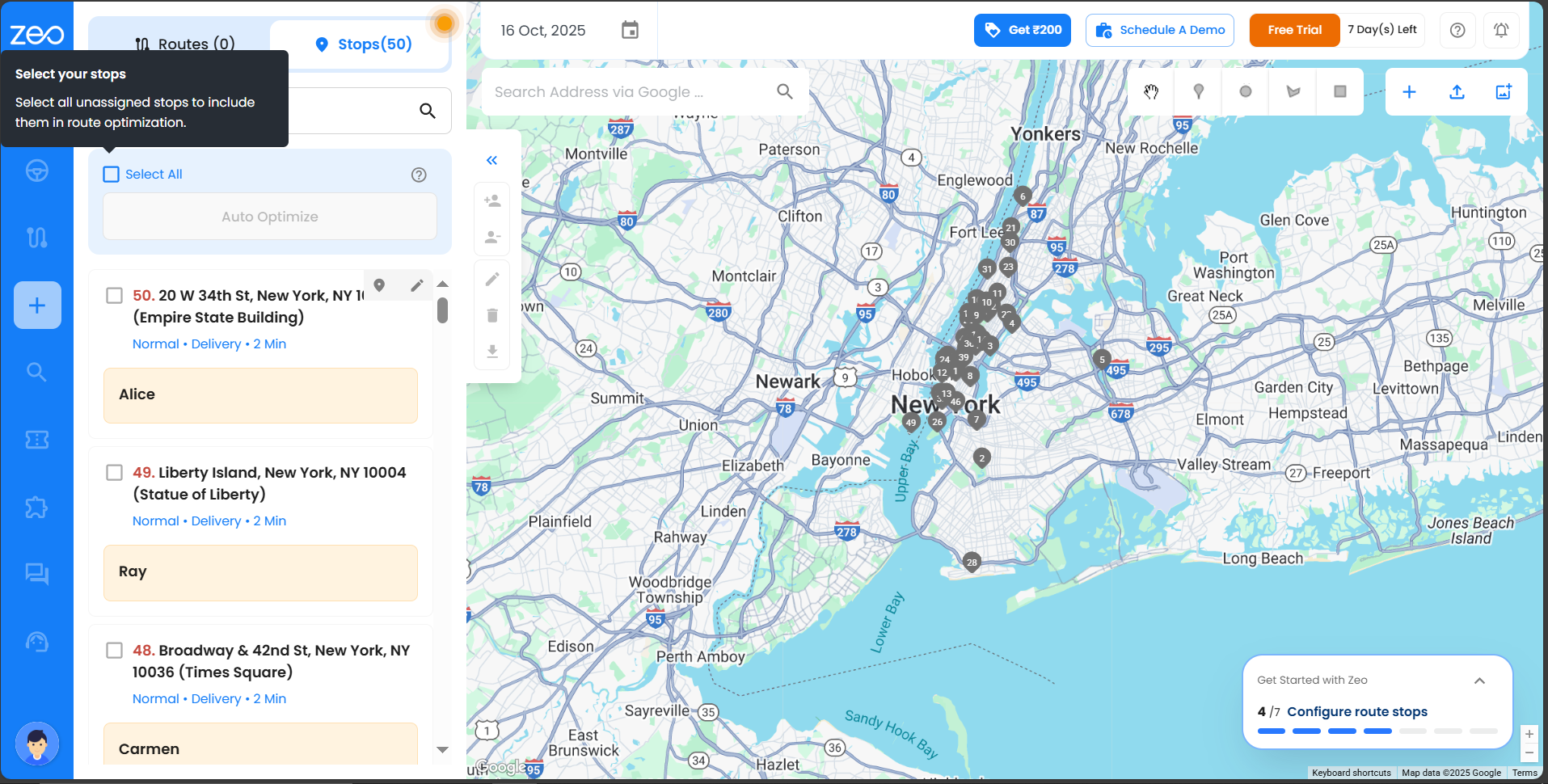
- Klikk på Automatisk optimalisering knappen på dashbordet for å ordne stoppene i best mulig rekkefølge.
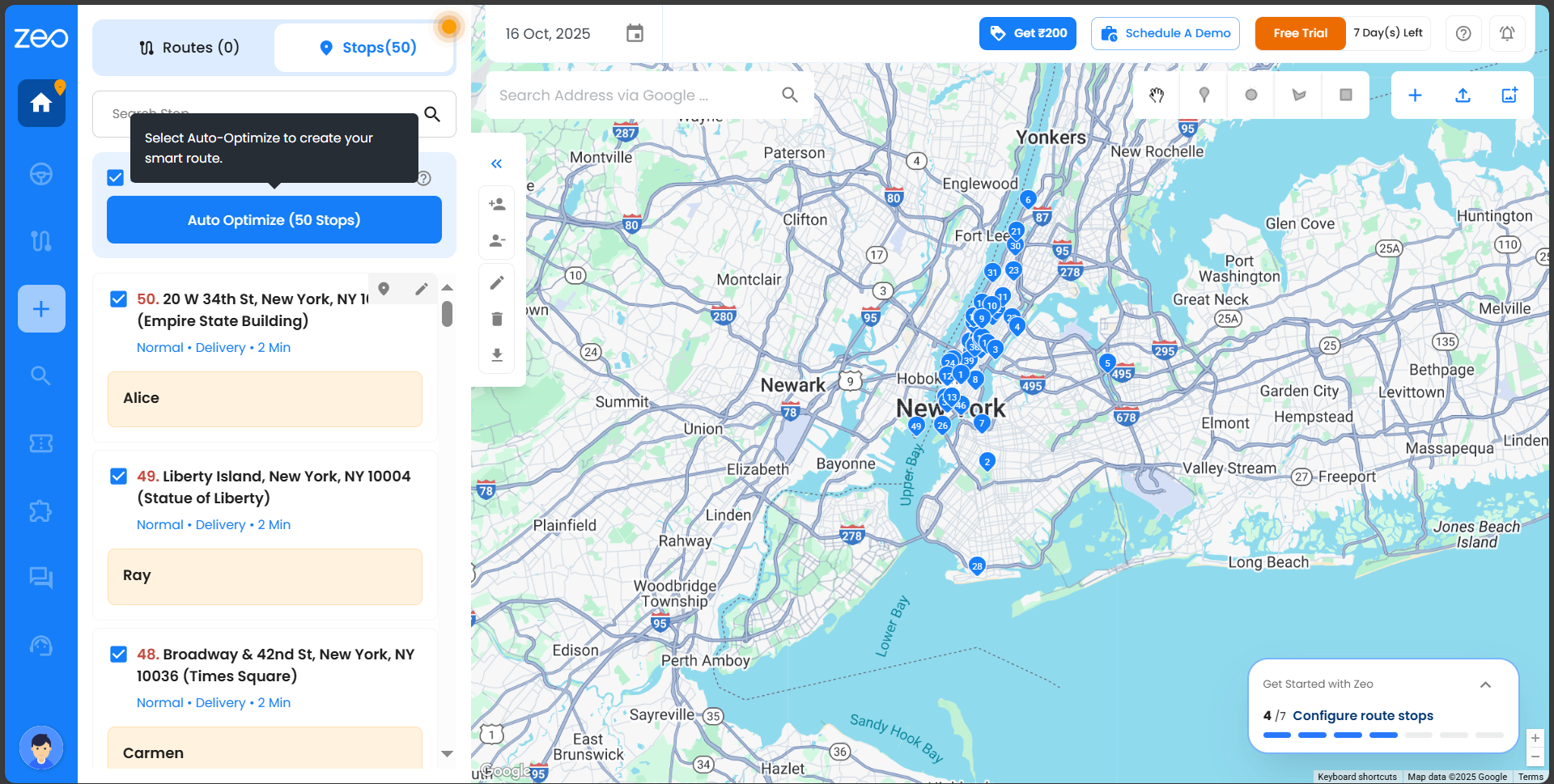
- Velg én eller flere sjåfører som skal tilordnes, og klikk på Tilordne driver øverst til høyre.
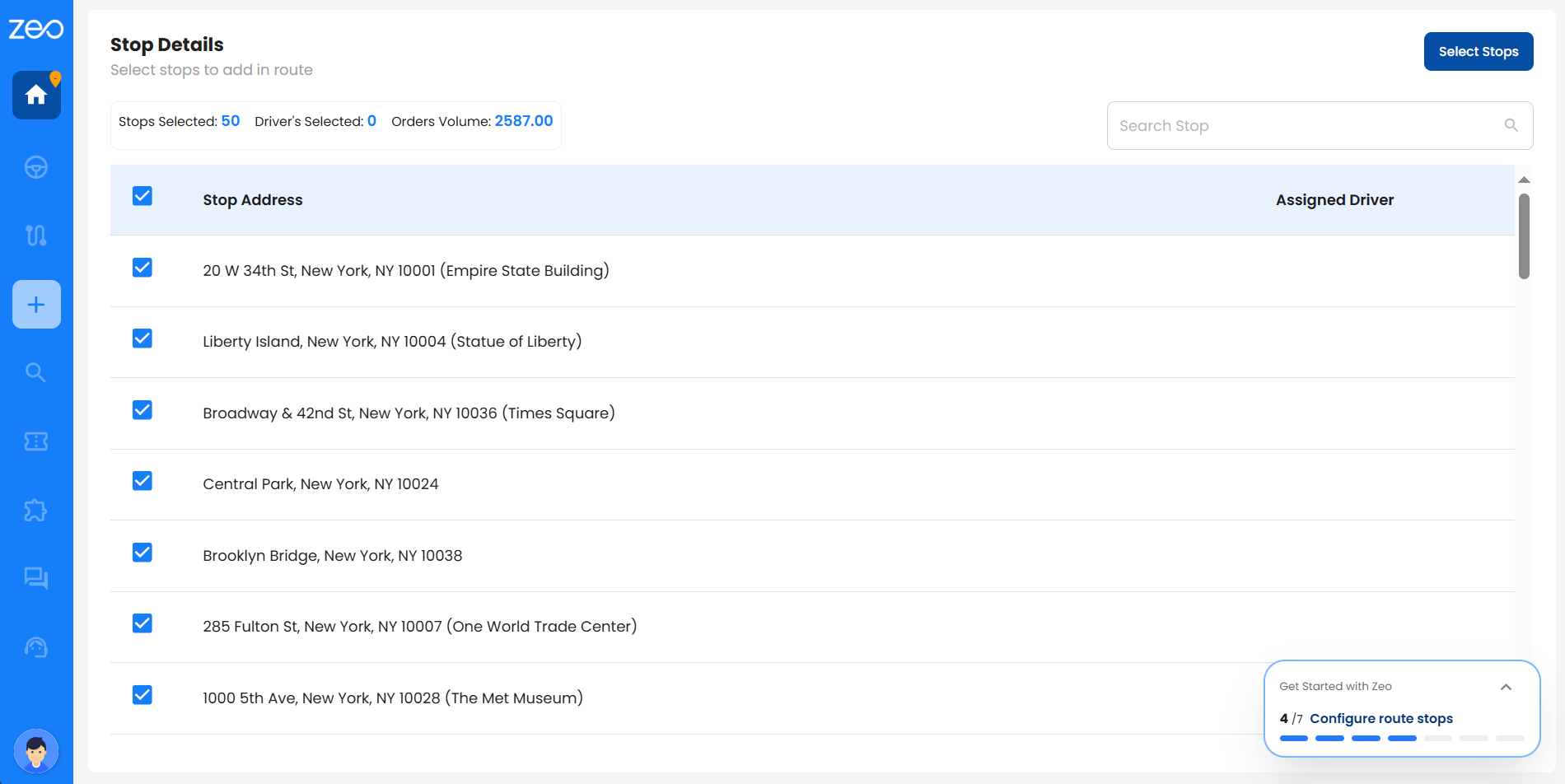
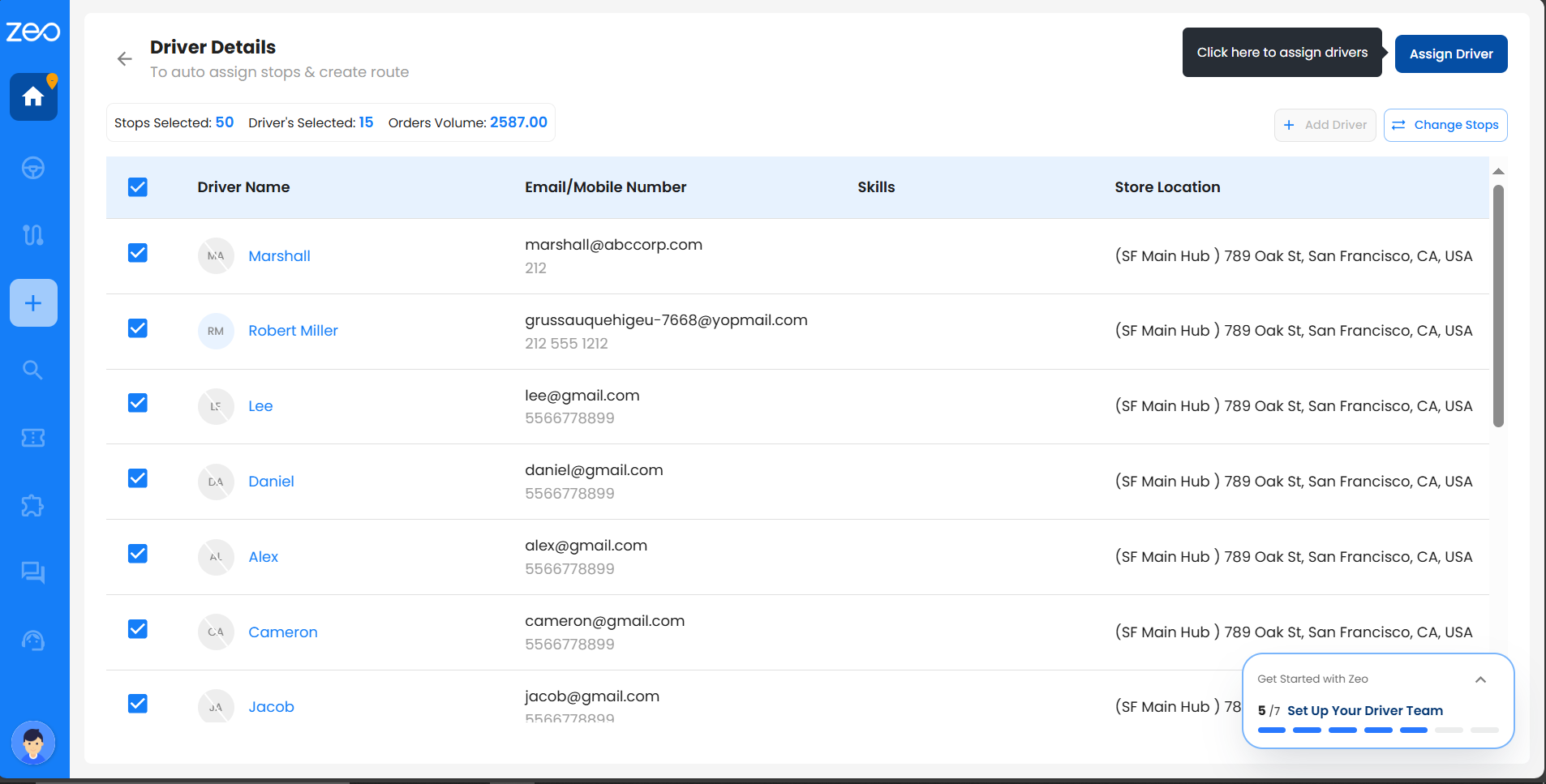
- Du vil automatisk bli henvist til Rutedetaljer skjerm. På denne skjermen kan du:
- Se gjennom rutedetaljene.
- Juster tidspunkt og start- og sluttsteder om nødvendig.
- Når du klikker Lagre og optimaliser, vil sjåføren bli varslet, og ruten blir klar til å starte reisen.
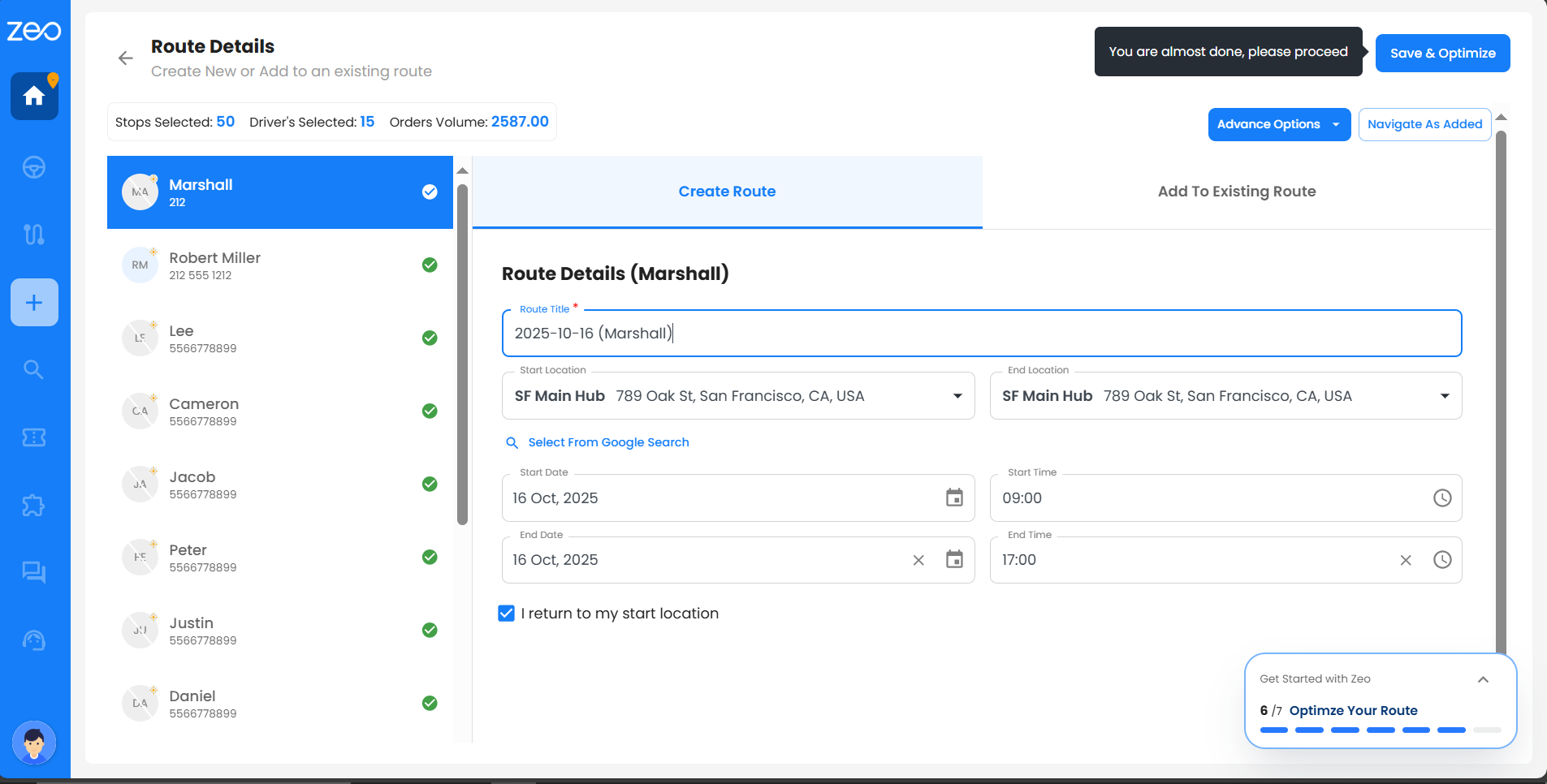
- Et sammendrag vil vise følgende detaljer:
- Totalt antall opprettede ruter
- Sjåfører engasjert
- Stopp lagt til
- Transporttid
- Fullføringstid
- Total distanse
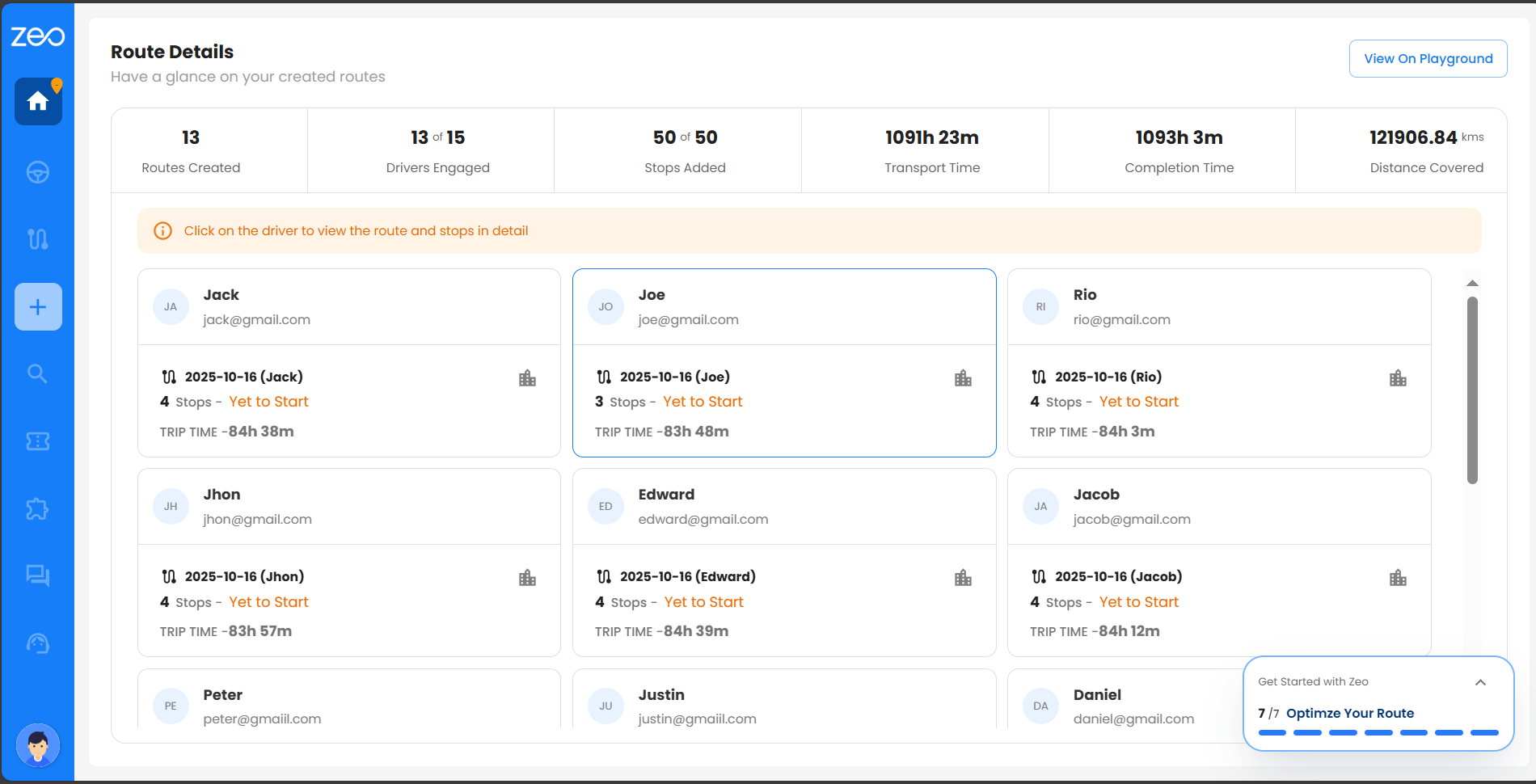
For å se ruten i detalj, klikk Utsikt på lekeplassen, som tar deg til dashbordet hvor du kan se hele ruten.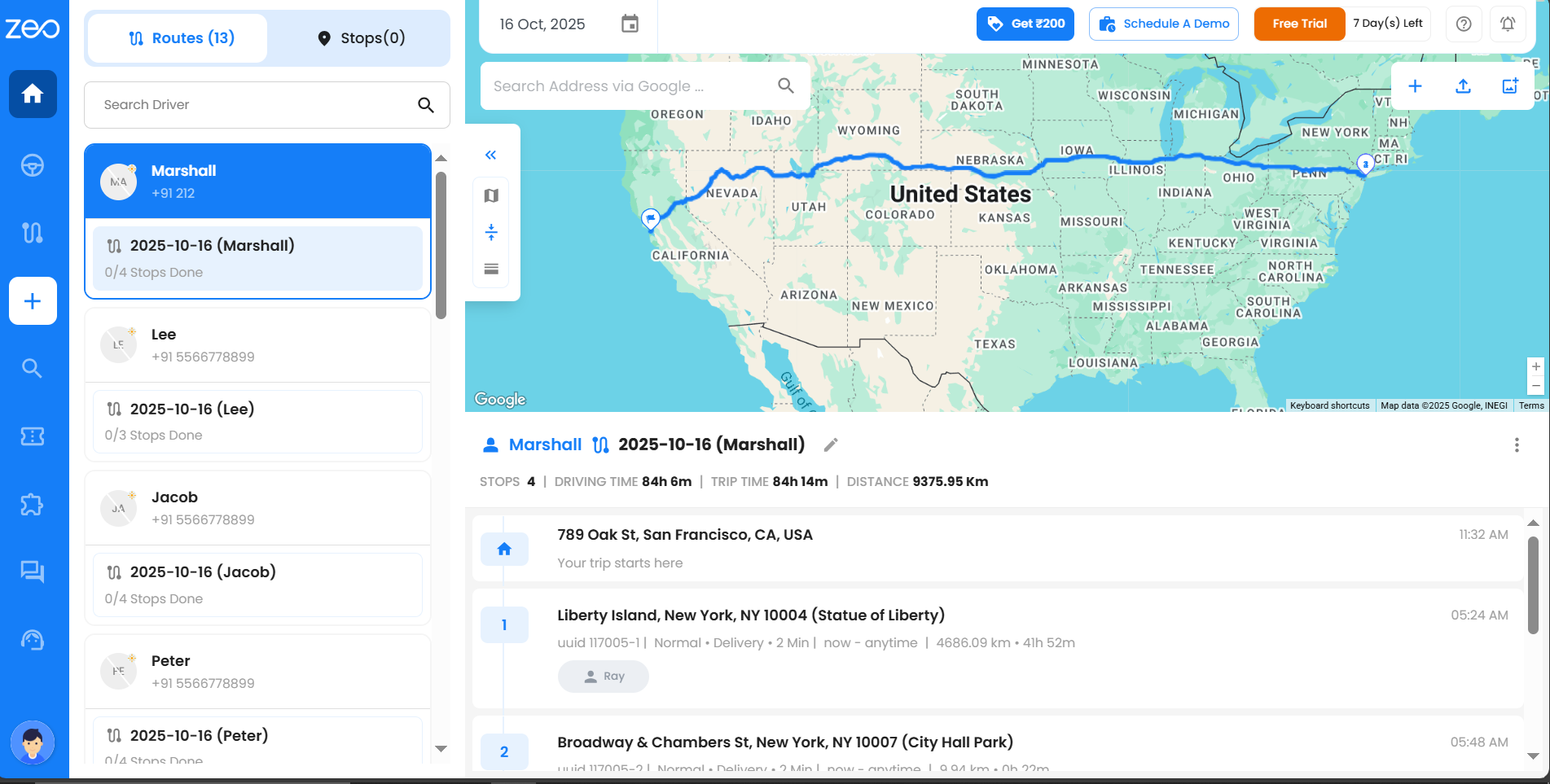
Hvordan laster jeg opp stoppene mine som en del av onboarding-prosessen?
Stopp er stedene sjåførene dine besøker i løpet av turene sine. Å legge dem til riktig gjør ruteplanleggingen raskere, mer nøyaktig og enklere å administrere. Zeo lar deg laste opp stopp på tre enkle måter – ved å bruke en Excel-fil, en Google Sheet-lenke eller ved å skrive dem inn manuelt.
Alternativ 1: Opplasting stopper ved hjelp av Excel/CSV-fil
Det er best om du allerede har lagret stoppelisten din i en fil.
- Klikk Begynn å legge til stopp.
- Velg Bla gjennom filer og velg Excel- eller CSV-filen din.
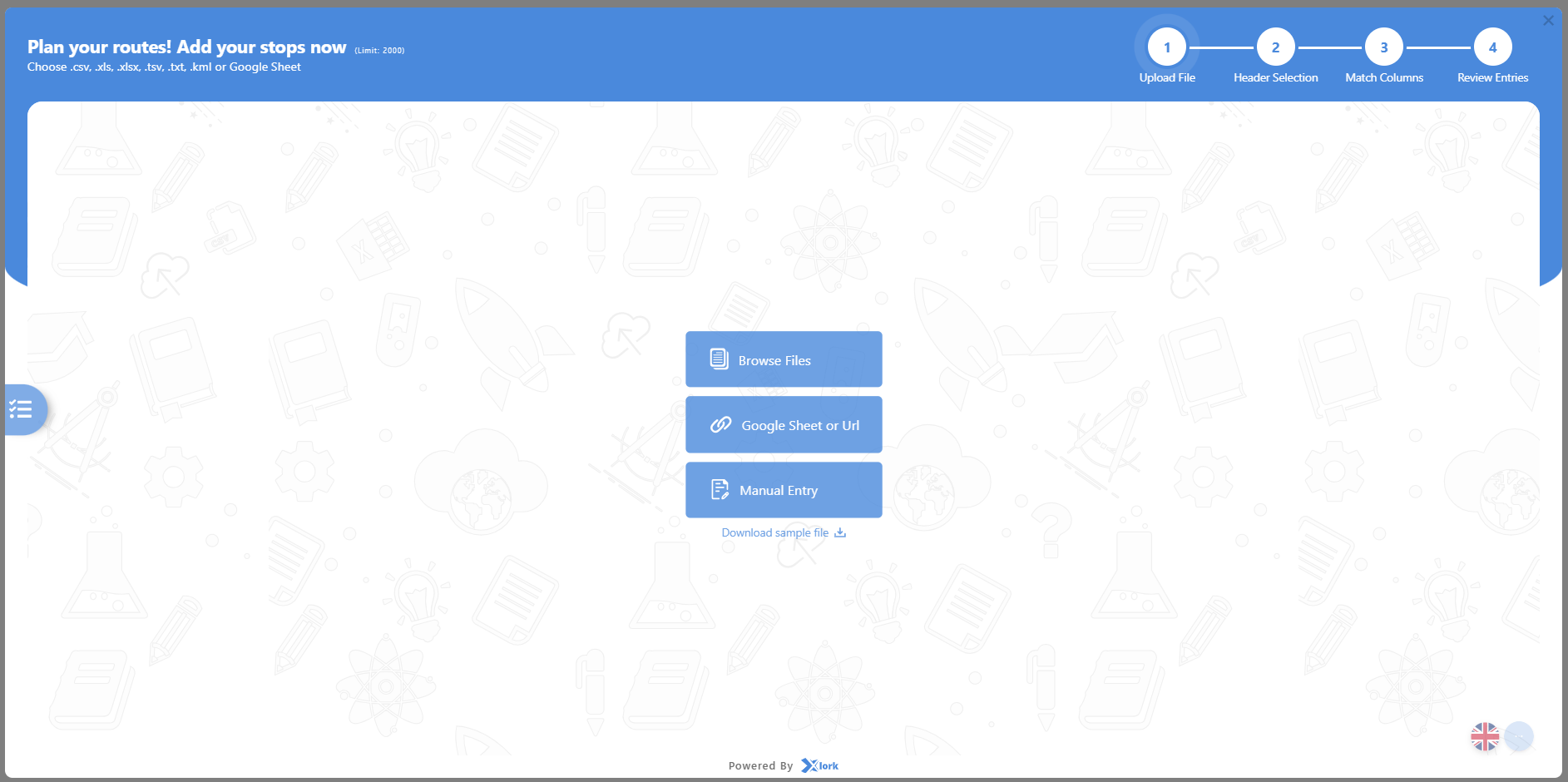
- Hvis filen din har mer enn ett ark, velg riktig ark og klikk Fortsett.
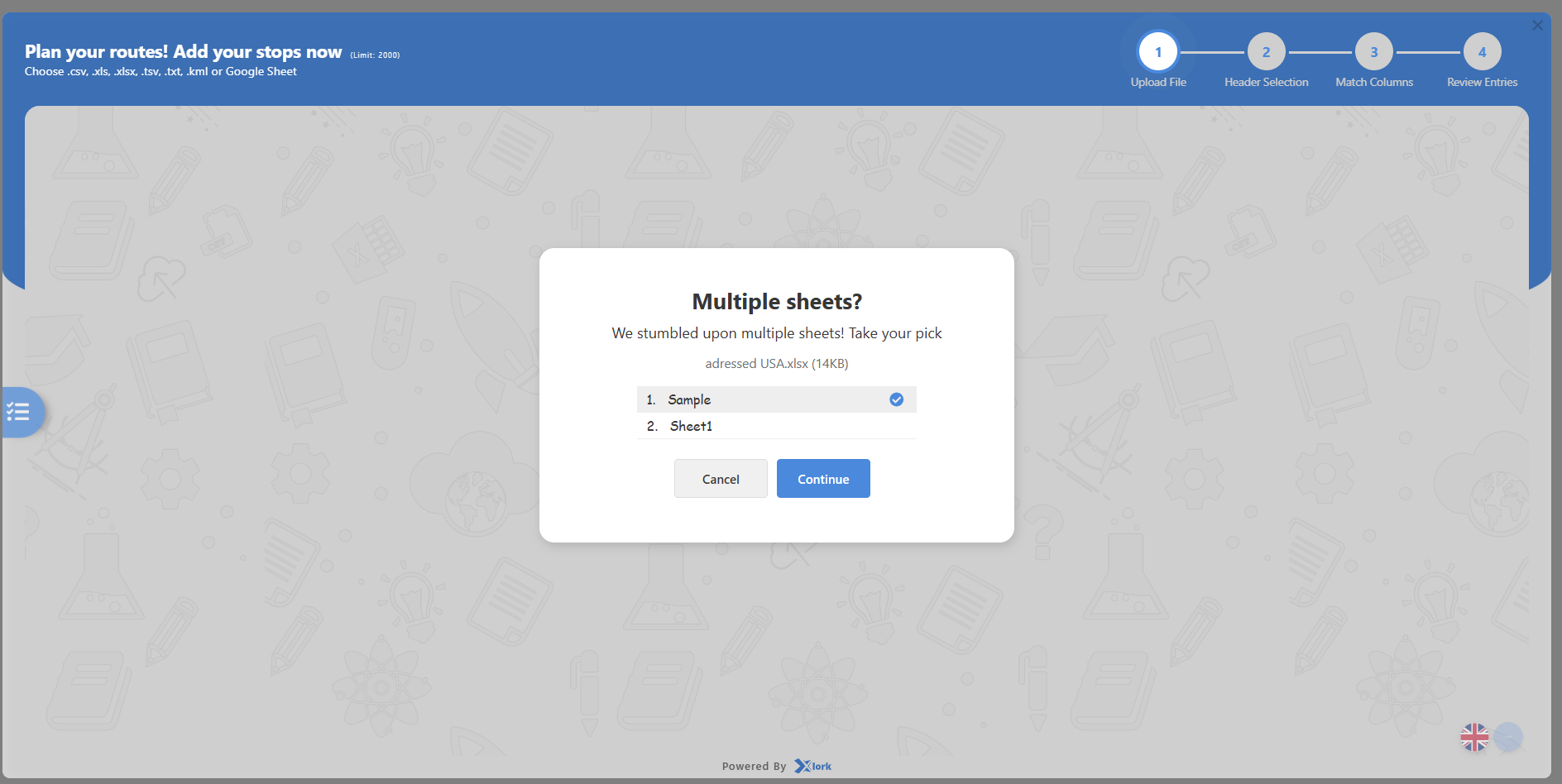
- Følg opplastingstrinnene:
- Trinn 1: Sjekk at filen er lastet opp.
- Trinn 2: Velg raden i filen som har kolonnetitlene (som Adresse, By, Stat osv.) og klikk på Fortsett.
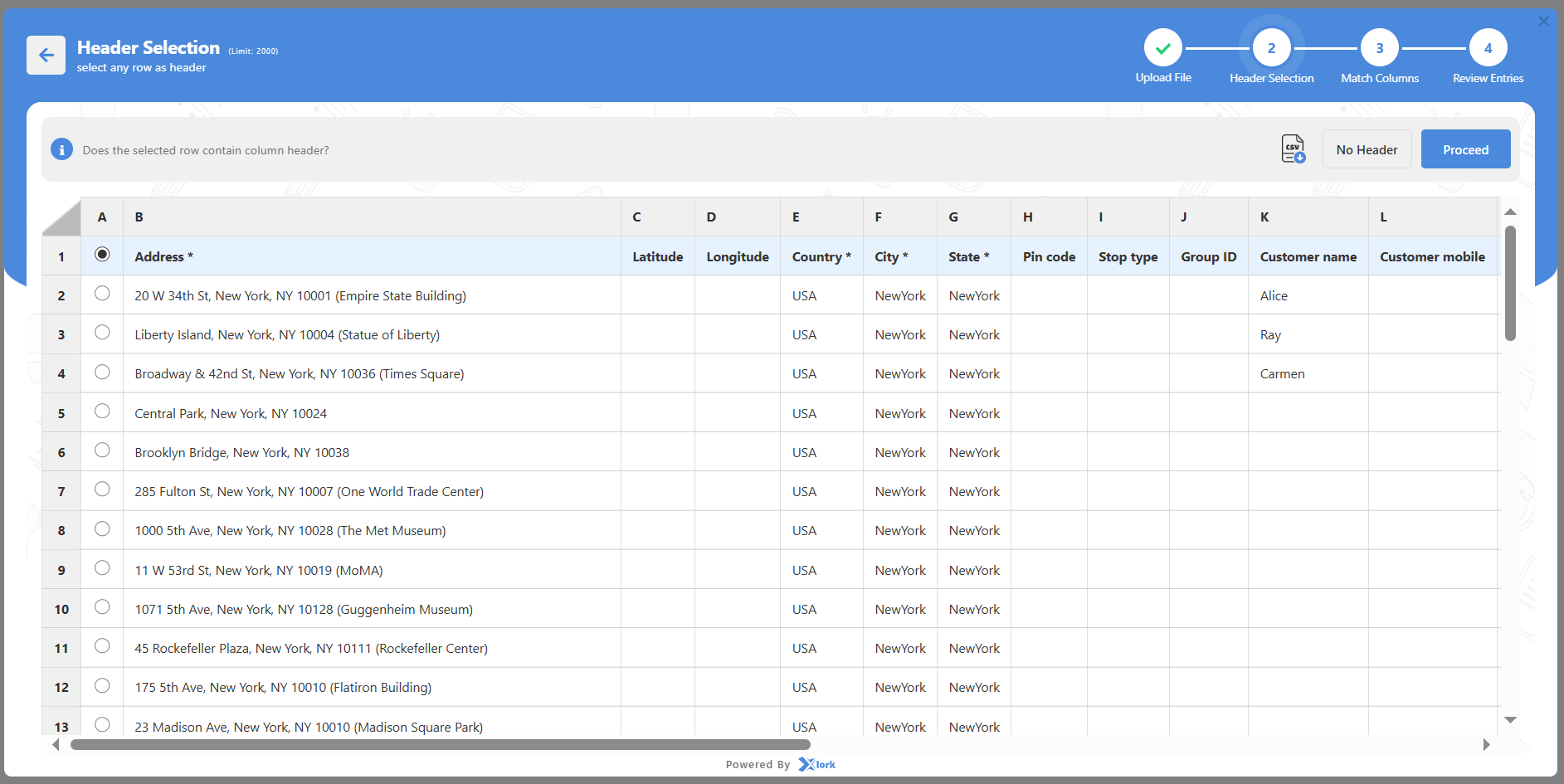
- Trinn 3: Finn riktig felt i hver kolonne i filen, og klikk på feltene Zeo trenger. Bekreft kartlegging.
– Obligatoriske felt: Adresse, By, Stat, Land
– Valgfrie felt: Ordrenummer, kundenavn, antall pakker, leveringstid, merknader, kontaktnummer.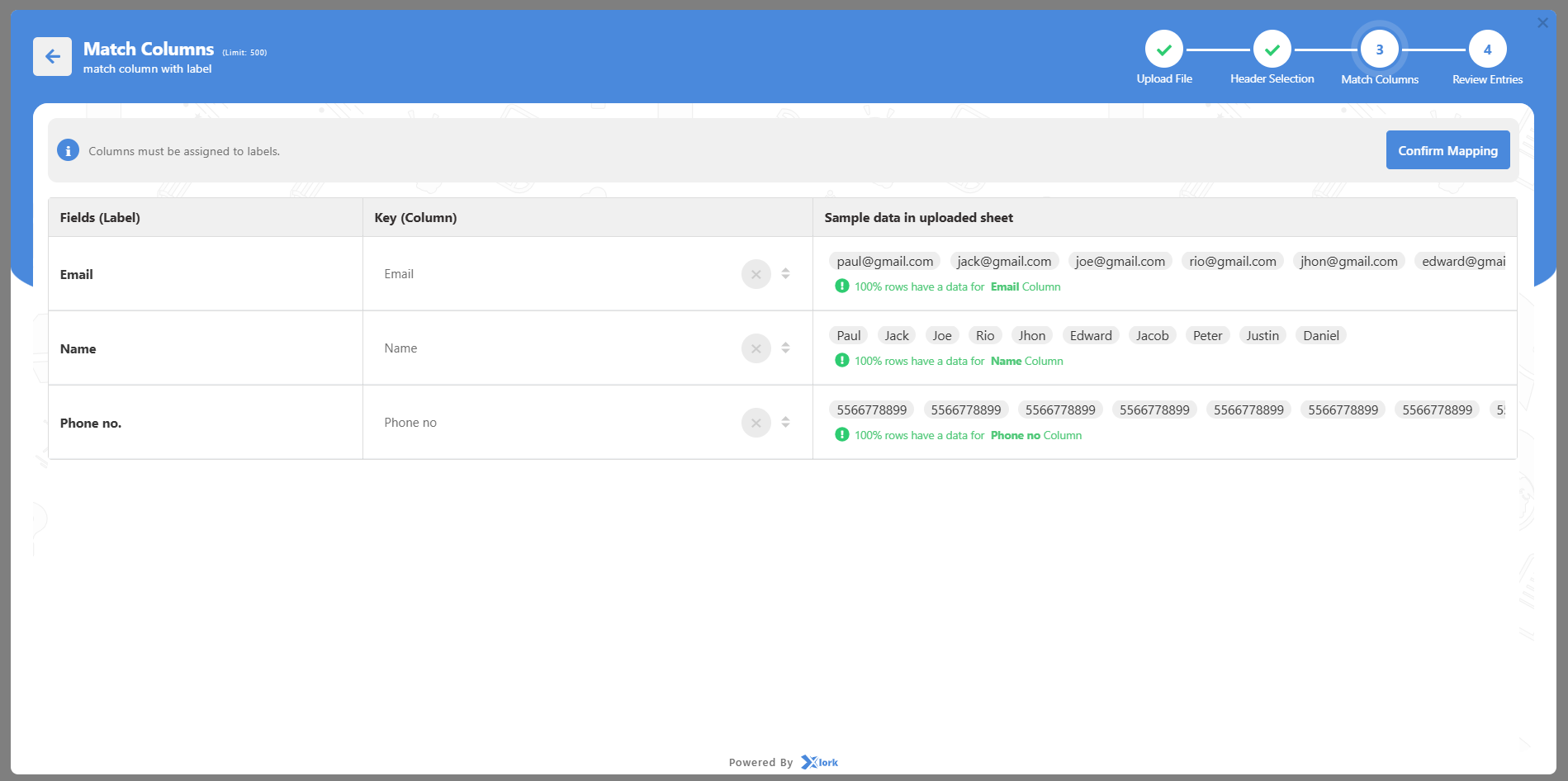
- Trinn 4: Gjennomgå alt nøye og klikk Send.
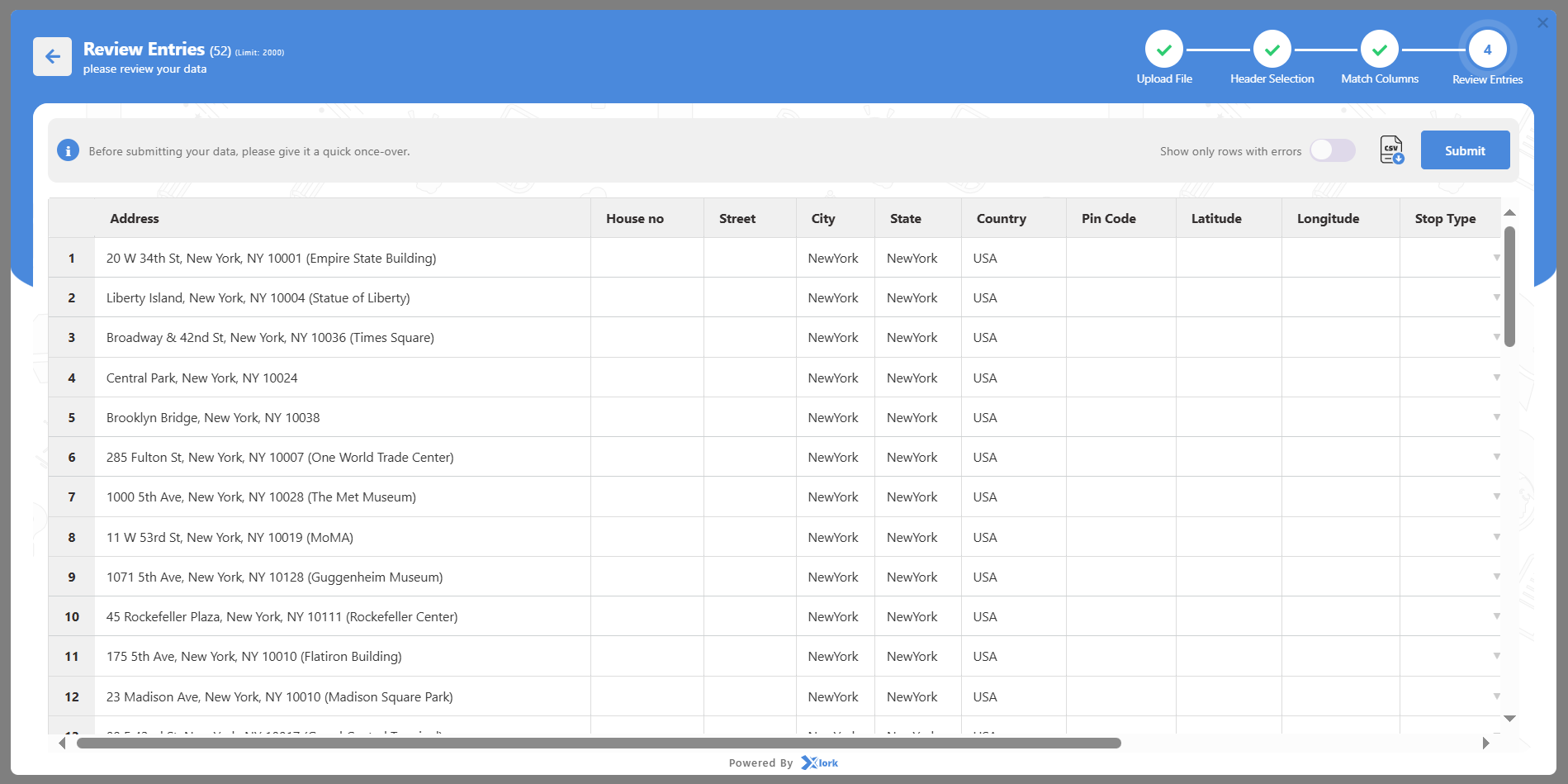
- Stoppene dine vil nå vises i Stopp-fanen og vises også på kartet.
Alternativ 2: Opplasting stopper ved hjelp av Google Sheet-lenken
Det er best om laget ditt oppbevarer stoppdetaljene i et online ark.
- Klikk Begynn å legge til stopp.
- Velg Google-regneark / URL.
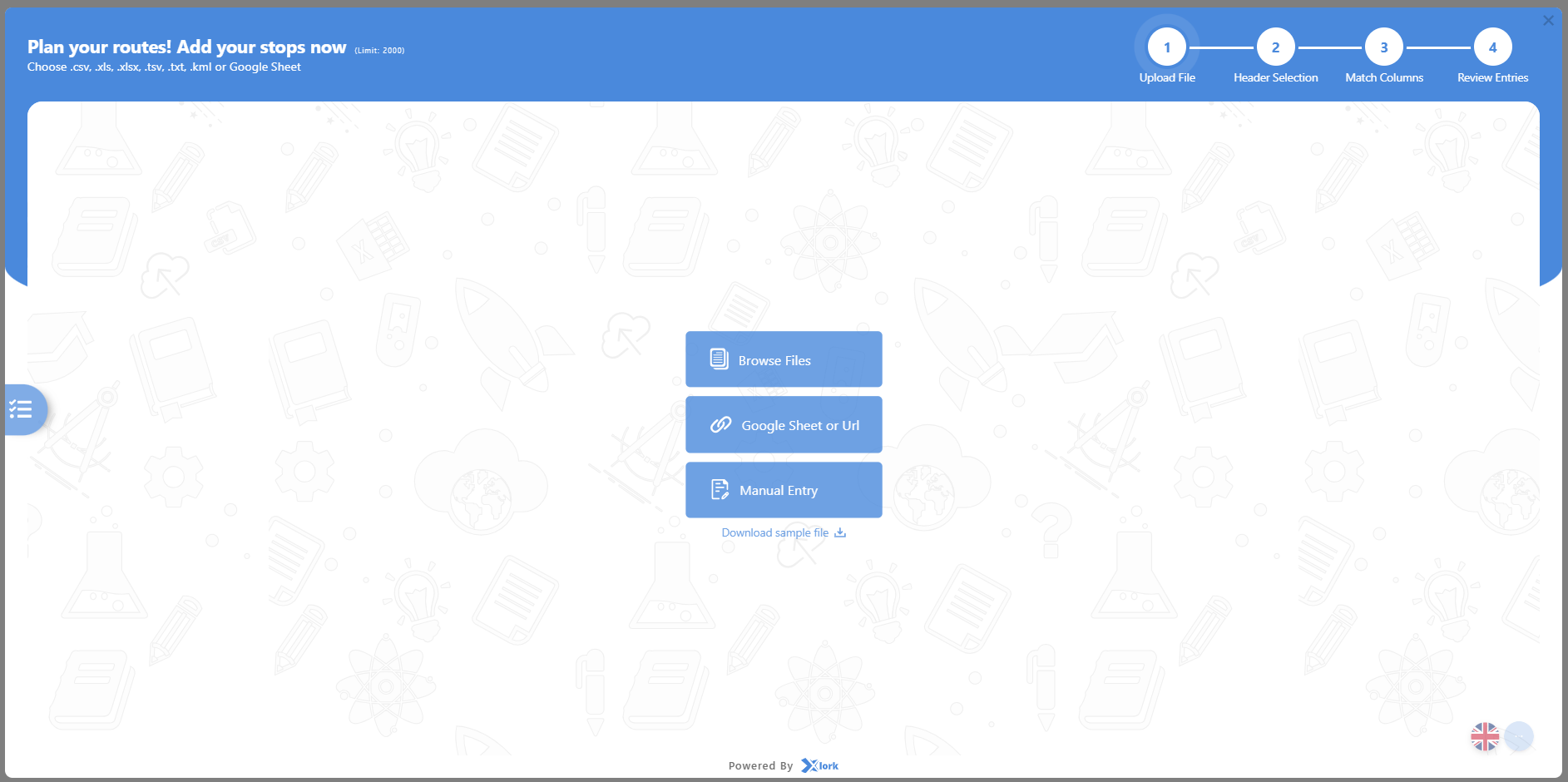
- Lim inn Google Regneark-lenken (sørg for at alle med lenken kan se den).
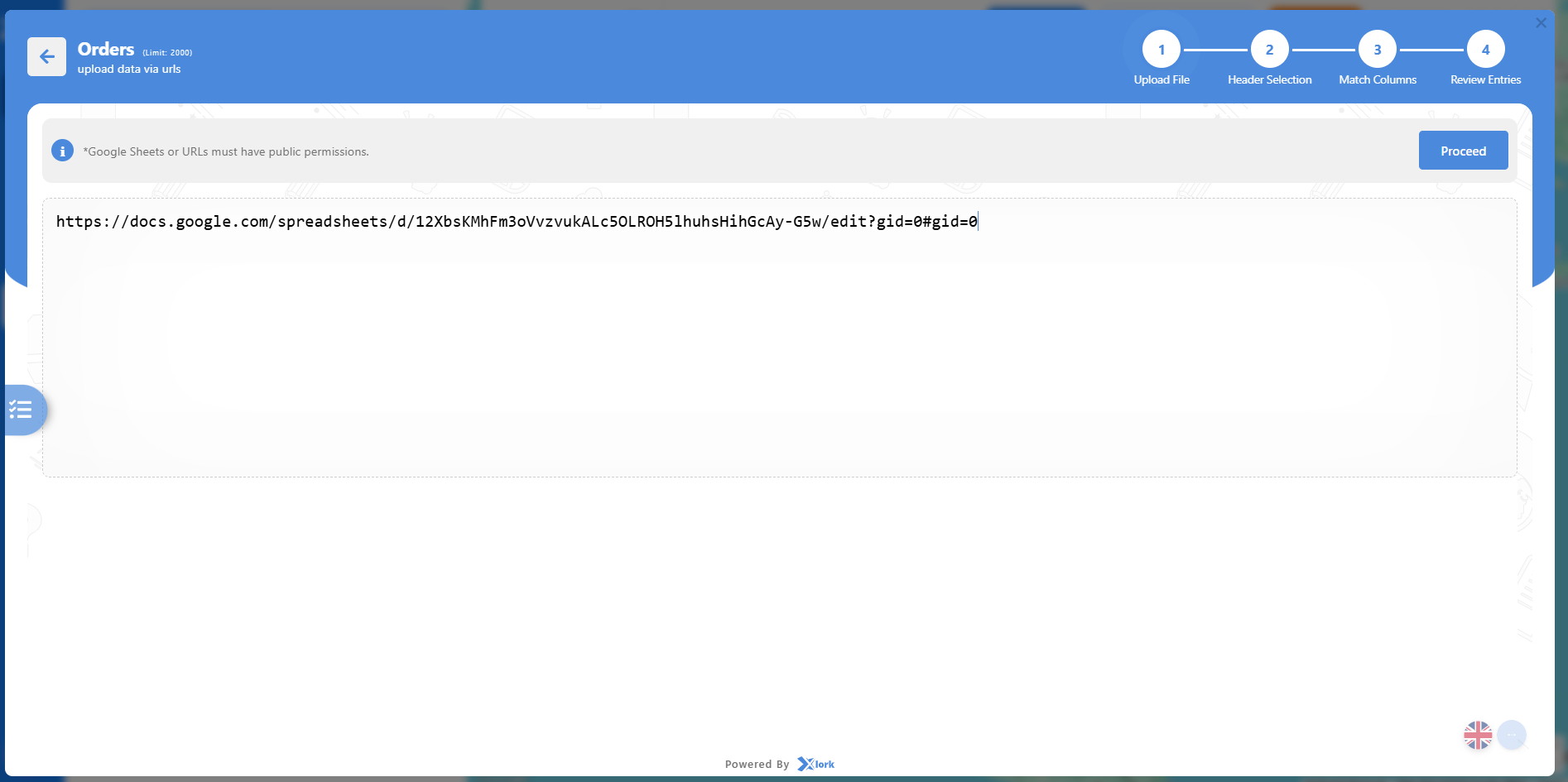
- Match hver kolonne i filen din med feltene Zeo trenger, og klikk på Bekreft kartlegging.
- Se gjennom informasjonen og klikk Send.
- Stoppene vil bli lagt til og vist på kartet ditt.
OBS: Hvis lenken er privat eller tom, vil systemet vise en feil. Sjekk delingsinnstillingene før du laster opp.
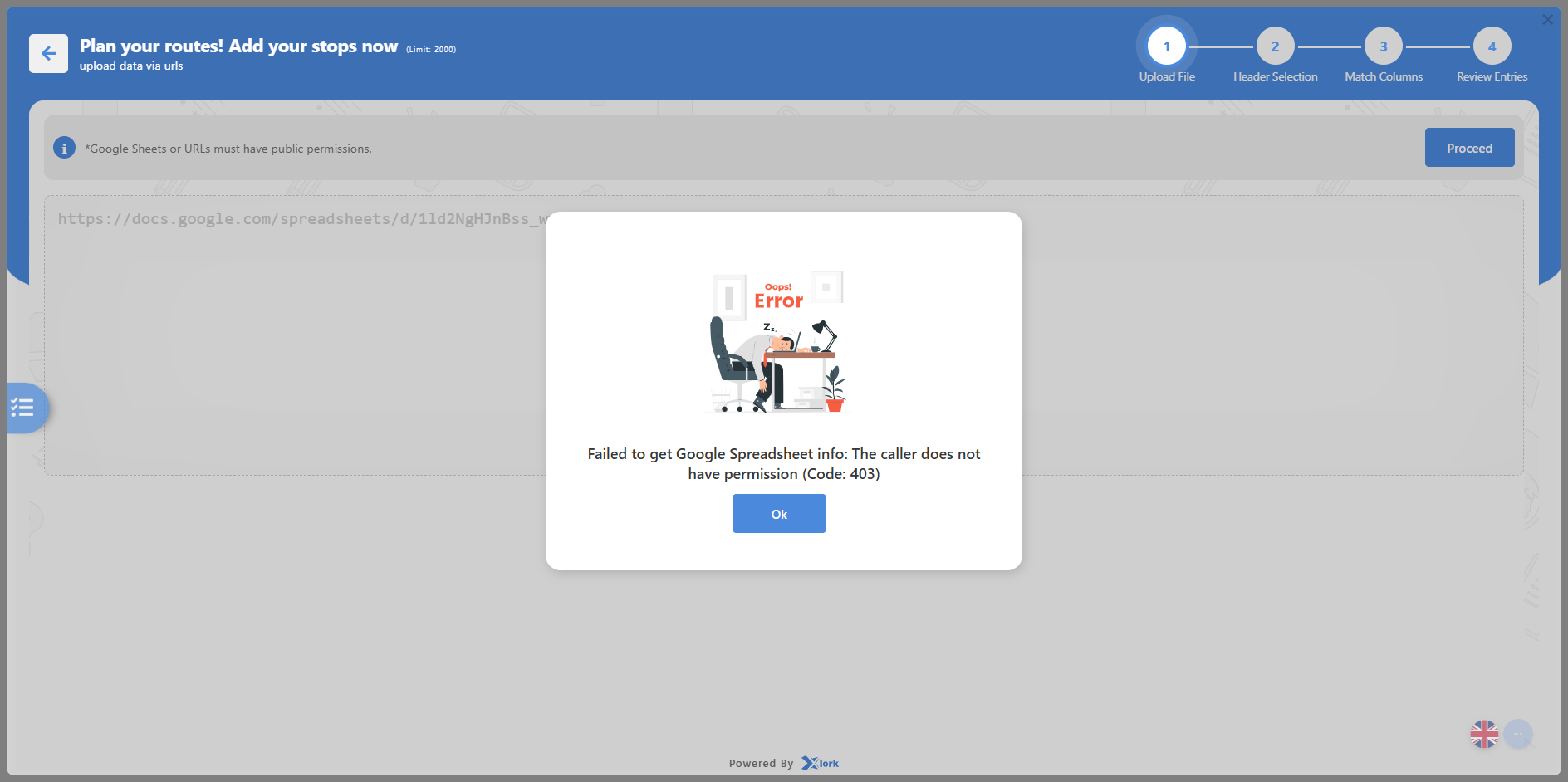
Alternativ 3: Legge til stopp manuelt
Best for raskt å legge til noen stopp uten å laste opp en fil.
- Klikk Begynn å legge til stopp.
- Klikk Manuell oppføring.
- Fyll inn de nødvendige opplysningene:
- Adresse, by, stat, land
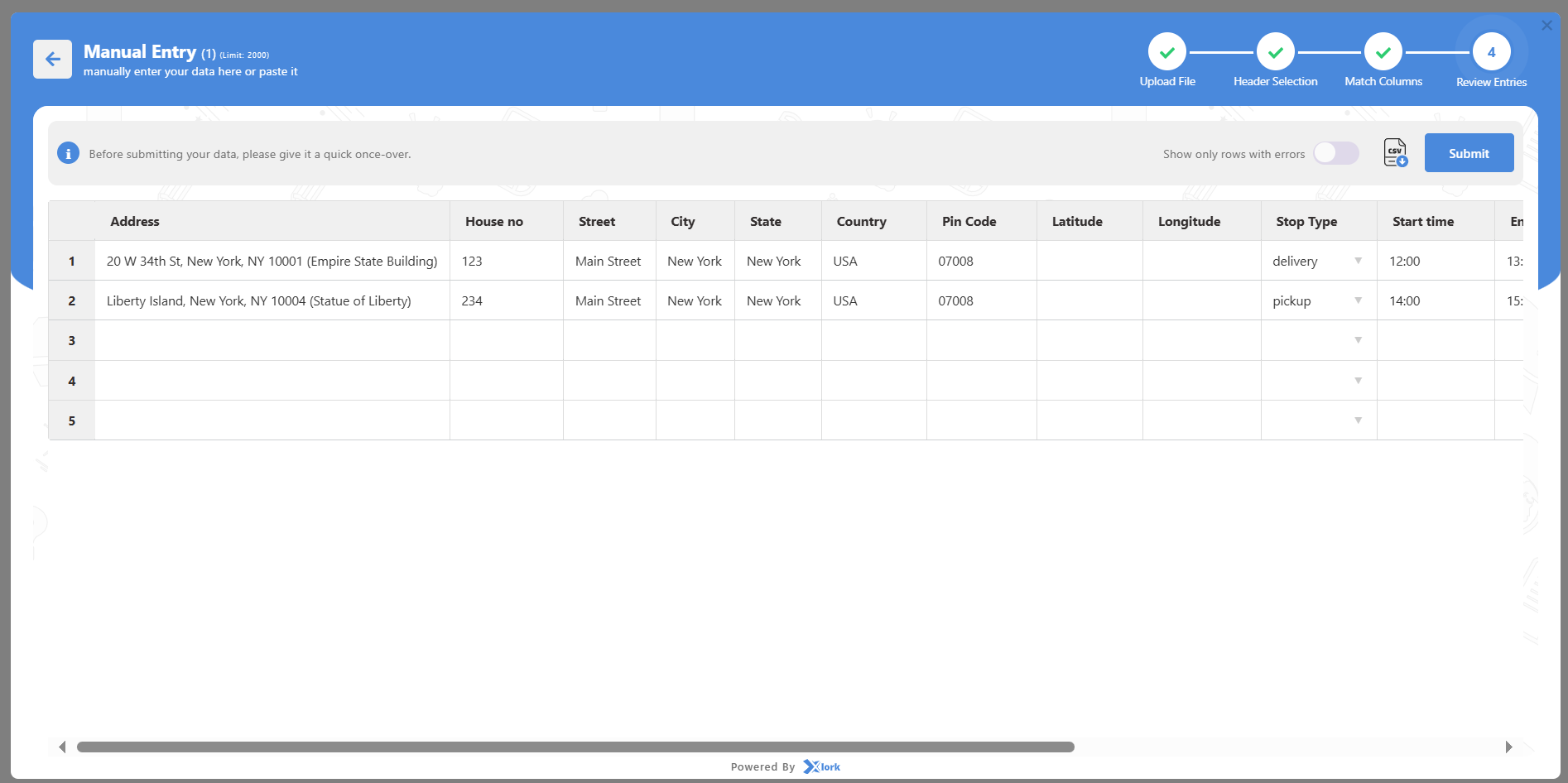
- Du kan også legge til ekstra detaljer som:
- Kundens navn, telefon, e-post
- Tidsvindu for levering eller henting
- Antall pakker eller varer
- Leveringsinstruksjoner eller merknader
- Breddegrad/lengdegrad (valgfritt for bedre nøyaktighet)
- Klikk Send.
- Holdeplassen vises umiddelbart i listen og på kartet.
Når du legger til eller laster opp stopp, kan du se flere felt. Her er hva de betyr:
- Adresse: Fullstendig gateadresse der levering eller henting skal skje.
- Breddegrad / Lengdegrad: Nøyaktige koordinater på kartet for nøyaktighet.
- Gate / By / Stat / Land: Brukes til å plassere stoppet nøyaktig på kartet.
- Stoppprioritet: Definerer hvilke stopp som betjenes først på en rute – ASAP-stopp planlegges før vanlige stopp.
- Stopptype: Identifiserer om stoppet er en henting eller en levering.
- Gruppe-ID: Unik ID for å gruppere flere stopp som tilhører samme ordre, kunde eller kjøring.
- Kundedetaljer: Inkluderer navn, telefonnummer og e-postadresse for kommunikasjon.
- Merknader: Spesielle sjåførinstruksjoner (f.eks. «Ring på klokken», «Kjør av ved porten»).
- Starttid / Sluttid: Definerer når et stopp kan betjenes.
- Varighet: Beregnet tid sjåføren din vil bruke på holdeplassen.
- Leveringsdetaljer:
- Pakkeantall: Totalt antall pakker eller varer på det stoppet.
- Kapasitet: Vekt- eller mengdebegrensning for stoppet.
- Volum: Plass eller størrelse på parsellene for effektiv planlegging.
- Fakturanr. / Ordrenr.: Unik identifikator brukt til sporing.
- Stoppdato: Den spesifikke datoen for når holdeplassen skal betjenes.
Viktige notater:
- For best mulig nøyaktighet, oppgi fullstendige adresser inkludert postnumre.
- Hvis flere holdeplasser har lignende adresser, bruk flere felt (som ordre-ID eller merknader) for å skille dem fra hverandre.
- Du kan redigere eller slette et hvilket som helst stopp fra Stopp-fanen etter opplasting.
- Opplastede stopp vises umiddelbart på dashbordkartet, slik at du kan gå videre til neste trinn: Automatisk optimalisering.
Hvordan legger jeg til sjåfører på kontoen min under onboarding-prosessen?
Sjåfører er ryggraden i leverings- og feltoperasjonene dine. Ved å legge dem til under onboarding kan du tilordne ruter, spore fremdrift og overvåke ytelse i sanntid. Selv om dette trinnet (trinn 3) kan hoppes over midlertidig, sikrer tidlig tilføyelse av sjåfører at driften din er fullt funksjonell fra dag én.
Zeo tilbyr to måter å legge til drivere på: manuelt for små team eller masseopplasting for større flåter. Når de er lagt til, mottar sjåfører umiddelbare invitasjoner til å bli med i arbeidsområdet ditt og få tilgang til rutene sine i mobilappen.
Alternativ 1: Legg til drivere manuelt (best for små team eller rask oppsett)
- I trinn 3: Driveroppsett i onboarding-flyten klikker du på Legg til driver for å åpne sjåførskjemaet.
- Fyll ut det obligatoriske feltet:
- Sjåførens e-post — må være unik og gyldig; dette brukes til å sende invitasjonen.
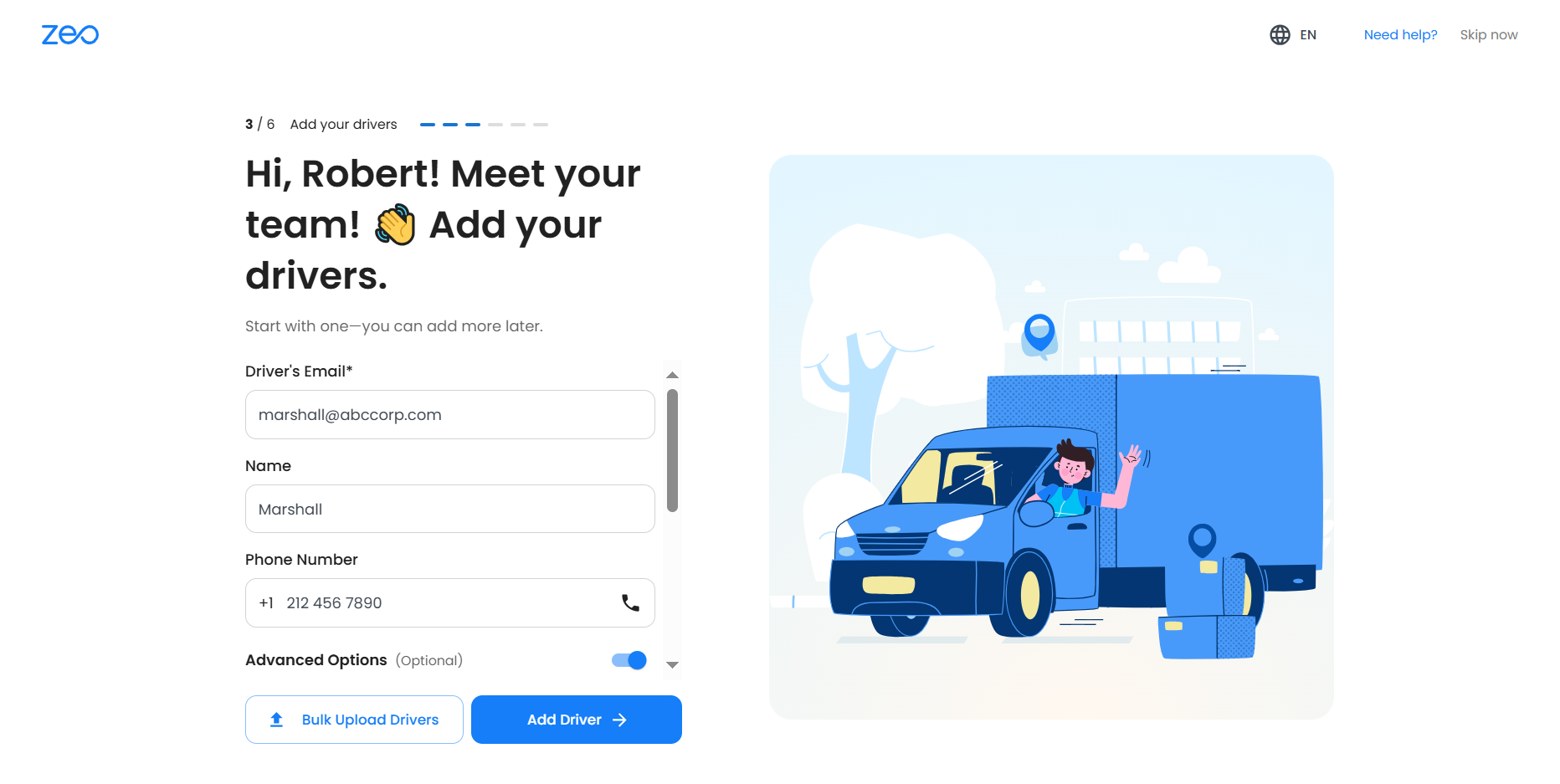
- (Valgfritt, men anbefalt) Fyll ut ytterligere detaljer:
- Sjåførens navn
- Telefonnummer
- Butikk/Hub (hvis det finnes flere huber)
- Arbeidstid og pauser
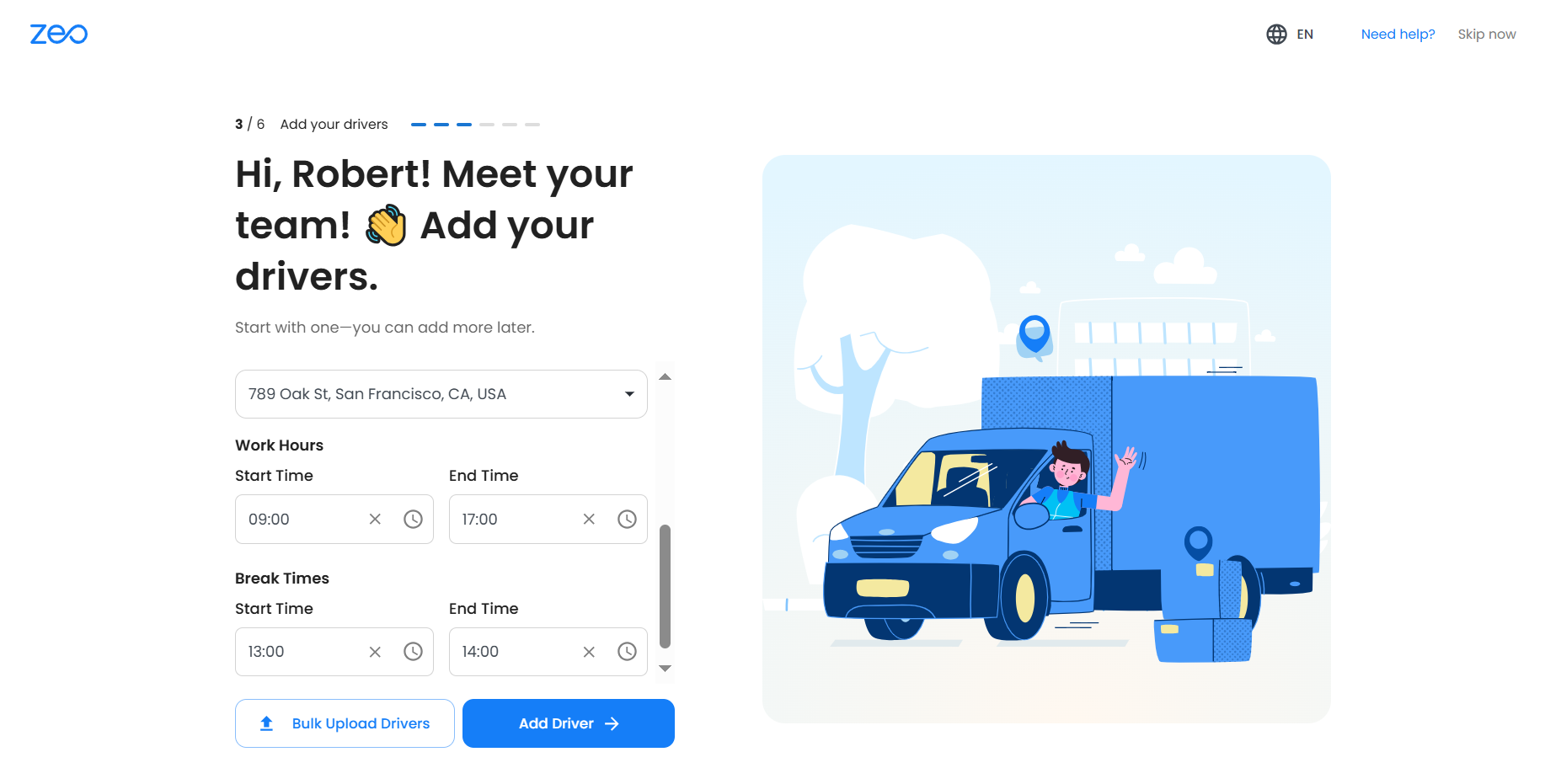
- Klikk Legg til driver å redde.
- Sjåføren vil motta en e-postinvitasjon eller et varsel i appen (hvis de allerede bruker Zeo) for å godta og aktivere profilen sin.
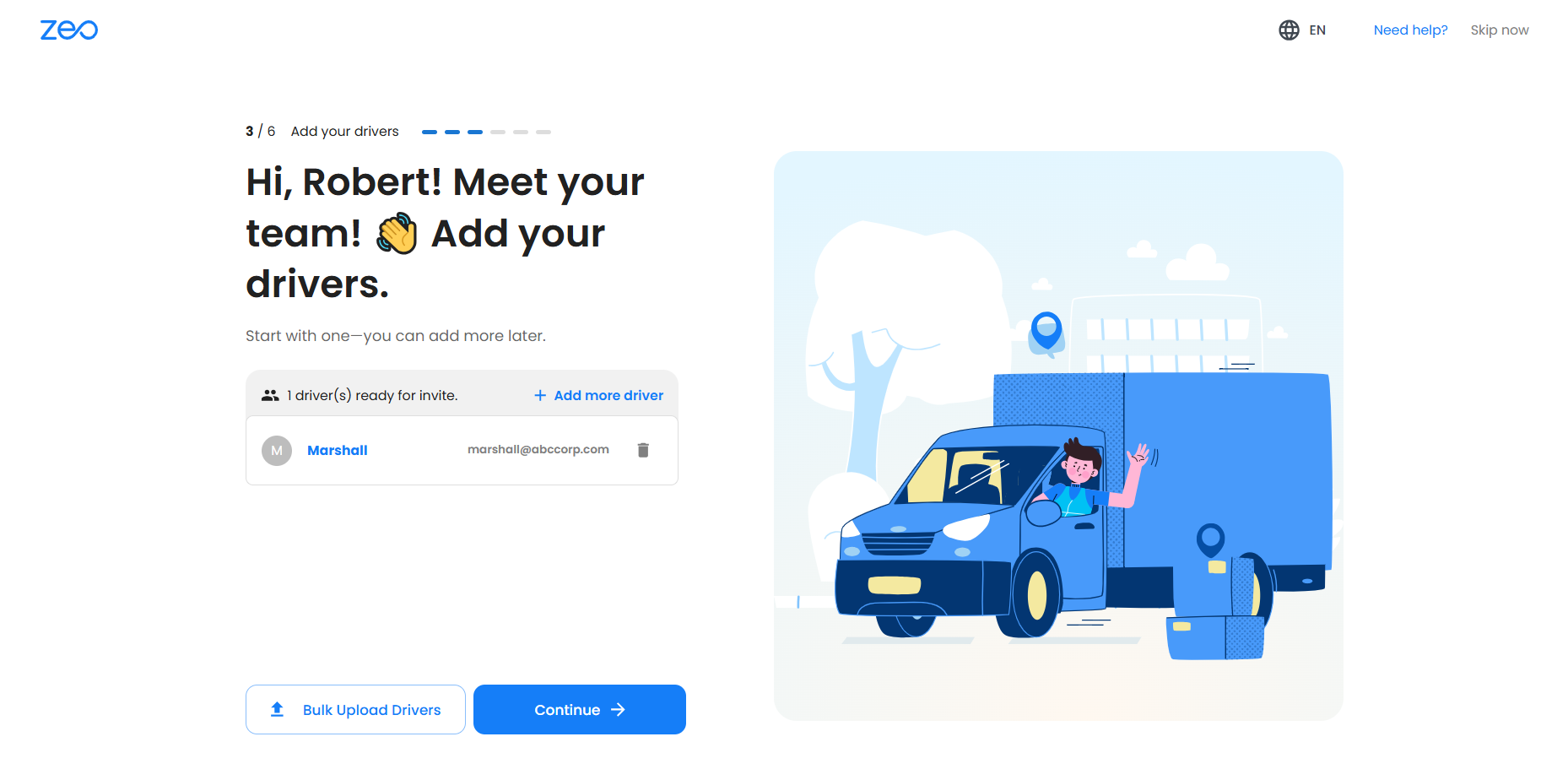
Alternativ 2: Masseopplasting (best for mellomstore til store flåter)
- Klikk Drivere for masseopplasting fra siden for driveroppsett.
- Velg én av følgende inndatametoder:
- Bla gjennom filer: Last opp en Excel/CSV-fil
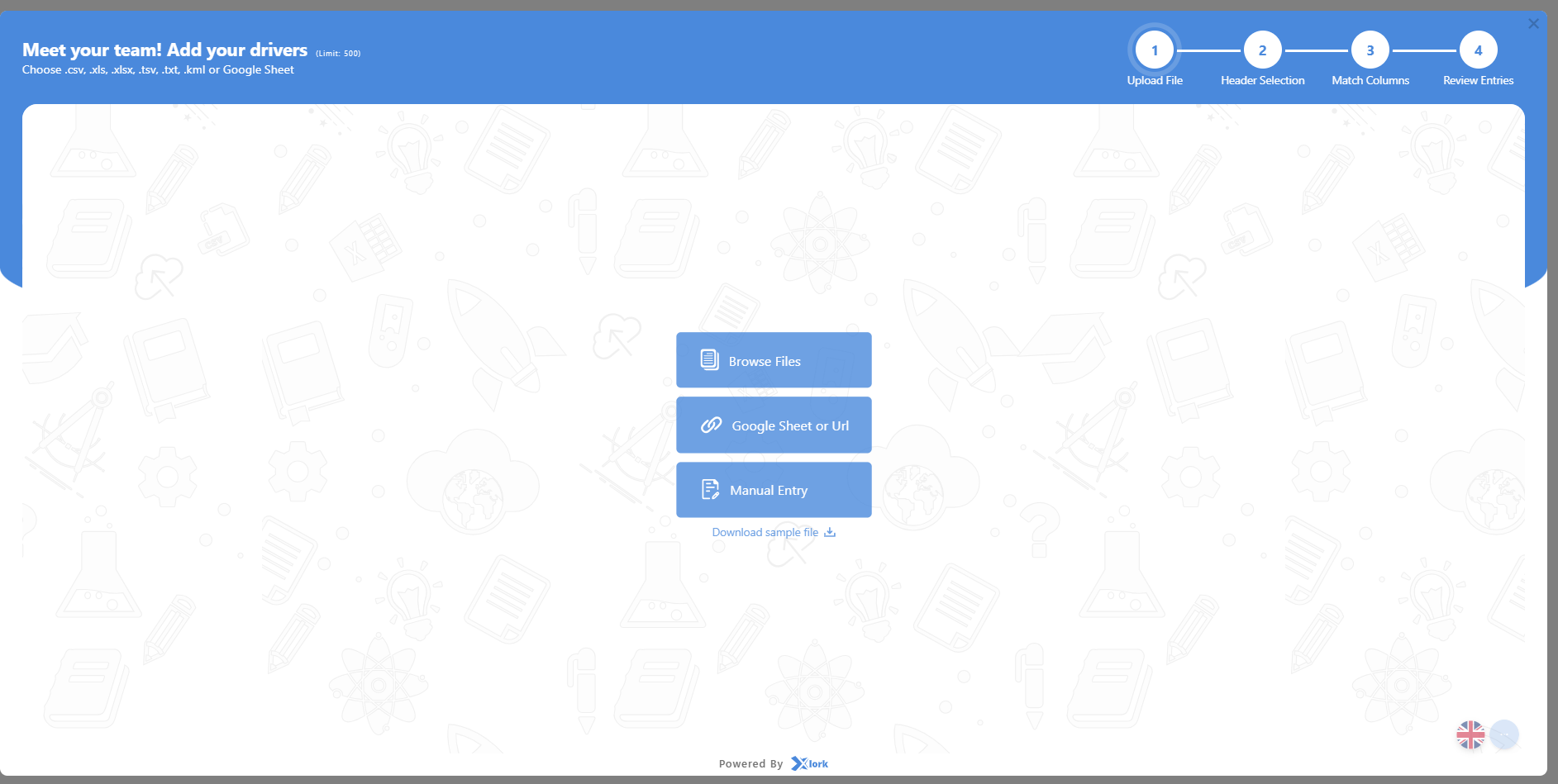
- Google Regneark: Lim inn en URL til et delbart ark (sørg for at den er offentlig)
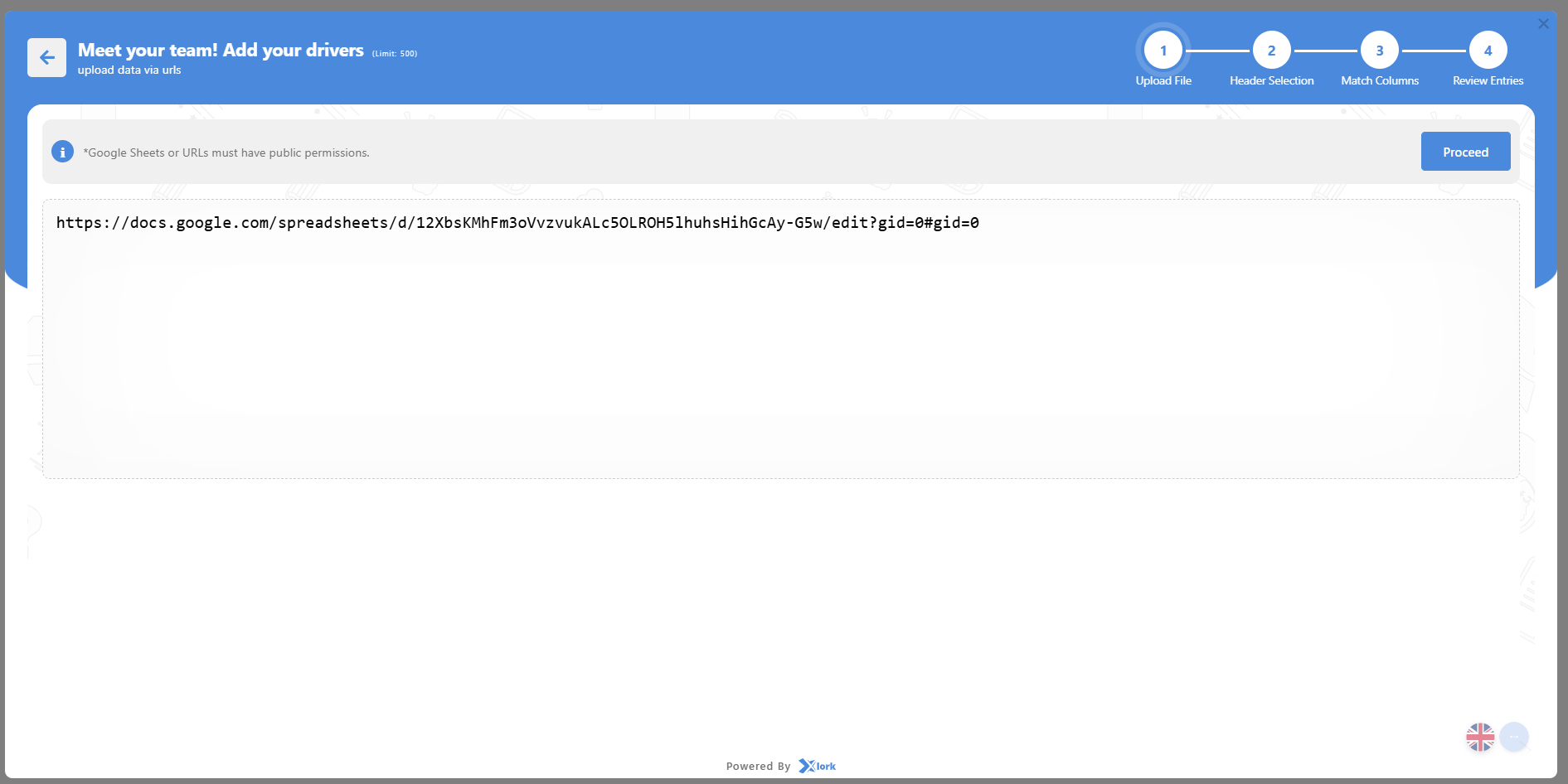
- Manuell tabellinntasting: Skriv inn data direkte i grensesnitttabellen
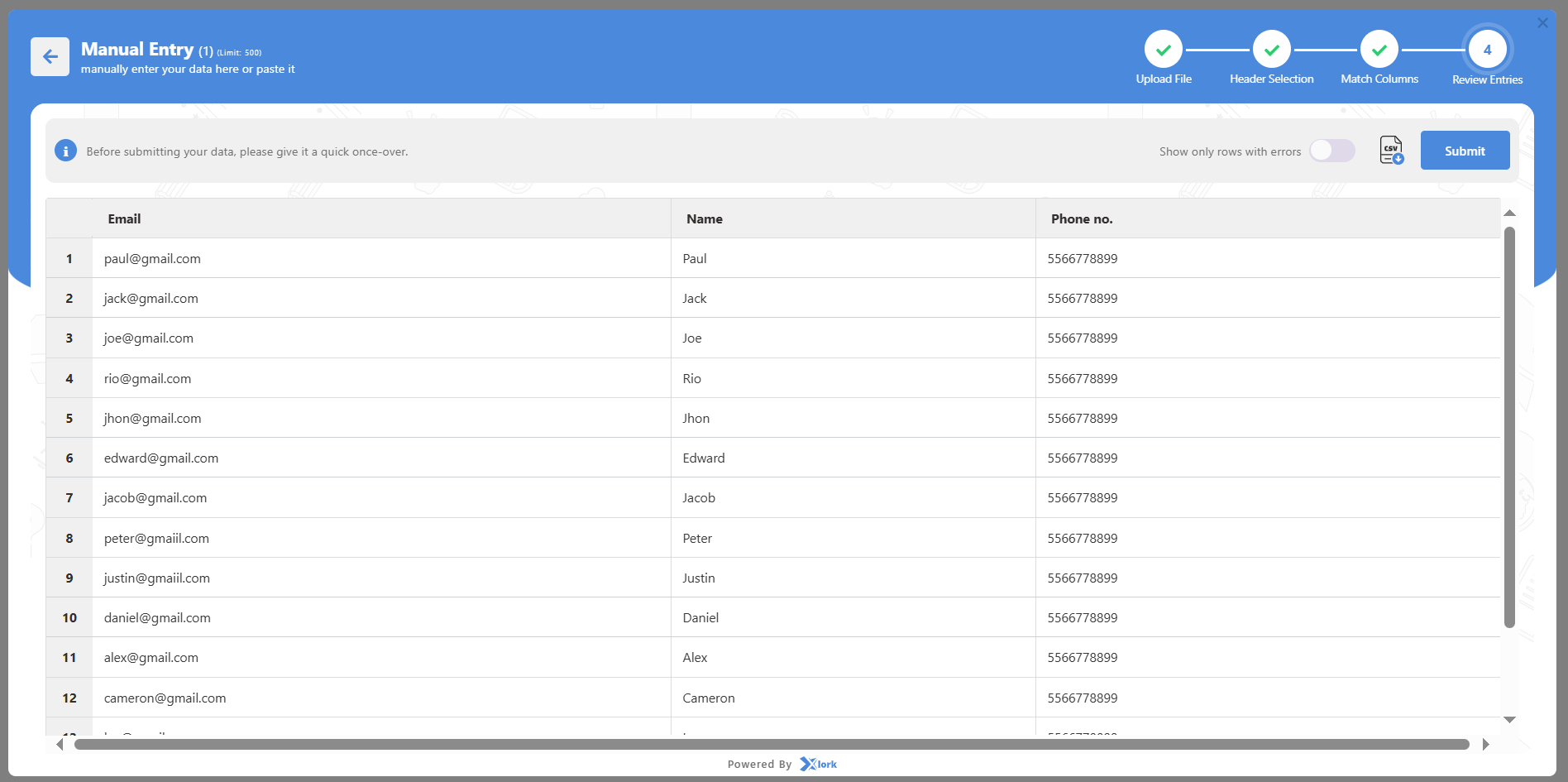
- Bla gjennom filer: Last opp en Excel/CSV-fil
- Hvis du bruker en fil, følg den trinnvise importprosessen:
- Trinn 1: Last opp filen din og velg arket hvis du blir bedt om det
- Trinn 2: Velg riktig overskriftsrad (kolonner som E-post, Navn, Telefon)
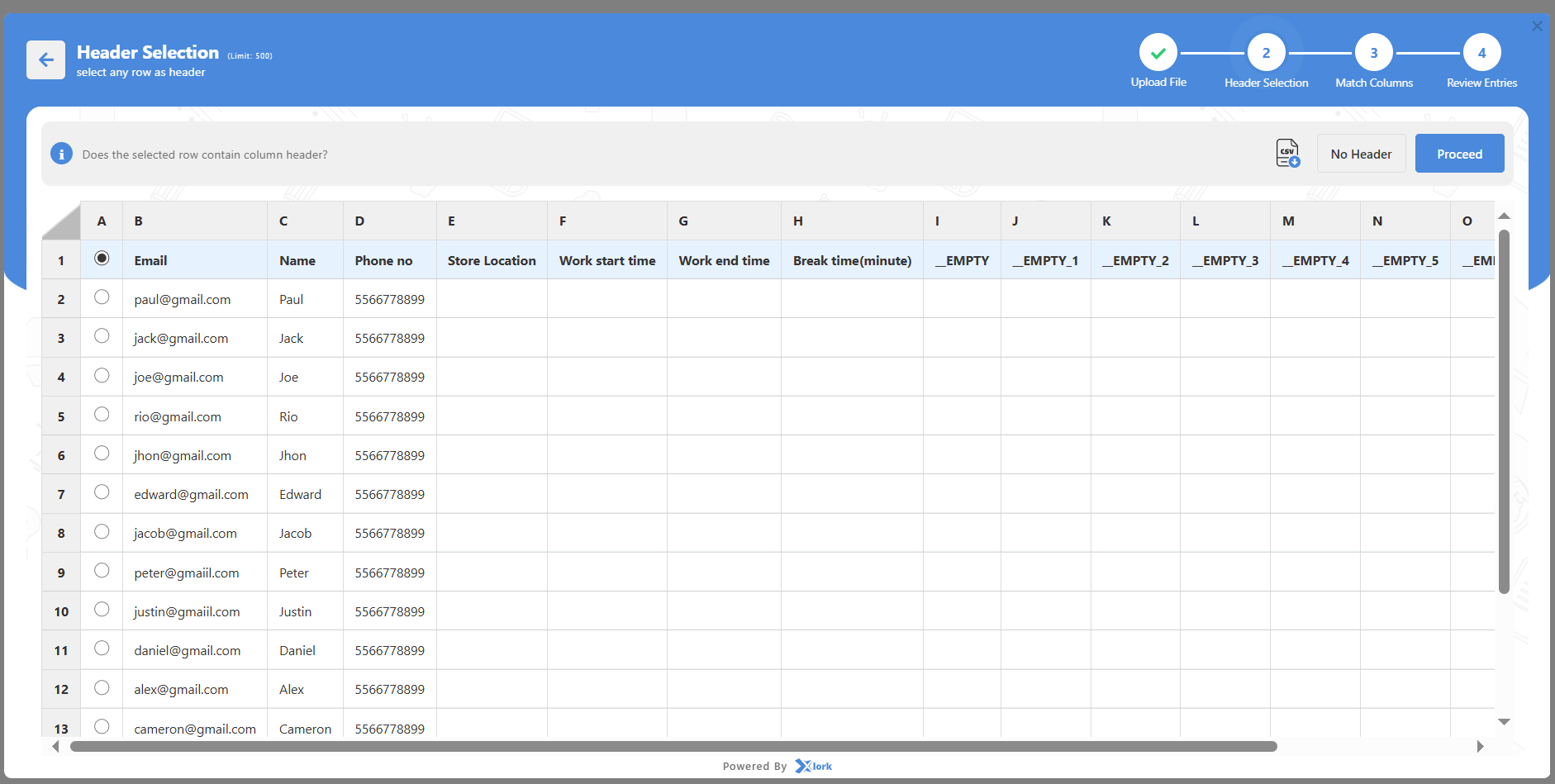
- Trinn 3: Tilordne kolonnene i filen din til Zeo-felt (e-post er obligatorisk)
- Trinn 4: Kontroller at oppføringene er nøyaktige, og klikk på Send
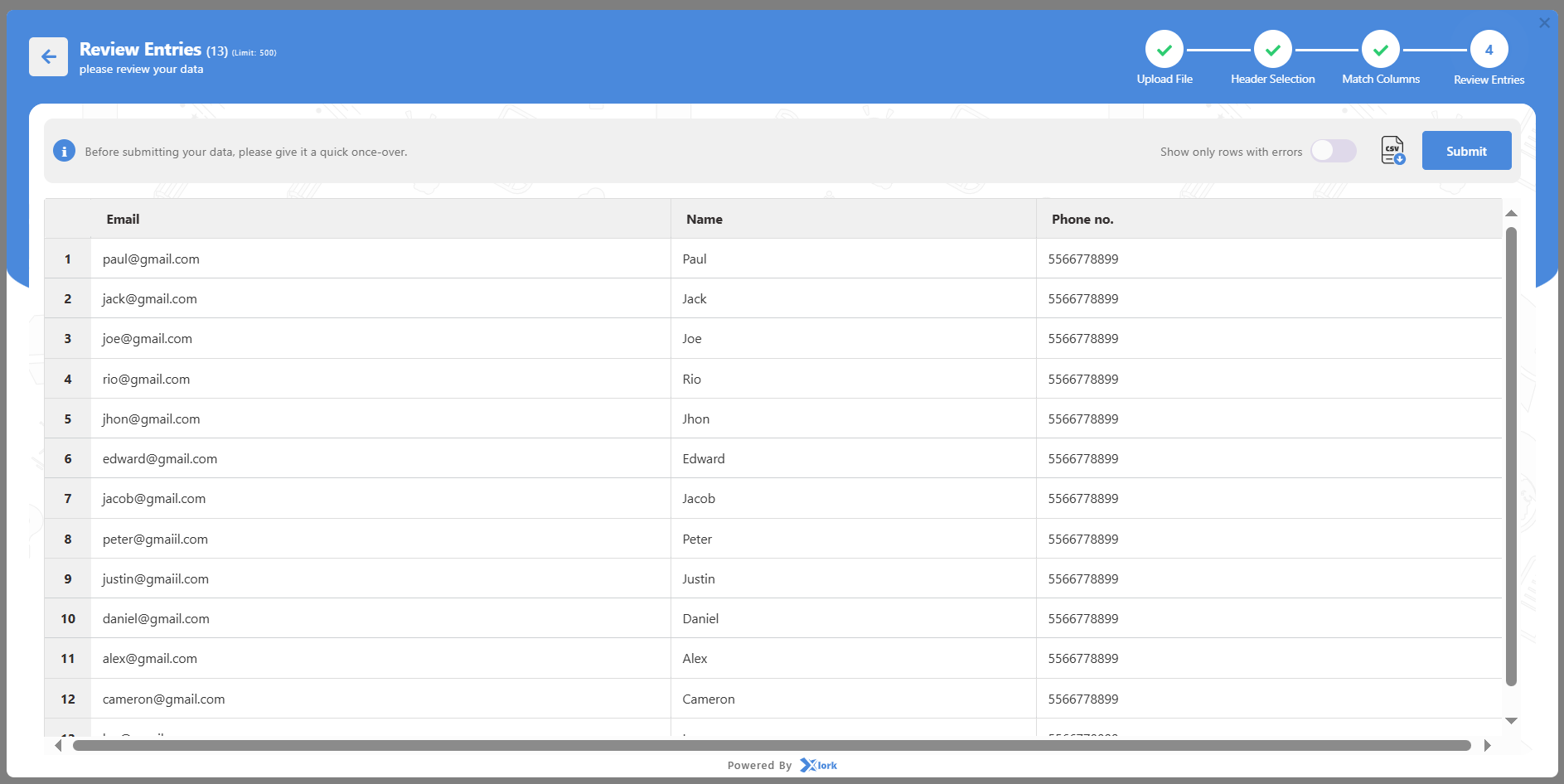
- Trinn 1: Last opp filen din og velg arket hvis du blir bedt om det
- Alle sjåfører som er lagt til, vises i sjåførtabellen.
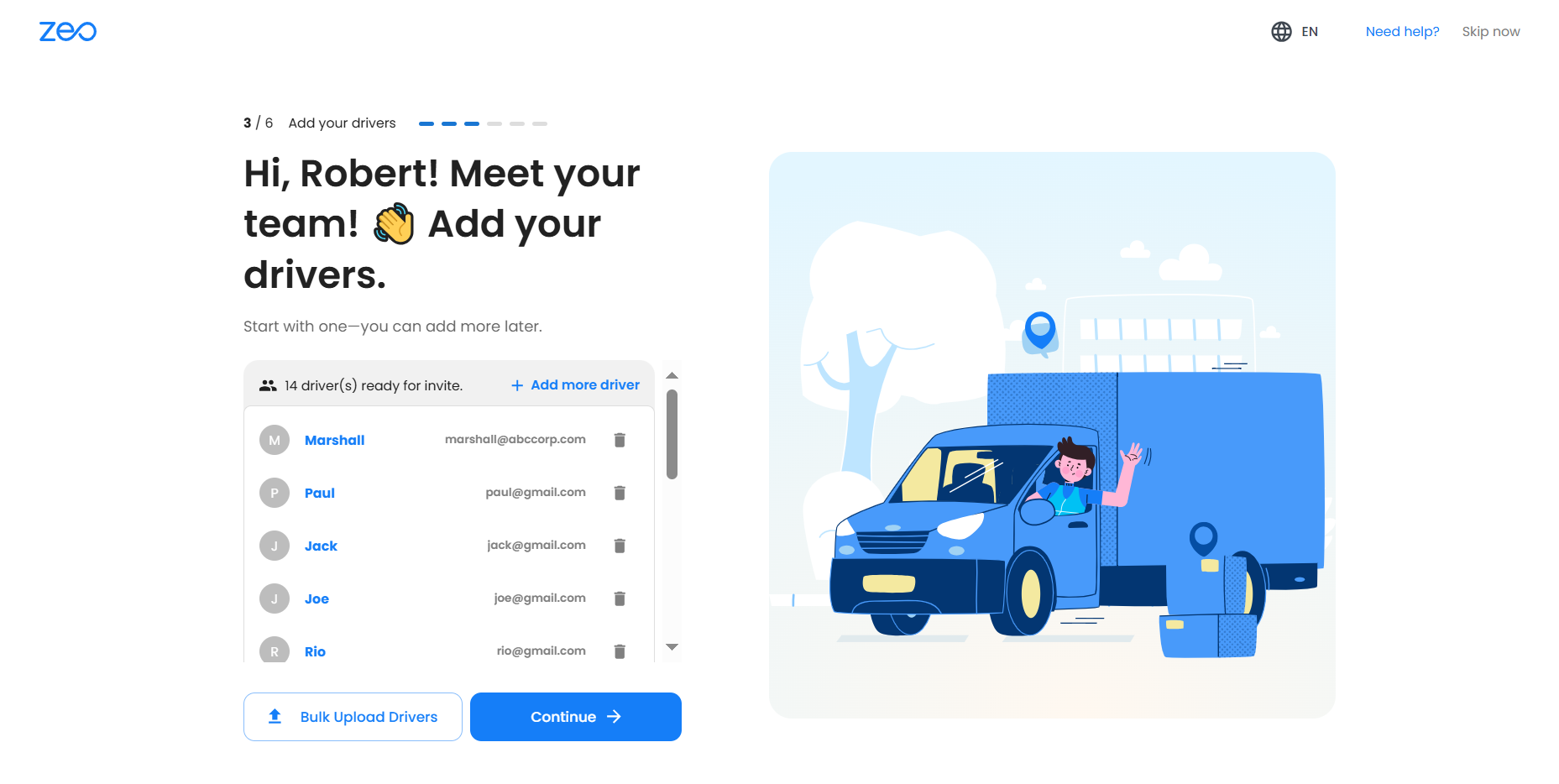
Tips: Du kan legge til hundrevis av sjåfører samtidig ved hjelp av masseopplastingsmetoden.
Viktige notater:
- Alle sjåfører vises under Sjåførseksjonen på oppgavelinjen, hvor du kan redigere, slette eller tilordne kjøretøy og ferdigheter når som helst.
- Hvis du hopper over trinn 3, kan du fortsatt legge til sjåfører senere fra dashbordet før rutetildeling.
- E-post er obligatorisk for alle sjåfører; uten den kan ikke invitasjoner sendes.
- Sjåfører må laste ned og logge inn på Zeo Driver-appen for å motta og kjøre ruter.
- Hvis du laster opp masse, må du sørge for at dataene i arket er rene og riktig formatert for å unngå feil.
- Du kan administrere sjåførtillatelser senere via Innstillinger for avanserte konfigurasjoner.
Hvordan konfigurerer jeg utsendingssenteret mitt under onboarding?
Din ekspedisjonssenter (butikk) er det primære operasjonelle senteret i Zeo ruteplanleggerDen fungerer som standard startpunkt for rutene dine, men kan overstyres senere med en hvilken som helst tilpasset plassering under ruteoppretting. Nøyaktig oppsett sikrer at rutene optimaliseres basert på en pålitelig ankerplassering og lar sjåfører starte og avslutte turer effektivt.
Dette er en obligatorisk oppsettstrinn (trinn 2) umiddelbart etter at du har lagt inn dine personlige og bedriftsopplysninger i arbeidsområdet. Når den er konfigurert, kan du også definere soner og oppdatere huben senere etter hvert som driften utvides.
Fremgangsmåte:
- Skriv inn butikkadressen
- Skriv inn hele adressen til utsendingssenteret (inkludert postnummer) i adressefeltet.
- Zeo bruker geokoding i Google Maps for å automatisk foreslå nøyaktige steder.
- Velg riktig plassering fra forslagene i rullegardinmenyen for å unngå feil.
- Legg til et butikkkallenavn
- Gi huben et kort, meningsfullt navn (f.eks. «Hovedlager», «Sørsone-huben», «Sentrumsutsendelse»).
- Dette kallenavnet hjelper med å identifisere knutepunktet raskt i ruteplanlegging og skjermbilder for sjåførtildeling.
- Redd butikken
- Klikk Lagre butikk for å bekrefte hubboppsettet ditt.
- Dette fullfører trinn 2 av onboarding, slik at du kan gå videre til trinn 3: Driveroppsett.
- Sonekonfigurasjon (valgfritt – kan legges til senere i Innstillinger)
- En sone er et spesifikt tjenesteområde knyttet til utsendelsesknutepunktet ditt.
- Soner hjelper med å organisere holdeplasser og sjåfører etter region (f.eks. Nordsone, Sørsone).
- Dette gjør det enklere å planlegge ruter, administrere arbeidsmengder og tildele de riktige sjåførene til de riktige områdene.
- Du kan opprette flere soner senere hvis bedriften din opererer på tvers av forskjellige regioner.
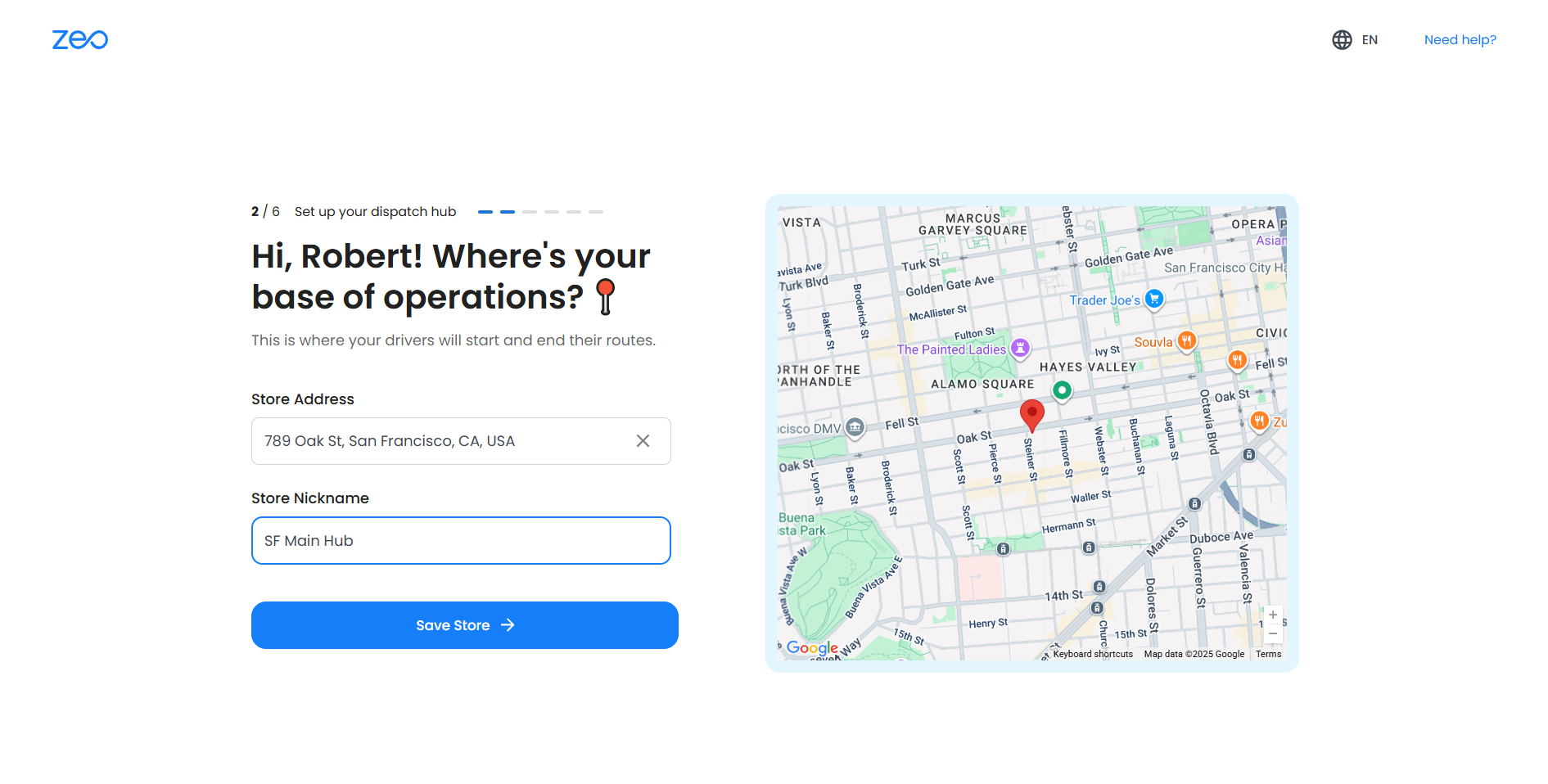
Viktige notater:
- Utsendelsesknutepunktet ditt vil bli angitt som standard start- og sluttsted, men du kan manuelt endre start- eller sluttpunktet under oppretting eller redigering av rute om nødvendig.
- Du kan administrere flere huber senere, men det første hubboppsettet er obligatorisk før du får tilgang til dashbordet.
- Hvis hubens plassering endres ofte, kan du oppdatere den når som helst fra Lagre innstillinger.
Hvordan konfigurerer jeg Zeo Route Planner for første gang?
Etter registrering og oppsett Zeo ruteplanlegger for første gang er en 7-trinns veiledet prosessVelkomstdashbordet er utformet for å hjelpe deg med å sette opp din første rute i løpet av minutter, selv om du er helt nybegynner innen ruteplanlegging.
- Du vil lande på Velkomst-/suksessside, som bekrefter at den gratis prøveperioden din har startet.
- Herfra kan du velge hva du vil gjøre videre:
- Klikk på «Konfigurer rutesenteret ditt» for å starte din første rute på bare 2 minutter ved hjelp av den guidede onboarding-flyten.
- Se en rask 2-minutters opplæringsvideo som forklarer hvordan plattformen fungerer.
- Klikker «Konfigurer rutesenteret ditt» tar deg direkte inn i arbeidsområdets oppsett, hvor du blir guidet gjennom en 7-trinns onboarding-prosess for å opprette og lagre din første optimaliserte rute.
Fremgangsmåte:
- Klikk på «Konfigurer rutesenteret ditt (2 min)». å begynne.
- Side 1/7 – Grunnleggende detaljer
Angi Navn, firmanavn, telefonnummer, og velg din Industri fra rullegardinmenyen.
Hvis bransjen din ikke er oppført, velg Annet og skriv det inn manuelt.
- Side 2/7 – Forsendelsessenter
Utsendelsessenteret (butikken) er standard startpunkt for ruter, men du kan overstyre det senere med en hvilken som helst tilpasset plassering under ruteoppretting.- Legg til butikkadressen din og et kallenavn for huben din.
- Denne huben vil fungere som sjåførens standard utgangspunkt.
- Du kan redigere eller oppdatere start- og sluttstedet senere etter behov.
- Side 3/7 – Førerdetaljer
- Enter Sjåførens e-post (obligatorisk), sammen med navn og telefonnummer.
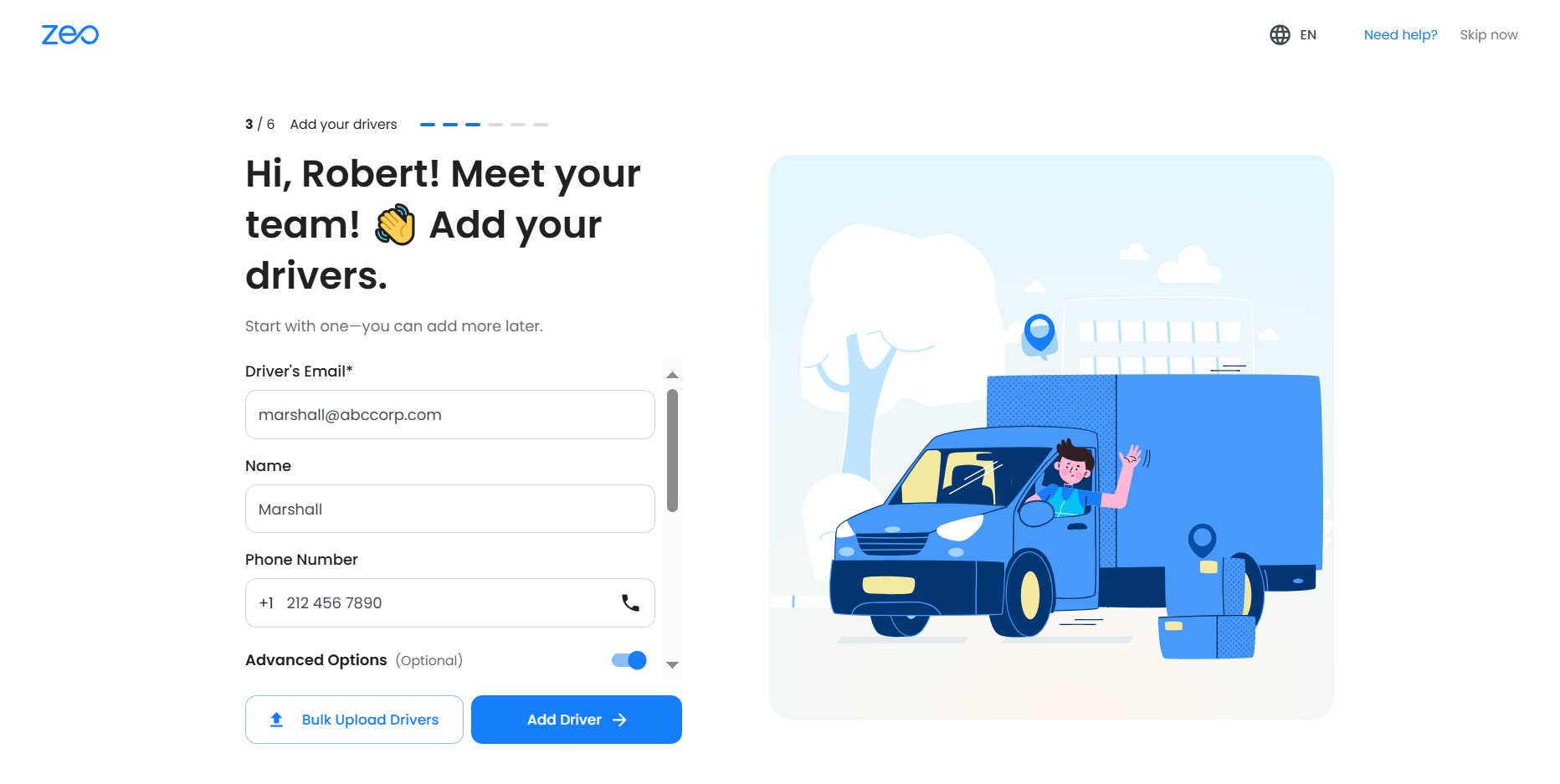
- Bruk Avanserte alternativer (valgfritt) for å angi startsted, arbeidstid og pauser.
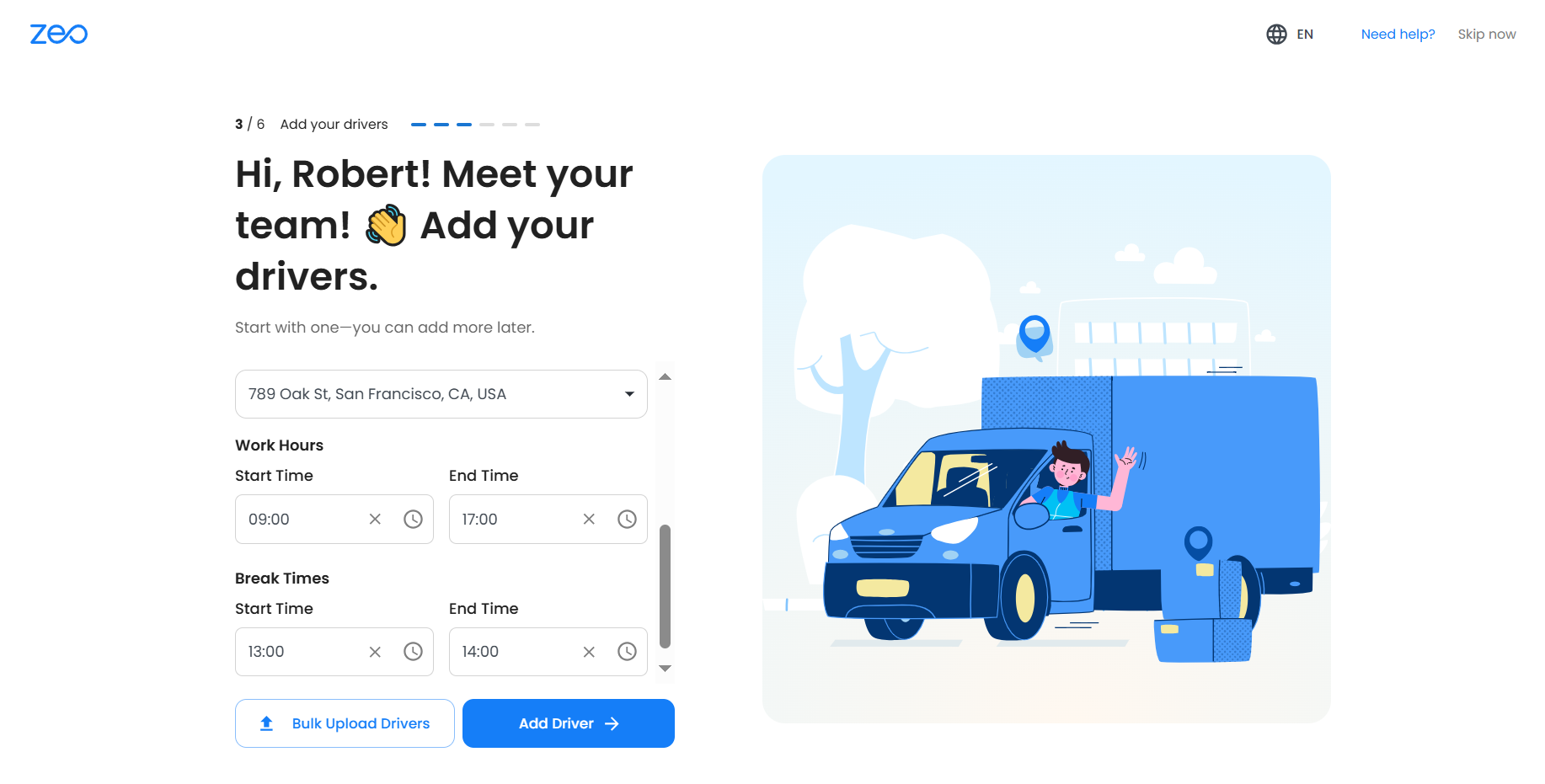
- Legg til flere sjåfører samtidig med Bulkopplasting funksjonen via Excel, Google Regneark eller manuell inntasting.
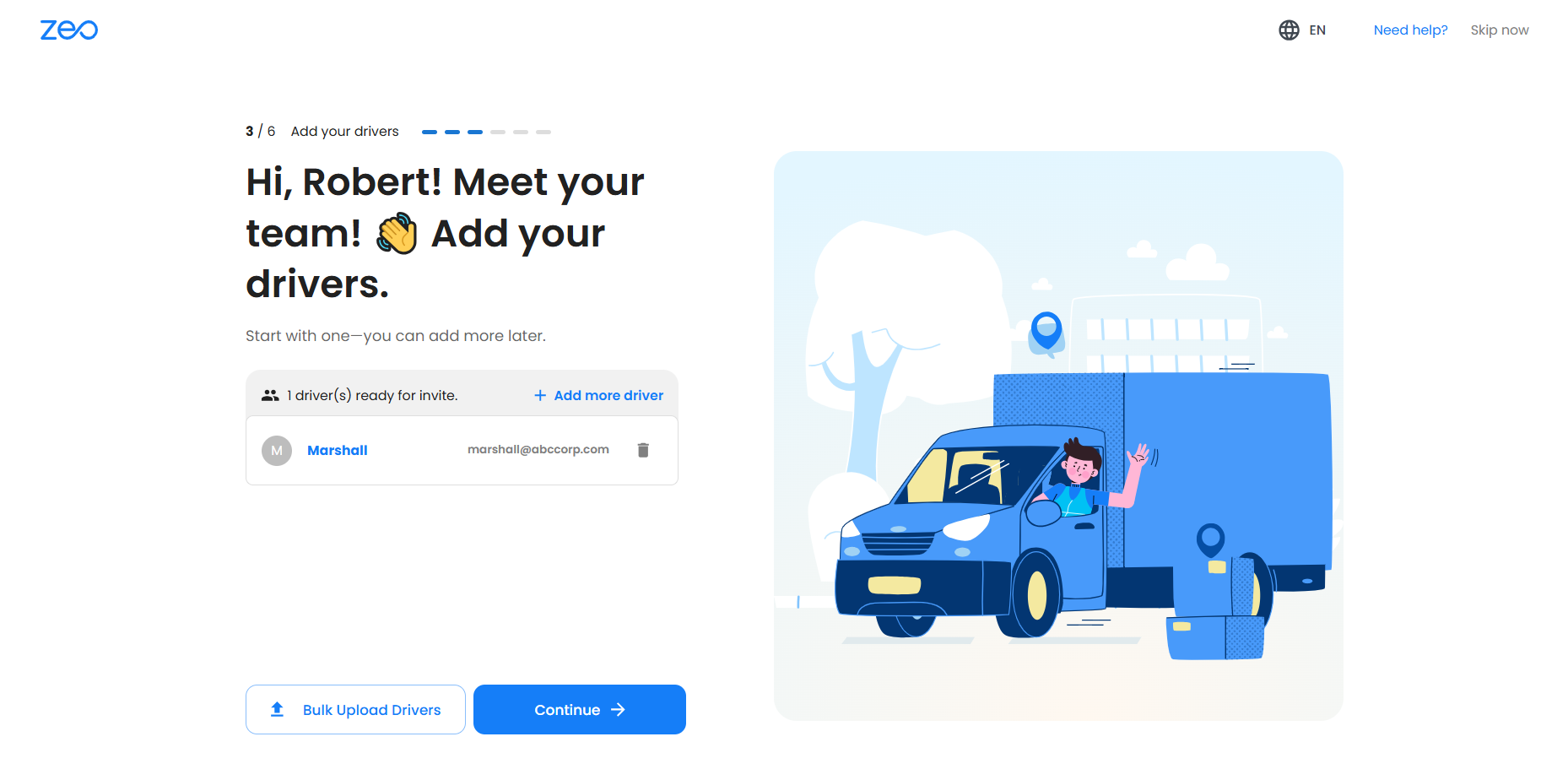
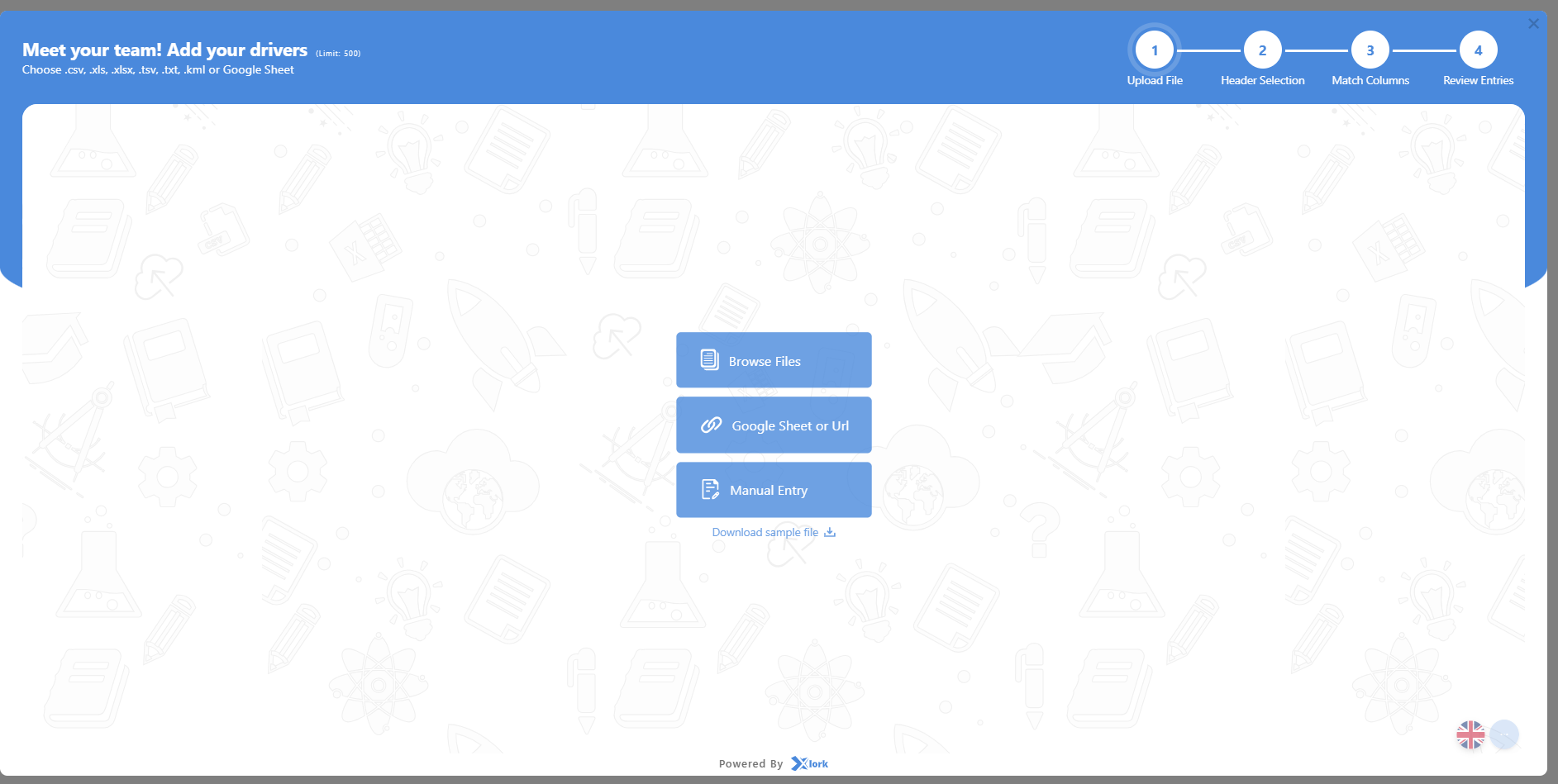
- Enter Sjåførens e-post (obligatorisk), sammen med navn og telefonnummer.
- Side 4/7 – Stopp
- Last opp stopp via Excel, Google Regneark, eller skriv dem inn manuelt.
- Når de er lastet opp, vil stoppene vises på dashbordet. Velg dem og klikk Automatisk optimalisering for å generere den beste ruten.
- Last opp stopp via Excel, Google Regneark, eller skriv dem inn manuelt.
- Side 5/7 – Tildel sjåfører
- Velg sjåfører for stoppene dine og klikk Tildel sjåfør.
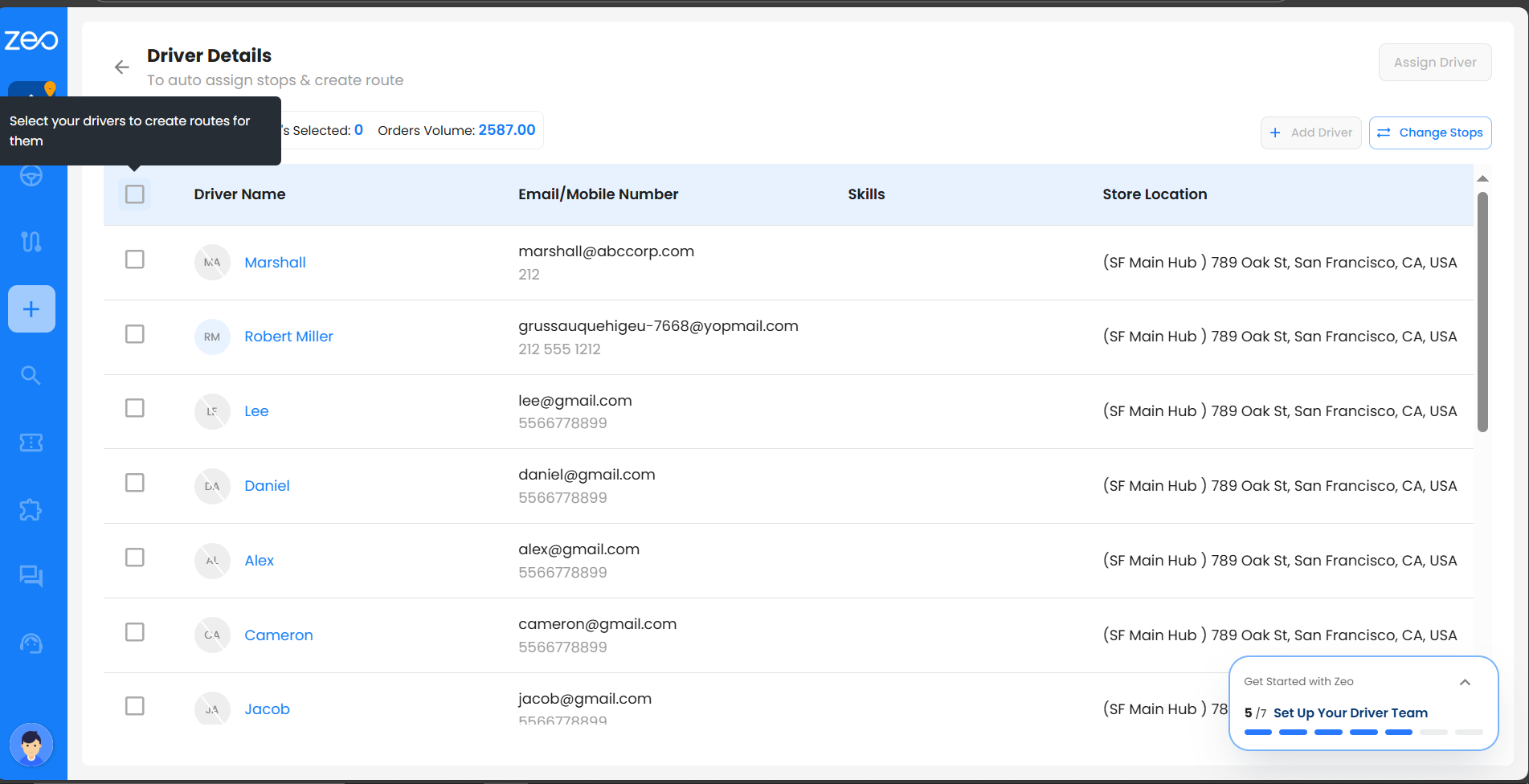
- Velg sjåfører for stoppene dine og klikk Tildel sjåfør.
- Side 6/7 – Ruteplan
- Sett rutens startdato og -klokkeslett (sluttdato/-klokkeslett er valgfritt).
- Du kan også redigere start- og sluttsteder her. Sjekk før du lagrer.
- Side 7/7 – Fullfør rute
- Ruten din vil bli optimalisert og lagret.
- Klikk Utsikt på lekeplassen for å åpne dashbordet for detaljert rutetilgang.
Hvordan registrerer jeg meg og fullfører introduksjonstrinnene for å komme til dashbordet for første gang?
Registrering for Zeo ruteplanlegger er rask, sikker og designet for å gi deg en problemfri omstart. Plattformen lar deg opprette en konto ved hjelp av enten jobb-e-postadressen din eller Google, og veileder deg gjennom Trinn 1 (Opprettelse av konto) og Trinn 2 (Oppsett av butikk) – begge er obligatoriske før du får tilgang til dashbordet.
Du må fullføre trinn 1 og trinn 2 av oppsettprosessen under onboarding. Fra Trinn 3 (Tillegg av driver) og utover kan du velge å legge til sjåfører eller hoppe over trinnet og gå inn i dashbordet.
Trinn for registrering og verifisering:
- Gå til nettstedet til Zeo Route Planner og klikk på Kom i gang gratis.
- Velg ett alternativ:
Metode 1 – Registrering på e-post
- Skriv inn e-postadressen din og klikk Fortsett.
- Lag et sterkt passord (minst 8 tegn, 1 tall, 1 spesialsymbol).
- En 6-sifret bekreftelseskode vil bli sendt til e-postadressen din – skriv den inn for å bekrefte.
OBS: Hvis e-postadressen er ugyldig, vil du se en feilmelding som ber om å rette den.
Metode 2 – Google-konto
- Velg Google-kontoen din.
- Godta personvernvilkårene.
- Du blir logget inn automatisk.
- Når du er bekreftet, havner du på Velkomstside, hvor din 7-dagers gratis prøveperiode starter med alle premiumfunksjoner låst opp. Du kan nå opprette din første optimaliserte rute ved å følge instruksjonene på skjermen.
Tips: Hvis du ikke mottar koden, sjekk spam-mappen din eller klikk på Send bekreftelses-e-post på nytt.
Fremgangsmåte for oppsett av arbeidsområde:
Trinn 1 – Grunnleggende detaljer (obligatorisk)
- Angi Navn, firmanavn, telefonnummer, og velg din Industri fra rullegardinmenyen.
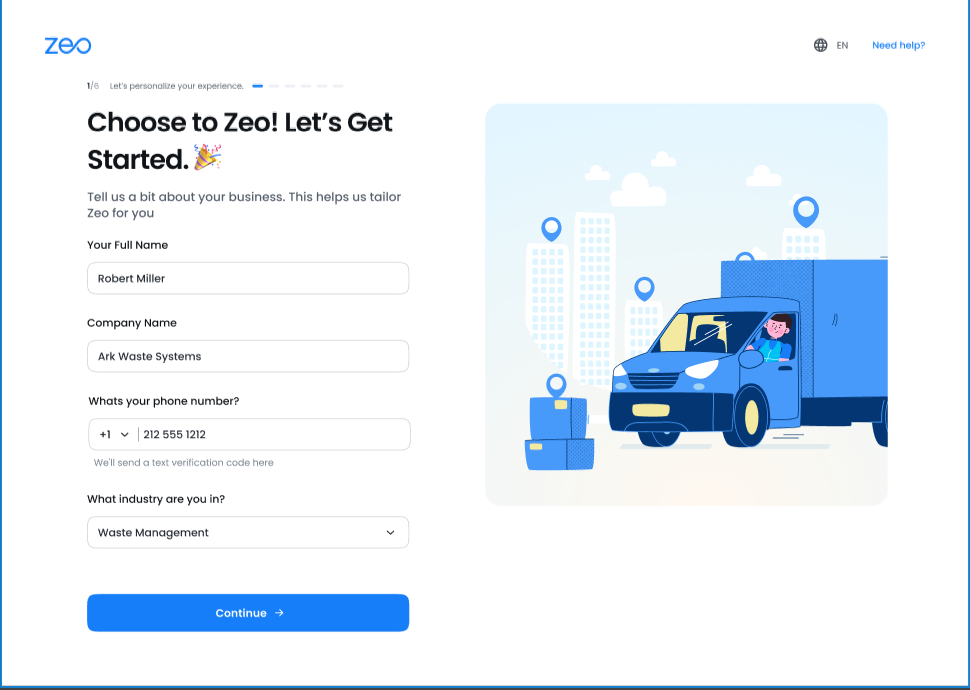
- Hvis bransjen din ikke er oppført, velg Annet og skriv det inn manuelt. (Dette kan ikke oppdateres senere.)
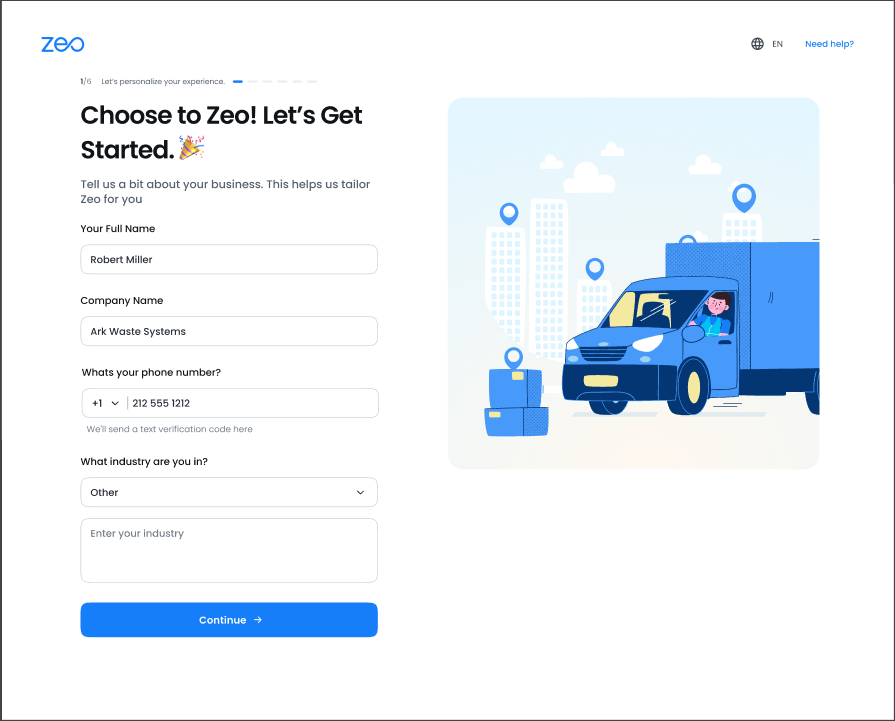
Trinn 2 – Forsendelsessenter
- Legg til butikkadressen din og et kallenavn for huben din.
- Denne huben fungerer som standard startpunkt for driveren, men kan redigeres etter behov.
- En popup-melding bekrefter at trinn 2 er fullført og tar deg til Trinn 3 (Driveroppsett).
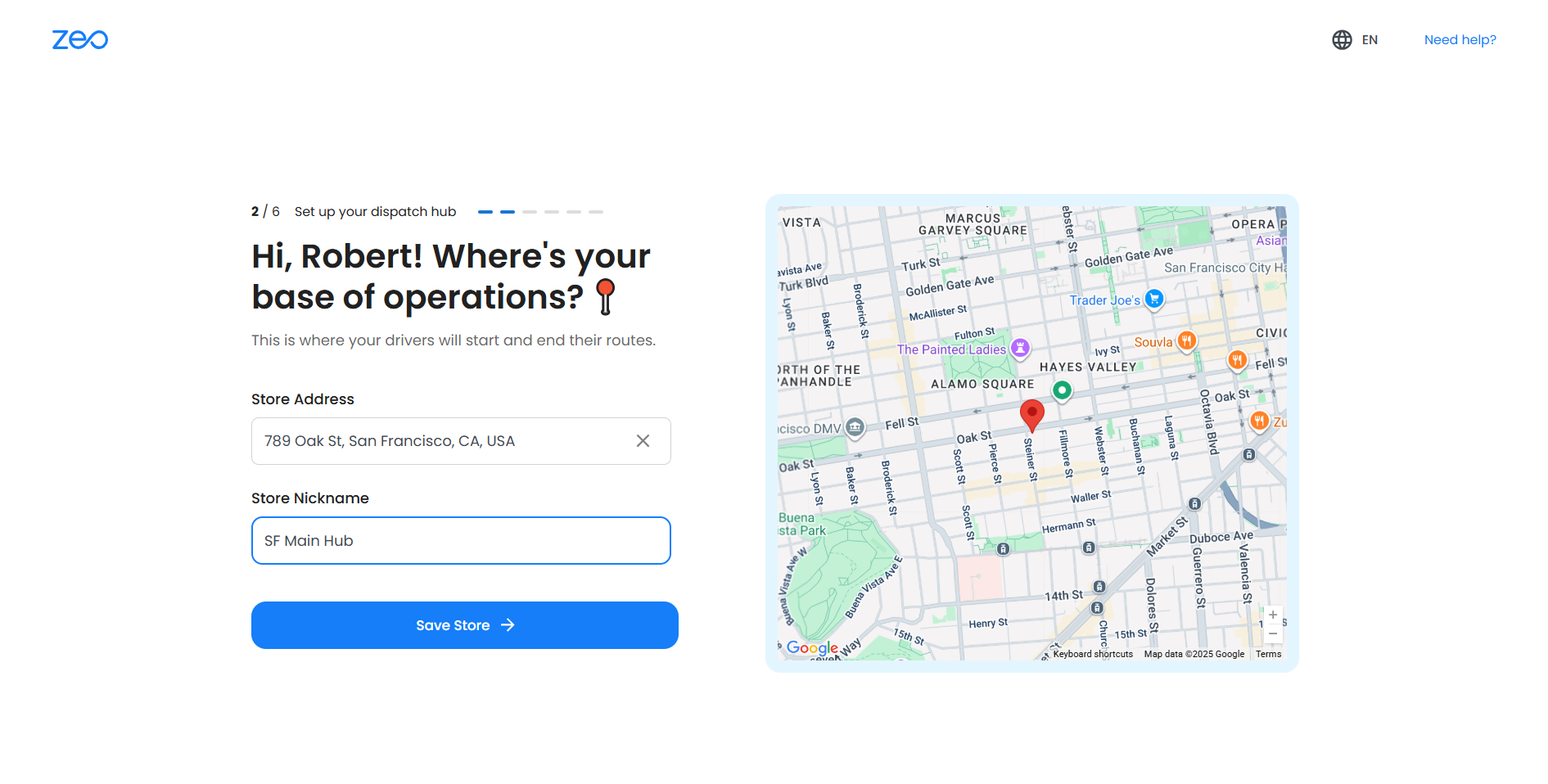
Når du kommer til Trinn 3, kontooppsettet ditt er fullført. Du kan logge ut og inn igjen når som helst for å få direkte tilgang til dashbordet.
Viktig:
- Trinn 1 og 2 er obligatoriske. Du kan ikke hoppe over disse trinnene eller få tilgang til dashbordet uten å fullføre dem.
- Hvis du lukker vinduet under trinn 1 eller trinn 2, må du fullføre oppsettet frem til trinn 2 før du fortsetter.
- Først etter å ha nådd Trinn 3 (Driveroppsett) Kan du velge å enten legge til sjåfører eller hoppe over og gå inn i dashbordet.
Hvordan gjøre en sjåfør til en del av flåten min?
For å legge til sjåføren i flåten, må du tilordne et sete til sjåføren. Følg trinnene nedenfor:
- Klikk på Planer og betaling i oppgavelinjen. Klikk på Tildel seter til sjåfører.
- Her kan du tildele og fjerne tildeling av seter til sjåfører avhengig av antall seter du har i henhold til abonnementet ditt.
- Klikk deretter på Oppdater abonnement. Dette vil oppdatere tildelingen av seter til sjåførene. Nå kan du enkelt tildele ruter til sjåførene siden de har blitt tildelt et sete i flåten din.
Vil de tilpassede og valgte årsakene til stoppfeil være synlige på lekeplasssiden og i rapporter?
Ja, de valgte feilårsakene, inkludert egendefinerte, vil være synlige på lekeplasssiden og inkludert i rapportene i henhold til gjeldende funksjonalitet.
Vil de valgte årsakene til stoppfeil være synlige for sjåførene?
Ja, uansett årsak som er valgt (standard eller egendefinert) i funksjonen Manage Stop Failed Reasons vil være synlig for sjåførene. Når et stopp er merket som en mislykket levering eller henting, vil sjåførene se den oppdaterte listen over årsaker på grensesnittet, slik at de kan velge den mest passende årsaken til feilen.
Kan jeg opprette rute for et sted i ett land mens jeg bor i et annet land?
Zeo lar deg lage ruter for andre land, men avhengig av abonnementskostnadene for ønsket land, kan det hende du må oppgradere planen din. Hvis dette gjelder, vil Zeo veilede deg gjennom prosessen.
Kan jeg tilbakestille endringer etter å ha lagret det nye settet med årsaker til stoppfeil?
Når du har lagret det nye settet med årsaker, tas endringene i bruk umiddelbart. Du kan imidlertid alltid endre årsakene eller bruke "Sett til standard"-knappen for å gå tilbake til standardårsakene når som helst. Vær oppmerksom på at ingen nye endringer vil finne sted hvis de utføres når sjåføren er på rute.
Er det obligatorisk å ha minst én årsak til stoppfeil valgt fra de angitte standardårsakene til stoppfeil på Zeo?
Ja, minst én årsak (enten standard eller egendefinert) må velges av flåteeieren fra listen over tilgjengelige grunner for standardstopp i Zeo for å lagre endringene dine. Hvis du prøver å velge bort alle årsaker, vil en feilmelding be deg om å velge minst én.
Hvordan omorganisere lagte stopp uten å bruke dra og slipp
Zeo gir deg en funksjon som du enkelt kan omorganisere og redigere stoppestedene dine når de er lagt til uten egentlig å bruke dra og slipp.
For å gjøre dette, følg trinnene nedenfor:
- Lag en rute og legg til alle holdeplassene i ruten. For å vite hvordan du legger til stopp, se Hvordan importere stopp fra Excel
- Når holdeplassene er lagt til, vil du se listen over alle holdeplassene som er lagt til. For å omorganisere holdeplassene vil du se en knapp til venstre for holdeplassen. Klikk på den.
- En popup-meny vil vises som viser gjeldende posisjon til holdeplassen i listen, og hvis du ønsker å oppdatere den, vil en rullegardin vises rett ved siden av tekstområdet Gjeldende posisjon. Klikk på den.
- Nå kan du plassere dette stoppestedet hvor som helst i listen over holdeplasser ved å velge den nye indeksen fra rullegardinmenyen.
- Når arrangementet er gjort, klikker du på "Naviger som lagt til" for å lage en rute med stopp i valgt rekkefølge. Nå vil ønsket rute bli opprettet med alle holdeplassene satt sekvensielt i den oppdaterte rekkefølgen.
Kan brukeren sjekke om stoppene dekket av sjåføren er vellykkede/mislyktes
Ja, du kan gå til rutedetaljene i dashbordet og sjekke hvor mange stopp som var vellykket og hvor mange som mislyktes.
Følg trinnene nedenfor:
- Gå til dashbordet og se alle rutene for dagen. Velg datoen for ruten gjennom kalenderen øverst til venstre og velg riktig rute.
- Velg ruten og du vil se rutedetaljene sammen med stopp for ruten.
- Innenfor hvert leveringsstopp vil du kunne se informasjon om fullføring av stopp. Hvis stoppet har blitt dekket av sjåføren, vil du se om stoppet var vellykket eller fiasko.
- Hvis et stopp var feil, vil du også kunne se årsaken (hvis noen) rett ved siden av feilmeldingen.
Kan jeg som leder også se om pakken har blitt levert til kunden med sjåfør
Ja, du kan gå til rutedetaljene i dashbordet og sjekke om pakken er levert til kunden eller ikke. Følg trinnene nedenfor:
- Gå til dashbordet og se alle rutene for dagen.
- Velg ruten og du vil se rutedetaljene sammen med stopp for ruten.
- Innenfor hvert leveringsstopp vil du kunne se om pakkene har blitt levert til kundene eller ikke.
- Du vil også kunne se leveringsbeviset hvis det er aktivert. For å vite mer om leveringsbevis, se: Hvordan sørger vi for at et bevis samles inn på leveringstidspunktet for å få et ekstra lag med leveringsbekreftelse fra kunden?
Hvordan sporer vi sjåføren vår mens de er på ruten?
Du kan spore sjåføren din på ruten, Alt du trenger å gjøre er å gå til dashbordet, du vil kunne se alle rutene som er opprettet for dagen, Her kan du velge ruten din. Du vil kunne se rutekartet og sjåføren som er tildelt ruten.
Rett ved siden av førernavnet vil du se et farget lys. Dette lyset vil være enten grønt eller grått.
- Grønn: Sjåføren er for øyeblikket online eller har brukt appen i løpet av de siste 15 minuttene, ved å klikke på kartalternativet rett ved siden av får du tilgang til den nøyaktige plasseringen til sjåføren. Du vil kunne se om sjåføren er på riktig rute og om de beveger seg eller ikke. På denne måten vil du kunne spore sjåføren din.
- Oransje: Hvis sjåføren har vært aktiv de siste 24 timene,
- Grå: Sjåføren har ikke brukt appen de siste 24 timene. Du kan fortsatt spore den siste registrerte plasseringen til sjåføren ved å klikke på kartalternativet.
Slik sjekker du varsler
Gå til dashbordet og se etter bjelleikonet øverst til høyre på skjermen.
Klikk på den og her vil du kunne se alle varslene.
Disse varslene vil innebære følgende ting:
- Informasjon om kontoen din som betaling, aktivering osv.
- Aktive rutedetaljer: Disse inkluderer all informasjon om sjåførene på ruten, stoppene de har tilbakelagt, suksess/mislykket stopp og øyeblikket ruten er ferdig. Alle varslene vil også ha tidspunktet for hendelsesforekomsten med seg.
Slik søker du etter alle stopp ved hjelp av globalt søk
- klikk på globalt søk fra oppgavelinjen, en ny meny vises.
- På samme side klikker du på "Velg søk etter" og en ny rullegardinmeny vises. Velg adresse.
- Oppgi resten av detaljene på siden som inkluderer dato og stoppnavn som du leter etter. Klikk på Søk-knappen.
- Nå vil detaljene om stoppet og ruten vises på skjermen som brukeren kan benytte for eventuell fremtidig planlegging eller kontroll av status for leveransen.
Hvordan endre språk på Zeos nettside?
- Når du åpner ZEO Route Planner-nettstedet, i nedre høyre hjørne vil du se engelsk som standardspråk. Du vil også se en liten pil rett ved siden av språket.
- Klikk på denne lille pilen, du vil få opp en dialogboks der listen over språk er tilstede som plattformen kan brukes på.
- Så du kan velge ønsket språk, og det vil automatisk lastes inn på det aktuelle språket.
Hvordan legge til butikker?
- Gå til dashbordet, naviger til brukerikonet, klikk på innstillinger.
- Naviger til butikker, klikk på legg til butikk alternativ. En ny meny vil vises der du må legge til butikkplassering.
- Du må oppgi butikkadressen her. Bortsett fra adressen til butikken, kan brukeren også oppgi butikkdetaljer som inkluderer:
- Stedsnavn (Valgfritt): Dette er et kallenavn du kan oppgi som vil bli brukt når du legger til en sjåfør og velger en butikk fra en hel liste for sjåføren.
- Retningsnummer (valgfritt). Disse feltet hjelper til med å gjøre rutenavigeringen praktisk og effektiv
- Breddegrad og lengdegrad for holdeplassen: Disse detaljene hjelper til med å spore holdeplassens posisjon på kloden og forbedre ruteoptimaliseringsprosessen.
- Leveringssoner: Når den er aktivert, kan brukeren spesifisere de geografiske områdene på kartet rundt butikken som vil være brukbare. For å gjøre dette, bruk kartet og klikk på markøralternativet rett over kartet. Nå kan du angi hvilken som helst koordinat som hjørnepunkt og skape en lukket grense. Denne grensen vil betjene rekkevidde for butikken.
- Når du har lagt til, klikker du på lagre og et nytt stopp legges til.
Hvordan chatte med sjåfører?
For å chatte med sjåfører, se etter Chat med sjåfører alternativet i oppgavelinjen. Her vil du se listen over alle driverne og du kan chatte med dem sømløst. Du kan også sende vedlegg i chatten om nødvendig. Sjåfører vil få disse meldingene i deres zeo-applikasjon.
Hvordan legge til drivere fra en liste tilgjengelig på skrivebordet?
For å legge til drivere raskt og alt på en gang i Zeo, lag et regneark med parametrene nedenfor og følg trinnene for å laste opp regnearket på Zeo.
- Forbered regnearket ditt: Zeo lar brukeren angi følgende detaljer:
- Navn (Valgfritt): Her må du oppgi navnet på sjåføren. Dette navnet vil være synlig for kunden på tidspunktet stedssporing Å ha et navn oppgitt for en sjåfør vil også bidra til å unngå forvirring mens du tildeler en rute til sjåføren sammen med e-post-ID
- E-poster (obligatorisk): Dette feltet identifiserer sjåføren og hjelper lederen med å koble til sjåføren på Zeos sjåførapp.
- Telefonnummer: (Valgfritt) Dette feltet hjelper deg med å dele kontaktinformasjonen til sjåføren under leveringssporing
- Butikksted: (Valgfritt) Stedet hvor lageret/driftsbutikken er plassert for sjåføren. Dette er en rullegardinmeny som består av alle butikkene. Hvis du ønsker å legge til nye butikker, se Hvordan legge til butikker
- Ferdigheter (valgfritt) Dette hjelper deg å forstå sjåførens spesialisering, slik at når en ny rute opprettes for en oppgave som bare en bestemt sjåfør kan fullføre, kan du enkelt tilordne ham på ruten. Dette er en rullegardinmeny som består av alle butikkene. Hvis du ønsker å legge til nye ferdigheter, se Hvordan definere ulike ferdigheter/jobbtyper for sjåfører på Zeo?
- Få tilgang til importfunksjonen: Dette alternativet er tilgjengelig på driversiden, last opp drivere. Du kan laste opp inndatafilen fra system, google drive, og du kan oppgi lenke/url til Google-ark. Aktiver tilgjengelighetstillatelsen for ark
- Du kan også legge til alle driverdetaljene manuelt på samme side ved å gå til laste opp manuelt funksjonen
- Kartlegg dataene dine: du må matche kolonnene i regnearket til de aktuelle feltene i Zeo, for eksempel navn, telefonnummer, ferdigheter, e-post osv.
- Se gjennom og bekreft: Før du fullfører importen, se gjennom informasjonen for å sikre at alt er riktig. Du kan ha muligheten til å redigere eller justere eventuelle detaljer etter behov
- Fullfør importen: Når alt er bekreftet, fullfør importprosessen. Sjåførene dine vil bli lagt til ruteplanleggingslisten i Zeo.
Hvordan definere ulike ferdigheter/jobbtyper for sjåfører på Zeo?
Ferdigheter refererer til spesifikke evner eller kvalifikasjoner som sjåfører besitter, som er relevante for typen tjenester de tilbyr
For å legge til ferdigheter for en sjåfør på zeo, følg trinnene nedenfor:
- Gå til profilseksjonen og velg innstillinger.
- Velg ferdighetsalternativet og du kan legge til alle ferdighetene du ønsker for sjåføren ved å klikke på alternativet Legg til.
- Du kan også laste opp ferdigheter gjennom opplastingsfunksjonen for å legge til ferdigheter i bulk.
- Når du har lagt til, klikker du på lagre og deretter vil de nye ferdighetene bli lagt til og kan tildeles en hvilken som helst sjåfør.
Hvordan tildele kjøretøy til sjåfører?
- For å tildele kjøretøy til sjåfører, naviger til sjåfører i oppgavelinjen og klikk på sjåføren du vil tilordne kjøretøyet til.
- En ny meny vil dukke opp som består av driverdetaljer. gå til kjøretøyalternativet og klikk på rullegardinmenyen.
- velg kjøretøyet du vil tilordne denne sjåføren, klikk på lagre og kjøretøyet blir tildelt denne sjåføren.
Hvordan konfigurere kjøretøyer i flåten?
- Naviger til Innstillinger-delen av flåteplattformen. Alternativet Kjøretøy er tilgjengelig i innstillingene.
- Derfra kan du legge til, redigere og slette alle tilgjengelige kjøretøy
- Kjøretøytillegg er mulig ved å oppgi følgende kjøretøydetaljer:
- Kjøretøysnavn:(Obligatorisk) Dette hjelper til med å identifisere riktig kjøretøy på tidspunktet for tildeling av kjøretøyet til sjåføren for en rute. Hvis du har to biler, kan du enkelt skille mellom to biler på grunnlag av navnene deres.
- Kjøretøystype-bil/lastebil/sykkel/scooter (valgfritt): Dette hjelper også på tidspunktet for tildeling av kjøretøyet til sjåføren for en rute For en liten pakkelevering, ønsker du ikke å tildele en lastebil. Dette er også nyttig når ruteplanleggeren vil se ruter som har noen begrensninger på grunnlag av kjøretøytype. Så hvis du spesifiserer kjøretøytype, vil ruteplanleggeren kunne gjøre rede for det og lage en passende rute for det. Som standard er kjøretøytypen valgt i A car.
- Kjøretøynummer: (Valgfritt) Dette hjelper til med å identifisere riktig kjøretøy på tidspunktet for å tildele kjøretøyet til sjåføren for en rute. Hvis du har mange biler, kan du enkelt skille mellom to biler på grunnlag av antallet.
- Maksimal kapasitet på kjøretøy: (Valgfritt)Total masse/vekt i kg/lbs av varer som kjøretøyet kan bære. Dette er viktig for å forstå hvor mange pakker som kan fraktes av kjøretøyet
Vær oppmerksom på at denne funksjonen bare vil fungere når den enkelte pakkens kapasitet er nevnt, stopper vil bli optimalisert tilsvarende.
- Maksimalt volum av kjøretøy: (Valgfritt) Totalt volum i kubikkmeter av kjøretøyet
- Maksimal avstand kjøretøyet kan kjøre: (Valgfritt) Den maksimale avstanden kjøretøyet kan kjøre på en full drivstofftank, dette hjelper deg med å få en grov ide om kjøretøyets kjørelengde og rimelighet på ruten
- Månedlig bruk av kjøretøyet: (Valgfritt) Dette refererer til den faste kostnaden for å betjene kjøretøyet på månedlig basis.
- Marginkapasitet: (Valgfritt) Kapasiteten i % av den totale kapasiteten som kan utnyttes til pakkeplassering i kjøretøyet
- Marginvolum:(Valgfritt) Volumet i % av det totale volumet som kan brukes til pakkeplassering i kjøretøyet
Dette er nyttig for å vite hvor mange pakker som får plass i kjøretøyet
Vær oppmerksom på at denne funksjonen bare vil fungere når volumet til den enkelte pakken er nevnt, stopper vil bli optimalisert tilsvarende.
Disse innstillingene vil hjelpe deg med å optimalisere ruter basert på flåtens muligheter og krav.
Hvordan legge til drivere manuelt?
- Klikk på driverikonet på Zeo-oppgavelinjen.
- Klikk på legg til driver, en ny side vil dukke opp hvor du må angi detaljene til driveren og deretter angi alle nødvendige detaljer som inkluderer:
- Navn (valgfritt): Her må du oppgi navnet på sjåføren. Dette navnet vil være synlig for kunden på tidspunktet stedssporing Å ha et navn oppgitt for en sjåfør vil også bidra til å unngå forvirring mens du tildeler en rute til sjåføren sammen med e-post-ID.
- E-post (obligatorisk): Dette feltet identifiserer sjåføren og hjelper lederen med å koble til sjåføren på sjåførappen.
- Start- og stopptid:(Valgfritt) Dette feltet hjelper deg og sjåføren med å få et klart bilde av når du skal starte for ruten og når den skal avsluttes. Dette vil være nyttig når du må justere sjåførrutene med deres skiftetidspunkter.
- Pause tid: Tiden under skiftet når sjåføren er utilgjengelig eller på pause.
- Telefonnummer: (Valgfritt) Dette feltet hjelper deg med å dele kontaktinformasjonen til sjåføren under leveringssporing
- Butikkens plassering: (Valgfritt) Stedet hvor lageret/driftsbutikken er plassert for sjåføren og vil være utgangspunktet for deres ruter. Dette er en rullegardinmeny som består av alle butikkene. Hvis du ønsker å legge til nye butikker, se Hvordan legge til butikker
- Kjøretøy: (Valgfritt) Kjøretøyet som vil bli tildelt sjåføren. Dette er en rullegardinmeny som består av alle kjøretøyene. Hvis du ønsker å legge til nye kjøretøy, se Hvordan legge til kjøretøy i flåten
- Ferdigheter (valgfritt): Dette hjelper deg å forstå sjåførens spesialisering, slik at når en ny rute opprettes for en oppgave som bare en bestemt sjåfør kan fullføre, kan du enkelt tilordne dem på ruten. Dette er en rullegardinmeny som består av alle ferdighetene. Hvis du ønsker å legge til nye ferdigheter, se Hvordan definere ulike ferdigheter/jobbtyper for sjåfører på Zeo?
- Klikk på lagre Du kan se de nylig lagt til driverne. Slik kan du legge til en driver manuelt.
Hvordan oppretter jeg en konto hos Zeo Fleet Planner?
Å opprette en konto med Zeo Fleet Planner er en enkel prosess. Slik kan du sette opp kontoen din:
Denne veiledningen vil sikre en omfattende forståelse av registreringsprosessen, skreddersydd til din spesifiserte flyt for flåteplattformen.
- Tilgang til nettstedet: Via søk eller direktekobling: Søk etter Zeo Route Planner på Google eller naviger direkte til https://zeorouteplanner.com/.
- Innledende nettstedinteraksjon: Landingsside: På hjemmesiden finner du og klikker på Start gratis-alternativet i navigasjonsmenyen.
- Registreringsprosess:
- Velge registrering: Velg Registrer deg for å fortsette.
- Registreringsalternativer:
- Registrer deg via Gmail: Ved å klikke på Gmail omdirigeres du til Googles påloggingsside. Velg kontoen din eller logg på.
- Registrer deg via e-post: Krever å angi organisasjonens navn, din e-post og et passord. Følg eventuelle ekstra instruksjoner for å fullføre oppsettet
- Fullfører registreringen: Dashboard-tilgang: Etter registrering blir du dirigert til dashbordet. Her kan du begynne å administrere flåten din, legge til sjåfører og planlegge ruter.
- Prøve og abonnement
- Prøveperiode: Nye brukere har vanligvis tilgang til en gratis prøveperiode på 7 dager. Utforsk funksjoner uten forpliktelser.
- Abonnementsoppgradering: Alternativer for å oppgradere abonnementet ditt er tilgjengelig på dashbordet.
- Hvis du har problemer med registreringsprosessen, send gjerne en e-post til kundestøtteteamet vårt på support@zeoauto.in
Tilbyr Zeo avanserte treningsøkter for å optimalisere ruteplanlegging og flåtestyringsstrategier?
Ja, Zeo tilbyr avanserte treningsøkter og demoer designet for å hjelpe brukere med å optimalisere ruteplanlegging og forbedre flåtestyringsstrategier. Disse øktene retter seg mot brukere som er kjent med de grunnleggende funksjonene til Zeo Route Planner og Zeo Fleet Platform, men som ønsker å gå dypere inn i strategisk og effektiv bruk. Zeo fortsetter også å laste opp videoer som tilsvarer de nye funksjonene på youtube. Så brukerne kan også ta referanser fra dem.
Hvilke opplæringsressurser gir Zeo for flåteforvaltere?
Zeo opererer på hjelpe- og veiledningsplattform hvor enhver ny kunde får tilgang til en rekke ressurser som inkluderer:
- Youtube-kanal: Zeo har en dedikert youtube-kanal her blir det jevnlig lagt ut videoer om plattformens funksjoner og funksjoner.
- blogger: Zeo legger ut blogger om ulike emner som dreier seg om plattformen deres til rett tid, disse bloggene er skjulte perler for brukere som er veldig nysgjerrige på alle nye funksjoner implementert i Zeo og ønsker å bruke den.
Hvordan får jeg tilgang til Zeo Fleet Patform på systemet?
- Denne plattformen er rettet mot flåteforvaltere eller bedriftseiere, og gir dem omfattende verktøy for å overvåke og administrere hele flåten, inkludert sporing av avstanden tilbakelagt av sjåfører, deres plasseringer og holdeplassene de har tilbakelagt.
- Gjør det mulig å spore alle flåteaktiviteter i sanntid, og gir innsikt i sjåførplasseringer, tilbakelagte avstander og fremgang på rutene deres.
- Flåteplattformen kan nås via en nettleser på stasjonære datamaskiner, og den tillater planlegging og administrasjon av leverings- eller henteruter i større skala, og optimaliserer driften for hele flåten.
- Zeo flåteplattformen kan kun nås via Internett.
Kan Zeo gi analyser eller rapportering om ruteeffektivitet og sjåførytelse på flåteplattformen?
Zeo Fleet Platforms tilgjengelighet imøtekommer de ulike behovene til flåteforvaltere med en rekke funksjoner designet for ruteplanlegging og -administrasjon.
Nedenfor er en detaljert oversikt over funksjonene og dataene som er gitt:
Zeo Fleet-plattformen er tilgjengelig via en nettleser på stasjonære datamaskiner, og gir et utvidet sett med verktøy for ruteplanlegging og flåtestyring.
Funksjoner for flåteledere:
- Rutetilordning med flere sjåfører: Gjør det mulig å laste opp adresselister eller importere dem via API for automatisk tildeling av stopp til sjåfører, og optimalisere for tid og avstand på tvers av flåten.
- Integrasjon med e-handelsplattformer: Kobles til Shopify, WooCommerce og Zapier for å automatisere importen av bestillinger for leveringsruteplanlegging.
- Ferdighetsbasert stopptildeling: Lar flåteledere tildele stopp basert på sjåførenes spesifikke ferdigheter, noe som forbedrer effektiviteten og kundeservicen.
- Tilpassbar flåtestyring: Tilbyr alternativer for å optimalisere ruter basert på ulike faktorer, inkludert reduksjon av last eller antall kjøretøy som kreves.
Data og analyse:
Gir omfattende analyse- og rapporteringsverktøy for flåteforvaltere for å spore effektivitet, ytelse og for å ta informerte beslutninger basert på historiske data og trender.
Oppsummert, Zeo flåteplattformens tilgjengelighet gir flåteforvaltere en rekke omfattende funksjoner og data for effektiv ruteplanlegging og -administrasjon, skreddersydd for de unike kravene til stasjonære brukere.
Kan flere brukere få tilgang til samme Zeo-konto på flåteplattformen?
Zeo Fleet Platform er eksplisitt designet for å støtte flerbrukertilgang. Flåteledere kan opprette og administrere ruter for flere sjåfører, noe som gjør den egnet for team og større operasjoner.
Hvordan kan jeg sette opp varsler og varsler i Zeo flåteplattformen?
- Varsler og varsler kan mottas av brukeren fra følgende steder
- Sanntidslevering Sporing og i appchat: Eieren kan motta varsler om fremdriften og posisjonering av sjåføren på en rute, da han/hun kan spore sjåføren på sanntidsbasis. Sammen med dette tillater plattformen også chat mellom eier og sjåfør.
- Rutetilordningsvarsel: Når eieren tildeler en rute til en sjåfør, mottar sjåføren rutedetaljene, og inntil sjåføren ikke godtar den tildelte oppgaven, vil ikke ruteoptimaliseringen begynne. Når den er akseptert, vil eieren motta varsel om rutestart, og vil fortsette å motta varslene for hvert trinn av ruten.
- Web-hook-basert bruk: applikasjonene som bruker zeo ved hjelp av API-integrasjonen kan bruke webhook hvor de må plassere applikasjons-URLen og de vil motta varsler og varsler om rutestart-/stopptider, turfremgang osv.
Finnes det veiledninger eller veiledninger tilgjengelig for nye brukere?
Zeo tilbyr ulike ressurser for å hjelpe nye brukere med å komme i gang og få mest mulig ut av funksjonene. Disse inkluderer:
- -YouTube-kanal: Zeo har en dedikert youtube-kanal hvor teamet legger ut videoer relatert til funksjoner og funksjonalitet tilgjengelig under Zeo. Nye brukere kan referere til videoene for å effektivisere læringsopplevelsen.
- -Søknadsblogger: Kunden kan få tilgang til bloggene som er lagt ut av Zeo for å gjøre seg kjent med plattformen og få veiledning til rett tid for alle de nye funksjonene og funksjonaliteten som plattformen tilbyr.
- - Vanlige spørsmål-seksjoner: Svar på alle de ofte stilte spørsmålene som nye brukere kan ha stilt til Zeo.
- Kontakt oss: Hvis kunden har spørsmål/problemer som ikke er besvart i noen av ressursene ovenfor, kan han/hun skrive til oss og kundestøtteteamet på zeo vil kontakte deg for å løse spørsmålet ditt.
Hvilken støtte er tilgjengelig for å sette opp Zeo for første gang?
Zeo tilbyr dokumentasjon og veiledninger på YouTube og blogger for å hjelpe brukere med å navigere de første oppsetttrinnene effektivt.
Hva er prosessen for å migrere data fra et annet ruteplanleggingsverktøy til Zeo?
Prosessen for å migrere data fra et annet ruteplanleggingsverktøy til Zeo innebærer å eksportere stoppinformasjon fra det eksisterende verktøyet i et kompatibelt format (som CSV eller Excel) og deretter importere det til Zeo. Zeo tilbyr veiledning eller verktøy for å hjelpe brukere med denne migreringsprosessen, og sikrer en jevn overgang av data.
Hvordan kan bedrifter integrere sine eksisterende arbeidsflyter med Zeo Route Planner?
Å integrere Zeo Route Planner i eksisterende arbeidsflyter gir en strømlinjeformet tilnærming til å administrere leveranser og flåteoperasjoner. Denne prosessen øker effektiviteten ved å koble Zeos kraftige ruteoptimaliseringsfunksjoner med andre viktige programvareapplikasjoner som brukes av virksomheten.
Her er en detaljert veiledning for hvordan bedrifter kan oppnå denne integrasjonen:
- Forstå Zeo Route Planner's API: Begynn med å gjøre deg kjent med Zeo Route Planner sin API-dokumentasjon. API-en muliggjør direkte kommunikasjon mellom Zeo og andre systemer, noe som muliggjør automatisk utveksling av informasjon som stoppdetaljer, ruteoptimaliseringsresultater og leveringsbekreftelser.
- Shopify-integrasjon: For bedrifter som bruker Shopify for e-handel, tillater Zeos integrasjon automatisk import av leveringsordrer til Zeo Route Planner. Denne prosessen eliminerer manuell inntasting av data og sikrer at leveringsplaner er optimalisert basert på den siste ordreinformasjonen. Oppsett innebærer å konfigurere Shopify-Zeo-koblingen i Shopify-appbutikken eller bruke Zeos API for å tilpasse Shopify-butikken din.
- Zapier-integrasjon: Zapier fungerer som en bro mellom Zeo Route Planner og tusenvis av andre apper, som gjør det mulig for bedrifter å automatisere arbeidsflyter uten behov for tilpasset koding. For eksempel kan bedrifter sette opp en Zap (en arbeidsflyt) som automatisk legger til et nytt leveringsstopp i Zeo hver gang en ny bestilling mottas i apper som WooCommerce, eller til og med via tilpassede skjemaer. Dette sikrer at leveringsoperasjoner er sømløst synkronisert med salg, kundeadministrasjon og andre kritiske forretningsprosesser.
Preferanser
Hvordan kan jeg forhåndsvise merkevarebyggingsoppsettet mitt før jeg lagrer?
En forhåndsvisning i sanntid hjelper deg med å bekrefte alle detaljer før du bruker dem globalt.
- Se på panelet til høyre på merkevarebyggingssiden.
- Forhåndsvisningen inkluderer:
- Din logo og merkefarge
- Sjåførbilde, ankomsttid og kontaktknapp
- Leveringsadresse og tilpasset melding
- Gjør eventuelle nødvendige redigeringer i venstre panel – de vises umiddelbart i forhåndsvisningen.
- Når du er fornøyd, klikker du på Oppdater for å søke.
Hvordan kan jeg legge til en tilpasset melding for kundene mine på live-sporingssiden?
Med tilpassede meldinger kan du hilse på eller informere kunder direkte på skjermen for livesporing. Slik angir eller redigerer du en tilpasset melding:
- Åpne merkevaresiden
- Logg inn på Zeo Fleet-dashbordet ditt.
- Klikk på profilikonet ditt nederst til venstre.
- Gå til Innstillinger → velg Merkevarebygging.
- Legg til din egendefinerte melding
- Finn feltet Tilpasset melding.
- Skriv inn meldingen din. Du kan inkludere dynamiske plassholdere som automatisk fylles ut med kundespesifikke detaljer:
- %{NAME} → Kundens navn
- %{ETA} → Forventet ankomsttid
- %{NO_OF_STOPS} → Antall stopp før deres
- Eksempelmelding
- «Hei %{NAME}, bestillingen din vil ankomme om omtrent %{ETA}. Det er %{NO_OF_STOPS} stopp igjen.»
- Forhåndsvis og lagre
- Sjekk forhåndsvisningspanelet for å bekrefte formateringen.
- Klikk på Oppdater for å fullføre og bruke meldingen din på alle fremtidige live-sporingslenker.
Hvordan kan jeg endre merkefargen min på sporingssiden?
Å angi en merkefarge sørger for at sporingslenken din visuelt samsvarer med bedriftens identitet. Slik angir eller endrer du merkefargen:
- Åpne merkevaresiden
- Logg inn på Zeo Fleet-dashbordet ditt.
- Klikk på profilikonet ditt nederst til venstre.
- Gå til Innstillinger → velg Merkevarebygging.
- Velg merkefarge
- Bla til Merkefarge-delen.
- Bruk fargevelgeren til å velge en nyanse manuelt, eller skriv inn den heksadesimale koden din (f.eks. #313131).
- Juster glidebryterne for lysstyrke, metning og fargetone for å finjustere valget ditt.
- Forhåndsvis og lagre
- Sjekk forhåndsvisningspanelet i sanntid til høyre for å bekrefte hvordan det vil se ut for kundene.
- Klikk på Oppdater for å bruke fargen din på alle fremtidige live-sporingslenker.
OBS: HEX-kode er en alfanumerisk fargerepresentasjon på seks tegn som brukes i digital design (f.eks. #FFFFFF for hvit).
Hvordan kan jeg oppdatere live-sporingsbildet som vises i forhåndsvisningen av lenken som deles med kunder?
Bildet av den delbare lenken vises når kunder åpner den direkte sporingslenken din eller forhåndsviser den i en melding.
- Gå til Innstillinger og åpne Merkevarebygging-siden.
- I delen for merkevarebygging av live-steder finner du Delbar lenkebilde alternativet.
- Hold markøren over det blå avatarikonet. Et blått kameraikon vil vises.
- Klikk på kameraikonet for å åpne enhetens filvindu.
- Velg bildet du vil bruke. Støttet størrelsesgrense er 1 MB, og anbefalt oppløsning er 640 × 480 piksler.
- Bildet vil umiddelbart oppdateres i forhåndsvisningsvinduet på høyre side av skjermen.
- Klikk Oppdater for å bekrefte endringene.
- Det nye bildet vil nå vises på alle live-sporingslenker som deles med kunder.
Hvordan kan jeg kontrollere om logoen vises eller ikke?
Du kan enkelt velge om firmalogoen din skal vises eller midlertidig skjules på live-sporingssiden.
- Naviger til Innstillinger og åpne Merkevarebygging-delen.
- Gå til området Last opp logo.
- Ved siden av den opplastede logoen klikker du på Gjemme seg alternativ for å fjerne logoen fra live-sporingssiden.
- For å gjøre logoen synlig igjen, klikk Show (den samme knappen vises igjen når logoen er skjult).
- Klikk Oppdater øverst til høyre for å lagre preferansen din.
- Live-sporingslenken vil nå gjenspeile den valgte synlighetsinnstillingen for logoen.
Hvordan kan jeg laste opp firmalogoen min slik at den vises på siden for live-sporing?
Bedriftslogoen din hjelper kundene med å gjenkjenne merkevaren din umiddelbart. Ved å legge den til sikrer du at bedriftens identitet vises på alle live-sporingslenker som deles med kunder.
- Gå til Innstillinger og velg Merkevarebygging-siden.
- Under Last opp logo holder du markøren over det blå avatarikonet. Et blått kameraikon vil vises på det.
- Klikk på det blå kameraikonet. Et filvindu åpnes på enheten din.
- Velg firmalogofilen din fra enheten din. Støttet størrelsesgrense er 1 MB, og anbefalte dimensjoner er 120 × 120 piksler.
- Når du har valgt den, vises logoen din automatisk i stedet for forhåndsvisningen av avataren.
- Klikk på Oppdater øverst til høyre for å lagre endringene.
- Den opplastede logoen din vil nå vises øverst til venstre på siden for livesporing, synlig for kundene dine.
Merknader:
- Støttede formater inkluderer vanligvis PNG og JPEG.
- Du kan når som helst laste opp en ny logo på nytt for å gjenspeile endret merkevarebygging eller design.
Hvordan kan jeg tilpasse den aktive lokasjonssiden med bedriftens merkevarebygging (logo, navn, farger)?
Med Live Location Branding kan du tilpasse hvordan kundene dine ser bedriften din når de åpner live-sporingssiden. Det sikrer at merkeidentiteten din – logo, farger og budskap – alltid er synlig og konsistent når en levering spores.
For å konfigurere Live Location Branding på Fleet-plattformen, følg disse trinnene:
a. Åpne merkevarebyggingssiden
- Logg inn på Zeo Fleet-dashbordet ditt.
- Klikk på profilikonet ditt nederst til venstre.
- Velg Innstillinger → klikk deretter på Merkevarebygging. Dette åpner siden for merkevarebygging av live-steder med alle tilpasningsalternativer.
b. Utforsk viktige merkevarealternativer
- Logoopplasting: Legg til firmalogoen din, slik at den vises øverst på siden for live-sporing. Dette hjelper kundene med å gjenkjenne merkevaren din umiddelbart.
- Delbar lenke til bilde: Dette bildet vises når kunder åpner eller forhåndsviser sporingslenken din (f.eks. fra SMS eller e-post). Et rent merkebilde eller produktbilde forbedrer tillit og synlighet.
- Firmanavn: Det offisielle bedriftsnavnet ditt vil vises på sporingssiden i sanntid, slik at kundene alltid vet hvem som leverer bestillingen deres.
- Merkefarge: Match siden med merkevarens utseende og preg ved å velge din offisielle farge eller skrive inn en HEX-kode. Dette skaper en helhetlig opplevelse.
- Egendefinert melding: Legg til en personlig hilsen eller statusmelding med plassholdere som kundenavn eller forventet ankomsttid for å gjøre opplevelsen mer personlig.
- Forhåndsvisningspanel i sanntid: Se endringene dine oppdateres i sanntid på høyre side av skjermen før du lagrer. Dette sikrer at designet ser akkurat ut slik du ønsker.
c. Lagre konfigurasjonen din
- Når alle feltene er oppdatert, klikker du på Oppdater (øverst til høyre).
- Endringene dine brukes umiddelbart på alle nye live-sporingslenker som deles med kunder.
Hvordan kan jeg filtrere sjåførlisten min basert på ferdighetene deres?
Du kan enkelt filtrere sjåførlisten din basert på ferdighetene deres for å effektivisere flåtestyringen din i Zeo. Følg disse trinnene for å finne sjåfører med spesifikke ferdigheter:
Trinn 1: Gå til Drivere-delen på oppgavelinjen.
Trinn 2: Se etter alternativet Ferdighetsfilter øverst i sjåførlisten.
Trinn 3: Klikk på rullegardinmenyen for filter og velg ferdighetene du vil filtrere etter.
Trinn 4: Sjåførlisten vil oppdateres for kun å vise sjåfører med de valgte ferdighetene.
Dette lar deg raskt identifisere kvalifiserte sjåfører for bestemte jobber eller ruter.
Kan jeg filtrere sjåfører basert på deres tildelte kjøretøytype?
Ja, du kan enkelt filtrere sjåførlisten din etter kjøretøytype for å gjøre administrasjonen av flåten din mer organisert og effektiv. Gjør følgende for å se sjåfører basert på deres tildelte kjøretøytype:
Trinn 1: Naviger til Drivere-delen på oppgavelinjen.
Trinn 2: Finn rullegardinmenyen Kjøretøytypefilter øverst i listen.
Trinn 3: Velg kjøretøytypen du ønsker å filtrere etter (bil, lastebil, scooter, fotgjenger, sykkel).
Trinn 4: Listen oppdateres for kun å vise sjåfører som er tilordnet den valgte kjøretøytypen.
Filtrering etter kjøretøytype bidrar til å sikre at de riktige sjåførene matches med riktig rute og utstyr.
Hvordan kan jeg endre avstandsenhetene på kontoen min?
For å endre avstandsenhetene, følg disse trinnene:Trinn 1: Klikk på brukerikonet nederst til venstre på skjermen og naviger til preferanser.
Trinn 2: I innstillingene, naviger til alternativet «Avstand inn», og klikk på det.
Trinn 3: En ny popup-meny vises. Velg mellom de to avstandsenhetene (kilometer/miles) og klikk deretter på Oppdater preferanser.
Trinn 4: Nå er avstandsenhetene på plattformen oppdatert.
Hvordan fører jeg drivstoffkostnader inn på kontoen min?
Drivstoffkostnader (per km/mi) gjør det mulig for bedrifter å legge inn og spore drivstoffutgifter som en del av ruteplanlegging og flåtestyring, noe som bidrar til å optimalisere ruter for å redusere drivstofforbruk og kostnader.
For å legge inn drivstoffkostnader, gjør følgende:
Trinn 1: Klikk på brukerikonet nederst til venstre på skjermen og naviger til preferanser.
Trinn 2: I innstillingene, naviger til alternativet «Drivstoffinntasting» og klikk på det.
Trinn 3: En ny boks vil vises – skriv inn kostnaden og klikk på Oppdater preferanser.
Trinn 4: Nå er drivstoffprisen oppdatert.
Hva er en dagsplanfunksjon i planlagte ruter?
Med dagsplanfunksjonen kan du tilordne sjåfører til den bestemte planlagte ruten og til og med angi forskjellige sjåfører for bestemte ukedager, men husk at bare én sjåfør kan tilordnes per rute.
For å tilordne en sjåfør i den planlagte ruteplanen, følg trinnene nedenfor:
- Du kan klikke på Ruter-ikonet på oppgavelinjen under Ruter-fanen og velge Ruter-fanen.
- Finn ruten du ønsker, og klikk på menyen med tre prikker (:) under Handlinger-kolonnen.
- Velg «Angi tidsplan».
- Du kan velge én frekvens du ønsker fra Gjentakende-fanen:
- Daglig: Dette betyr at ruten din opprettes hver dag. Angi startdato (obligatorisk) og sluttdato (valgfritt) for ruten – Du kan velge datoen for når ruten skal starte og slutte.
- Ukentlig: Dette betyr at ruten din opprettes på samme ukedag(er) som du velger. Velg ønsket ukedag(er), angi startdato (obligatorisk) og sluttdato (valgfritt) for ruten – Du kan velge datoen for når ruten skal starte og slutte.
- Månedlig: Dette betyr at ruten din opprettes på samme dato(er) i måneden som du velger. Velg ønsket dato(er) i måneden (obligatorisk), legg til en startdato (obligatorisk) og en sluttdato (valgfritt) – Du kan velge datoen for når ruten skal starte og slutte.
- Hvis du ikke velger en sluttdato, vil ruten din gjentas på ubestemt tid (Gjenta for alltid) helt til du bestemmer deg for å stoppe den.
- Gå til fanen Velg driver for å velge drivere. Det er to funksjoner i denne fanen:
- Dagsplan – Som standard er en sjåfør forhåndsvalgt. Du kan velge en annen sjåfør fra rullegardinmenyen for en bestemt ukedag.
- Datooverstyring (valgfritt) – Du oppgir en dato og sjåføren som er knyttet til den. Dette oppsettet vil bare vurdere sjåføren du velger for den datoen, selv om den daglige/ukentlige/månedlige sjåføren for den dagen er forskjellig. Du kan klikke på Legg til datospesifikk, og deretter velge datoer og sjåfør.
- Gå til fanen Svartelisteperioder (valgfritt) og velg datoene du vil svarteliste.
- Klikk på «Lagre tidsplan».
- Du vil se en popup-melding med teksten «Tidsplan lagret» som bekrefter oppsettet.
Hva er datooverstyring i planlagt rute?
Med Date Override får du fleksibiliteten til å tilordne en spesifikk sjåfør til ruten for en bestemt dato. Dette betyr at på den valgte datoen vil ruten bare kjøre med sjåføren du har valgt – selv om en annen sjåfør vanligvis er tilordnet for den dagen i din daglige, ukentlige eller månedlige timeplan. Det gir deg full kontroll over hvordan du enkelt kan håndtere unntak uten å forstyrre din vanlige timeplan.
For å angi en datooverstyring i den planlagte ruteplanen, følg trinnene nedenfor:
- Du kan klikke på Ruter-ikonet på oppgavelinjen under Ruter-fanen og velge Ruter-fanen.
- Finn ruten du ønsker, og klikk på menyen med tre prikker (:) under Handlinger-kolonnen.
- Velg «Angi tidsplan».
- Du kan velge én frekvens du ønsker fra Gjentakende-fanen:
- Daglig: Dette betyr at ruten din opprettes hver dag. Angi startdato (obligatorisk) og sluttdato (valgfritt) for ruten – Du kan velge datoen for når ruten skal starte og slutte.
- Ukentlig: Dette betyr at ruten din opprettes på samme ukedag(er) som du velger. Velg ønsket ukedag(er), angi startdato (obligatorisk) og sluttdato (valgfritt) for ruten – Du kan velge datoen for når ruten skal starte og slutte.
- Månedlig: Dette betyr at ruten din opprettes på samme dato(er) i måneden som du velger. Velg ønsket dato(er) i måneden (obligatorisk), legg til en startdato (obligatorisk) og en sluttdato (valgfritt) – Du kan velge datoen for når ruten skal starte og slutte.
- Hvis du ikke velger en sluttdato, vil ruten din gjentas på ubestemt tid (Gjenta for alltid) helt til du bestemmer deg for å stoppe den.
- Gå til fanen Velg driver for å velge drivere. Det er to funksjoner i denne fanen:
- Dagsplan – Som standard er en sjåfør forhåndsvalgt. Du kan velge en annen sjåfør fra rullegardinmenyen for en bestemt ukedag.
- Datooverstyring (valgfritt) – Du oppgir en dato og sjåføren som er knyttet til den. Dette oppsettet vil bare vurdere sjåføren du velger for den datoen, selv om den daglige/ukentlige/månedlige sjåføren for den dagen er forskjellig. Du kan klikke på Legg til datospesifikk, og deretter velge datoer og sjåfør.
- Gå til fanen Svartelisteperioder (valgfritt) og velg datoene du vil svarteliste.
- Klikk på «Lagre tidsplan».
- Du vil se en popup-melding med teksten «Tidsplan lagret» som bekrefter oppsettet.
OBS: Hvis du ikke velger en sluttdato, vil ruten din gjentas på ubestemt tid (Gjenta for alltid) helt til du bestemmer deg for å stoppe den.
Hva er funksjonen for blackout-periode, og hva skjer hvis en blackout-dato overlapper med en planlagt rute?
Avbruddsperiodene er dagene der ingen ruter vil bli planlagt, selv om de er en del av den valgte frekvensen (daglig/ukentlig/månedlig). Når du har valgt avbruddsdatoer, vil ikke den planlagte ruten bli opprettet for den datoen, og den vil ikke vises i Ruter-fanen i Rute-funksjonen på oppgavelinjen.
Hvordan legger jeg til en egendefinert årsak til stoppfeil?
Følg trinnene nedenfor for å legge til en egendefinert årsak til stoppfeil:
1. Du kan få tilgang til og administrere denne funksjonen ved å navigere til Innstillinger-delen i Zeo og velge Stopp mislykkede årsaker alternativ. Klikk på aktiver.
2. En ny meny vil dukke opp der du kan angi din egendefinerte årsak.
3. Skriv inn årsaken din i inndatafeltet under egendefinerte årsaker og trykk Enter. Klikk på Bruk, den nye årsaken vil bli lagt til listen over feilårsaker.
Kan jeg slette en egendefinert årsak til stoppfeil?
Ja, du kan slette enhver egendefinert årsak du har lagt til. Følg trinnene nedenfor:
1. Du kan få tilgang til og administrere denne funksjonen ved å navigere til Innstillinger-delen i Zeo og velge Stopp mislykkede årsaker alternativ. Klikk på aktiver.
2. En ny meny vil dukke opp der du kan slette dine egendefinerte årsaker.
3. Klikk på den egendefinerte grunnen for å redigere den eller bruk krysset (X)-knappen ved siden av den for å slette. de egendefinerte årsakene vil bli slettet fra listen over feilårsaker.
Hva skjer hvis jeg vil tilbakestille til standard årsaker til stoppfeil?
Følg trinnene nedenfor for å tilbakestille en egendefinert årsak til stoppfeil:
1. Du kan få tilgang til og administrere denne funksjonen ved å navigere til Innstillinger-delen i Zeo og velge Stopp mislykkede årsaker alternativ. Klikk på aktiver.
2. En ny meny vil dukke opp der du kan angi din egendefinerte årsak.
3. Ved å klikke på Sett til standard knappen, vil alle egendefinerte årsaker bli fjernet, og alle standardårsaker vil bli valgt på nytt.
Hvordan stoppe kunder fra å kontakte sjåførene som er på vei for å levere pakken deres?
For å hindre kunder i å kontakte sjåførene som er på vei for å levere pakken deres, kan brukeren deaktivere kunde ringer funksjonen
For å gjøre dette, følg trinnene nedenfor:
- Klikk på brukerikonet på oppgavelinjen. naviger til preferanser.
- I preferanser, naviger til alternativet for kundeanrop, klikk på det.
- En ny popup vises, klikk på deaktiver
- og klikk deretter på Oppdater innstillinger.
- Nå er kundeoppringingsfunksjonen deaktivert og kunden vil ikke få kontaktinformasjonen til sjåføren å kontakte.
Hvordan sørger vi for at et bevis blir samlet inn på leveringstidspunktet for å få et ekstra lag med leveringsbekreftelse fra kunden?
Leveringsbevis er en funksjon som kan brukes når sjåføren har levert en levering og han ønsker å fange et bevis på det. Som standard er denne funksjonen deaktivert
- Klikk på brukerikonet på oppgavelinjen. naviger til preferanser.
- Naviger til i innstillingene Leveringsbevis alternativet, klikk på det.
- En ny popup vises, klikk på aktiver
- og klikk deretter på Oppdater innstillinger.
- Nå er leveringsbevis-funksjonen aktivert, og hver gang pakken leveres til kunden, må et leveringsbevis leveres for å markere stoppet som fullført
Hvordan sørge for at sjåføren samler inn betalingsdetaljer og notater fra kunden på tidspunktet for levering av pakken til kunden for å opprettholde en oversikt over betalinger.
For å opprettholde og registrere betalinger fra kunder etter levering av pakken som et tegn på levering og fullført betaling, kan brukeren bruke alternativet "POD-betaling".
For å bruke det, følg trinnet nedenfor:
- Klikk på brukerikonet på oppgavelinjen. naviger til preferanser.
- I preferanser, naviger til alternativet "POD-betaling", klikk på det.
- En ny popup vises, klikk på aktiver. og klikk deretter på Oppdater innstillinger.
- Nå er POD-betalingsfunksjonen aktivert og sjåføren kan registrere betalingsdetaljene til kunden på tidspunktet for pakkelevering.
- Når pakken er levert og sjåføren markerer stoppet som vellykket, vil de få en pop-up med mulighet for "Samle inn betaling". Når de klikker på alternativet, vil de kunne registrere betalingen.
- Betalingsmenyen består av følgende alternativer:
- Kontantbetalingsalternativ: Hvis betaling skjer i form av kontanter, kan sjåføren registrere beløpet som er mottatt.
- Online betalingsalternativ: Hver online transaksjon vil ha en unik transaksjons-ID knyttet til seg. Så hvis betaling skjer online, kan sjåføren registrere transaksjons-ID. Sjåføren kan også klikke og lagre bildet av "Vellykket transaksjon"-siden som bevis på betalingsbekreftelse.
- Betale senere: Hvis kunden ønsker å betale senere direkte til flåteeieren, kan sjåføren velge dette alternativet og også nevne eventuelle detaljer vedrørende betalingen i fremtiden i notatdelen.
- Når detaljer er lagt til, klikk på Lagre-knappen. Nå er betalingsdetaljer lagt til Zeo og du kan se disse detaljene i turrapporten.
Hvordan sikre at sjåføren ikke redigerer rute midtveis?
For å sikre at sjåføren ikke redigerer rute midtveis kan du bruke "Ruteredigering av sjåfør", for å bruke denne funksjonen,
følg trinnene nedenfor:
- Klikk på brukerikonet på oppgavelinjen. naviger til preferanser.
- I innstillingene, naviger til alternativet "Ruteredigering etter sjåfør", klikk på det.
- En ny popup vises, klikk på deaktivert. og klikk deretter på Oppdater innstillinger.
- Nå er ruteredigering etter sjåfør-funksjonen deaktivert og sjåføren vil ikke kunne redigere ruten.
Hvordan la ruteplanleggeren vite for å unngå visse typer veier under ruteopprettelsen?
For å unngå visse typer veier under opprettelsen av ruten, kan du bruke funksjonen "Unngå Params" hvor han kan nevne hvilken type veier som skal unngås, for å bruke denne funksjonen,
Følg trinnene nedenfor:
- Klikk på brukerikonet på oppgavelinjen. naviger til preferanser.
- I innstillingene, naviger til alternativet "Unngå parametere", klikk på det.
- En ny pop-up dukker opp, bestående av parametere: tunneler ferger, bro, motorvei og vadested. Klikk på de du vil unngå, og klikk deretter på Oppdater innstillinger.
- Nå vil disse parameterne unngås mens du oppretter en rute.
Hvordan endre språkpreferanser
Zeo er tilgjengelig på 42 forskjellige språk, for å endre språk,
Følg trinnene nedenfor:
- Klikk på brukerikonet i oppgavelinjen, naviger til preferanser, du kan se språkalternativet her.
- Klikk på språkalternativet, du vil se listen over språk du kan bruke plattformen på.
- Velg ønsket språk, klikk på oppdateringsinnstillinger og deretter oppdateres innstillingene dine tilsvarende og språket ditt endres.
Hvordan endre standard ventetid ved stopp.
Standard ventetid er minimum ventetid for sjåføren til å vente ved holdeplassen hvis mottakeren/planleggeren ikke er tilgjengelig ved holdeplassen eller kommer for sent.
For å endre standard ventetid, gjør følgende:
- Klikk på brukerikonet på oppgavelinjen. naviger til preferanser.
- I preferanser, naviger til alternativet "Standard ventetid for stopp", klikk på det.
- En ny popup vises, oppgi klokkeslettet. og klikk deretter på Oppdater innstillinger.
- Nå er standard ventetid oppdatert.
Hvordan endre tidssone
- Klikk på brukerikonet på oppgavelinjen. naviger til preferanser.
- I preferanser, naviger til "Tidssone", klikk på det.
- En ny rullegardin vises som består av flere tidssoner, velg tidssone. og klikk deretter på Oppdater innstillinger.
- Nå er tidssonen oppdatert.
Hvordan endre tidsformatet
- Klikk på brukerikonet på oppgavelinjen. naviger til preferanser.
- I innstillingene, naviger til alternativet "Tidsformat", klikk på det.
- En ny popup vises velg fra de to tidsformatene og klikk deretter på Oppdater innstillinger.
- Nå er tidsformatet på plattformen oppdatert.
Hvordan endre landskoden
- Klikk på brukerikonet på oppgavelinjen. naviger til preferanser.
- I innstillingene, naviger til alternativet "landskode", klikk på det.
- En ny rullegardinmeny vises som består av flere landskoder, velg din landskode. og klikk deretter på Oppdater innstillinger.
- Nå er landskoden oppdatert. landskoden vil reflekteres når ny driver legges til. For å vite hvordan du legger til drivere, se Hvordan legge til drivere manuelt. Det vil også gjenspeiles når du legger til kundedetaljer som telefonnummer. For å vite hvordan du legger til stoppdetaljer, se Hvordan legge til kundedetaljer i stopp
Kan jeg angi forskjellige prioriteringer for flere stopp på samme rute?
Ja, du kan tilordne forskjellige prioriteter (Normal eller ASAP) til flere stopp på en rute. Systemet vil alltid planlegge ASAP-stopp først før normale stopp. Innenfor hver gruppe (ASAP / Normal) er stoppene videre ordnet basert på nærhet, tidsvinduer eller andre tilpassede regler.
Fremgangsmåte for å angi stoppprioritet for hvert stopp:
- Klikk på Opprett ikonet på venstre oppgavelinje.
- Fyll inn rutedetaljene dine:
- Rutetittel: Gi ruten et navn slik at du enkelt kan identifisere den senere.
- Tildel sjåfør: Velg sjåføren som skal kjøre denne ruten fra rullegardinmenyen.
- Startsted: Definer hvor ruten din starter.
- Sluttsted (valgfritt): Definer hvor ruten din slutter. Hvis den er den samme som startstedet, merk av for «Jeg går tilbake til startstedet mitt».
- Startdato og -tid: Velg når ruten skal starte. Standardverdiene er forhåndsutfylte, men kan redigeres.
- Sluttdato og -klokkeslett (valgfritt): Velg når ruten skal slutte.
- Legg til stopp ved å bruke en av de tilgjengelige metodene:
- Søk etter stopp, tilgjengelige stopp, favoritter, opplastingsstopp eller opplasting av et bilde med stopp.
- Etter at du har lagt til et stopp, klikker du på det og velger prioriteten fra Stoppprioritet nedtrekksmenyen.
- Klikk Lagre og optimaliser når alle stopp og detaljer er lagt til.
Kan prioriteten til et stopp endres etter at ruten er opprettet, og hva skjer når det skjer?
Ja, du kan endre stoppprioriteten for ethvert stopp selv etter at ruten er opprettet. Det er to måter å redigere prioriteten til et stopp på ved hjelp av funksjonene i oppgavelinjen:
- Via-ruter-seksjon:
- Klikk på ruter seksjonen på venstre oppgavelinje.
- Velg ruten din, og klikk deretter på menyen med tre prikker i Handling-kolonnen.
- Velg Rediger fra menyen.
- På siden Oppdater rute klikker du på et hvilket som helst stopp for å redigere detaljer, for eksempel stoppprioritet, stopptype, kundenavn, telefonnummer, e-post, Og mer.
OBS: Du kan også slette et bestemt stopp fra denne siden om nødvendig.
- Via dashbordet:
- Klikk på Hjem ikonet på venstre oppgavelinje.
- Fra Ruter-fanen velger du ønsket rute fra sjåførlisten.
- Klikk på menyen med tre prikker ved siden av rutetittelen.
- Velg Rediger for å gå til siden Oppdater rute og gjøre endringer på et hvilket som helst stopp.
OBS: Du kan også slette et bestemt stopp herfra om nødvendig.
Hva skjer etter at stoppprioriteten er endret:
- Endre et stopp fra Normalt til så snart som mulig omorganiserer stoppekøen og flytter det nylig merkede ASAP-stoppet til den tidligst mulige posisjonen i ruten.
- Endre et stopp fra Så snart som mulig til normalen returnerer den til standard ruterekkefølge. Gjenværende ASAP-stopp vil prioriteres.
Hvordan påvirker det å velge ASAP leverings- eller transportplanlegging?
Når du angir et eller flere stopp ASAP-prioritet, overstyrer den den vanlige ruteplanen. Dette betyr:
- Hastestopp betjenes først, uavhengig av deres plassering i den opprinnelige ruten.
- Den overordnede rutesekvensen kan endres for å prioritere ASAP-stopp.
- Reisetiden eller -avstanden kan øke for ruten, ettersom vanlige stopp er forsinket.
- Det sikrer at de mest presserende leveransene eller tjenestene fullføres så tidlig som mulig.
Metoder for å angi stoppprioritet:
- Metode 1: Ved hjelp av Lag rute alternativet fra oppgavelinjen. Klikk her for referanse.
- Metode 2: Ved hjelp av Dashbord fra oppgavelinjen. Klikk her for referanse.
I hvilke scenarier bør ASAP-prioritet velges i stedet for Normal?
Du bør velge Så snart som mulig (ASAP) som stoppprioritet når en levering haster svært raskt. Dette inkluderer scenarier som:
- Levering av lettbedervelige varer (f.eks. mat, blomster, medisiner)
- Nødforsyninger eller hasteforespørsler fra kunder
- Situasjoner der forsinkelser kan føre til problemer eller straffer
- Når en kunde forventer umiddelbar service eller tidssensitiv levering
Å sette en stopp som ASAP sikrer at den prioriteres over vanlige stopp og håndteres uten forsinkelse.
Metoder for å angi stoppprioritet:
- Metode 1: Ved hjelp av Lag rute alternativet fra oppgavelinjen. Klikk her for referanse.
- Metode 2: Ved hjelp av Dashbord fra oppgavelinjen. Klikk her for referanse.
Hva er stoppprioritetsfunksjonen, og hvordan fungerer den?
Ocuco Stoppprioritet Med funksjonen kan du enkelt markere hvor viktig hvert stopp er på leverings- eller serviceruten din. Det kan angis som enten Så snart som mulig (ASAP) or Normal.
- SÅ FORT SOM MULIG: Behandles som hasteoppgaver og planlegges før vanlige stopp. Bidrar til å håndtere hasteoppgaver raskt og holder rutene effektive.
- Normal: Lavere prioritet sammenlignet med ASAP-stopp. Planlegges etter at alle ASAP-stopp er fullført, men forblir fortsatt en del av ruten din.
Slik kan du angi stoppprioriteten i bare noen få enkle trinn:
Metoder for å angi stoppprioritet:
- Metode 1: Ved hjelp av Lag rute alternativet fra oppgavelinjen. Klikk her for referanse.
- Metode 2: Ved hjelp av Dashbord fra oppgavelinjen. Klikk her for referanse.
Hvordan kan jeg slette alle favorittstoppene mine samtidig i stedet for å fjerne dem én etter én?
Med alternativet Favorittstopp kan du lagre ofte brukte stopp for rask tilgang når du oppretter ruter. Hvis du vil legge til en ny liste over favorittstopp og fjerne de nåværende, kan du slette alle samtidig slik.
Fremgangsmåte:
- Logg inn på din Flåteeier konto.
- Klikk på brukerikon nederst til venstre.
- Velg innstillinger, klikk deretter på Favoritter.
- Kryss av i boksen ved siden av stedene hvis du vil fjerne alle favorittstoppene dine. Når du har valgt disse, har du to alternativer –Delete og Legg til i Kart– vil vises til høyre.
- Klikk på Delete knappen til høyre.
- Alle stoppene du har lagret i Favoritter vil bli slettet, og det vises en melding om at «Favoritter slettet» vil dukke opp for å bekrefte handlingen.
OBS: Du kan bare få tilgang til Favoritter-funksjonen hvis du har Rutehåndtering plan, den Flåtestyring planen, eller er på den 7-dagers gratis prøveperioden.
Hvordan tildeler jeg stoppprioriteter for ruter som involverer flere sjåfører?
Slik kan du angi stoppprioritet (ASAP / Normal) for alle stopp på rutene dine med flere sjåfører:
- Klikk på Dashbord ikonet på venstre oppgavelinje.
- Gå til Stopp-fanen og klikk Opplasting stopper.
- Du vil se tre alternativer for å laste opp stoppestedene dine:
- Alternativ 1 – Bla gjennom filer:
- Sørg for at filen din inneholder alle holdeplassdetaljer (adresse, by, stat, land, holdeplassprioritet osv.).
- Last opp filside: Hvis det er flere ark, velg det riktige og klikk på «Fortsett».
- Side for valg av overskrifter: Velg raden med kolonneoverskrifter og klikk på «Fortsett».
- Samsvarskolonne: Tilordne filkolonnene dine til systemfeltene og klikk på «Bekreft tilordning».
- Anmeld innlegg: Bekreft dataene og klikk på «Send inn».
- Alternativ 2 – Google-regneark / URL:
- Skriv inn URL-adressen til Google-regnearkene og klikk på «Fortsett».
- Tilordne kolonnene riktig i delen «Samsvar kolonne», og klikk deretter på «Bekreft tilordning».
- Se gjennom bidragene og klikk på «Send inn».
- Opplastede stopp vises i Stopp-fanen på dashbordet.
- Alternativ 3 – Manuell inntasting:
- Fyll ut alle obligatoriske felt: Husadresse, By, Stat, Land.
- Angi stoppprioritet ved å velge ASAP eller Normal fra rullegardinmenyen i Stoppprioritet-kolonnen.
- Klikk Send når alle stoppene er lagt til.
- Alternativ 1 – Bla gjennom filer:
- Velg alle eller bestemte stopp for ruten din og klikk Automatisk optimalisering.
- Velg antall sjåfører og klikk på Tilordne driver.
- Se gjennom rutedetaljer: tittel, start-/sluttsteder, start-/sluttdatoer og tidspunkter for hver sjåfør.
- Klikk Lagre og optimaliser for å ferdigstille ruter. Hver sjåfør vil bli tildelt en rute.
- Valgfritt: Klikk Utsikt på lekeplassen for å se detaljerte ruter for alle sjåfører.
OBS: Ruter opprettes med prioritet til ASAP-stopp, og plasseres øverst i stopperekkefølgen før vanlige stopp.
Hvordan tildeler jeg stoppprioriteter for ruter med én enkelt sjåfør?
Slik kan du angi stoppprioritet (ASAP / Normal) for alle stopp på rutene dine med én sjåfør:
- Klikk på Opprett ikonet på venstre oppgavelinje.
- Fyll inn rutedetaljene dine:
- Rutetittel: Gi ruten et navn slik at den er enkel å identifisere senere.
- Tildel sjåfør: Velg sjåføren som skal kjøre denne ruten fra rullegardinmenyen.
- Startsted: Angi hvor ruten din starter.
- Sluttsted (valgfritt): Spesifiser hvor ruten din slutter. Hvis det er det samme som startstedet, merk av for «Jeg går tilbake til startstedet mitt».
- Startdato og -tid: Velg dato og klokkeslett når ruten starter (forhåndsutfylt som standard, men redigerbart).
- Sluttdato og -klokkeslett (valgfritt): Velg dato og klokkeslett når ruten skal slutte.
- Legg til stopp ved hjelp av en hvilken som helst tilgjengelig metode:
- Søk etter stopp, tilgjengelige stopp, favoritter, opplastingsstopp eller opplasting av et bilde med stopp.
- Etter at du har lagt til et stopp, klikker du på det og velger prioriteten fra Stoppprioritet nedtrekksmenyen.
- Klikk Lagre og optimaliser når alle stopp og detaljer er lagt til.
Optimalisering av ruter
Hvordan tilordner jeg sjåfører til mine optimaliserte ruter under onboarding?
Rett etter at du er ferdig med å automatisk optimalisere stoppene dine på dashbordet, null leder deg automatisk til Sjåførtildeling skjerm. Dette trinnet kobler den planlagte ruten til en spesifikk sjåfør, slik at de kan motta den på mobilappen sin og starte reisen. Det er en viktig del av flyten – uten å tildele en sjåfør vil du ikke kunne fullføre eller sende ruten.
Hvis du ikke har lagt til noen drivere ennå, vil Zeo be deg om å gjøre det her, slik at du kan gå videre uten å gå tilbake til en annen seksjon.
Fremgangsmåte:
- Etter optimalisering på dashbordet kommer du til Velg Drivere side.
- Velg én eller flere sjåfører å tildele:
- Gratis prøveperiode: Tildel en hvilken som helst sjåfør.
- Betalt abonnement: Sørg for at du har nok seter. Hvis ikke, en Kjøp seter popup-vinduet vil vises.
- Klikk Tilordne driver øverst til høyre.
- Etter at du har tilordnet sjåføren, vil Zeo automatisk henvise deg til Rutedetaljer skjermen.
- På denne skjermen kan du se gjennom rutedetaljer, justere tidtakingen og endre start- og sluttsteder om nødvendig.
- Når du klikker Lagre og optimaliser, blir ruten klar for at sjåføren kan starte reisen.
OBS: Sjåfører må godta invitasjonen i mobilappen sin for å motta og se den tildelte ruten.
Hvordan optimaliserer jeg stoppene mine automatisk til en smart rute under onboarding?
Når registreringen er fullført, kommer du til dashbordet. Den automatiske optimaliseringsfunksjonen på dashbordet hjelper deg med å arrangere alle stoppene dine i best mulig rekkefølge, slik at sjåførene dine tar den korteste og raskeste veien. Dette sparer tid, reduserer drivstoffkostnadene og gjør leveransene dine mer effektive.
Fremgangsmåte:
- Du ser alle de opplastede stoppene under Stopp-fanen.
- Velg stoppestedene dine:
- Bruk avmerkingsboksene til å velge hvilke stopp du vil inkludere i ruten.
- Du kan også velge holdeplasser direkte på kartet ved å klikke på dem eller bruke markeringsverktøyene (sirkel, rektangel eller fri form) øverst til høyre.
- Hvis du vil, kan du velge alle stoppene samtidig.
- Klikk Automatisk optimalisering.
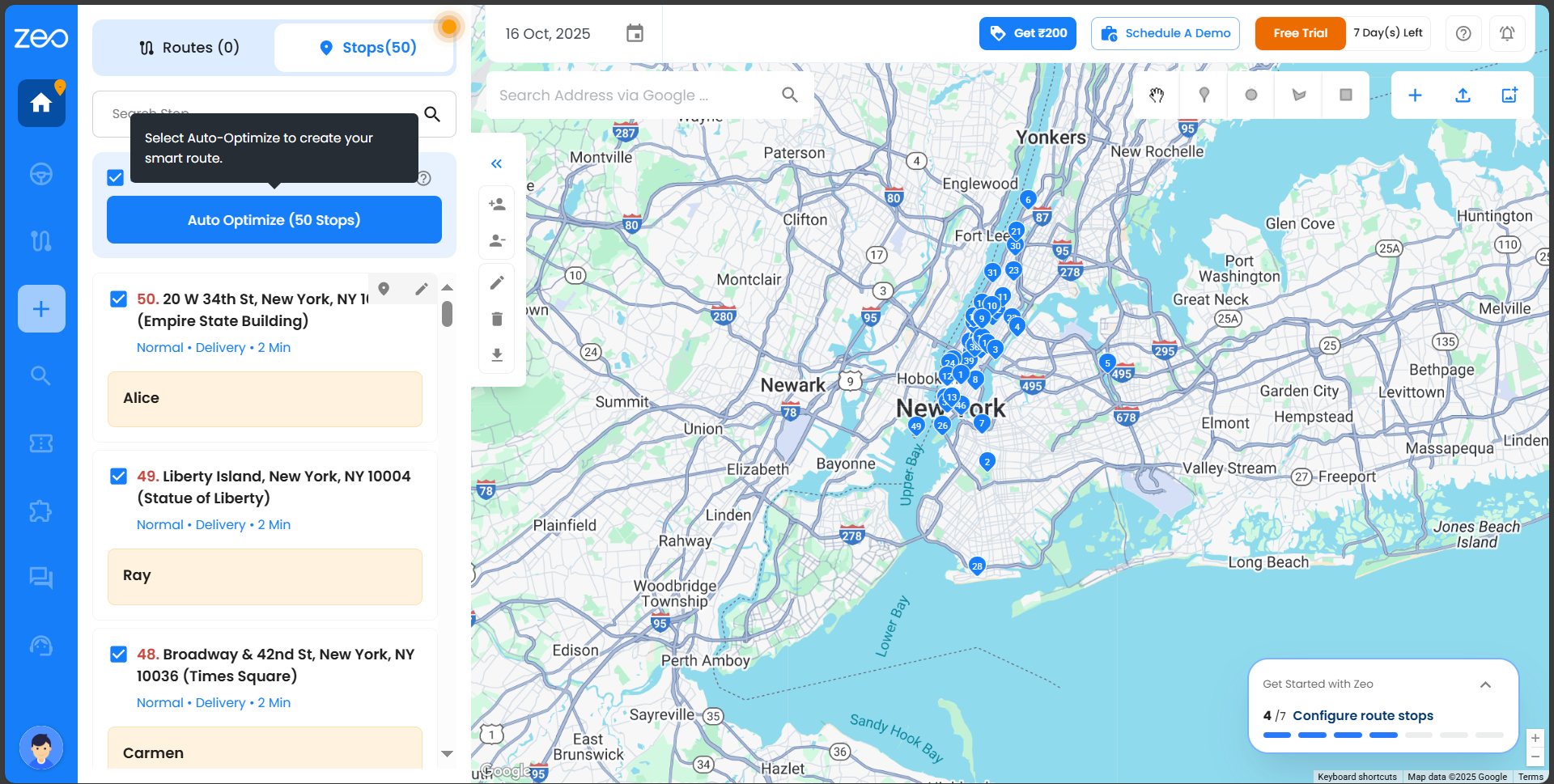
- Se gjennom stoppene dine, oppdater valgene dine om nødvendig, og klikk på Velg stopp øverst til høyre for å fortsette.
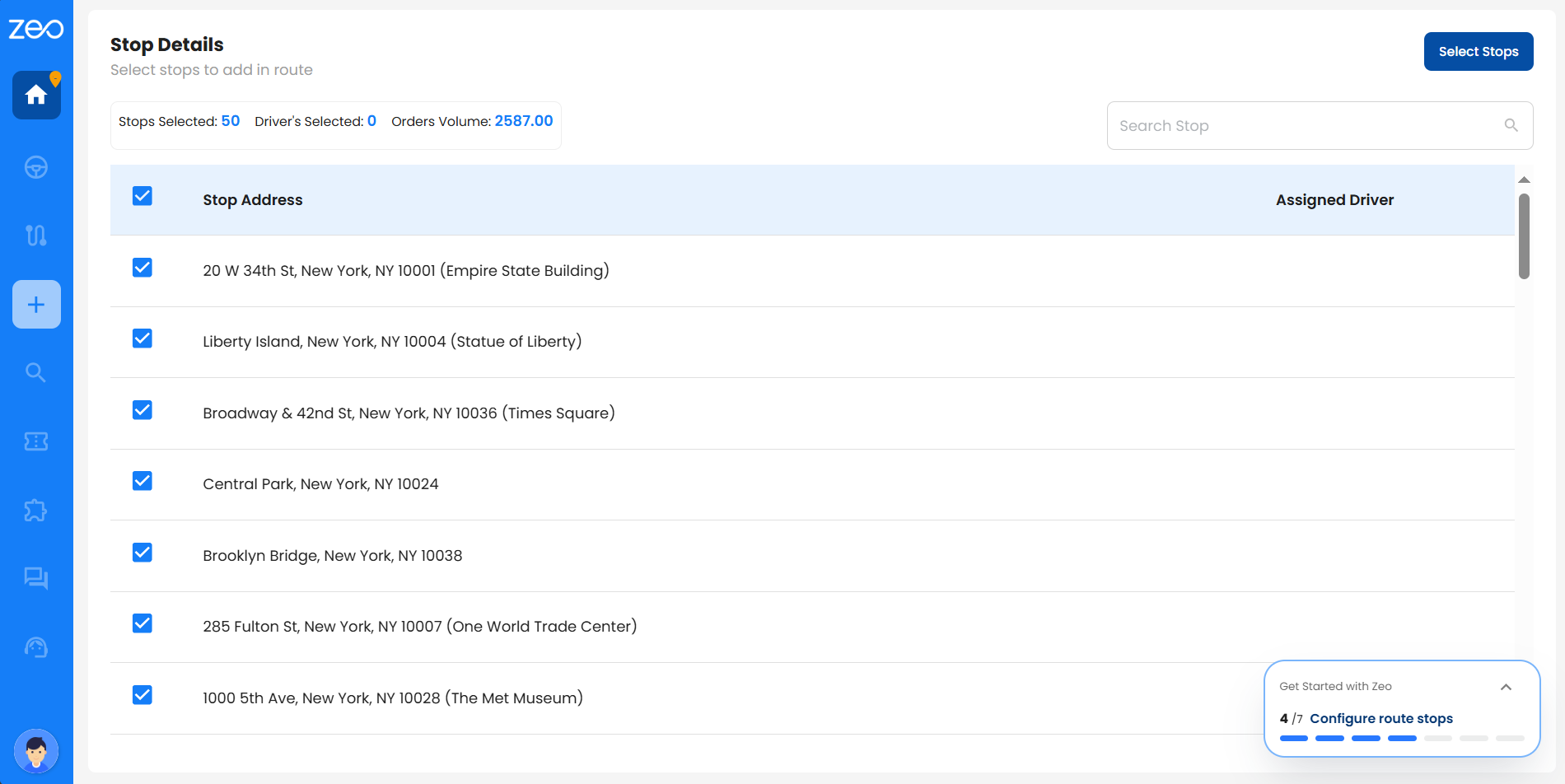
- Velg sjåføren du vil tilordne stoppene til, og klikk deretter på Tilordne driver øverst til høyre.
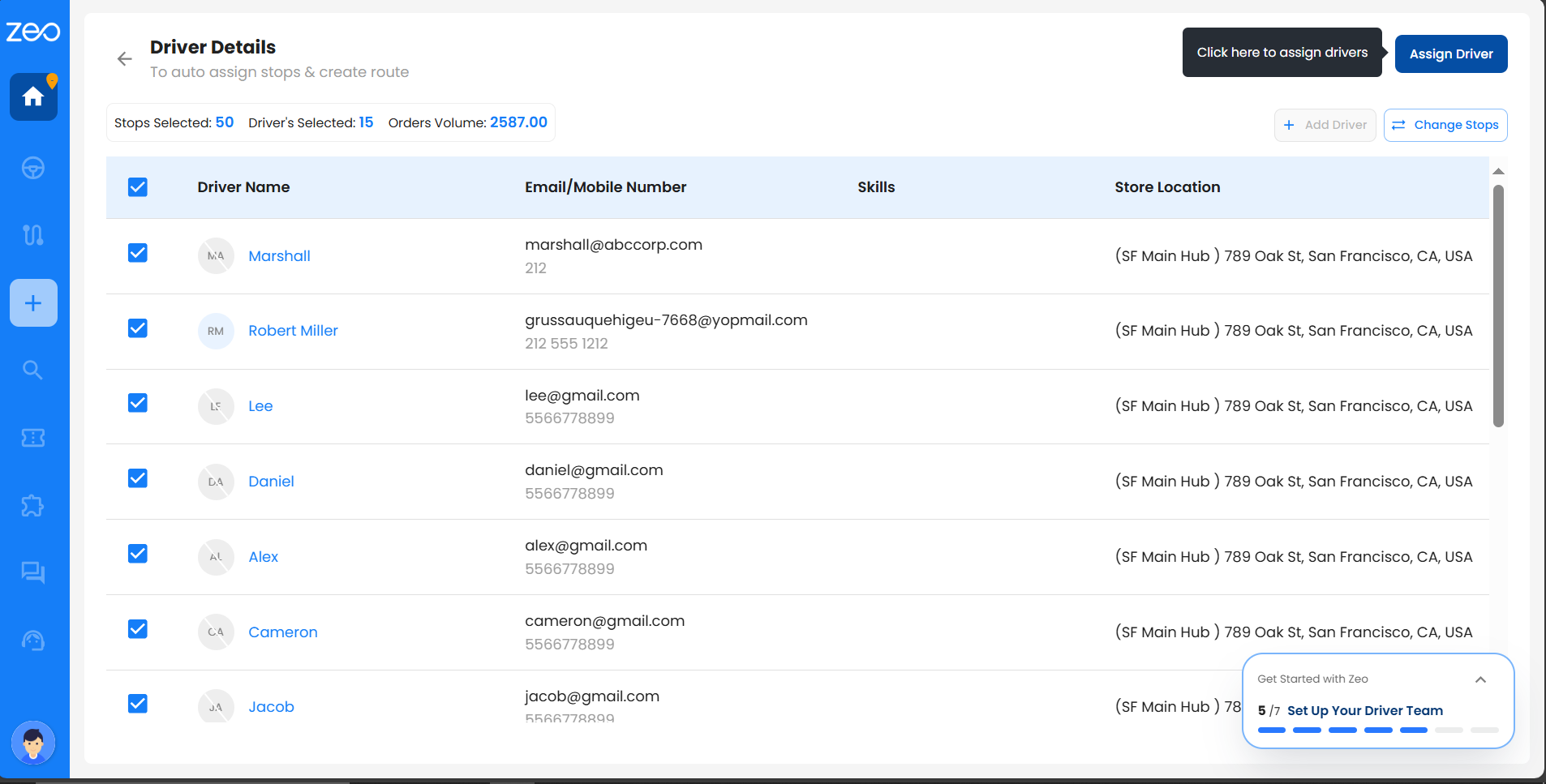
- Zeo arrangerer umiddelbart stoppene dine i den mest effektive rekkefølgen blant sjåførene og tar deg til siden for å se gjennom rutedetaljene.
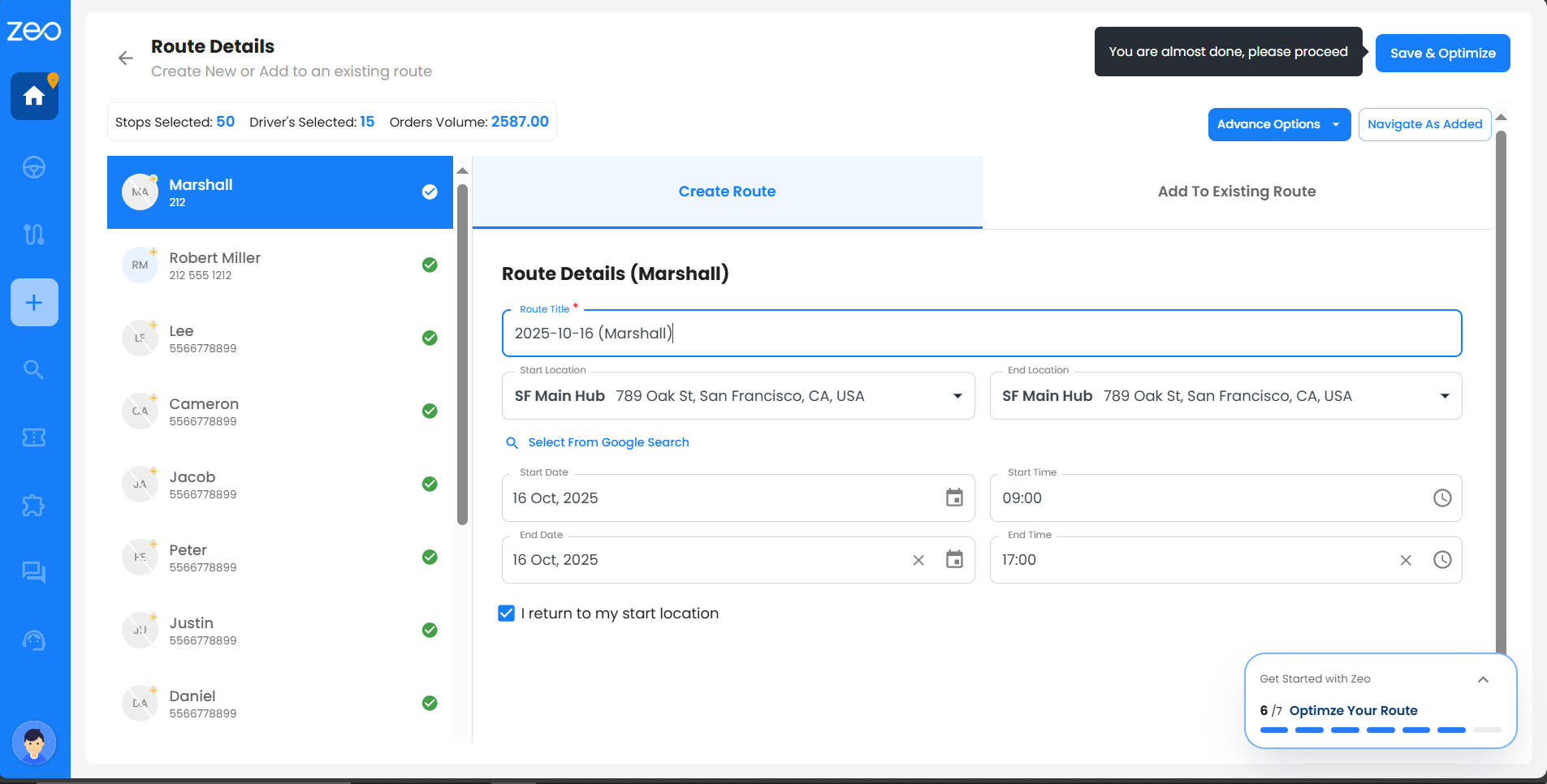
Tips: Funksjonen for automatisk optimalisering bruker intelligente algoritmer for å minimere reisetid og -avstand. Du kan endre rekkefølgen på stopp manuelt senere hvis du trenger å justere ruten.
Hvordan legger man til stopp i en rute fra Favoritter?
Favorittstopp I Zeo finnes det ofte brukte steder – som lager, kundeadresser eller vanlige leveringspunkter – som du lagrer én gang og bruker om igjen når det er nødvendig. Dette sparer tid, reduserer feil ved adresseinntasting og gjør ruteplanleggingen mye raskere.
Du kan legge til favorittstopp på en rute på to måter:
- Fra Lag rute alternativet på oppgavelinjen
- Fra Favoritter seksjon i Innstillinger
Metode 1: Legg til favorittstopp fra «Opprett rute»
- Gå til oppgavelinjen og klikk på Lag rute.
- En dialogboks åpnes; klikk Lag rute igjen for å gå til siden Opprett rute.
- Klikk på rullegardinmenyen i Tilordne driver boksen for å velge din foretrukne driver.
- Du kan endre start- og sluttsteder, startdato og -klokkeslett, og eventuelt legge til en sluttdato og -klokkeslett.
- Klikk på Favoritter.
- Bla gjennom eller søk etter favorittstoppene du vil legge til.
- Velg ett eller flere stopp ved å merke av i boksene.
- Klikk Legg til stopp på ruten å inkludere dem i ruten.
- Når du har lagt til det, kan du se gjennom eller redigere detaljer (f.eks. kundeinformasjon, leveringssedler, tidsvinduer, stopptype eller stoppprioritet).
- Klikk Lagre og optimaliser for å ferdigstille ruten.
Metode 2: Legg til favorittstopp fra Favoritter-delen i Innstillinger
- Klikk på profilikonet ditt (nederst til venstre) og gå til innstillinger.
- Naviger til Favoritter fanen.
- Du vil se en liste over alle lagrede favorittstopp.
- Velg stoppet(ene) du vil legge til i ruten din.
- Klikk Legg til i Kart øverst til høyre.
- Disse stoppene vil automatisk bli lagt til Stopper fanen på dashbordet.
- Fra Stopper fanen, velg stoppene og klikk Automatisk optimalisering.
- Se gjennom og bekreft stoppene, og klikk deretter Velg stopp.
- Tildel én eller flere sjåfører og klikk Tilordne driver.
- På Rutedetaljer skjerm, juster timingen eller start-/sluttpunktene om nødvendig, og klikk deretter Lagre og optimaliser.
Hvordan legge til stopp ved hjelp av Søk adresse og opprette en optimalisert rute?
Legge til stopp ved hjelp av Søk adresse i Zeo er enkelt og kan gjøres på to måter – direkte fra Dashbord eller fra Lag rute alternativet på oppgavelinjen. Begge flytene hjelper deg med å raskt finne og legge til presise stoppsteder for smidigere ruteplanlegging.
Metode 1: Legg til stopp via dashbordet
- Logg inn på Zeo-kontoen din – dette tar deg direkte til dashbordet.
- Velg ruter or Stopper fanen.
- I Søk etter adresse via Google skriver du inn adressen til stoppet du vil legge til.
- Velg riktig sted fra forslagene.
- Hold musepekeren over stoppet og klikk på blyant-/redigeringsikonet for å legge til detaljer.
- Fyll ut alle nødvendige parametere:
- Leveringsseddel, Stopptype, Stoppprioritet, Fakturanummer
- Tildel sjåfør, start- og sluttid, kapasitet, volum, pakkeantall, varighet
- Kundens navn, telefonnummer, e-post (breddegrad og lengdegrad fylles ut automatisk)
- Klikk Spar for å legge til stoppet på listen din.
- Alle stopp som er lagt til vil vises under Stopper fanen og kan brukes til automatisk optimalisering.
- Velg bestemte stopp eller klikk Velg Alle og deretter Automatisk optimalisering.
- Se gjennom valget ditt, juster om nødvendig, og klikk på Velg stopp øverst til høyre.
- Velg én eller flere drivere og klikk Tilordne driver øverst til høyre.
- Nå blir du automatisk videresendt til Rutedetaljer skjerm. På denne skjermen kan du se gjennom rutedetaljer, justere tidtaking og start- og sluttsted om nødvendig.
- Når du klikker på Lagre og optimaliser, vil sjåføren bli varslet og gjøre seg klar til å starte reisen.
- Et sammendrag vil vise: totalt antall ruter, engasjerte sjåfører, stopp lagt til, transporttid, fullføringstid og total distanse.
OBS: Bruk denne flyten til å legge til og administrere stopp på forhånd før du tilordner dem til ruter for flere sjåfører.
Metode 2: Legg til stopp via alternativet Opprett rute på oppgavelinjen
- Logg inn på Zeo-kontoen din – dette tar deg direkte til dashbordet.
- Klikk Lag rute alternativet på oppgavelinjen.
- En dialogboks åpnes; klikk Lag rute igjen for å gå til siden Opprett rute.
- Klikk på rullegardinmenyen i Tilordne driver boksen for å velge din foretrukne driver.
- Du kan endre start- og sluttsteder, startdato og -klokkeslett, og eventuelt legge til en sluttdato og -klokkeslett.
- Klikk på Søk etter adresse via Google.
- Skriv inn adressen i feltet Søk etter adresse.
- Velg riktig sted fra søkeforslagene.
- Fyll ut eventuelle valgfrie detaljer som kundeinformasjon, leveringssedler, tidsvinduer, stopptype eller stoppprioritet.
- Gjenta trinn 6–9 for å legge til flere stopp om nødvendig.
- Klikk Lagre og optimaliser å bygge ruten umiddelbart.
OBS: Bruk denne flyten når du vil legge til stopp og generere en rute umiddelbart for én sjåfør.
Kan jeg optimalisere på nytt eller legge til stopp etter at sjåførene allerede har startet leveransene sine?
Ja, du kan optimalisere ruter på nytt selv etter at de har startet. Følg trinnene nedenfor:
- Klikk på dashbordet ditt og velg ruten du ønsker å optimalisere på nytt.
- Klikk på menyen med tre prikker ved siden av rutetittelen.
- Velg Rediger-alternativet fra menyen.
- En dialogboks vil vises som ber deg bekrefte reoptimalisering med to knapper: «Tilbakestill og optimaliser på nytt» og «Behold fremdrift».
- Hvis du klikker Tilbakestill og optimaliser på nytt, vil alle stopp merket som fullførte, mislykkede eller hoppet over bli tilbakestilt til normal og inkludert i optimaliseringen igjen.
- Hvis du klikker Hold fremgangen, stopp merket som fullførte, mislykkede eller hoppet over vil bli ekskludert fra reoptimalisering, slik at du kan gjøre nødvendige endringer og legge til eller slette stopp.
- Etter at du har gjort endringene, klikker du på Lagre og delvis optimalisere knappen nederst til høyre.
- En vellykket melding vil vises som bekrefter ruteoppdateringen.
Hvordan kan jeg sette opp ferdighetsbasert optimalisering for rutene mine?
Zeos ferdighetsbaserte optimalisering sikrer at riktig sjåfør med riktig ekspertise automatisk tildeles hvert stopp basert på servicekrav.
Slik konfigurerer du ferdighetsbasert optimalisering for rutene dine:1. For å legge til én enkelt ferdighet, se lenken – Hvordan definere ulike ferdigheter/jobbtyper for sjåfører på Zeo?
2. For å laste opp ferdigheter samtidig, se lenken – Hvordan legge til ferdigheter i bulk?
3. For å tilordne ferdigheter til en sjåfør, se lenken – Hvordan nevne at sjåføren har visse ferdigheter på Zeo-plattformen?
For å laste opp stopp og opprette rute med ferdighetsbasert optimalisering, følg trinnene nedenfor:Trinn 1: Klikk på Dashbord og velg Stopp-fanen.
Trinn 2: Klikk på knappen «Last opp stopp», og velg deretter «Bla gjennom fil» for å velge og laste opp Excel- eller CSV-filen din. Sørg for at Excel-filen inneholder en kolonne for ferdigheter som spesifiserer hvilken ekspertise hvert stopp krever.
Trinn 3: Se gjennom oppføringene og klikk på Fortsett, klikk deretter på Bekreft tilordning og deretter Send.
Trinn 4: Når stoppene er lastet opp, klikker du på Velg alle eller velger stoppene du ønsker, og klikker på «Automatisk optimalisering».
Trinn 5: Klikk på «Velg stopp» øverst til høyre for å bekrefte valget ditt.
Trinn 6: Velg driverne dine fra driverlisten og klikk på Tildel driver.
Trinn 7: Se gjennom rutedetaljer som tittel, start-/sluttsteder, datoer og klokkeslett.
Trinn 8: Klikk på «Lagre og optimaliser» for å generere den optimaliserte ruten.
Trinn 9: Når du er ferdig, vil du se alle viktige detaljer – opprettede ruter, tildelte sjåfører, stopp lagt til, transport- og fullføringstid og total distanse.
Trinn 10: Klikk på «Vis lekeplass» for å se rutene i detalj.
Kan jeg optimalisere stopp innenfor et bestemt område eller territorium?
Ja, du kan velge og optimalisere stopp innenfor et bestemt område ved hjelp av verktøy som Tegn en sirkel, Tegn en figur eller Tegn et rektangel.
Følg disse instruksjonene:Trinn 1: Klikk på Dashboard i oppgavelinjen.
Trinn 2: Under Stopp-fanen klikker du på Last opp stopp og legger til massestopp via Excel, CSV, Google Regneark eller manuell inntasting.
Trinn 3: Bruk formverktøyene øverst til høyre for å velge stopp innenfor ønsket område.
Trinn 4: Når de er valgt, vil stoppene til venstre være avkrysset. Klikk på «Automatisk optimalisering» hvis det ikke er behov for å legge til flere stoppesteder.
Trinn 5: Klikk på «Velg stopp»-knappen øverst til høyre for å bekrefte valget ditt.
Trinn 6: Velg en sjåfør og klikk på «Tildel sjåfør» øverst til høyre.
Trinn 7: Gå gjennom rutedetaljer – tittel, start-/sluttsteder, datoer og klokkeslett – før optimalisering.
Trinn 8: Klikk på «Lagre og optimaliser» øverst til høyre.
Trinn 9: Den optimaliserte ruten vil vise viktige detaljer som opprettede ruter, engasjerte sjåfører, stopp lagt til, transport- og fullføringstid og tilbakelagt distanse. Klikk på «Vis lekeplass» for å se ruten i detalj.
Kan jeg dele live-posisjon ved hjelp av den globale søkefunksjonen?
Funksjonen Del live-posisjon hjelper deg med å holde kundene dine informerte og bekymringsfrie. Med bare ett klikk,
du kan umiddelbart sende en tekstmelding til mobilnummeret deres, der du sier:
«Hei, pakken din er på vei. Du kan sjekke hvor den er her: [sporingslenke].»
Hvis du vil gjøre endringer, kan du enkelt tilpasse meldingen ovenfor slik at den passer dine behov på bare tre
enkle trinn:
- Klikk på brukerikonet nederst til venstre.
- Gå til Innstillinger, og velg deretter Merkevarebygging fra venstre oppgavelinje.
- I Tilpass melding-boksen på denne siden oppdaterer du meldingen etter behov og lagrer endringene.
Dette lar kundene dine spore bestillingen sin i sanntid, bygger tillit og fjerner angsten ved å ikke vite
ordrestatusen deres. Alternativet for live-lokasjon er bare aktivert når du legger til kundens telefonnummer.
ellers forblir den deaktivert.
Følg trinnene nedenfor for å dele live-posisjon ved hjelp av globalt søk:
Trinn 1 – Du kan klikke på alternativet Globalt søk på oppgavelinjen.
Trinn 2 – Fra filteralternativene kan du velge et hvilket som helst alternativ fra rullegardinmenyen. (obligatorisk)
- Kundenavn – valgt som standard
- Stoppadresse,
- Faktura – Ordrenr.
- Stopp-ID / Sporings-ID – Det er en unik identifikator som Zeo genererer automatisk for at du skal kunne skille mellom
hvert stopp i en rute. - Merknader – Dette betyr innholdet som er skrevet i følgeseddelen.
Trinn 3 – Velg en dato eller angi et datointervall etter behov.
Trinn 4 – Velg driveren(e) du vil søke etter.
Trinn 5 – Skriv inn detaljene i søkeboksen basert på filteret du valgte i trinn 2. (obligatorisk)
Trinn 6 – Klikk deretter på Søk, så vises alle relevante resultater nedenfor.
Du vil se følgende detaljer i søkeresultatkortet ditt:
- Stoppadresse
- Rutedato (obligatorisk), rutetittel (obligatorisk) og ordrenummer/fakturanummer (hvis aktuelt)
- Kundeinfo – Du kan se: Kundens navn, telefonnummer og e-postadresse.
- status – Du kan se om ruten din har blitt betjent / ennå ikke startet / hoppet over / mislyktes /
sjåfør på ruten.- Hvis et stopp er merket som vellykket, vil du se den nøyaktige datoen og klokkeslettet da det ble merket som vellykket.
- Hvis et stopp er merket som hoppet over, vil du se nøyaktig dato og klokkeslett da det ble merket som hoppet over.
- Hvis et stopp er merket som mislykket, vil du se årsaken sammen med den nøyaktige datoen og klokkeslettet da det ble merket som mislykket.
- Hvis en rute er i gang, vil du se statusen merket som «Sjåfør på rute» med nøyaktig dato og klokkeslett i ETA.
- Hvis ruten ikke har startet ennå, vil du se statusen merket som «Ikke startet ennå».
- Stopp-ID / Sporings-ID – Det er en unik identifikator som Zeo genererer automatisk for at du skal kunne skille mellom hvert stopp
i en rute. - Driver – Du kan se: Navn på sjåfør og e-postadresse
- Leveringsbevis – Du kan se det opplastede leveringsbeviset, for eksempel bilder av varen eller kundens
signatur, hvis tilgjengelig. - Følgeseddel – Du kan se notatet skrevet fra tjenesteleverandørens side.
- Servicemerknad – Du kan se merknaden som er skrevet i leveringsbevisdelen i appen.
- Kundemerknad – Denne merknaden lar deg dele spesifikke instruksjoner med sjåføren din.
Du har også alternativer øverst til høyre for å sende sanntidsposisjon, vise og menyen med tre prikker for ytterligere
handlinger.
Merknader – Hvis du ser en overskrift uten detaljer, betyr det at flåteeieren ikke har lagt til den informasjonen, så det ser ut til
tomt for deg.
Trinn 7 – Klikk på Del-ikonet, som ligger til venstre for Vis-knappen.
Trinn 8 – Du vil se en popup-melding «Live posisjon sendt til kunde(r)» som bekrefter handlingen din.
Kan jeg redigere et stopp ved hjelp av globalt søk?
Globalt søk hjelper deg ikke bare med å finne holdeplasser, men lar deg også redigere dem. Slik gjør du det: følg trinnene nedenfor. Husk at du bare kan redigere holdeplasser med statusen «Ennå ikke startet» eller «Sjåfør på rute» – holdeplasser merket som mislykket, hoppet over eller vellykket betjent kan ikke redigeres.
Fremgangsmåte for å søke:
- Klikk på alternativet Globalt søk fra oppgavelinjen.
- Fra filteralternativene velger du ett alternativ fra rullegardinmenyen (obligatorisk):
- Kundenavn – valgt som standard
- Stoppadresse
- Faktura – Ordrenr.
- Stopp-ID / Sporings-ID – unik identifikator som Zeo automatisk genererer for hvert stopp
- Merknader – viser teksten som er skrevet i følgeseddelen
- Velg en dato eller angi et datointervall etter behov.
- Velg driveren(e) du vil søke etter.
- Skriv inn detaljene i søkeboksen basert på filteret du valgte i trinn 2 (obligatorisk).
- Klikk på Søk, så vises alle relevante resultater nedenfor.
Detaljer som vises på søkeresultatkortet ditt:
- Stoppadresse
- Rutedato, rutetittel og ordrenummer/fakturanummer (hvis aktuelt)
- Kundeinfo – navn, telefonnummer og e-postadresse
- status – utført service / ennå ikke startet / hoppet over / mislyktes / sjåfør på rute
- Hvis et stopp er merket som vellykket, vil du se den nøyaktige datoen og klokkeslettet da det ble merket som vellykket.
- Hvis et stopp er merket som hoppet over, vil du se nøyaktig dato og klokkeslett da det ble merket som hoppet over.
- Hvis et stopp er merket som mislykket, vil du se årsaken sammen med den nøyaktige datoen og klokkeslettet da det ble merket som mislykket.
- Hvis en rute er i gang, vil du se statusen merket som «Sjåfør på rute» med nøyaktig dato og klokkeslett i ETA.
- Hvis ruten ikke har startet ennå, vil du se statusen merket som «Ikke startet ennå».
- Stopp-ID / Sporings-ID – unik identifikator generert for hvert stopp
- Driver – navn og e-postadresse
- Leveringsbevis – opplastet bevis, for eksempel bilder av varen eller kundens signatur (hvis tilgjengelig)
- Følgeseddel – notat skrevet fra tjenesteleverandørens side
- Servicemerknad – notat skrevet i leveringsbevisdelen i appen
- Kundemerknad – spesifikke instruksjoner delt med sjåføren din
Du har også alternativer øverst til høyre for å Send live-posisjon, Se, og Tre prikker menyen for ytterligere handlinger.
OBS: Hvis du ser en overskrift uten detaljer, betyr det at flåteeieren ikke har lagt til denne informasjonen, så den ser tom ut for deg.
For å redigere stoppet(ene):
- Klikk på menyen med tre prikker på det respektive resultatkortet.
- Klikk på alternativet «Rediger stopp».
- En dialogboks med navnet «Stoppdetaljer» åpnes der du kan gjøre følgende redigeringer:
- Følgeseddel – dele viktige instruksjoner eller meldinger fra tjenesteleverandørene til sjåføren
- Starttid og sluttid – angi når holdeplassen skal betjenes (f.eks. start kl. 8, slutt kl. 10)
- Fakturanr.
- Kundens informasjon – navn, e-post og telefonnummer
- Klikk på Spar når du har redigert opplysningene dine.
- Du vil se en "Suksess" popup-vindu som bekrefter stoppredigeringene dine.
Hvordan kan jeg søke etter et stopp på tvers av flere ruter?
Hvis du leter etter et bestemt stopp og ikke vil gå gjennom alle rutene manuelt, kan du
søk etter det på tvers av flere ruter ved hjelp av funksjonen Globalt søk.
Det er superenkelt å finne stoppestedene dine på tvers av ruter – bare følg noen få enkle trinn.
Trinn 1 – Du kan klikke på alternativet Globalt søk på oppgavelinjen.
Trinn 2 – Fra filteralternativene kan du velge et hvilket som helst alternativ fra rullegardinmenyen. (obligatorisk)
– Kundenavn – valgt som standard.
– Stoppadresse,
– Faktura – Ordrenr.
– Stopp-ID / Sporings-ID – Dette er en unik identifikator som Zeo automatisk genererer for at du skal kunne skille mellom
hvert stopp i en rute.
– Merknader – Dette betyr innholdet som er skrevet i følgeseddelen.
Trinn 3 – Velg en dato eller angi et datointervall etter behov.
Trinn 4 – Velg driveren(e) du vil søke etter.
Trinn 5 – Skriv inn detaljene i søkeboksen basert på filteret du valgte i trinn 2. (obligatorisk)
Trinn 6 – Klikk deretter på Søk, så vises alle relevante resultater nedenfor.
Du vil se følgende detaljer i søkeresultatkortet ditt:
1. Stoppadresse
2. Rutedato, rutetittel og ordrenummer/fakturanummer (hvis aktuelt)
3. Kundeinformasjon – Du kan se: Kundens navn, telefonnummer og e-postadresse.
4. Status - Du kan se om ruten din har blitt betjent / ennå ikke startet / hoppet over / mislyktes /
sjåfør på ruten.
– Hvis et stopp er merket som vellykket, vil du se nøyaktig dato og klokkeslett da det ble merket som vellykket.
– Hvis et stopp er merket som hoppet over, vil du se nøyaktig dato og klokkeslett da det ble merket som hoppet over.
– Hvis et stopp er merket som mislykket, vil du se årsaken sammen med den nøyaktige datoen og klokkeslettet da det ble merket som mislykket.
– Hvis en rute er i gang, vil du se statusen merket som «Sjåfør på rute» med nøyaktig dato og klokkeslett i ETA.
– Hvis ruten ikke har startet ennå, vil du se statusen merket som «Ikke startet ennå».
5. Stopp-ID / Sporings-ID – Det er en unik identifikator som Zeo genererer automatisk for at du skal kunne skille mellom hvert stopp
i en rute.
6. Driver – Du kan se: Navn på sjåfør og e-postadresse
7. Leveringsbevis – Du kan se det opplastede leveringsbeviset, for eksempel bilder av varen eller kundens
signatur, hvis tilgjengelig.
8. Følgeseddel – Du kan se notatet skrevet fra tjenesteleverandørens side.
9. Servicemerknad – Du kan se meldingen som er skrevet i leveringsbevisdelen i appen
10. Kundemerknad – Denne merknaden lar deg dele spesifikke instruksjoner med sjåføren din.
Du har også alternativer øverst til høyre for å sende sanntidsposisjon, vise og menyen med tre prikker for ytterligere handlinger.
OBS: Hvis du ser en overskrift uten detaljer, betyr det at flåteeieren eller sjåføren ikke har lagt til den informasjonen.
så det virker tomt for deg.
Hvis du vil se stoppet i detalj, kan du klikke på Vis-alternativet. Da kommer du til dashbordet der du kan se ruten på kartet, og alle stoppene på ruten din vises i
detalj.
Hva er planlagte ruter, og hvorfor bør jeg bruke det?
Planlagte (gjentakende) ruter hjelper deg med å sette opp leveringsruter som gjentas automatisk (daglig, ukentlig eller månedlig). I stedet for å opprette de samme rutene igjen og igjen, setter du dem bare opp én gang, og systemet genererer dem automatisk for deg. På denne måten eliminerer du følgende problemer:
- Oppretter automatisk ruteplaner for daglige, ukentlige eller månedlige rutetabeller.
- Reduserer manuelt arbeid – Ikke behov for gjentatt oppsett eller dataregistrering.
- Reduserer feil.
- Sparer tid for både flåteeier og sjåfører.
- Gjør leveranser smidige, konsistente og effektive.
Hvordan setter jeg opp en planlagt ruteplan?
Det er enkelt å sette opp en planlagt ruteplan, og det er en fin måte å spare tid på gjentatte leveranser!
Du kan sette opp den planlagte ruteplanen din på tre forskjellige måter:
- Metode 1 – Planlagt rute ved hjelp av Opprett rute: Klikk her for å se svaret
- Metode 2 – Planlagt rute ved bruk av «Ruter»: Klikk her for å se svaret
- Metode 3 – Planlagt rute ved hjelp av dashbordet: Klikk her for å se svaret
Kan jeg opprette en planlagt rute direkte mens jeg oppretter en ny rute?
Vil du spare tid og automatisere leveransene dine helt fra starten av? Med alternativet Opprett rute kan du enkelt sette opp en planlagt rute samtidig som du oppretter en ny rute.
Bare følg disse enkle trinnene:
Opprette en planlagt rute ved hjelp av funksjonen Opprett rute:
- Du kan klikke på Lag rute alternativet fra oppgavelinjen.
- Fyll inn rutedetaljene dine:
- Rutetittel – Du navngir ruten din slik at du enkelt kan identifisere den senere.
- Tilordne driver – Du velger sjåføren som skal kjøre denne ruten fra rullegardinmenyen.
- Startsted – Dette forklarer hvor ruten din starter.
- Sluttsted (valgfritt) – Dette forklarer hvor ruten din slutter (kan være den samme som startstedet). Hvis det er det samme som startstedet ditt, krysser du bare av i boksen merket «Jeg går tilbake til startstedet mitt».
- Angi startdato og starttidspunkt – Velg dato og klokkeslett for når ruten skal starte. Disse boksene er forhåndsutfylt som standard, men du kan endre dem.
- Angi sluttdato og sluttid (valgfritt) – Velg dato og klokkeslett når ruten skal slutte.
- Legg til stopp ved hjelp av – Legg til leverings- eller hentepunkter via Søk etter adresse / Last opp stopp / Tilgjengelige stopp / Favoritter / Last opp bilde med stopp.
- Planlegg rute – Kryss av for dette alternativet for å planlegge ruten din.
- Klikk på Lagre og optimaliser når du har lagt til alle detaljene dine.
- Klikk på Sett tidsplan knappen som vises på lekeplassen.
- Velg én frekvens du ønsker fra Gjentakende-fanen:
- Daglig:
- Ruten din vil bli opprettet hver dag.
- Angi startdato (obligatorisk) og sluttdato (valgfritt) for planen.
- Du kan velge datoen for når timeplanen skal starte og slutte.
- Ukentlig
:
- Ruten din opprettes på samme ukedag(er) som du velger.
- Velg ønsket dag(e), angi startdato for planen (obligatorisk) og sluttdato (valgfritt).
- Du kan velge datoen for når timeplanen skal starte og slutte.
- Månedlig:
- Ruten din opprettes på samme dato(er) i måneden du velger.
- Velg ønsket dato(er), legg til en startdato (obligatorisk) og en sluttdato (valgfritt).
- Hvis du ikke velger en sluttdato, vil ruten din gjentas på ubestemt tid (Gjenta for alltid) helt til du bestemmer deg for å stoppe den.
- Du kan velge datoen for når timeplanen skal starte og slutte.
- Daglig:
- Gå til Velg Driver fane for å velge drivere:
- Dagsplan – Som standard er en sjåfør forhåndsvalgt. Du kan velge en annen sjåfør for bestemte ukedager.
- Datooverstyring (valgfritt):
- Oppgi en dato og tilordne en sjåfør. Dette overstyrer den daglige/ukentlige/månedlige sjåføren for den datoen.
- Klikk Legg til datospesifikk, og velg deretter datoer og sjåfør.
- Gå til Blackout-perioder (valgfritt) fanen og velg datoene du vil svarteliste.
- Klikk Lagre timeplan.
- Du vil se en «Tidsplanen er lagret» popup-vindu som bekrefter oppsettet ditt.
OBS: Hvis du ikke velger en sluttdato, vil ruten din gjentas på ubestemt tid (Gjenta for alltid) helt til du bestemmer deg for å stoppe den.
Kan jeg sette opp en planlagt rute direkte fra dashbordet?
Ja, du kan raskt sette opp en planlagt ruteplan direkte fra dashbordet etter at en rute er opprettet.
Følg trinnene nedenfor for å sette det opp på få minutter:
Opprette en planlagt rute ved hjelp av dashbordfunksjonen:
- Klikk på Hjem ikonet på oppgavelinjen, og velg deretter en rute du allerede har opprettet.
- Klikk på de tre prikkene (:) menyalternativet for den ruten.
- Velg Sett tidsplan.
- Velg én frekvens du ønsker fra Gjentakende-fanen:
- Daglig:
- Ruten din vil bli opprettet hver dag.
- Angi startdato (obligatorisk) og sluttdato (valgfritt) for planen.
- Du kan velge datoen for når timeplanen skal starte og slutte.
- Ukentlig
:
- Ruten din opprettes på samme ukedag(er) som du velger.
- Velg ønsket dag(e), angi startdato for planen (obligatorisk) og sluttdato (valgfritt).
- Du kan velge datoen for når timeplanen skal starte og slutte.
- Månedlig:
- Ruten din opprettes på samme dato(er) i måneden du velger.
- Velg ønsket dato(er), legg til en startdato (obligatorisk) og en sluttdato (valgfritt).
- Hvis du ikke velger en sluttdato, vil ruten din gjentas på ubestemt tid (Gjenta for alltid) helt til du bestemmer deg for å stoppe den.
- Du kan velge datoen for når timeplanen skal starte og slutte.
- Daglig:
- Gå til Velg Driver fane for å velge drivere:
- Dagsplan – Som standard er en sjåfør forhåndsvalgt. Du kan velge en annen sjåfør for bestemte ukedager.
- Datooverstyring (valgfritt):
- Oppgi en dato og driveren som er knyttet til den. Dette overstyrer den daglige/ukentlige/månedlige driveren for den datoen.
- Klikk Legg til datospesifikk, og velg deretter datoer og sjåfør.
- Gå til Blackout-perioder (valgfritt) fanen og velg datoene du vil svarteliste.
- Klikk Lagre timeplan.
- Du vil se en «Tidsplanen er lagret» popup-vindu som bekrefter oppsettet ditt.
OBS: Hvis du ikke velger en sluttdato, vil ruten din gjentas på ubestemt tid (Gjenta for alltid) helt til du bestemmer deg for å stoppe den.
Kan jeg sette opp en planlagt rute etter at en rute er opprettet?
Vil du administrere dine planlagte ruter raskt og enkelt? Ja, du kan også sette opp en planlagt rute etter at ruten er opprettet. Bare følg disse enkle trinnene for å sette opp timeplanen din fra Ruter-delen på oppgavelinjen.
Planlagt rute ved bruk av «Ruter»:
- Klikk på ruter ikonet på oppgavelinjen under Ruter-fanen og velg ruter.
- Finn ruten du ønsker og klikk på de tre prikkene (:)-menyen under Handlinger-kolonnen.
- Velg Sett tidsplan.
- Velg én frekvens du ønsker fra Gjentakende-fanen:
- Daglig:
- Ruten din vil bli opprettet hver dag.
- Angi startdato (obligatorisk) og sluttdato (valgfritt) for planen.
- Du kan velge datoen for når timeplanen skal starte og slutte.
- Ukentlig
:
- Ruten din opprettes på samme ukedag(er) som du velger.
- Velg ønsket dag(e), angi startdato for planen (obligatorisk) og sluttdato (valgfritt).
- Du kan velge datoen for når timeplanen skal starte og slutte.
- Månedlig:
- Ruten din opprettes på samme dato(er) i måneden du velger.
- Velg ønsket dato(er), legg til en startdato (obligatorisk) og en sluttdato (valgfritt).
- Hvis du ikke velger en sluttdato, vil ruten din gjentas på ubestemt tid (Gjenta for alltid) helt til du bestemmer deg for å stoppe den.
- Du kan velge datoen for når timeplanen skal starte og slutte.
- Daglig:
- Gå til Velg Driver fane for å velge drivere:
- Dagsplan – Som standard er en sjåfør forhåndsvalgt. Du kan velge en annen sjåfør for bestemte ukedager.
- Datooverstyring (valgfritt):
- Oppgi en dato og driveren som er knyttet til den. Dette overstyrer den daglige/ukentlige/månedlige driveren for den datoen.
- Klikk Legg til datospesifikk, og velg deretter datoer og sjåfør.
- Gå til Blackout-perioder (valgfritt) fanen og velg datoene du vil svarteliste.
- Klikk Lagre timeplan.
- Du vil se en «Tidsplanen er lagret» popup-vindu som bekrefter oppsettet ditt.
OBS: Hvis du ikke velger en sluttdato, vil ruten din gjentas på ubestemt tid (Gjenta for alltid) helt til du bestemmer deg for å stoppe den.
Hvor ofte kan jeg planlegge ruter som skal gjentas?
Du kan planlegge ruter for gjentakelse daglig, ukentlig eller månedlig, avhengig av dine behov.
- Daglig
- Ruten din vil bli opprettet hver dag.
- Du kan velge datoen for når timeplanen skal starte og slutte.
- Ukentlig
- Ruten din opprettes på samme ukedag(er) som du velger.
- Du kan velge datoen for når timeplanen skal starte og slutte.
- Månedlig
- Ruten din opprettes på samme dato(er) i måneden du velger.
- Du kan velge datoen for når timeplanen skal starte og slutte.
Hvis du glemte å sette opp en planlagt rute tidligere, er det ingen grunn til bekymring – du kan fortsatt følge trinnene nedenfor for å opprette en nå.
Planlagt rute ved bruk av «Ruter»:
- Klikk på ruter ikonet på oppgavelinjen under Ruter-fanen og velg ruter.
- Finn ruten du ønsker og klikk på de tre prikkene (:)-menyen under Handlinger-kolonnen.
- Velg Sett tidsplan.
- Velg én frekvens du ønsker fra Gjentakende-fanen:
- Daglig – Angi startdato (obligatorisk) og sluttdato (valgfritt) for planen.
- Ukentlig – Velg ønsket dag(er), angi startdato for planen (obligatorisk) og sluttdato (valgfritt).
- Månedlig – Velg ønsket dato(er), legg til en startdato (obligatorisk) og en sluttdato (valgfritt).
- Hvis du ikke velger en sluttdato, vil ruten din gjentas på ubestemt tid (Gjenta for alltid) helt til du bestemmer deg for å stoppe den.
- Gå til Velg Driver fane for å velge drivere:
- Dagsplan – Som standard er en sjåfør forhåndsvalgt. Du kan velge en annen sjåfør for bestemte ukedager.
- Datooverstyring (valgfritt):
- Oppgi en dato og driveren som er knyttet til den. Dette overstyrer den daglige/ukentlige/månedlige driveren for den datoen.
- Klikk Legg til datospesifikk, og velg deretter datoer og sjåfør.
- Gå til Blackout-perioder (valgfritt) fanen og velg datoene du vil svarteliste.
- Klikk Lagre timeplan.
- Du vil se en «Tidsplanen er lagret» popup-vindu som bekrefter oppsettet ditt.
OBS: Hvis du ikke velger en sluttdato, vil ruten din gjentas på ubestemt tid (Gjenta for alltid) helt til du bestemmer deg for å stoppe den.
Hvordan kan jeg redigere start- og sluttidspunktene for en planlagt rute?
Når du oppretter en tidsplan for en bestemt rute, hentes start- og sluttidspunktet automatisk fra den opprinnelige ruten, så du trenger ikke å legge dem inn på nytt. Du får fleksibiliteten til å angi start- og sluttdatoer for tidsplanen. I tillegg kan du justere tidspunktene senere på to forskjellige måter.
Metode 1 – Rediger tider for en bestemt rute på en bestemt dag:
- Klikk på ruter ikonet på oppgavelinjen og velg ruter fanen.
- Finn ruten du vil redigere, og klikk på de tre prikkene (:)-menyen under Handlinger-kolonnen.
- Velg Rediger rute og du vil bli navigert til Oppdater ruteside hvor følgende redigeringer kan gjøres:
- Rutetittel – Gi ruten din et navn slik at du enkelt kan identifisere den senere.
- Startsted – Definerer hvor ruten din begynner.
- Sluttsted (valgfritt) – Definerer hvor ruten din slutter (kan være den samme som startstedet). Hvis det er det samme som startstedet ditt, kryss av i boksen «Jeg drar tilbake til startstedet mitt».
- Angi startdato og starttidspunkt – Forhåndsutfylt som standard, men kan endres.
- Angi sluttdato og sluttid (valgfritt) – Velg når ruten skal slutte.
- Legg til stopp – Legg til leverings- eller hentepunkter via Søk etter adresse / Last opp stopp / Tilgjengelige stopp / Favoritter / Last opp bilde med stopp.
- Stoppdetaljer – Rediger kundenavn, e-post, pakke, faktura osv.
- Planlegg rute – Kryss av i denne avmerkingsboksen hvis du vil opprette en ny tidsplan eller ombestemme deg etter første oppsett.
Hvis rutetypen din er normal – Du kan sette opp timeplanen din fra dashbordet.
Hvis rutetypen din er planlagt – Det viser allerede at det er planlagt på dashbordet. - Klikk på Lagre og optimaliser når du har redigert alle detaljene dine.
OBS:Velg dato og klokkeslett for når ruten skal starte. Disse boksene er forhåndsutfylt som standard, men du kan endre dem.
Metode 2 – Rediger tidspunkter for hele timeplanen:
- Klikk på ruter ikonet på oppgavelinjen og velg Rutetider fanen.
- Finn den planlagte ruten du vil redigere, og klikk på de tre prikkene (:)-menyen under Handlinger-kolonnen.
- Velg Rediger rute – du vil se en popup-melding.
- Klikk Bekrefte å bli navigert til Oppdater ruteside hvor følgende redigeringer kan gjøres:
- Rutetittel – Gi ruten din et navn slik at du enkelt kan identifisere den senere.
- Startsted – Definerer hvor ruten din begynner.
- Sluttsted (valgfritt) – Definerer hvor ruten din slutter (kan være den samme som startstedet). Hvis det er det samme som startstedet ditt, kryss av i boksen «Jeg drar tilbake til startstedet mitt».
- Angi startdato og starttidspunkt – Forhåndsutfylt som standard, men kan endres.
- Angi sluttdato og sluttid (valgfritt) – Velg når ruten skal slutte.
- Legg til stopp – Legg til leverings- eller hentepunkter via Søk etter adresse / Last opp stopp / Tilgjengelige stopp / Favoritter / Last opp bilde med stopp.
- Stoppdetaljer – Rediger kundenavn, e-post, pakke, faktura osv.
- Klikk på Lagre og optimaliser når du har redigert alle detaljene dine.
OBS:Velg dato og klokkeslett for når ruten skal starte. Disse boksene er forhåndsutfylt som standard, men du kan endre dem.
Hvis jeg redigerer en rute fra Ruter-fanen, påvirker det hele timeplanen?
Nei. Selv om det er en vanlig eller planlagt rutetype, gjelder endringer i Ruter-fanen bare for den spesifikke ruten for den dagen. Den gjentakende timeplanen forblir den samme.
For å redigere ruten din fra Ruter-fanen, følg disse trinnene:
- Klikk på ruter ikonet på oppgavelinjen og velg ruter fanen.
- Finn ruten du vil redigere, og klikk på de tre prikkene (:)-menyen under Handlinger-kolonnen.
- Velg Rediger rute og du vil bli navigert til Oppdater ruteside hvor følgende redigeringer kan gjøres:
- Rutetittel – Gi ruten din et navn slik at du enkelt kan identifisere den senere.
- Startsted – Definerer hvor ruten din begynner.
- Sluttsted (valgfritt) – Definerer hvor ruten din slutter (kan være den samme som startstedet). Hvis det er tilfelle, kryss av i boksen «Jeg drar tilbake til startstedet mitt».
- Angi startdato og starttidspunkt – Forhåndsutfylt som standard, men kan endres.
- Angi sluttdato og sluttid (valgfritt) – Velg når ruten skal slutte.
- Legg til stopp – Legg til leverings- eller hentepunkter via Søk etter adresse / Last opp stopp / Tilgjengelige stopp / Favoritter / Last opp bilde med stopp.
- Stoppdetaljer – Rediger kundenavn, e-post, pakke, faktura osv.
- Klikk på Lagre og optimaliser når du har redigert alle detaljene dine.
OBS:Velg dato og klokkeslett for når ruten skal starte. Disse boksene er forhåndsutfylt som standard, men du kan endre dem.
Hvordan redigerer man en planlagt rute?
Vil du raskt justere den planlagte ruten din slik at den passer dine skiftende behov? Det er enkelt å redigere en planlagt rute, og du kan oppdatere tider, stopp eller andre detaljer når det er nødvendig. Fra da av vil alle kommende ruter følge den oppdaterte ruteplanen.
Merk: Hvis ruten for i dag allerede er opprettet, vil ikke de nye endringene gjenspeiles i den, men du vil se dem i dine kommende ruter. For å gjøre endringer i din nåværende pågående rute, klikk her for trinnvise instruksjoner.
For å redigere den planlagte ruten din, følg disse trinnene:
- Klikk på ruter ikonet på oppgavelinjen og velg Rutetider fanen.
- Finn den planlagte ruten du vil redigere, og klikk på de tre prikkene (:)-menyen under Handlinger-kolonnen.
- Velg Rediger rute – du vil se en popup-melding.
- Klikk Bekrefte å bli navigert til Oppdater ruteside hvor følgende redigeringer kan gjøres:
- Rutetittel – Gi ruten din et navn slik at du enkelt kan identifisere den senere.
- Startsted – Definerer hvor ruten din begynner.
- Sluttsted (valgfritt) – Definerer hvor ruten din slutter (kan være den samme som startstedet). Hvis det er tilfelle, kryss av i boksen «Jeg drar tilbake til startstedet mitt».
- Angi startdato og starttidspunkt – Forhåndsutfylt som standard, men kan endres.
- Angi sluttdato og sluttid (valgfritt) – Velg når ruten skal slutte.
- Legg til stopp – Legg til leverings- eller hentepunkter via Søk etter adresse / Last opp stopp / Tilgjengelige stopp / Favoritter / Last opp bilde med stopp.
- Stoppdetaljer – Rediger kundenavn, e-post, pakke, faktura osv.
- Klikk på Lagre og optimaliser når du har redigert alle detaljene dine.
OBS:Velg dato og klokkeslett for når ruten skal starte. Disse boksene er forhåndsutfylt som standard, men du kan endre dem.
Hvordan redigerer man frekvens/sjåfører/blackout-datoer i en rutetabell?
Hvis du vil redigere timeplanen for en planlagt rute – som å endre frekvens, sjåfører, avgangsdatoer eller andre innstillinger – kan du enkelt gjøre det ved å følge denne prosessen. Fra da av vil alle kommende ruter følge den oppdaterte timeplanen.
Merk: Hvis ruten for i dag allerede er opprettet som en del av en planlagt rute, vil ikke de nye endringene gjenspeiles i den. Du vil bare se dem i dine kommende ruter.
Fremgangsmåte for å redigere en planlagt rute:
- Klikk på ruter ikonet på oppgavelinjen under Ruter-fanen og velg Rutetider fanen.
- Finn den planlagte ruten du vil redigere, og klikk på de tre prikkene (:)-menyen under Handlinger-kolonnen.
- Velg Rediger timeplan – en popup-melding vil vises som ber om bekreftelse før du fortsetter.
Gjør nå endringer i dialogboksen Planlagte ruter:
A. Frekvens (Gjentakende fane):
- Daglig -
- Ruten opprettes hver dag. Angi startdato for planen (obligatorisk) og sluttdato (valgfritt).
- Du kan velge datoen for når timeplanen skal starte og slutte.
- Ukentlig
-
- Ruten opprettes på utvalgte ukedager. Velg ukedag(er), angi startdato for timeplanen (obligatorisk) og sluttdato (valgfritt).
- Du kan velge datoen for når timeplanen skal starte og slutte.
- Månedlig -
- Ruten opprettes på valgt(e) dato(er) i måneden. Velg dato(er) (obligatorisk), startdato (obligatorisk) og sluttdato (valgfritt).
- Du kan velge datoen for når timeplanen skal starte og slutte.
Hvis ingen sluttdato er valgt, vil ruten gjenta seg på ubestemt tid («Gjenta for alltid») til du stopper den.
B. Velg driver (Driver-fanen):
- Dagsplan – En sjåfør er forhåndsvalgt som standard. Du kan velge en annen sjåfør fra rullegardinmenyen for en hvilken som helst ukedag.
- Datooverstyring (valgfritt) – Tildel en spesifikk sjåfør for bestemte datoer. Dette vil overstyre den daglige/ukentlige/månedlige sjåføren for den datoen.
C. Avbruddsperioder (valgfritt):
- Velg datoene du vil svarteliste.
- Klikk Lagre timeplan.
- Du vil se en «Tidsplanen er lagret» popup-vindu som bekrefter oppsettet ditt.
Hva skjer hvis jeg sletter en rute fra Ruter-fanen?
Hvis du sletter en rute fra Ruter-fanen, kan to ting skje:
- Normal rute – Ruten vil bli fullstendig slettet. (Rutetype – Normal)
- Planlagt rute – Bare ruten for den spesifikke datoen vil bli slettet, mens resten av de planlagte rutene vil forbli intakte. (Rutetype – Planlagt)
Fremgangsmåte for å slette en rute fra Ruter-fanen:
- Klikk på ruter ikonet på oppgavelinjen og velg Ruter-fanen.
- Finn ruten du vil slette, og klikk på de tre prikkene (:)-menyen under Handlinger-kolonnen.
- Velg Delete – en popup-melding vises for å bekrefte handlingen.
- Du vil se en «Rute slettet» popup-vindu som bekrefter sletting av ruten.
Hva skjer hvis jeg sletter en tidsplan fra Tidsplaner-fanen?
Når du sletter en planlagt rute fra Rutetider I fanen vil alle kommende ruter under den tidsplanen bli slettet. Tidligere, pågående og fullførte ruter vil forbli trygge i din ruter fanen.
Fremgangsmåte for å slette en planlagt rute:
- Klikk på ruter ikonet på oppgavelinjen og velg Rutetider fanen.
- Finn ruten du vil slette, og klikk på de tre prikkene (:)-menyen under Handlinger-kolonnen.
- Velg Slett tidsplan – en popup-melding vises for å bekrefte handlingen.
- Du vil se en «Tidsplanen er slettet» popup-vindu som bekrefter sletting av planen din.
Hvordan legge til stopp ved hjelp av søk?
1. For å lage en rute og legge til stopp én etter én på egen hånd, velg + alternativet fra oppgavelinjen.
2. Klikk nå på Opprett rute og du vil bli overført til en side for å opprette Ny rute. Få tilgang til ""Søk adresse""-alternativet på skjermen og legg til alle stopp én etter én.
3. Når holdeplassene er lagt til, klikker du på alternativet ""Tildel sjåfør"" som er tilgjengelig øverst til høyre på siden for å tildele sjåføren som skal kjøre ruten.
4. Nå har du følgende rutedetaljer forhåndsutfylt som kan redigeres i henhold til kravene.
- en. Navn på ruten: (Valgfritt) Dette feltet vil hjelpe deg med å identifisere ruten din enkelt når du vil ha flere ruter opprettet i løpet av dagen og du må redigere endringer i ruten i fremtiden.
- b. Rutens starttid og sluttid (valgfritt): Dette feltet vil hjelpe deg og sjåføren med å få et klart bilde av når du skal starte for ruten og når den slutter for dagen.
- c. Startsted (obligatorisk) og sluttsted (valgfritt): Dette vil hjelpe til med å la sjåføren og ruteplanleggeren vite hva som vil være rutestartpunktet og hvor ruten slutter, det kan være en butikk, et lager eller et annet sted.
5. Stoppene kan navigeres sekvensielt og på den måten de er lagt til ved å velge Naviger som lagt til alternativet, ellers kan brukeren velge ""Lagre og optimalisere"" alternativet og Zeo vil opprette ruten for den tildelte sjåføren.
Hvordan redigere en allerede opprettet rute?
1. For å redigere ruten, gå til dashbordet, hvor du kan se ruten.
2. Klikk på alternativet med tre prikker; du vil finne flere alternativer, klikk på rediger.
3. Deretter vil du bli omdirigert til en side som består av alle stoppene som ennå ikke er ferdige. Du kan gjøre mange endringer som sletting, tillegg og oppdatering av stopp.
4. Alternativene for redigering og sletting er tilgjengelige til høyre for hvert stopp. Du kan også legge til holdeplasser til ruten gjennom søkealternativet.
5. Du kan også redigere rutedetaljene som inkluderer:
- en. Rutetittel (valgfritt): Dette feltet vil hjelpe deg med å identifisere ruten din enkelt når du vil ha flere ruter opprettet i løpet av dagen og du må redigere endringer i ruten i fremtiden.
- b. Start- og sluttid (valgfritt): Dette feltet vil hjelpe deg og sjåføren med å få et klart bilde av når du skal starte for ruten og når den skal avsluttes. Dette vil være nyttig når du må justere sjåførrutene med deres skiftetidspunkter.
- c. Startdato (obligatorisk): Dette feltet hjelper deg og sjåføren med å få et klart bilde av når du skal starte for ruten. Dette vil være nyttig når du må administrere flere ruter med hver rute som starter på en annen dag.
- d. Startsted (obligatorisk) og sluttsted (valgfritt): Dette vil hjelpe til med å fortelle sjåføren og ruteplanleggeren hvilke stopp som ikke bør vurderes for ruteplanlegging, men spesifikt bør være start- og sluttstopp.
6. Når du er ferdig, klikker du på lagre og optimaliser igjen. Ruten er redigert.
7. Hvis du ikke ønsker å optimalisere ruten og bare navigere i en bestemt rekkefølge, kan du dra-slipp stoppestedene i ønsket rekkefølge og deretter klikke på naviger som lagt til. Den oppdaterte ruten vil være nøyaktig i den rekkefølgen brukeren ønsket.
Hvordan lagre og optimalisere en rute?
En optimalisert rute er en rute som forbinder alle holdeplassene på en slik måte at den totale tiden for å dekke hele ruten er minimum.
Følg disse trinnene for å lagre og optimalisere en rute:
1. Klikk på +-ikonet på oppgavelinjen for å opprette rute, et nytt vindu vil dukke opp.
2. I dette vinduet må brukeren tildele driveren og oppgi følgende detaljer:
- en. start- og sluttid (valgfritt): Dette feltet hjelper deg og sjåføren med å få et klart bilde av når du skal starte for ruten og når den skal avsluttes. Dette vil være nyttig når du må justere sjåførrutene med deres skiftetidspunkter.
- b. startdato (obligatorisk): Dette feltet hjelper deg og sjåføren med å få et klart bilde av når du skal starte for ruten. Dette vil være nyttig for å administrere flere ruter med hver rute som starter på en annen dag.
- c. Startsted (obligatorisk) og sluttsted (valgfritt): Dette vil hjelpe til med å fortelle sjåføren og ruteplanleggeren hvilke stopp som ikke bør vurderes for ruteplanlegging, men spesifikt bør være start- og sluttstopp.
3. Nå må brukeren legge til stopp ved å bruke de tilgjengelige alternativene. Disse kan gjøres manuelt eller ved å importere fil eller ved å velge blant favoritter.
4. Når du har lagt til, klikker du på Lagre og optimaliser. Dette vil opprette den optimaliserte ruten.
Hvordan lage en rute for hele flåten samtidig etter at stoppesteder er importert?
1. Lag en rute ved å importere alle detaljene til holdeplassene. For å gjøre dette må du velge ""Last opp stopp"" i ""Stopp""-fanen på Dashboard . du kan importere filen fra skrivebordet eller laste den opp fra Google Drive. Et eksempel på inndatafilen er også gitt som referanse.
2. Når inndatafilen er lastet opp, vil du bli omdirigert til en side som består av alle de lagte stoppene under avmerkingsboksene. Merk av i boksen som heter ""Velg alle stopp"" for å velge alle stopp for ruteoptimalisering. Du kan også velge spesifikke stopp fra alle opplastede stopp hvis du ønsker å optimalisere ruten kun for disse stoppene. Når det er gjort, klikker du på ""Auto Optimize""-knappen som er tilgjengelig like over listen over stopp.
3. Nå vil du bli omdirigert til sjåførersiden hvor du velger sjåførene som skal fullføre ruten. Når du er valgt, klikker du på alternativet "Tildel driver" som er tilgjengelig øverst til høyre på siden.
4. Nå har du følgende rutedetaljer forhåndsutfylt som kan redigeres i henhold til kravene
- en. Navn på ruten: (Valgfritt) Dette feltet vil hjelpe deg med å identifisere ruten din enkelt når du vil ha flere ruter opprettet i løpet av dagen og du må redigere endringer i ruten i fremtiden.
- b. Rutens starttid og sluttid (valgfritt): Dette feltet vil hjelpe deg og sjåføren med å få et klart bilde av når du skal starte for ruten og når den slutter for dagen. Dette vil være nyttig når du må justere sjåførrutene med deres skiftetidspunkter.
- c. Startsted (obligatorisk) og sluttsted (valgfritt): Dette vil hjelpe til med å la sjåføren og ruteplanleggeren vite hva som vil være rutestartpunktet og hvor ruten slutter, det kan være en butikk, et lager eller et annet sted.
5. Du kan bruke alternativet Avansert optimalisering som aktiverer Min Vehicle-funksjonen. Når dette er aktivert, vil stoppestedene IKKE automatisk tildeles sjåførene likt på grunnlag av antall stopp som skal dekkes, men det vil automatisk bli tildelt sjåførene på grunnlag av total avstand, maksimal kjøretøykapasitet, sjåførskifttidspunkter, uavhengig av av antall dekket stopp.
6. Stoppene kan navigeres sekvensielt og på den måten de er lagt til ved å velge ""Naviger som lagt til""-alternativet, ellers kan du velge ""Lagre og optimalisere""-alternativet og Zeo vil opprette ruten for sjåfører.
7. Du vil bli henvist til siden hvor du vil kunne se hvor mange forskjellige ruter som er opprettet, antall stopp, antall sjåfører tatt og total transporttid.
8. Du kan forhåndsvise ruten ved å klikke på denne knappen øverst til høyre med navnet "Se på lekeplass".
Hvordan importere stopp fra Excel?
1. Forbered regnearket: Du kan få tilgang til prøvefilen fra siden "importstopp" for å forstå hvilke detaljer Zeo vil kreve for ruteoptimalisering. Av alle detaljene er Adresse merket som obligatorisk felt. obligatoriske detaljer er detaljene som må fylles ut for å implementere ruteoptimalisering.
Bortsett fra disse detaljene, lar Zeo brukeren angi følgende detaljer:
- en. Adresse (obligatorisk): Dette er den riktige adressen som blir tatt som et stopp i ruten. Du må angi hele adressen her.
- b. By, stat, land (valgfritt): Disse feltet hjelper til med å gjøre rutenavigeringen praktisk og effektiv.
- c. Gate- og husnummer (valgfritt): Disse feltet hjelper til med å gjøre rutenavigeringen praktisk og effektiv.
- d. Pinkode, retningsnummer (valgfritt): Disse feltet hjelper til med å gjøre rutenavigeringen praktisk og effektiv.
- e. Breddegrad og lengdegrad for holdeplassen: Disse detaljene hjelper til med å spore posisjonen til holdeplassen på kloden og forbedre ruteoptimaliseringsprosessen.
- f. Førernavn som skal tildeles (obligatorisk): Hver rute må ha sjåfør som skal fullføre ruten. Når en rute er opprettet, vil sjåføren få et varsel om å starte ruten. For å vite hvordan du legger til en driver, se Slik legger du til drivere manuelt
- g. Starttid for stopp, stopptid og varighet: hvis holdeplassen må dekkes under bestemte tidspunkter, kan du bruke denne oppføringen. Merk at vi tar tid i 24 timers format.
- h. Kundedetaljer som kundenavn, telefonnummer, e-post-ID. Telefonnummer må oppgis uten landskode. Landskoden kan endres i preferanseseksjonen i innstillinger separat. For å endre landskode, se Hvordan endre landskoden. Alle oppgitte kundeopplysninger brukes til å kontakte kunden. Sjåførens levende plassering vil bli sendt til kundens telefonnummer og e-postadresse.
- i. Pakkedetaljer som pakkevekt, volum, dimensjoner, pakkeantall. Disse pakkedetaljene er avgjørende for at flåtesjefen skal forstå hvilket kjøretøy som skal brukes og om kjøretøyet er i stand til å ta imot alle pakkene. For å vite hvordan du oppgir kjøretøykapasitet og dimensjoner, se Hvordan legge til kjøretøy i flåten.
- j.Stopptype: Her kan du nevne om holdeplassen er Henting/levering. Ved henting kan du også gi linjelevering. For å vite hvordan du gjør det, se: Slik legger du til den koblede leveringen mens du importerer stopper
2. Få tilgang til importfunksjonen: Dette alternativet er tilgjengelig på dashbordet, velg stopp->opplastingsstopp. Du kan laste opp inndatafilen fra system, google drive, og du kan også legge til stopp manuelt. I det manuelle alternativet følger du den samme prosedyren, men i stedet for å lage en egen fil og laste opp, vil zeo fordele deg ved å legge inn alle nødvendige stoppdetaljer der selv.
3. Velg regnearket ditt: Klikk på importalternativet og velg regnearkfilen fra enheten din. Filformatet kan være CSV, XLS, XLSX, TSV, .TXT .KML.
4. Kartlegg dataene dine: du må matche kolonnene i regnearket til de aktuelle feltene i Zeo, for eksempel adresse, by, land, kundenavn, kontaktnummer osv.
5. Se gjennom og bekreft: Før du fullfører importen, se gjennom informasjonen for å sikre at alt er riktig. Du kan ha muligheten til å redigere eller justere eventuelle detaljer etter behov.
6. Fullfør importen: Når alt er bekreftet, fullfør importprosessen. Stoppene dine vil bli lagt til ruteplanleggingslisten din i Zeo. For å vite hvordan du oppretter rute når stoppesteder er importert, se: Hvordan oppretter du en rute etter at stoppesteder er importert.
Hvordan bruke leveringssoner-funksjonen når vi legger til en butikk?
Leveringssoner er en funksjon som når den er aktivert, kan brukeren spesifisere de geografiske områdene på kartet rundt butikken som vil være brukbare.
For å gjøre dette, følg trinnene:
- Gå til alternativet legg til butikker i Innstillinger, klikk på legg til butikk. og velg deretter Leveringssone.
- Bruk kartet og klikk på markøralternativet rett over kartet. Nå kan du sette hvilken som helst koordinat som hjørnepunkt og lage en lukket grense.
- Denne grensen definerer butikkens serviceutvalg. Ved å etablere en leveringssone har du angitt området for butikkdrift. Når du importerer stopp og kjører optimalisering med denne butikken som startpunkt, vil den resulterende ruten kun inkludere stopp innenfor den sonen.
Hva om jeg ønsker å dekke mine optimaliserte rutestopp i omvendt rekkefølge?
"Reverse stopp" er en funksjon der brukeren kan snu rekkefølgen på stopp i ruten fullstendig.
Vær oppmerksom på at funksjonen for reverseringsstopp bare vil fungere hvis start- og sluttplasseringene er de samme.
- For å reversere stopp på ruten, gå til dashbordet og velg ruten i rutefanen
- Du kan klikke på de tre prikkene som er tilgjengelige som alternativer på skjermen og deretter velge reverseringsstopp.
- Nå vil du kunne se alle holdeplassene dine på ruten i omvendt rekkefølge.
Hvordan angi leveringstidspunkt for stopp?
Å legge til leveringstidsluker gir klarhet for både leveringspersonellet og mottakeren, og sikrer at leveranser gjøres på passende tidspunkter, reduserer tapte leveranser og øker den generelle kundetilfredsheten.
Følg trinnene nedenfor for å legge til leveringstidsluker:
- Når et stopp er lagt til, klikk på stoppet for å se stoppdetaljer.
- Du vil se Alternativ for Stopp starttid og Stopp sluttid Fyll inn den respektive tiden og trykk deretter lagre
- Nå vil ruteoptimaliseringen ta hensyn til leveringstidspunktet ditt.
Hvordan lage en optimalisert rute med visse stopp mer prioritert fremfor andre?
- Når et stopp er lagt til, klikk på stoppet for å se stoppdetaljer.
- Du vil se en rullegardin av Stoppprioritet med to alternativer Normal og ASAP.
- Normal: Dette betyr at holdeplassen ikke vil få noen prioritet på tidspunktet for ruteoptimalisering og kan plasseres på en hvilken som helst plassering av optimeringsrutelisten.
- SÅ FORT SOM MULIG: Dette betyr at stoppet blir prioritert under ruteoptimalisering, og sikrer at det planlegges på den tidligst mulige posisjonen i den optimaliserte rutelisten.
- Velg alternativet og sett det til Så fort som mulig og trykk deretter lagre. Nå vil Zeo optimere ruten på en slik måte at holdeplassene med prioriteringer blir gitt større betydning fremfor andre.
Hvordan oppretter og kobler man hentings- og leveringsstopp?
- Når et stopp er lagt til, klikk på stoppet for å se stoppdetaljer.
- Du vil se Alternativ for stopptype Velg alternativet og sett det til Levering/henting i henhold til krav og trykk deretter lagre
- Nå vil ruteoptimaliseringen vurdere stoppet ditt på grunnlag av om stoppet er levering eller henting.
- Hvis du ønsker å lage en rute som består av henting og levering av samme pakke, kan du bruke funksjonen Linked Delivery
- Når Stopp-typen er satt til Henting, vil du se alternativet Linked Delivery til høyre for holdeplassen, klikk på den, et nytt vindu vises.
- Her kan du gi alle tilknyttede leveranser basert på hentepunktet. Når du har lagt til, klikker du på Koble til leveringer og leveringspunktene dine blir lagt til
Hvordan legge til stopp i en rute fra favoritter?
- Klikk på + ikonet øverst til høyre. Dette vil åpne en ny side for å opprette rute
- klikk deretter på favoritter. Nå kan du velge de nødvendige holdeplassene du vil legge til ruten Når du er valgt, klikker du på legge til stopp i ruten.
- Når du har lagt til, klikker du på Lagre og optimaliser
Dette vil opprette den nye ruten fra holdeplassene merket som favoritt
Hvordan navigere til alle holdeplasser sekvensielt?
- Klikk på + ikonet øverst til høyre på dashbordet. Opprett rute-menyen vises.
- Legg til stopp ved å bruke et av de tilgjengelige alternativene og Tildel driver. Når du er ferdig, klikker du på naviger som lagt til alternativet og ruten er opprettet på en slik måte at sjåføren kan navigere til alle holdeplasser sekvensielt.
Hvordan importere stopp ved hjelp av Google-arklink?
- Forbered regnearket ditt: Du kan få tilgang til prøvefilen fra import stopper side for å forstå hvilke detaljer Zeo vil kreve for ruteoptimalisering. Av alle detaljene er Adresse merket som obligatorisk felt obligatoriske detaljer er detaljene som må fylles ut for å implementere ruteoptimalisering.
Bortsett fra disse detaljene, lar Zeo brukeren angi følgende detaljer:- Adresse (obligatorisk): Dette er den riktige adressen som blir tatt som et stopp i ruten. Du må spesifisere hele adressen her.
- By, stat, land (valgfritt): Disse feltet hjelper til med å gjøre rutenavigeringen praktisk og effektiv
- Gate- og husnummer (valgfritt): Disse feltet hjelper til med å gjøre rutenavigeringen praktisk og effektiv
- Pinkode, retningsnummer (valgfritt): Disse feltet hjelper til med å gjøre rutenavigeringen praktisk og effektiv
- Breddegrad og lengdegrad for holdeplassen: Disse detaljene hjelper til med å spore posisjonen til holdeplassen på kloden og forbedre ruteoptimaliseringsprosessen.
- Førernavn som skal tildeles (valgfritt): Hvert stopp kan ha en tilordnet sjåfør eller de kan automatisk tildeles senere. Når en rute er opprettet, vil sjåføren få et varsel om å starte ruten For å vite hvordan du legger til en sjåfør, se Hvordan legge til sjåfører manuelt
- Starttid for stopp, sluttid og varighet: hvis holdeplassen må dekkes under bestemte tidspunkter, kan du bruke denne oppføringen. Merk at vi tar tid i 24 timers format.
- Kundedetaljer som kundenavn, telefonnummer, e-post-ID-telefonnummer må oppgis uten landskode
- Landskoden kan endres i preferanseseksjonen i innstillinger separat. For å endre landskode, se Hvordan endre landskoden
- Alle oppgitte kundeopplysninger brukes til å kontakte kunden. Sjåførens levende plassering vil bli sendt til kundens telefonnummer og e-postadresse.
- Pakkedetaljer som pakkevekt, volum, dimensjoner, pakkeantall. Disse pakkedetaljene er avgjørende for at flåtesjefen skal forstå hvilket kjøretøy som skal brukes og om kjøretøyet er i stand til å ta imot alle pakkene. For å vite hvordan du oppgir kjøretøykapasitet og dimensjoner, se Hvordan legge til kjøretøy i flåten.
- Stopptype: Her kan du nevne om holdeplassen er Henting/levering. Ved henting kan du også gi linjelevering. For å vite hvordan du gjør det, se: Slik legger du til den koblede leveringen mens du importerer stopper
- Få tilgang til importfunksjonen: Dette alternativet er tilgjengelig på dashbordet, velg stopp->opplastingsstopp. Du kan laste opp inndatafilen fra system, google drive, og du kan oppgi lenke/url til Google-ark. Aktiver tilgjengelighetstillatelsen for ark
- Kartlegg dataene dine: du må matche kolonnene i regnearket til de aktuelle feltene i Zeo, for eksempel adresse, by, land, kundenavn, kontaktnummer osv.
- Se gjennom og bekreft: Før du fullfører importen, se gjennom informasjonen for å sikre at alt er riktig. Du kan ha muligheten til å redigere eller justere eventuelle detaljer etter behov
- Fullfør importen: Når alt er bekreftet, fullfør importprosessen. Stoppene dine vil bli lagt til ruteplanleggingslisten din i Zeo. For å vite hvordan du oppretter rute når stopp er importert, se: Hvordan oppretter du en rute etter at stopp er importert
Hvordan importere stopp med manuell inntasting?
- Få tilgang til importfunksjonen: Dette alternativet er tilgjengelig på dashbordet, velg stopp->opplastingsstopp. Du kan laste opp inndatafilen fra system, google drive, og du kan også legge til stopp manuelt. I det manuelle alternativet følger du samme prosedyre, men i stedet for å lage en egen fil og laste opp, kan du selv angi alle nødvendige stoppdetaljer der
- Forbered dine manuelle oppføringer: Du kan få tilgang til prøvefilen fra import stopper side for å forstå hvilke detaljer Zeo vil kreve for ruteoptimalisering. Av alle detaljene er Adresse merket som obligatorisk felt obligatoriske detaljer er detaljene som må fylles ut for å implementere ruteoptimalisering.
Bortsett fra disse detaljene, Zeo lar brukeren angi følgende detaljer:- Adresse (obligatorisk): Dette er den riktige adressen som blir tatt som et stopp i ruten. Du må spesifisere hele adressen her.
- By, stat, land (valgfritt): Disse feltene hjelper til med å gjøre rutenavigasjonen mer nøyaktig.
- Gate- og husnummer (valgfritt): Disse feltet hjelper til med å gjøre rutenavigeringen praktisk og effektiv
- Pinkode, retningsnummer (valgfritt): Disse feltet hjelper til med å gjøre rutenavigeringen praktisk og effektiv
- Breddegrad og lengdegrad for holdeplassen: Disse detaljene hjelper til med å spore posisjonen til holdeplassen på kloden og forbedre ruteoptimaliseringsprosessen.
- Førernavn som skal tildeles (valgfritt): Hvert stopp må ha sjåfør som skal fullføre ruten. Når en rute er opprettet, vil sjåføren få et varsel om å starte ruten For å vite hvordan du legger til en sjåfør, se Hvordan legge til sjåfører manuelt.
- Starttid for stopp, sluttid og varighet: hvis holdeplassen må dekkes under bestemte tidspunkter, kan du bruke denne oppføringen. Merk at vi tar tid i 24 timers format.
- Kundedetaljer som kundenavn, telefonnummer, e-post-ID-telefonnummer må oppgis uten landskode
Landskoden kan endres i preferanseseksjonen i innstillinger separat. For å endre landskode, se Hvordan endre landskoden
- Pakkedetaljer som pakkevekt, volum, dimensjoner, pakkeantall. Disse pakkedetaljene er avgjørende for at flåtesjefen skal forstå hvilket kjøretøy som skal brukes og om kjøretøyet er i stand til å ta imot alle pakkene. For å vite hvordan du oppgir kjøretøykapasitet og dimensjoner, se Hvordan legge til kjøretøy i flåten.
- Stopptype: Her kan du nevne om holdeplassen er Henting/levering. Ved henting kan du også gi linjelevering. For å vite hvordan du gjør det, se: Slik legger du til den koblede leveringen mens du importerer stopper
Alle oppgitte kundeopplysninger brukes til å kontakte kunden. Sjåførens levende plassering vil bli sendt til kundens telefonnummer og e-postadresse.
Hvordan tildele stopp til sjåførene automatisk?
- Naviger til dashbordet og klikk på Stopp-fanen Her finner du de opplastede holdeplassene. For å vite hvordan du laster opp/importerer stopp til Zeo, se Hvordan importere stopp fra Excel
- Velg ønsket stopp ved å krysse av i boksen til høyre for hvert stopp, klikk på velg Alle avkrysningsboksen hvis brukeren ønsker å velge alle stoppene.
- klikk på alternativet for automatisk optimalisering. En ny meny vises. Klikk på sjåførene du vil tilordne holdeplassene til. Klikk på Tildel driver.
- De automatisk optimaliserte rutene opprettes mellom sjåførene som deler holdeplassene likt. Hvis brukeren ikke ønsker å dele stopp mellom sjåfører på grunnlag av antall stopp, men den faktiske avstanden som sjåførene har kjørt, kan han velge Avanserte alternativer og velg avmerkingsboksen Min kjøretøy
- .Bekreft detaljene til driverne og klikk på Lagre og optimaliser
Kan Zeo imøtekomme spesifikke tidsvinduer for leveranser?
Ja, Zeo lar brukere definere tidsvinduer for hvert stopp eller leveringssted. Brukere kan legge inn tidsluker i stoppdetaljer som indikerer når leveranser må gjøres, og Zeos ruteoptimaliseringsalgoritmer vil vurdere disse begrensningene når de planlegger ruter for å sikre levering i tide. For å oppnå dette, følg trinnene nedenfor:
- Lag en rute og legg til stopp enten manuelt eller importer dem gjennom en inndatafil.
- Når holdeplassene er lagt til, kan du velge et stopp, et popup-vindu vises og du vil se flere detaljer om stoppet.
- Ut av disse detaljene, velg stopp starttid og stopp sluttid og nevne tidspunktene. Nå vil pakken bli levert innenfor disse tidsrammene.
Kan ruter optimaliseres for ulike kjøretøytyper og størrelser?
Ja, Zeo Route Planner gir mulighet for ruteoptimalisering basert på ulike kjøretøytyper og størrelser. Brukere kan legge inn kjøretøyspesifikasjoner som volum, antall, type og vekttillegg for å sikre at rutene er optimalisert deretter. Zeo tillater flere typer kjøretøytyper som kan velges av brukeren. Dette inkluderer bil, lastebil, scooter og sykkel. Brukeren kan velge kjøretøytype etter krav.
For eksempel: en scooter har mindre hastighet og brukes vanligvis til matlevering, mens en sykkel har høyere hastighet og den kan brukes til store avstander og pakkelevering.
Følg trinnene for å legge til et kjøretøy og spesifikasjonene:
- Gå til innstillinger og velg alternativet Kjøretøy til venstre.
- Velg alternativet for å legge til kjøretøy som er tilgjengelig øverst til høyre.
- Nå vil du kunne legge til følgende detaljer for kjøretøyet:
- Kjøretøyets navn:(Obligatorisk) Dette hjelper til med å identifisere riktig kjøretøy på tidspunktet for å tildele kjøretøyet til sjåføren for en rute. Hvis du har to biler, kan du enkelt skille mellom to biler på grunnlag av navnene deres.
- Kjøretøystype-bil/lastebil/sykkel/scooter (valgfritt): Dette hjelper også på tidspunktet for å tildele kjøretøyet til sjåføren for en rute. For en liten pakkelevering, ønsker du ikke å tildele en lastebil. Dette er også nyttig når ruteplanleggeren vil se ruter som har noen begrensninger på grunnlag av kjøretøytype. Så hvis du spesifiserer kjøretøytype, vil ruteplanleggeren kunne gjøre rede for det og lage en passende rute for det. Som standard er kjøretøytypen valgt i A car.
- Kjøretøynummer: (Valgfritt) Dette hjelper til med å identifisere riktig kjøretøy på tidspunktet for å tildele kjøretøyet til sjåføren for en rute. Hvis du har mange biler, kan du enkelt skille mellom to biler på grunnlag av antallet.
- Maksimal kapasitet på kjøretøy: (Valgfritt)Total masse/vekt i kg/lbs av varer som kjøretøyet kan bære. Dette er viktig for å forstå hvor mange pakker som kan bæres av kjøretøyet. Vær oppmerksom på at denne funksjonen bare vil fungere når den enkelte pakkens kapasitet er nevnt, stopper vil bli optimalisert tilsvarende.
- Maksimalt volum av kjøretøy: (Valgfritt) Totalt volum i kubikkmeter av kjøretøyet. Dette er nyttig for å vite hvor mange pakker som får plass i kjøretøyet. Vær oppmerksom på at denne funksjonen bare vil fungere når volumet til den enkelte pakken er nevnt, stopper vil bli optimalisert tilsvarende.
- Maksimal avstand kjøretøyet kan kjøre: (Valgfritt) Den maksimale avstanden kjøretøyet kan kjøre på en full drivstofftank, dette hjelper deg med å få en grov ide om kjøretøyets kjørelengde og rimelighet på ruten.
- Månedlig bruk av kjøretøyet: (Valgfritt) Dette refererer til den faste kostnaden for å betjene kjøretøyet på månedlig basis.
- Disse innstillingene vil hjelpe deg med å optimalisere ruter basert på flåtens muligheter og krav.
- Marginkapasitet: (Valgfritt) Kapasiteten i % av den totale kapasiteten som kan utnyttes til pakkeplassering i kjøretøyet.
- Marginvolum:(Valgfritt) Volumet i % av det totale volumet som kan brukes til pakkeplassering i kjøretøyet.
Hvordan kan jeg bruke Zeo til å optimalisere ruter for elektriske eller hybridbiler?
Zeo Route Planner tilbyr en skreddersydd tilnærming for å optimalisere ruter spesifikt for elektriske eller hybridbiler, med tanke på deres unike behov som rekkeviddegrenser og ladekrav.
For å sikre at ruteoptimaliseringen tar hensyn til de spesifikke egenskapene til elektriske eller hybridbiler, følg disse trinnene for å legge inn kjøretøydetaljer, inkludert maksimal avstandsrekkevidde, innenfor Zeo-plattformen:
- Naviger til innstillingsmenyen og velg Kjøretøy alternativet fra sidefeltet.
- Klikk på Legg til kjøretøy -knappen øverst til høyre i grensesnittet.
- I skjemaet for kjøretøydetaljer kan du legge til omfattende informasjon om kjøretøyet ditt. Dette inkluderer:
-
Kjøretøysnavn: En unik identifikator for kjøretøyet.
- Kjøretøysnummer: Bilskiltet eller et annet identifikasjonsnummer.
- Vehicle Type: Spesifiser om kjøretøyet er elektrisk, hybrid eller konvensjonelt drivstoffbasert.
- Volum: Lastevolumet kjøretøyet kan bære, relevant for planlegging av lastekapasiteter.
- Maksimal kapasitet: Vektgrensen kjøretøyet kan transportere, avgjørende for å optimalisere lasteffektiviteten.
- Maksimal avstandsrekkevidde: Kritisk, for elektriske og hybridbiler, angi den maksimale avstanden kjøretøyet kan kjøre på full ladning eller tank. Dette sikrer at planlagte ruter ikke overskrider kjøretøyets rekkevidde, noe som er avgjørende for å forhindre energiutarming i midten av ruten.
Ved å legge inn og oppdatere disse detaljene nøye, kan Zeo skreddersy ruteoptimalisering for å imøtekomme den spesifikke rekkevidden og behovene for lading eller tanking av elektriske og hybridbiler. Denne funksjonen er spesielt gunstig for flåteforvaltere og sjåfører av elektriske eller hybridbiler, og lar dem maksimere effektiviteten samtidig som de minimerer miljøpåvirkningen av rutene deres.
Støtter Zeo delte leveranser eller henting innenfor samme rute?
Zeo Route Planner er designet for å håndtere komplekse rutingbehov, inkludert muligheten til å administrere delte leveranser og henting innenfor samme rute. Denne evnen er avgjørende for brukere som trenger å optimalisere logistiske operasjoner, sikre effektivitet og fleksibilitet. Slik oppnås dette i Zeo Fleet-plattformen for flåteforvaltere:
Hvordan tilpasser Zeo seg til sanntidsendringer i førertilgjengelighet eller kapasitet?
Zeo overvåker kontinuerlig sjåførtilgjengelighet og kapasitet i sanntid. Hvis det er endringer, for eksempel at en sjåfør er utilgjengelig for en rute på grunn av skiftetid eller når kjøretøyets kapasitet, justerer Zeo dynamisk ruter og tildelinger for å optimalisere effektiviteten og opprettholde servicenivået.
Hvordan sikrer Zeo samsvar med lokale lover og forskrifter i ruteplanlegging?
Zeo sikrer samsvar med lokale lover og forskrifter ved å beholde følgende funksjoner:
- Hvert kjøretøytillegg har visse spesifikasjoner som rekkevidde, kapasitet osv. som fylles ut av brukeren mens du legger det til. Så hver gang det spesifikke kjøretøyet er tildelt en rute, sørger Zeo for at reguleringslovene basert på kapasitet og kjøretøytype følges.
- På alle ruter angir Zeo (gjennom tredjeparts navigasjonsapper) passende kjørehastighet i henhold til alle lover på selve ruten, slik at sjåføren er klar over hastighetsområdet han må kjøre i.
Hvordan støtter Zeo returreiser eller rundtursplanlegging i flåteplanlegging?
Zeos støtte for tur-retur- eller rundtursplanlegging er designet for å effektivisere driften for brukere som trenger å returnere til startstedet etter å ha fullført sine leveranser eller henting.
Slik kan du bruke denne funksjonen trinn for trinn:
Denne funksjonen sikrer at brukere som utfører rundturer kan gjøre det effektivt, og sparer tid og ressurser ved å minimere unødvendige reiser. Det er spesielt nyttig for bedrifter som har kjøretøy som returnerer til et sentralt sted ved slutten av en leverings- eller servicekrets.
Hvordan kan jeg optimalisere en rute for kortest tid kontra korteste avstand?
Zeo-ruteoptimalisering forsøker å gi ruten kortest avstand og korteste tid. Zeo hjelper også hvis brukeren ønsker å prioritere visse stopp og ikke prioritere resten. Ruteoptimaliseringen tar det i betraktning mens ruten forberedes. Brukeren kan også angi de foretrukne tidslukene som brukeren vil at sjåføren skal nå holdeplassen innenfor, ruteoptimaliseringen vil ta seg av det.
Hvilke faktorer vurderer Zeo ved beregning av den optimale ruten?
Zeo vurderer ulike faktorer når de beregner optimale ruter, inkludert avstand mellom holdeplasser, estimert reisetid, forhold, leveringsbegrensninger (som tidsvinduer og kjøretøykapasitet), prioritering av holdeplasser og eventuelle brukerdefinerte preferanser eller begrensninger. Ved å ta hensyn til disse faktorene, tar Zeo sikte på å generere ruter som minimerer reisetid og avstand samtidig som de oppfyller alle leveringskrav.
Kan Zeo foreslå de beste tidspunktene for leveranser basert på historiske mønstre?
Når det gjelder å planlegge rutene dine med Zeo, bruker optimaliseringsprosessen vår, inkludert tildeling av ruter til sjåfører, historiske data for å sikre effektivt rutevalg. Dette betyr at selv om den første ruteoptimaliseringen er basert på tidligere mønstre, tilbyr vi fleksibilitet for justeringer i sanntid. Når stoppene er tildelt, har sjåførene muligheten til å navigere ved hjelp av populære tjenester som Google Maps eller Waze, som begge tar hensyn til forhold i sanntid. Denne kombinasjonen sikrer at planleggingen din er forankret i pålitelige data, samtidig som den tillater justeringer underveis for å holde leveransene dine i rute og rutene dine så effektive som mulig. Hvis du har spørsmål eller trenger ytterligere avklaring om hvordan Zeo integrerer data i ruteplanlegging, er supportteamet vårt her for å hjelpe!
Prissetting og planer
Kan jeg bytte abonnementsplan etter registrering?
Ja, du kan bytte abonnement etter registrering. Følg disse trinnene:
- Gå til Abonnementer og betaling og velg «Oppgraderingsplan»Du vil se alle planene som tilbys av Zeo. Velg planen du ønsker å velge blant de tilgjengelige planene. Klikk på Abonner.
- Du kan oppdatere betalingsmåten din ved å legge til nye kredittkortdetaljer eller bruke et lagret kort.
- Abonnementet ditt er nå oppdatert.
Kan jeg oppgradere til et betalt abonnement i løpet av den gratis prøveperioden?
Ja! Hvis du ønsker uavbrutt tilgang til premiumfunksjoner og flere førerplasser, kan du oppgradere når som helst i løpet av den gratis prøveperioden. Dette sikrer jevn skalering uten nedetid.
Fremgangsmåte:
- Gå til Abonnementer og betalinger i dashbordet.
- Se tilgjengelige planer – Optimalisering av ruter , Rutehåndteringog Flåtestyring.
- Klikk Oppgradere på planen du foretrekker.
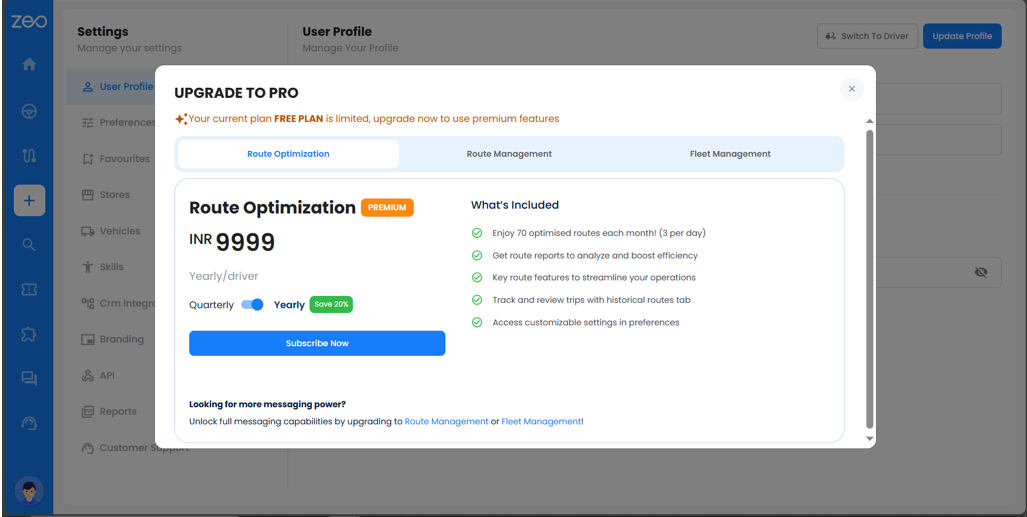
- Enter Betalingsinformasjon sikkert og bekreft.
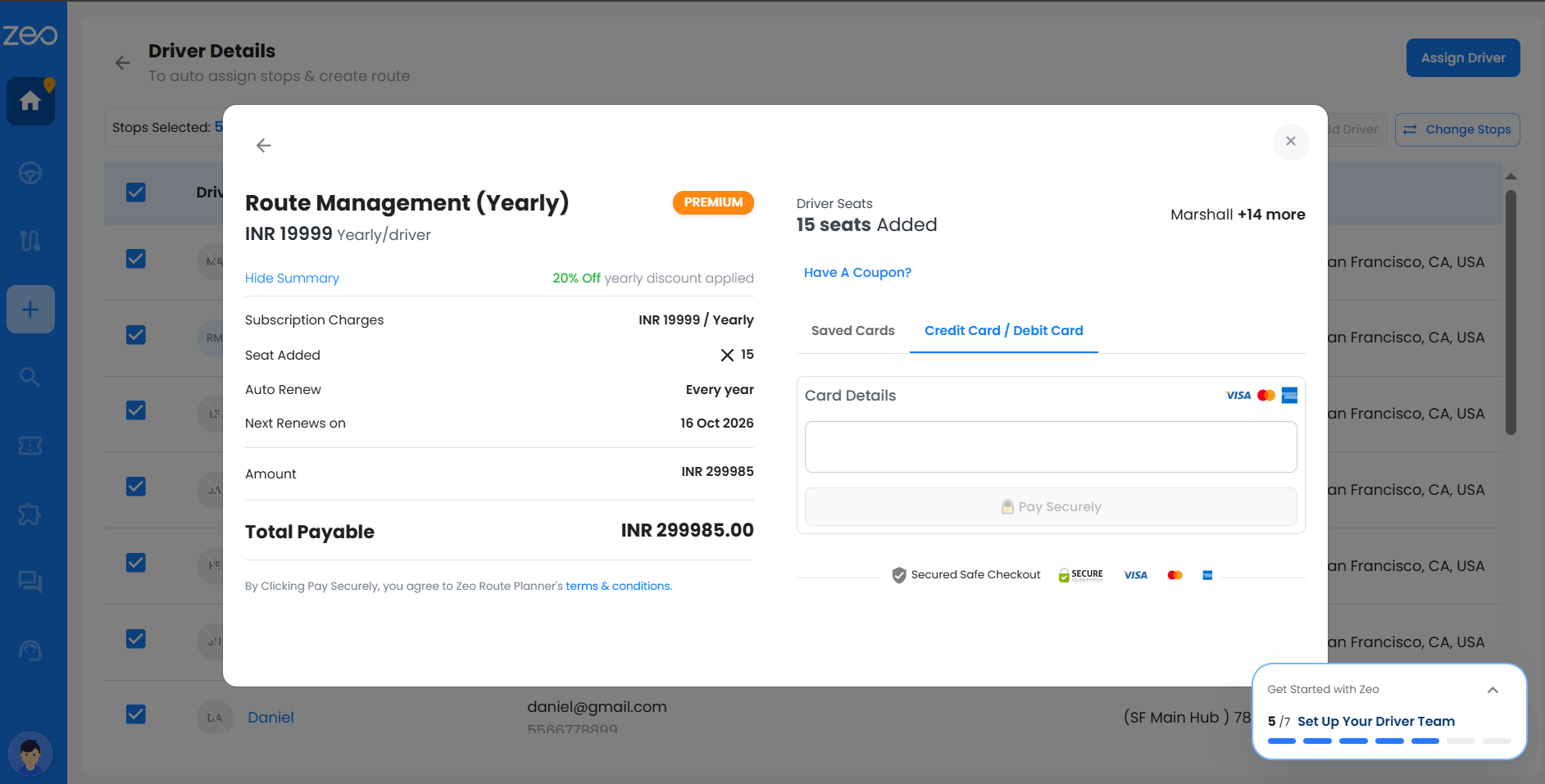
- Tildel førerplasser og fortsett ruten uten avbrudd.
Oppgradering under prøveperioden lar deg låse opp avanserte funksjoner tidlig.
Hva bør jeg gjøre når den gratis prøveperioden min er over og jeg må betale?
Hvis du fortsatt oppretter ruter etter at den gratis prøveperioden din er utløpt, vil du bli varslet når du prøver å tilordne en sjåfør etter at du har lastet opp stopp. Zeo vil be deg om å aktivere seter før du fortsetter. Dette sikrer at planen din forblir aktiv, og at du kan fortsette å tilordne ruter uten avbrudd.
Fremgangsmåte:
- Velg sjåføren(e) som skal tilordnes ruten på Siden med førerdetaljer.
- Klikk Tilordne driver øverst til høyre. En dialogboks vil dukke opp som ber deg om å aktivere de nødvendige setene.
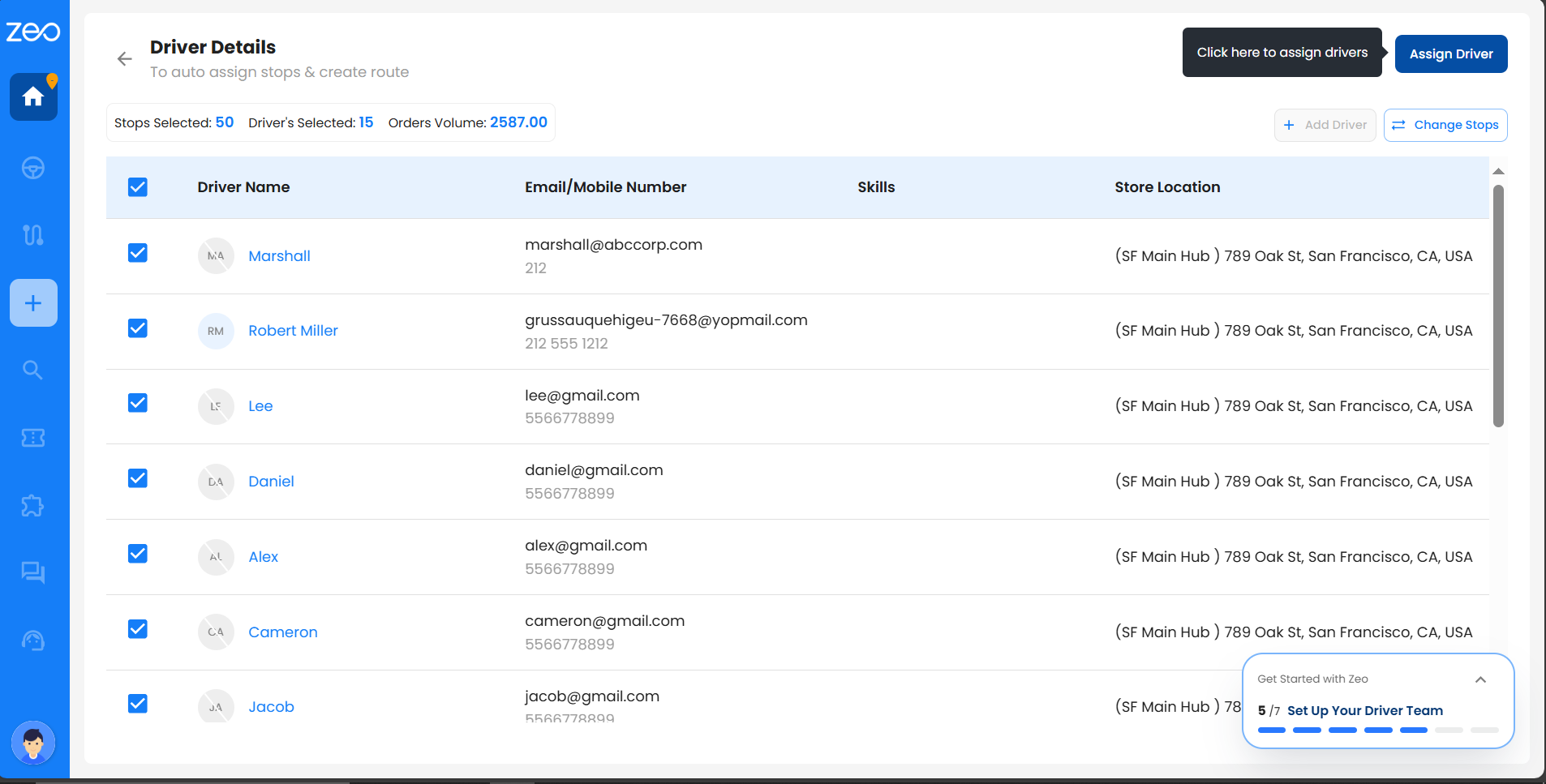
- Klikk Kjøp seter.
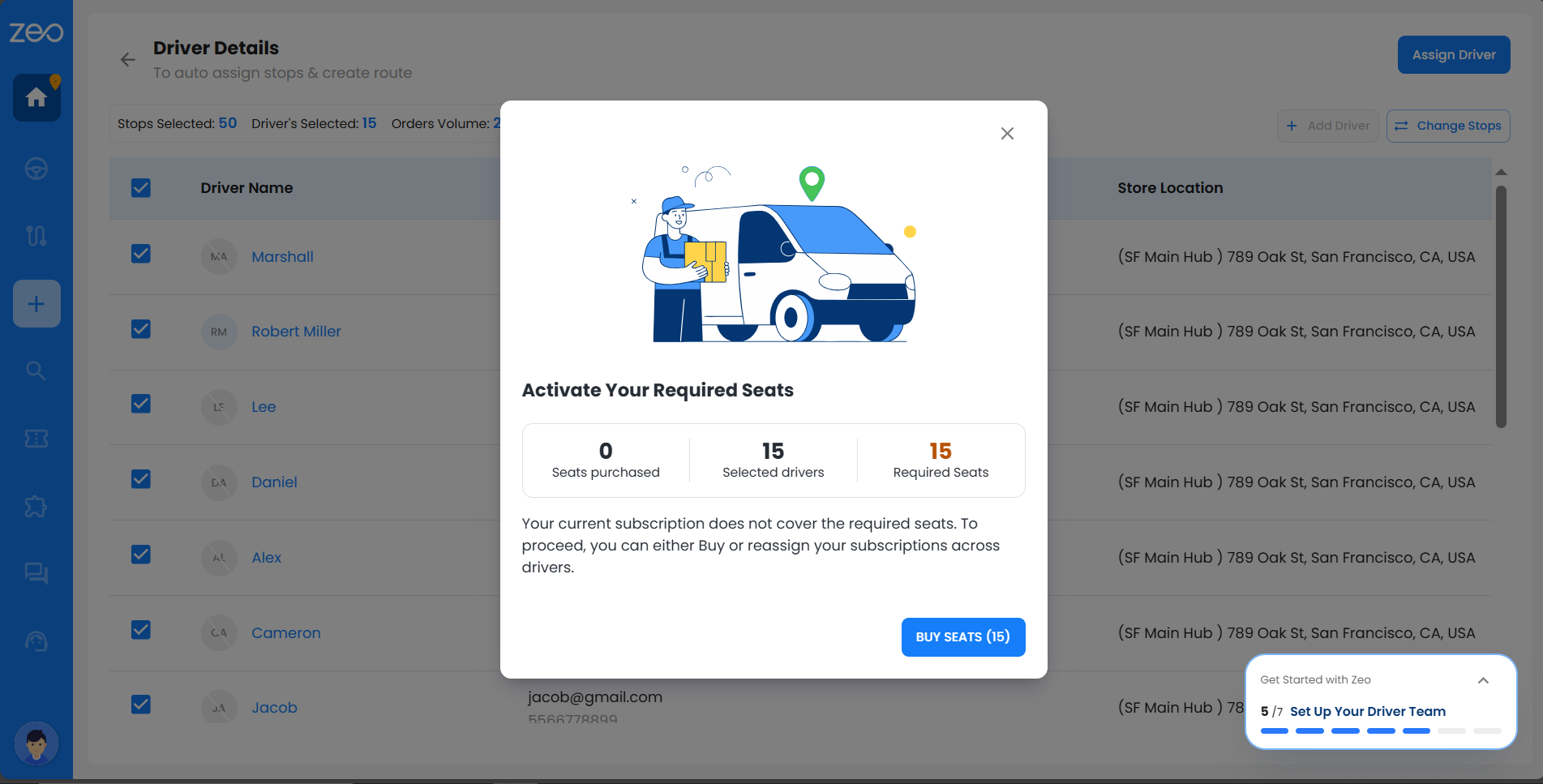
- Angi kortdetaljer på betalingsskjermen.
- Vent på betalingsbehandling.
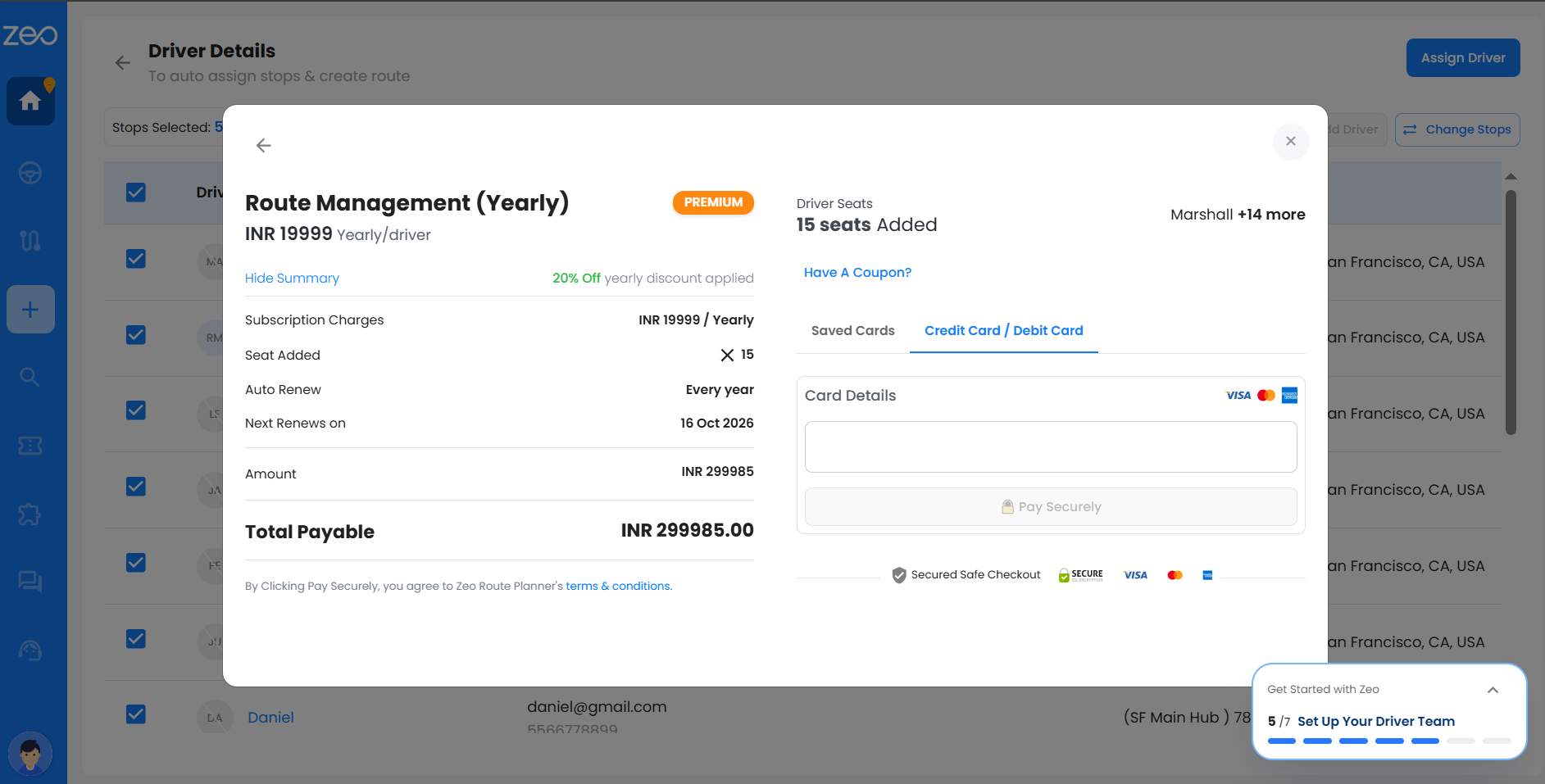
- Du kommer tilbake til Siden med førerdetaljer med bekreftelse av suksess, og ruter kan tildeles umiddelbart.
Hva er Zeos prismodell per førersete?
Zeo følger en prismodell per sjåførplass, som betyr at du belastes basert på antall aktive sjåførplasser i kontoen din. Hver plass tilsvarer én sjåfør som har tilgang til plattformens rute- og leveringsfunksjoner. Du kan også tildele eller fjerne tildeling av plasser når som helst ved å bruke en enkel veksling mellom sjåfører, noe som gir deg full fleksibilitet i administrasjonen av teamet ditt.
Hvis du trenger å legge til flere aktive sjåfører, kan du enkelt kjøpe ekstra seter. – Vennligst se lenken
Hvordan kjøper jeg seter til sjåfører?
Ved å sørge for at hver sjåfør har et aktivt sete, kan de motta ruter, få tilgang til mobilappen og spores fullt ut under drift.
Hvis du er en ny bruker med en gratis prøveperiode eller nettopp har fullført prøveperioden, kan du kjøpe førerseter ved å følge disse enkle trinnene:
Trinn 1: Gå til delen Abonnementer og betaling på oppgavelinjen. Her finner du alle abonnementene som tilbys av Zeo.
Trinn 2: Velg abonnementet du ønsker, velg din foretrukne faktureringsperiode – kvartalsvis eller årlig – og klikk på Abonner.
Trinn 3: Skriv inn antall førerseter du ønsker å kjøpe.
Trinn 4: Legg til kortdetaljene dine og klikk på «Betal sikkert».
Trinn 5: Etter betalingen blir du omdirigert til dialogboksen «Tildel seter til sjåfør».
Trinn 6: Slå PÅ ved siden av sjåføren du vil tilordne setet.
Trinn 7: Klikk på «Oppdater abonnement» for å bekrefte – setet blir tildelt umiddelbart.
Når dette er gjort, vil førersetene, betalingsdetaljene og abonnementet ditt bli oppdatert.
Du kan enkelt kjøpe ekstra førerseter innenfor din eksisterende plan ved å følge disse trinnene:
Trinn 1: Gå til delen Abonnementer og betaling på oppgavelinjen, og klikk på «Kjøp flere plasser».
Trinn 2: Skriv inn antall førerseter du ønsker å kjøpe.
Trinn 3: Legg til kortdetaljene dine eller bruk et lagret kort, og klikk deretter på «Betal sikkert».
Når betalingen er fullført, vil de nye setene umiddelbart bli lagt til kontoen din.
Hva skjer hvis jeg prøver å bruke planlagte ruter uten flåtestyringsplanen?
Hvis du prøver å opprette en planlagt rute ved å klikke på «Sett tidsplan"-knappen uten å være på flåtestyringsplanen, vil du se en oppgraderingsmelding. Ved å klikke på 'Oppgradere'-knappen viser deg hva som er inkludert i flåtestyringsplanen og lar deg oppgradere hvis du vil ha tilgang til planlagte ruter og alle andre premiumfunksjoner.
Slik kan du enkelt oppgradere planen din:
- Du kan klikke på knappen «Oppgrader nå», som vises som en popup-melding i dialogboksen «Planlagte ruter».
- I dialogboksen «Oppgrader til vår flåtestyringsplan» kan du klikke på «Oppgrader nå» igjen.
- Angi kortinformasjonen din.
- Du kan klikke på «Betal sikkert».
- Du vil se en suksessmelding og bli sendt til dialogboksen «Abonnementer og betalinger».
Hva er de nye planene som tilbys av Zeo?
Zeo tilbyr nå tre distinkte planer skreddersydd for ulike forretningsbehov:
- Ruteoptimalisering: Ideell for bedrifter med grunnleggende krav til ruteplanlegging.
- Ruteadministrasjon: Designet for å administrere sjåfører og leveranser fra start til slutt.
- Flåtestyring: Gir omfattende synlighet, avanserte analyser og full teamovervåking.
Hvordan er ruteoptimalisering, rutestyring og flåtestyring forskjellige?
Hver plan tilbyr et økende nivå av tilgang og muligheter:
- Optimalisering av ruter fokuserer på solo-ruteplanlegging.
- Rutehåndtering legger til sjåfør- og butikkoppdrag for å effektivisere driften.
- Flåtestyring går et skritt videre, og tilbyr komplett teamledelse, sanntidssporing og robuste analyser.
Hva er prisene for hver plan?
For den mest oppdaterte prisinformasjonen, vennligst besøk vår prisside.
Hva skjer etter at prøveperioden min er over?
Når prøveperioden utløper, må du velge en abonnementsplan for å fortsette å bruke Zeo uten avbrudd.
Hvordan bytter jeg plan?
Du kan enkelt oppgradere eller nedgradere planen din fra "Planer og betalinger"-fanen i Zeo-dashbordet.
Jeg er allerede en betalende bruker – hvordan påvirker den nye prisen meg??
Ja, hvis du har en eldre plan, kan du fortsette å bruke den. Vær imidlertid oppmerksom på at ingen nye seter kan legges til. For å utvide teamet ditt, må du kjøpe flere brukere under enten ruteadministrasjons- eller flåtestyringsplanene.
Hvordan endre betalingsmåte?
1. Gå til Planer og betaling og klikk på Tildel seter til sjåfør.
2. Nå kan du gjøre endringene i abonnementet og sjåførsetene, og ved betaling angi de nye kredittkortdetaljene.
3. Når du har lagt til, vil du bli spurt om du vil betale med dette kredittkortet fra nå av eller bare betale for én gang. Velg riktig alternativ.
4. Nå har betalingsopplysningene dine blitt oppdatert.
Kan jeg overvåke abonnementsbruken min og justere den basert på mine behov på Fleet-plattformen?
For å effektivt overvåke abonnementet ditt og administrere tildelingen av seter i Zeo Route Planner, følg ganske enkelt disse trinnene:
- Naviger til delen Planer og betalinger: Logg på Zeo-kontoen din og gå direkte til dashbordet. Her finner du delen Planer og betalinger, som fungerer som navet for alle abonnementsdetaljer.
- Se gjennom abonnementet ditt: I Planer og betalinger-området vil du se en oversikt over din nåværende plan, inkludert det totale antallet ledige plasser under abonnementet ditt og detaljert informasjon om tildelingen deres.
- Sjekk setetildelinger: Denne delen lar deg også se hvilke seter som er tildelt hvem, noe som gir klarhet i hvordan ressursene dine er fordelt mellom teammedlemmene eller sjåførene dine.
Ved å gå til Planer og betalinger-delen på dashbordet ditt kan du følge nøye med på abonnementsbruken din, og sikre at den kontinuerlig oppfyller dine driftskrav. Denne funksjonen er utviklet for å gi deg fleksibiliteten til å justere setetildelingene etter behov, og hjelpe deg med å opprettholde optimal effektivitet i ruteplanleggingen.
For å gjøre endringer i abonnementet ditt, følg disse trinnene:
- Gå til Abonnementer og betaling og velg «Oppgraderingsplan»Du vil se alle planene som tilbys av Zeo. Velg planen du ønsker å velge fra de tilgjengelige planene. Når du har valgt, velger du hyppighet mellom kvartalsvis og årlig. Klikk på Abonner.
- Velg førersetene og oppgi betalingsdetaljene. Når dette er fullført, har du endret planer, førerseter og betalingsmåter.
Er det tilgjengelige rabatter for ideelle organisasjoner eller høyvolumbrukere?
Zeo kan tilby rabatter for ideelle organisasjoner eller høyvolumbrukere, avhengig av de spesifikke ordningene og avtalene. For mer informasjon, ta kontakt med kundestøtte.
Er det en bindingstid eller kanselleringsgebyr for Zeo-abonnementer?
Nei, det er ingen bindingsperiode eller kanselleringsgebyr for Zeo-abonnementer. Du kan kansellere abonnementet ditt når som helst uten å pådra deg noen ekstra kostnader.
Tilbyr Zeo refusjon for ubrukte abonnementsperioder?
Zeo tilbyr vanligvis ikke refusjon for ubrukte abonnementsperioder. Du kan imidlertid kansellere abonnementet ditt når som helst, og du vil beholde tilgangen til Zeo til slutten av gjeldende faktureringsperiode.
Hvordan kan jeg få et tilpasset tilbud for mine spesifikke forretningsbehov?
For et skreddersydd tilbud tilpasset dine spesifikke forretningsbehov, kan du kontakte Zeos salgsteam direkte via nettstedet eller plattformen deres. De vil samarbeide med deg for å forstå dine behov og gi et personlig tilbud.
Hvordan er Zeos priser sammenlignet med andre ruteplanleggingsløsninger i markedet?
Zeo Route Planner utmerker seg i markedet med en tydelig og transparent setebasert prisstruktur. Denne tilnærmingen sikrer at du kun betaler for antall sjåfører eller seter du faktisk trenger, noe som gjør det til et fleksibelt og kostnadseffektivt alternativ for bedrifter i alle størrelser. Enten du er en individuell sjåfør eller administrerer en flåte, tilbyr Zeo skreddersydde planer som er direkte i tråd med dine spesifikke krav.
Sammenlignet med andre ruteplanleggingsløsninger legger Zeo vekt på åpenhet i prisene, slik at du enkelt kan forstå og forutse utgiftene dine uten å bekymre deg for skjulte avgifter eller uventede kostnader. Denne enkle prismodellen er en del av vår forpliktelse til å gi verdi og enkelhet til våre brukere.
For å se hvordan Zeo måler seg opp mot andre alternativer på markedet, oppfordrer vi deg til å utforske en detaljert sammenligning av funksjoner, priser og kundeanmeldelser. For mer innsikt og for å finne planen som passer best for dine behov, besøk vår omfattende sammenligningsside - https://zeorouteplanner.com/fleet-comparison/
Ved å velge Zeo, velger du en ruteplanleggingsløsning som verdsetter klarhet og brukertilfredshet, og sikrer at du har alle verktøyene du trenger for å optimalisere leveringsoperasjonene dine effektivt.
Hva skjer med mine data og ruter hvis jeg bestemmer meg for å si opp Zeo-abonnementet mitt?
Hvis du velger å kansellere ditt Zeo Route Planner-abonnement, er det viktig å forstå hvordan denne avgjørelsen påvirker dataene og rutene dine. Her er hva du kan forvente:
- Tilgang etter kansellering: Til å begynne med kan du miste tilgangen til noen av Zeos premium-funksjoner eller funksjoner som var tilgjengelige under abonnementet ditt. Dette inkluderer blant annet avanserte ruteplanleggings- og optimaliseringsverktøy.
- Oppbevaring av data og ruter: Til tross for kanselleringen, beholder Zeo dataene og rutene dine i en forhåndsbestemt periode. Denne oppbevaringspolicyen er utformet med tanke på din bekvemmelighet, og gir deg fleksibiliteten til å revurdere avgjørelsen din og enkelt reaktivere abonnementet ditt hvis du velger å returnere.
- Reaktivering: Skulle du bestemme deg for å komme tilbake til Zeo innen denne oppbevaringsperioden, vil du oppdage at dine eksisterende data og ruter er lett tilgjengelige, slik at du kan fortsette der du slapp uten å måtte starte fra bunnen av.
Zeo verdsetter dataene dine og har som mål å gjøre enhver overgang så smidig som mulig, enten du går videre eller bestemmer deg for å bli med oss igjen i fremtiden.
Er det noen konfigureringsgebyrer eller skjulte kostnader forbundet med bruk av Zeo Route Planner?
Når det gjelder bruk av Zeo Route Planner, kan du forvente en enkel og gjennomsiktig prismodell. Vi er stolte av å sikre at alle kostnader kommuniseres på forhånd, uten skjulte avgifter eller uventede installasjonskostnader å bekymre seg for. Denne åpenheten betyr at du kan planlegge abonnementsbudsjettet ditt med tillit, og vite nøyaktig hva tjenesten innebærer uten noen overraskelser. Enten du er en individuell sjåfør eller administrerer en flåte, er målet vårt å gi klar og enkel tilgang til alle ruteplanleggingsverktøyene du trenger, med priser som er enkle å forstå og administrere.
Tilbyr Zeo noen ytelsesgarantier eller SLAer (Service Level Agreements)?
Zeo kan tilby ytelsesgarantier eller SLAer for visse abonnementsplaner eller avtaler på bedriftsnivå. Disse garantiene og avtalene er vanligvis beskrevet i tjenestevilkårene eller kontrakten levert av Zeo. Du kan spørre om spesifikke SLAer med Zeos salgs- eller supportteam.
Funksjonstilgang og bruksgrenser
Hvordan kan jeg umiddelbart varsle alle kunder som er planlagt for dagens ruter med et enkelt klikk?
Du kan gjøre dette ved å bruke våre tilleggsplaner. Følg instruksjonene nedenfor:
- Naviger til Tillegg på oppgavelinjen. Her finner du flere abonnementer du kan kjøpe for å forenkle den daglige rutehåndteringen.
- Abonner på «Meldingsutløser for alle brukere» og foreta de nødvendige betalingene.
- Når du klikker på «Send leveringsoppdatering», vises en dialogboks med tittelen «Bekreftelse på leveringsoppdatering».
- Etter at du klikker på OK, bekrefter en vellykket melding at meldingen din ble sendt.
- Vær oppmerksom på at varsler til kunder sendes direkte via Zeos innebygde meldingssystem i form av SMS. Som standard fylles 250 meldinger per sjåfør på månedlig av Zeo. For å vite mer om meldingspakkene, se «Hva er en meldingspakke? Hvordan kjøper man en større meldingspakke?»
- Hvis automatiseringen du har satt overstiger 250 i løpet av en måned, stopper den.
- For å starte den på nytt, må du kjøpe meldingspakker separat som er tilgjengelige på samme side.
- Nå er automatiseringen satt opp, og kundene som har planlagt stopp for dagens rute vil bli varslet.
Hvordan legge til butikklokasjoner på kart og opprette en optimalisert rute?
Du kan raskt konvertere butikkadressene dine til holdeplasser og optimalisere ruter med bare noen få trinn.
Trinn 1: Klikk på brukerikonet nederst til venstre og gå til Innstillinger.
Trinn 2: Velg Butikker fra panelet til venstre for å se alle de opplastede butikkene dine.
Trinn 3: Velg butikkadressene du vil legge til, og klikk på «Legg til i kart» øverst til høyre.
Trinn 4: Det vises en melding om at stoppene er opprettet.
Trinn 5: Gå til dashbordet, velg «Stopp-fanen» for å se de lagte butikkadressene.
Trinn 6: Velg stoppene og klikk på «Automatisk optimalisering».
Trinn 7: Klikk på «Velg stopp» øverst til høyre for å bekrefte valget ditt.
Trinn 8: Velg en sjåfør og klikk på «Tildel sjåfør».
Trinn 9: Se gjennom rutedetaljer som tittel, start-/sluttsteder, datoer og klokkeslett.
Trinn 10: Klikk på «Lagre og optimaliser» for å generere den optimaliserte ruten.
Trinn 11: Når du er ferdig, vil du se alle viktige detaljer – opprettede ruter, tildelte sjåfører, stopp lagt til, transport- og fullføringstid og total distanse.
Trinn 12: Klikk på «Vis lekeplass» for å se rutene i detalj.
Hvordan kan jeg eksportere eller laste ned butiklisten min?
Det er raskt og enkelt å eksportere butiklisten din hvis du har en rutestyrings- eller flåtestyringsplan.
Slik kan du gjøre det trinn for trinn:Trinn 1: Klikk på brukerikonet nederst til venstre på skjermen og naviger til innstillinger.
Trinn 2: Velg Butikker fra panelet til venstre for å se alle de opplastede butikkene dine.
Trinn 3: Klikk på «Eksporter» øverst til høyre.
Trinn 4: Butikklisten lastes ned som en Excel-fil til systemet ditt.
Hvordan importere holdeplasser ved hjelp av opplastet bilde?
Det er to måter å importere holdeplasser på ved hjelp av opplastingsbilde.
Slik kan du gjøre det:
Metode 1 – Last opp bilde med stopp fra dashbordetTrinn 1: Logg inn på kontoen din og gå til dashbordet.
Trinn 2: Klikk på knappen «Last opp bilde med stopp» øverst til høyre.
Trinn 3: I dialogboksen som åpnes, klikk på «Bla gjennom for å laste opp» og velg ønsket .jpeg-, .jpg- eller .png-bilde fra filene dine.
Trinn 4: Klikk på Åpne og deretter Fortsett for å behandle bildet.
Trinn 5: Når stoppet er behandlet, vises det under Stopp-fanen i venstre panel. Velg deretter stoppet/stoppene og klikk på Automatisk optimalisering.
Trinn 6: Klikk på «Velg stopp»-knappen øverst til høyre for å bekrefte valget ditt.
Trinn 7: Velg sjåføren du vil tilordne ruten til, og klikk på «Tilordne sjåfør».
Trinn 8: Gjennomgå rutedetaljene, inkludert tittel, start-/sluttsteder, datoer og klokkeslett, for å sikre nøyaktighet.
Trinn 9: Klikk på «Lagre og optimaliser» øverst til høyre for å generere den optimaliserte ruten.
Trinn 10: Når optimaliseringen er fullført, vil du se alle viktige detaljer – opprettede ruter, tildelte sjåfører, stopp lagt til, transporttid, fullføringstid og tilbakelagt distanse.
Trinn 11: Klikk på «Vis lekeplass» for å se den endelige ruten i detalj.
Metode 2 – Last opp bilde med stopp fra Opprett ruteTrinn 1: Logg inn på kontoen din og gå til «Opprett rute» på oppgavelinjen. Klikk på «Opprett rute» for å starte.
Trinn 2: Velg en driver fra rullegardinmenyen.
Trinn 3: Fyll inn rutedetaljer:
– Rutetittel – Gi ruten et navn.
– Tildel sjåfør – Velg sjåføren.
– Start (obligatorisk) og sluttsted (valgfritt) – Definer hvor ruten begynner og slutter.
– Start- og sluttdato/-tid – Angi når ruten starter og (valgfritt) slutter.
Trinn 4: Under Legg til stopp klikker du på «Last opp bilde med stopp».
Trinn 5: I dialogboksen klikker du på «Bla gjennom for å laste opp» og velger .jpeg-, .jpg- eller .png-bildet ditt.
Trinn 6: Klikk på Åpne og deretter Fortsett for å behandle bildet.
Trinn 7: Når de er behandlet, vil stoppene vises automatisk.
Trinn 8: Klikk på «Lagre og optimaliser» nederst til høyre.
Trinn 9: Ruten din vil bli optimalisert og opprettet.
Kan jeg laste ned et sammendrag for enhver rute, enten den er tidligere, pågående eller kommende?
Absolutt! Selv om en rute ble fullført tidligere, kan du fortsatt laste ned sammendraget. Du kan laste ned et sammendrag for enhver rute – enten den er fra fortiden, pågående rute eller planlagt for fremtiden.
Alt du trenger å gjøre er å følge de enkle trinnene nedenfor:
- Klikk på alternativet Globalt søk fra oppgavelinjen.
- Fra filteralternativene kan du velge et hvilket som helst alternativ fra rullegardinmenyen (obligatorisk):
- Kundenavn – valgt som standard
- Stoppadresse
- Faktura – Ordrenr.
- Stopp-ID / Sporings-ID – en unik identifikator som Zeo automatisk genererer for hvert stopp i en rute
- Merknader – innholdet som er skrevet i følgeseddelen
- Velg en dato eller angi et datointervall etter behov.
- Velg driveren(e) du vil søke etter.
- Skriv inn detaljene i søkeboksen basert på filteret du valgte i trinn 2 (obligatorisk).
- Klikk på Søk, så vises alle relevante resultater nedenfor.
Du vil se følgende detaljer i søkeresultatkortet ditt:
- Stoppadresse
- Rutedato, rutetittel og ordrenummer/fakturanummer (hvis aktuelt)
- Kundeinfo – navn, telefonnummer og e-postadresse
- status – utført service / ennå ikke startet / hoppet over / mislyktes / sjåfør på rute
- Hvis et stopp er merket som vellykket, vil du se den nøyaktige datoen og klokkeslettet da det ble merket som vellykket.
- Hvis et stopp er merket som hoppet over, vil du se nøyaktig dato og klokkeslett da det ble merket som hoppet over.
- Hvis et stopp er merket som mislykket, vil du se årsaken sammen med den nøyaktige datoen og klokkeslettet da det ble merket som mislykket.
- Hvis en rute er i gang, vil du se statusen merket som Sjåfør på rute med nøyaktig dato og klokkeslett i ETA.
- Hvis ruten ikke har startet ennå, vil du se statusen merket som Ennå å starte.
- Stopp-ID / Sporings-ID – unik identifikator som Zeo automatisk genererer for hvert stopp
- Driver – navn og e-postadresse
- Leveringsbevis – opplastet bevis, for eksempel bilder av varen eller kundens signatur (hvis tilgjengelig)
- Følgeseddel – notat skrevet fra tjenesteleverandørens side
- Servicemerknad – notat skrevet i leveringsbevisdelen i appen
- Kundemerknad – spesifikke instruksjoner delt med sjåføren din
Du har også alternativer øverst til høyre for å Send live-posisjon, Se og Tre prikker menyen for ytterligere handlinger.
OBS: Hvis du ser en overskrift uten detaljer, betyr det at flåteeieren ikke har lagt til denne informasjonen, så den ser tom ut for deg.
For å laste ned sammendraget, følg trinnene nedenfor:
- Klikk på menyen med tre prikker på det respektive resultatkortet.
- Klikk på alternativet «Last ned sammendrag».
- PDF-filen lastes deretter automatisk ned til nedlastingsdelen din.
Du vil se følgende detaljer i PDF-filen:
- Kundeinformasjon – navn, kundens adresse, telefonnummer, e-postadresse, fakturanummer, rutedato og rutetittel
- Status – utført service / ikke startet ennå / hoppet over / mislyktes / sjåfør på rute
- Hvis et stopp er merket som vellykket, vil du se den nøyaktige datoen og klokkeslettet da det ble merket som vellykket.
- Hvis et stopp er merket som hoppet over, vil du se nøyaktig dato og klokkeslett da det ble merket som hoppet over.
- Hvis et stopp er merket som mislykket, vil du se årsaken sammen med den nøyaktige datoen og klokkeslettet da det ble merket som mislykket.
- Hvis en rute er i gang, vil du se statusen merket som Sjåfør på rute med nøyaktig dato og klokkeslett i ETA.
- Hvis ruten ikke har startet ennå, vil du se statusen merket som Ennå å starte.
- Frakt – datoen da leveringen din ble gjort
- Stopp-ID – unik identifikator som Zeo automatisk genererer for hvert stopp
- Stoppinformasjon – viser om stoppet er normalt eller merket som høy prioritet (ASAP), om det er en henting eller levering, og ventetiden på stedet
- Tildelt sjåfør – navnet på sjåføren
- Stoppnotat – notat fra tjenesteleverandør til kunder
- Servicemerknad – notat skrevet i leveringsbevisdelen i appen
- Kundemerknad – spesifikke instruksjoner delt med sjåføren din
- Kundens signatur – kundens signatur som bevis
- Leveringsbevis – opplastede bilder av varen som bevis (hvis tilgjengelig)
Alle detaljene i PDF-filen avhenger av innstillingene og informasjonen som er lagt inn av flåteeier og sjåfør. Uansett hvilke detaljer de legger til, vil bare disse være synlige for deg i PDF-filen.
Kan jeg søke etter data som er eldre enn 6 måneder?
«Ja, det kan du! Det finnes ingen tidsbegrensning – du kan søke i og få tilgang til dataene dine fra en hvilken som helst dato, enten det er måneder eller til og med år gammelt, og du kan til og med søke etter pågående eller fremtidige ruter.»
Hva er den globale søkefunksjonen?
Du kan bruke den globale søkefunksjonen til å raskt slå opp tidligere, nåværende eller fremtidige stopp. I stedet for å manuelt sjekke flere ruter eller sjåfører, kan du umiddelbart finne adressen, ordrestatusen eller sjåførinformasjonen du trenger.
Dette er spesielt nyttig når du prøver å holde oversikt over de utallige bestillingene flåten din har oppfylt, eller når en kunde spør om bestillingsstatusen til en bestemt tjeneste. Med Global Search kan du enkelt få tilgang til tidligere bestillinger, hentinger, sjåførdetaljer eller spesifikke adresser – alt på ett sted.
Du kan søke etter stoppestedene dine på tvers av ruter med bare noen få enkle trinn:
- Trinn 1 – Velg ett alternativ fra rullegardinmenyen fra filteralternativet:
- Kundenavn (standard)
- Stoppadresse
- Faktura / Ordrenummer
- Stopp-ID / Sporings-ID – en unik identifikator som Zeo automatisk genererer for hvert stopp i en rute
- Merknader – innholdet som er skrevet i følgeseddelen
- Trinn 2 – Velg en dato eller angi et datointervall etter behov.
- Trinn 3 – Velg driveren(e) du vil søke etter.
- Trinn 4 – Skriv inn detaljene i søkeboksen basert på filteret du valgte i trinn 1 (obligatorisk).
- Trinn 5 - Klikk på Søk, og de relevante resultatene dine vil vises nedenfor.
Du kan bruke denne funksjonen uansett hvilket abonnement du har – ruteoptimalisering, ruteadministrasjon, flåteadministrasjon eller til og med under den 7-dagers gratis prøveperioden.
Hvem kan bruke funksjonen for planlagte ruter?
Planlagt (gjentakende) rute er en premiumfunksjon som er tilgjengelig med Flåtestyringsplan (eller i løpet av en 7-dagers gratis prøveperiode).
Med flåtestyringsplanen får du tilgang til disse fordelene:
- CRM-integrasjoner
- API og webhook-tilgang
- Premium-tillegg (som automatiserte utløsere og tilpasset ruting)
- Leveringssonehåndtering for optimalisert flåtedrift
- Alle fordelene med rutestyringsplanen
Viktig: Hvis du er på ruteoptimalisering eller rutehåndteringsplan, vil du fortsatt se funksjonen for planlagt rute, men «Lagre tidsplan» knappen vil bli deaktivert. For å låse den opp, må du oppgradere til flåtestyringsplanen.
Måter å oppgradere til flåtestyringsplanen på:
Metode 1:
- Klikk på Oppgrader nå knappen vises som en popup-melding på Planlagte ruter Rutetabell dialogboks.
- på Oppgrader til vår flåtestyringsplan dialogboksen, klikk Oppgrader nå en gang til.
- Angi kortinformasjonen din.
- Klikk Betal sikkert.
- Du vil se en vellykketmelding og bli sendt til Planer og betalinger dialogboks.
Metode 2:
- Gå til Planer og betalinger.
- Velg Flåtestyringsplan.
- Klikk på Abonner nå.
- Angi kortinformasjonen din.
- Klikk Betal sikkert.
- Du vil se en vellykketmelding og bli sendt til Planer og betalinger dialogboks.
Hvorfor får jeg ikke tilgang til en bestemt funksjon i planen min?
Funksjoner er gated basert på abonnementsnivået ditt. For å se hvilke funksjoner som er tilgjengelige i planen din, se prissiden.
Hvor mange ruter kan jeg opprette per måned?
Antall ruter du kan opprette avhenger av planen din:
Ruteoptimalisering: Opptil 3 ruter per dag.
Rutestyring og flåtestyring: Ubegrensede ruter.
Hvorfor kan ikke teamet mitt se live ruteoppdateringer?
Direktesporing er bare tilgjengelig i rutestyrings- og flåtestyringsplanene.
Jeg er på ruteoptimaliseringsplanen, og sjåføren min har ikke tilgang til ruter på mobilappen – hvorfor?
Sjåførtilgang er ikke inkludert i ruteoptimaliseringsplanen. For å aktivere denne funksjonen, vennligst oppgrader til enten rutestyring eller flåtestyring.
Hvorfor kan ikke sjåføren min se tildelte ruter på mobilappen?
Sjåførapp-tilgang er ikke inkludert i ruteoptimaliseringsplanen. For å få tilgang, vurder å oppgradere til rutestyrings- eller flåtestyringsplanen.
Hvorfor kan jeg ikke tilordne ruter til bestemte sjåfører?
Rutetilordningsfunksjonalitet er tilgjengelig fra og med ruteadministrasjonsplanen.
Hvorfor ser jeg ikke livesporing for sjåførene mine?
Direktesporing er bare inkludert i rutestyrings- og flåtestyringsplanene.
Hvorfor kan ikke sjåførene mine ringe kunder fra appen?
Samtalefunksjonalitet er eksklusiv for rutestyrings- og flåtestyringsnivåene.
Hvorfor kan jeg ikke opprette eller tilordne kjøretøy til sjåførene mine?
Muligheten til å opprette og tildele kjøretøy er ikke tilgjengelig i ruteoptimaliseringsplanen.
Hvorfor kan jeg ikke legge til firmaets merkevarebygging eller egendefinerte temaer?
Ruteadministrasjon: Full merkevarebygging og tilpasning av temaer.
Fleet Management: Full merkevarebygging og tematilpasning.
Ruteoptimalisering: Egendefinert merkevarebygging og temaer støttes ikke.
Hvorfor kan jeg ikke legge til eller administrere butikker på dashbordet mitt?
Butikkadministrasjonsfunksjoner er tilgjengelige fra ruteadministrasjonsplanen.
Hvorfor kan jeg ikke kjøpe premium-tillegg som kapasitetsbasert ruting eller ferdighetsbasert ruting?
Disse avanserte funksjonene er kun tilgjengelige med planene for rutestyring og flåtestyring.
Hvorfor ser jeg en oppgraderingsknapp på webhook- eller API-siden for eksterne integrasjoner?
Tilgang til disse funksjonene krever Fleet Management-planen. Du må oppgradere for å få tilgang til webhook- og API-funksjoner.
Teknisk støtte og feilsøking
Hva er den unike stopp-ID-en (UUID)?
Det er en unik identifikator som Zeo genererer automatisk for at du skal kunne skille mellom hvert stopp i en rute.
Hva skjer hvis jeg lar søkeboksen stå tom i den globale søkefunksjonen?
Hvis du lar søkefeltet stå tomt, selv etter at du har valgt filtre, drivere og dato, vil søkeknapp vil fortsatt forbli deaktivert og ingen resultater kan søkes etter før du skriver inn teksten. Men hvis du har fylt ut søkefeltet og valgt minst ett alternativ blant filtre, drivere eller dato, vil søkeknappen være aktivert.
Hva skjer hvis jeg skriver inn feil informasjon i det globale søkefeltet?
Hvis du velger et filter som Fakturanummer men skriv inn bokstavene i tekstfeltet, vil systemet vise «Ingen resultater funnet» og ber deg om å legge inn gyldig inndata.
Hvis du for eksempel velger Kundenavn som filter, skal du bare skrive inn kundens navn i søkeboksen.
Hvorfor vises den planlagte ruten min fortsatt som «Normal» i stedet for «Planlagt» i Rutetype?
Når du oppretter en rute, vises den først som «Normal» under Rutetype. Den endres bare til «Planlagt» når ruten skal gjentas neste dag, uke eller måned, avhengig av frekvensen du har valgt.
Ordet «Planlagt» under Rutetype vises bare når ruten er en del av en kommende planlagt serie. Selv om du angir at en rute skal gjentas i fremtiden, vil den fortsatt vises som «Normal» inntil den når neste gjentakende dato.
Hvor kan jeg rapportere en feil eller et problem med Zeo Route Planner?
Du kan rapportere eventuelle feil eller problemer med Zeo Route Planner direkte gjennom våre støttekanaler. Dette kan inkludere å sende en e-post til støtteteamet vårt, eller kontakte oss via chat i appen. Teamet vårt vil undersøke problemet og jobbe for å løse det så raskt som mulig.
Hvordan håndterer Zeo sikkerhetskopiering og gjenoppretting av data?
Zeo bruker robuste sikkerhetskopierings- og gjenopprettingsprosedyrer for å sikre sikkerheten og integriteten til dataene dine. Vi sikkerhetskopierer jevnlig våre servere og databaser for å sikre offsite-plasseringer. I tilfelle tap av data eller korrupsjon kan vi raskt gjenopprette data fra disse sikkerhetskopiene for å minimere nedetid og sikre kontinuitet i tjenesten. Brukeren vil ikke oppleve noe tap av data, det være seg ruter, drivere osv. når som helst mens han bytter plattform for å kjøre applikasjonen. Brukere vil heller ikke oppleve problemer med å kjøre appen på sin nye enhet.
Hvilke skritt bør jeg ta hvis rutene mine ikke optimaliseres på riktig måte?
Hvis du støter på problemer med ruteoptimalisering, er det flere trinn du kan ta for å feilsøke problemet. Dobbeltsjekk først at all adresse- og ruteinformasjon er angitt riktig. Sørg for at kjøretøyinnstillingene og rutepreferansene dine er nøyaktig konfigurert. Sørg for at du har valgt "Optimaliser rute" i stedet for "Naviger som lagt til" fra settet med tilgjengelige alternativer for ruteplanlegging. Hvis problemet vedvarer, kontakt supportteamet vårt for å få hjelp. Oppgi detaljer om de spesifikke rutene og optimaliseringskriteriene du bruker, samt eventuelle feilmeldinger eller uventet atferd du har observert.
Hvordan ber jeg om nye funksjoner eller foreslår forbedringer for Zeo?
Vi setter pris på tilbakemeldinger fra brukerne våre og oppfordrer aktivt til forslag til nye funksjoner og forbedringer. Du kan sende inn funksjonsforespørsler og forslag gjennom ulike kanaler, for eksempel nettstedets chat-widget, sende oss en e-post på support@zeoauto.in eller chatte direkte med oss gjennom Zeo Route Planner-appen eller -plattformen. Produktteamet vårt vurderer all tilbakemelding regelmessig og vurderer det når du planlegger fremtidige oppdateringer og forbedringer av plattformen.
Er det noen kjente problemer eller vedlikeholdsplaner brukere bør være klar over?
Zeo oppdaterer regelmessig sine brukere om kjente problemer eller planlagt vedlikehold gjennom e-postvarsler, kunngjøringer på nettsiden deres eller i plattformens dashbord.
Brukere kan også sjekke Zeos statusside og i app-varsler for oppdateringer om pågående vedlikehold eller rapporterte problemer.
Hva er Zeos retningslinjer for programvareoppdateringer og oppgraderinger?
Zeo slipper jevnlig programvareoppdateringer og oppgraderinger for å forbedre ytelsen, legge til nye funksjoner og adressere eventuelle sikkerhetssårbarheter.
Oppdateringer rulles vanligvis ut automatisk til brukere, og sikrer at de har tilgang til den nyeste versjonen av plattformen uten ekstra innsats. For brukere med mobilapplikasjoner må de aktivere funksjonen for automatisk oppdatering for appen på enheten deres slik at appen kan oppdateres automatisk til rett tid.
Hvordan administrerer Zeo brukertilbakemeldinger og funksjonsforespørsler?
- Zeo ber aktivt inn og samler inn tilbakemeldinger fra brukere og funksjonsforespørsler gjennom ulike kanaler, inkludert e-post, i appchat og undersøkelser.
- Produktutviklingsteamet evaluerer disse forespørslene og prioriterer dem basert på faktorer som brukeretterspørsel, gjennomførbarhet og strategisk tilpasning til plattformens veikart.
Finnes det dedikerte kontoansvarlige eller supportrepresentanter for bedriftskontoer?
Kundesupportteamet hos Zeo er tilgjengelig døgnet rundt for å hjelpe brukerne. For flåtekontoer er også kontoadministratorene tilgjengelige for å hjelpe brukeren så raskt som mulig.
Hvordan prioriterer og adresserer Zeo kritiske problemer eller nedetider?
- Zeo følger en forhåndsdefinert hendelsesrespons og løsningsprosess for å prioritere og adressere kritiske problemer eller nedetider umiddelbart.
- Alvorlighetsgraden av problemet bestemmer hvor haster responsen er, med kritiske problemer som får umiddelbar oppmerksomhet og eskalering etter behov.
- Zeo holder brukere informert om status for kritiske problemer gjennom støttechat/mail-tråd og gir regelmessige oppdateringer til problemet er løst tilfredsstillende.
Zeo-profilinnstillinger
Hvordan skriver jeg inn eller redigerer jeg firmanavnet mitt?
Firmanavnet ditt sikrer at kundene umiddelbart vet hvem som leverer pakken deres.
- Åpne merkevaresiden
- Logg inn på Zeo Fleet-dashbordet ditt.
- Klikk på profilikonet ditt nederst til venstre.
- Gå til Innstillinger → velg Merkevarebygging.
- Rediger firmanavnet
- Finn feltet Firmanavn.
- Skriv inn det offisielle firmanavnet ditt nøyaktig slik du vil at det skal vises.
- Sjekk forhåndsvisningspanelet for å bekrefte staving og bruk av store bokstaver.
- Lagre endringer
- Klikk på Oppdater for å bruke endringene.
OBS: Firmanavnet vises ved siden av leveringsdetaljene på kundesporingssiden.
Hvordan legger jeg inn mine personlige og bedriftsopplysninger under onboarding-prosessen?
Rett etter at du har fullført kontoregistrering og verifisering, Zeo ruteplanlegger vil automatisk lede deg til oppsett av arbeidsområde skjerm. Dette trinnet er obligatorisk og sikrer at kontoen din er riktig konfigurert med bedriftsinformasjonen din før du bruker noen andre funksjoner.
Disse detaljene er samlet inn i en egen «Oppsett av arbeidsområde – Trinn 1: Personopplysninger» skjema som dukker opp umiddelbart etter registrering.
Fremgangsmåte:
- Når kontoen din er bekreftet, blir du omdirigert til Oppsett av arbeidsområde strømme.
- In Trinn 1: Personlig informasjon, skriv inn følgende detaljer:
- Fullt navn – navnet ditt som kontoeier eller primæradministrator.
- selskapsnavn – navnet på bedriften eller organisasjonen din.
- Telefonnummer – brukes til kontoverifisering og varsler.
- Velg din Industri fra rullegardinlisten (f.eks. Logistikk, E-handel, Feltservice, Helsevesen osv.). Hvis bransjen din ikke er oppført, velg "Andre" og skriv det inn manuelt i tekstfeltet.
- Klikk Fortsett å gå videre til Trinn 2: Oppsett av utsendelseshub (butikk), hvor du konfigurerer hubens plassering.
Viktig:
- Når disse detaljene er fullført, kan de redigeres senere fra konto~~POS=TRUNC innstillinger~~POS=HEADCOMP om nødvendig, bortsett fra Industri.
Hva er et delbart lenkebilde, og hvordan kan jeg laste det opp?
Det delbare lenkebildet fungerer som et visuelt merkevareelement som vises når kunder åpner siden for sporing av liveposisjon som deles av sjåfører. Når en sjåfør deler sin liveposisjon med en kunde via SMS, blir det opplastede bildet godt synlig i sporingsgrensesnittet, noe som skaper en profesjonell og merkevarebasert opplevelse for kunden.
For å laste opp et bilde med en delbar lenke, følg trinnene nedenfor:Trinn 1: Klikk på brukerikonet nederst til venstre på skjermen og naviger til innstillinger.
Trinn 2: Velg Merkevarebygging fra panelet til venstre.
Trinn 3: Last opp bildet ditt under «Delbar lenke til bilde».
Trinn 4: Klikk på «Oppdater» øverst til høyre for å lagre. En vellykket melding vil bekrefte opplastingen.
Kan jeg bytte fra en flåteeierkonto til en sjåførkonto?
Ja, du kan enkelt bytte fra flåteeierkontoen din til en enkelt sjåførkonto. Bare følg disse enkle trinnene:
Trinn 1 – Klikk på brukerikonet nederst til venstre på skjermen.
Trinn 2 – Gå til Innstillinger og åpne Brukerprofil-delen fra venstre panel.
Trinn 3 – Klikk på knappen «Bytt til sjåfør» øverst til høyre.
Når du er ferdig, blir du omdirigert til sjåførkontoen din, hvor du kan få tilgang til alle funksjoner for én sjåfør og aktivere planen du ønsker direkte fra nettet.
Hvordan endre e-postadresse og passord?
- Klikk på brukerikonet på oppgavelinjen. naviger til innstillinger.
- I innstillinger, gå til kundebrukerprofil, klikk på den.
- Her kan du oppdatere passordet ditt ved å oppgi det nye og gamle passordet.
- Vær oppmerksom på at det er visse begrensninger for valg av passord som er skrevet på siden, vennligst følg dem.
- For å endre e-post-ID må du kontakte kundestøtten.
Hvordan oppgi en logo og navn slik at kunden kan se tjenesteleverandørens logo i stedet for Zeos mens han sporer live-posisjon
Du kan laste opp logoen din og legge til firmanavn på Zeo, slik at hver gang kunden får tilgang til sjåførens live-posisjon, vil firmaets logo være synlig for ham i øverste venstre hjørne av kartet.
For å gjøre det, følg trinnene nedenfor:
- Gå til innstillinger fra brukerikonet og velg merkevarealternativ. Nå vil du se alternativet for opplasting av logo.
- Klikk på alternativet og velg logoen fra systemet ditt. Når du har lastet opp, klikker du på Oppdater.
- Rull ned og legg til navnet på selskapet. Når den er lagt til, oppgi fargepaletten som tilsvarer merket ditt, som standard er den satt til svart.
- Nå er merkevarelogoen din lastet opp og firmanavnet er satt og vil bli brukt på tidspunktet når kunden skal bruke live-sporing.
Integrasjon og kompatibilitet
Hvilke API-er tilbyr Zeo for tilpassede integrasjoner?
Zeo ruteplanlegger tilbyr en omfattende pakke med API-er designet for tilpassede integrasjoner, slik at flåteeiere og små bedrifter kan opprette, administrere og optimalisere ruter effektivt samtidig som de sporer leveringsstatus og sjåførenes live-posisjoner.
Her er et sammendrag av nøkkel-API-ene Zeo gir for tilpassede integrasjoner:
Autentisering: Sikker tilgang til API er sikret gjennom API-nøkler. Brukere kan registrere og administrere API-nøklene sine gjennom Zeos plattform.
Butikkeier-APIer:
- Lag stopp: Tillater tillegg av flere stopp med detaljert informasjon som adresse, notater og stoppvarighet.
- Få alle drivere: Henter en liste over alle drivere knyttet til butikkeierens konto.
- Opprett driver: Gjør det mulig å opprette sjåførprofiler, inkludert detaljer som e-post, adresse og telefonnummer.
- Oppdater driver: Tillater oppdatering av driverinformasjon.
- Slett driver: Tillater fjerning av en sjåfør fra systemet.
- Opprett rute: Forenkler opprettelsen av ruter med spesifiserte start- og sluttpunkter, inkludert stoppdetaljer.
- Få ruteinformasjon: Henter detaljert informasjon om en bestemt rute.
- Få ruteoptimalisert informasjon: Gir optimalisert ruteinformasjon, inkludert optimalisert rekkefølge og stoppdetaljer.
- Slett rute: Tillater sletting av en bestemt rute.
- Få alle sjåførruter: Henter en liste over alle ruter som er tildelt en bestemt sjåfør.
- Få alle butikkeieruter: Henter alle ruter opprettet av butikkeieren, med filtreringsalternativer basert på dato.
- Få rute opprettet for sjåfør av butikkeier: Gjør det mulig for butikkeiere å hente en allerede opprettet rute for en bestemt sjåfør ved å sende parametere som start-/sluttadresser, sjåførens e-postadresse og detaljer om stoppfilen.
Henteleveringer:
Pickup Delivery er en rutearbeidsflyt i Zeo som er utviklet for bedrifter som trenger å håndtere både hente- og leveringsstopp innenfor samme rute. Den brukes ofte i bransjer som e-handel, logistikk, avfallshåndtering, vaskeri, budtjenester og leiereturer – der sjåfører henter varer fra ett sted og leverer dem til et annet under samme tur.
Tilpassede API-er for administrasjon av hente- og leveringsoperasjoner inkluderer:
- Opprett rute: Oppretter en rute for henteleveranser.
- Oppdateringsrute: Oppdaterer stoppene i en rute for henteleveranser.
- Få ruteinformasjon: Henter informasjon om leveringsrute for henting.
- Slett henting/leveringsrute: Sletter hente- og leveringsruten.
- Få ruteoptimalisert informasjon: Henter optimalisert ruteinformasjon.
WebHooks: Zeo støtter bruk av webhooks for å varsle brukere om spesifikke hendelser, noe som muliggjør sanntidsoppdateringer og integrasjoner med andre systemer.
feil: Detaljert dokumentasjon gis om mulige feiltyper under API-interaksjoner, noe som hjelper utviklere med effektiv feilsøking.
Disse API-ene tilbyr fleksibilitet for dyp tilpasning og integrasjon med eksisterende systemer, noe som forbedrer driftseffektiviteten og sanntids beslutningstaking for flåtestyring og leveringstjenester.
For ytterligere detaljer, inkludert parameterspesifikasjoner og brukseksempler, kan brukere se Zeos offisielle API-dokumentasjon som er tilgjengelig på plattformen.
Hvilke karttjenester støtter Zeo for navigasjonsintegrasjon, og kan jeg bytte mellom dem?
Zeo støtter integrasjon med følgende karttjenester:
- Google Maps
- Apple Maps
- TomTom Go
- Kart over Baidu
- Her går vi
- Waze
- Sygic-kart
- Sygic-lastebil
- Yandex kart
- Andre populære verktøy
Du kan når som helst bytte mellom disse leverandørene ved å følge trinnene:
- Åpne Zeo-mobilappen og gå til Min profil.
- Trykk på Innstillinger.
- Velg Navigasjonsinnstillinger.
- Trykk på alternativet «Navigasjon i».
- Velg din foretrukne karttjeneste under Navigasjon inn.
- Klikk på «Lagre endringer» for å bruke.
Kan Zeo brukes sammen med andre navigasjonsapper som Google Maps eller Waze?
Ja, Zeo Route Planner kan brukes sammen med andre navigasjonsapper som Google Maps, Waze og flere andre. Når rutene er optimalisert i Zeo, har brukerne muligheten til å navigere til destinasjonene sine ved hjelp av sin foretrukne navigasjonsapp. Zeo gir fleksibiliteten til å velge mellom ulike kart- og navigasjonsleverandører, inkludert Google Maps, Waze, Her Maps, Mapbox, Baidu, Apple Maps og Yandex-kart. Denne funksjonen sikrer at sjåfører kan utnytte ruteoptimaliseringsmulighetene til Zeo samtidig som de bruker sanntidsoppdateringer, det kjente grensesnittet og tilleggsnavigasjonsfunksjonene som tilbys av deres foretrukne navigasjonsapp.
Hvordan sikrer Zeo sømløs synkronisering mellom mobilappen og nettplattformen?
Sømløs synkronisering mellom Zeos mobilapp og nettplattform nødvendiggjør en skybasert arkitektur som kontinuerlig oppdaterer data på tvers av alle brukergrensesnitt. Dette betyr at alle endringer som gjøres i appen eller på nettplattformen, reflekteres umiddelbart på tvers av alle enheter, noe som sikrer at sjåfører, flåteforvaltere og andre interessenter har tilgang til den nyeste informasjonen. Teknikker som sanntidsdatastrømming og periodisk polling brukes for å opprettholde synkronisering, støttet av en robust backend-infrastruktur designet for å håndtere store mengder dataoppdateringer effektivt. Dette gjør at Zeo kan oppnå sanntids live-plassering av sjåførene, forenkle i app-samtaler og spore sjåføraktiviteter (rute, posisjon osv.).
Brukeropplevelse og tilgjengelighet
Hvordan kan jeg se detaljert driftsinformasjon for tjenestemenn på oversiktssiden for flere ruter?
Følg disse instruksjonene:
- Åpne Oversikt over flere ruter side.
- Velg den aktuelle datoen ved hjelp av datovelgeren.
- Hold musepekeren over et hvilket som helst soldatikon som vises på kartet.
- Et detaljpanel vil vises som viser driftsdata, inkludert:
- Live beliggenhet
- Nåværende hastighet
- Enhetens batterinivå
- Gjeldende rutestatus
- Siste posisjonsoppdateringstidspunkt
Dette hjelper deg med å sikre at tjenestemennene er aktive og opererer effektivt.
Hvordan kan jeg se og overvåke alle rutene samlet for en bestemt dato på Zeo?
Du kan bruke Zeos oversiktsside for flere ruter og velge en hvilken som helst dato for å se alle ruter som er planlagt, pågående eller fullført for den dagen. Oversikten viser automatisk alle ruter og tildelte servicemenn for den valgte datoen. Dette gjør det enkelt å overvåke nåværende drift, gjennomgå tidligere ytelse eller forberede kommende leveranser og serviceplaner.
Følg disse trinnene for å få tilgang til funksjonen:
- Logg inn på din Zeo ruteplanlegger dashbordet.
- Naviger til Direkte sporing -knapp. Siden Oversikt over flere ruter åpnes i en ny fane.
- Velg datoen du vil se ved hjelp av datovelgeren.
- Kartet vil automatisk vise alle ruter som er opprettet for den valgte datoen.
- Du kan nå se tjenestemennenes plasseringer, ruter og stoppstatuser i én samlet visning.
Hva er flerruteoversikt, og hvordan bidrar det til å administrere flåteoperasjoner?
Multi-Route Overview er et live operativt dashbord som viser alle ruter og tjenestemenn for en valgt dato på et enkelt interaktivt kart. Det lar dispatchere og driftsledere spore tjenestemennenes plassering, overvåke rutefremdrift og se stoppstatuser i sanntid. I stedet for å bytte mellom individuelle ruter, får du fullstendig flåteoversikt fra én skjerm, noe som hjelper deg med å identifisere forsinkelser, overvåke ytelse og ta raskere driftsbeslutninger.
Følg disse trinnene for å få tilgang til funksjonen:
- Logg inn på Zeo Route Planner-dashbordet ditt.
- Naviger til knappen Live Tracking. Oversiktssiden for flere ruter åpnes i en ny fane.
- Velg datoen du vil se ved hjelp av datovelgeren.
- Kartet vil automatisk vise alle ruter som er opprettet for den datoen.
- Du kan nå se tjenestemennenes plasseringer, ruter og stoppstatuser i én samlet visning.
Kan kunder legge til leveringsinstruksjoner på live-sporingssiden?
Ja. Kunder kan legge igjen leveringssedler direkte via sporingsgrensesnittet.
- Når kunden åpner den direkte sporingslenken, vises en redigerbar Leveringsinstruksjoner feltet vises.
- Kunden skriver inn lappen sin (f.eks. «Legg igjen nær sikkerhetsporten»).
- Instruksjonen vises automatisk i sjåførappen for det spesifikke stoppet.
- Sjåfører vil bli varslet på Zeo Route Planner-appen på enhetene sine og kan handle deretter.
OBS: Kommunikasjonen er enveis – kunder kan ikke chatte med sjåfører, kun sende inn skriftlige instruksjoner.
Kan jeg registrere meg og fullføre onboarding på et annet språk enn engelsk?
Ja, det kan du! Zeo Route Planner lar deg bytte grensesnittspråk helt fra starten av, noe som gjør registreringsprosessen enklere hvis engelsk ikke er ditt foretrukne språk. Dette sikrer at du komfortabelt kan fullføre registreringen på språket du forstår best.
Fremgangsmåte:
- Gå til Logg inn / Registrer deg side etter å ha klikket Kom deg i gang gratis.
- Se etter klodeikon øverst til høyre på skjermen.
- Klikk på globusikonet for å se en liste over tilgjengelige språk.
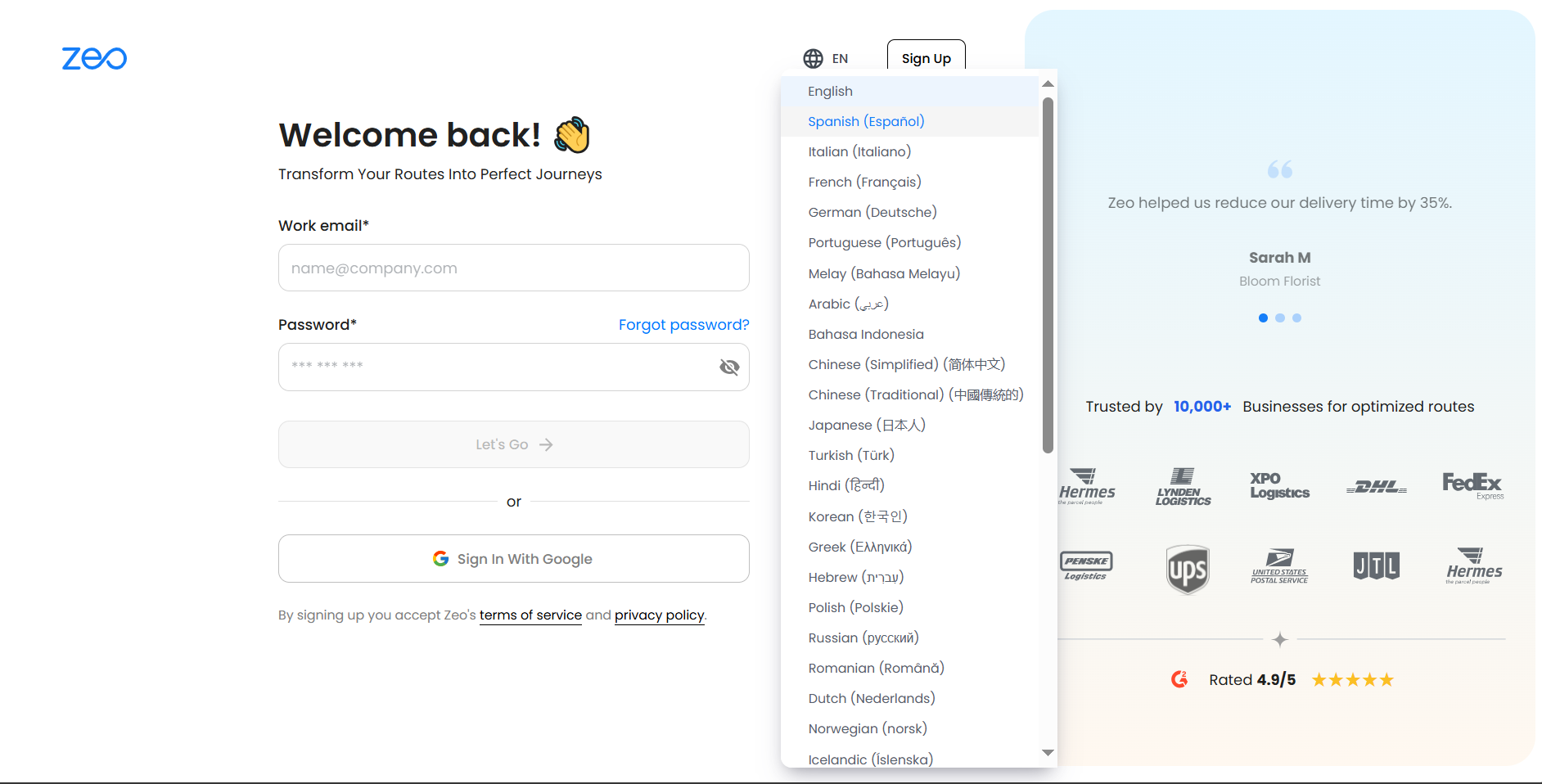
- Velg ditt foretrukne språk fra rullegardinlisten.
- Siden oppdateres umiddelbart, og du kan fortsette registreringsprosessen på det valgte språket.
Hva skjer når sjåføren min mottar sin første rute etter onboarding?
Så snart en rute er tildelt, sjåfører blir varslet umiddelbartDette sikrer sanntidskoordinering mellom planleggings- og leveringsteamene dine uten forsinkelser.
Fremgangsmåte:
- Sjåføren mottar en varsling i appen.
- tapping Sjekk det nå åpner den tildelte ruten, og klikk deretter Start reisen min.
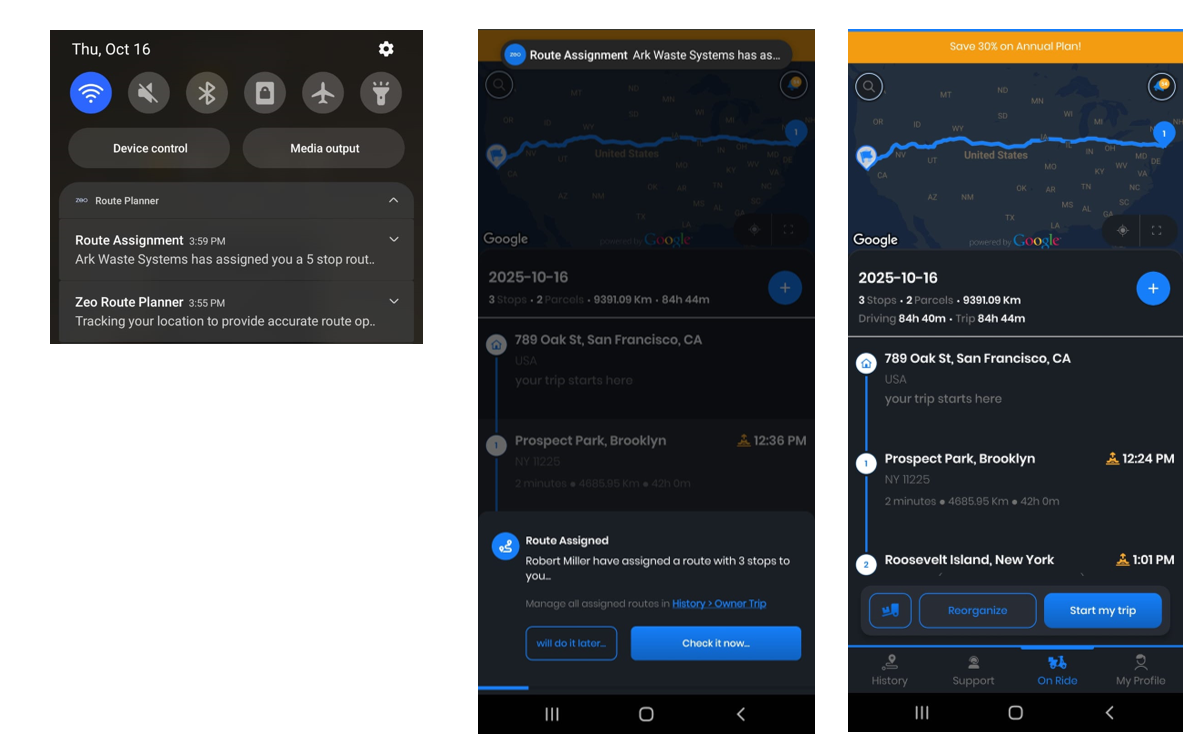
- Hvis varselet ikke mottas, kan det nås senere fra Påminnelser or Historie fanen.
- Sjåføren tapper Fortsett turen for å starte navigasjonen.
- Hvert stopp kan merkes som Suksess, Failureeller Hoppet over.
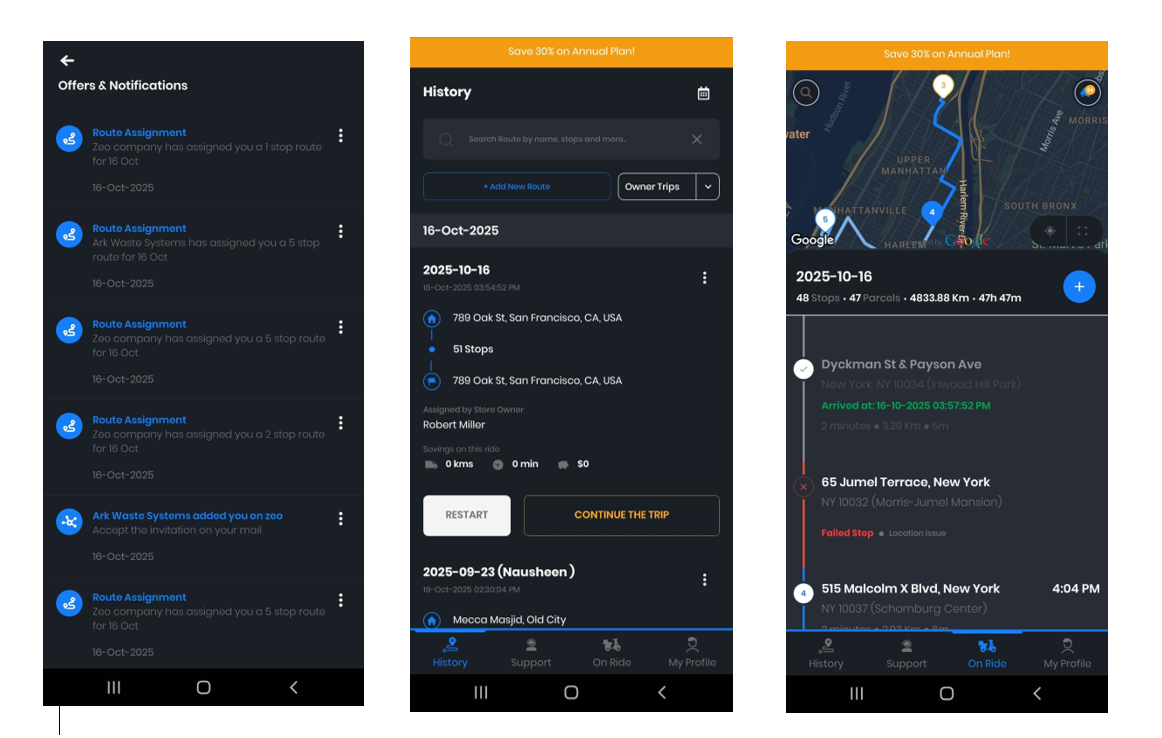
- Alle oppdateringer gjenspeiles umiddelbart på Flåteoversikt.
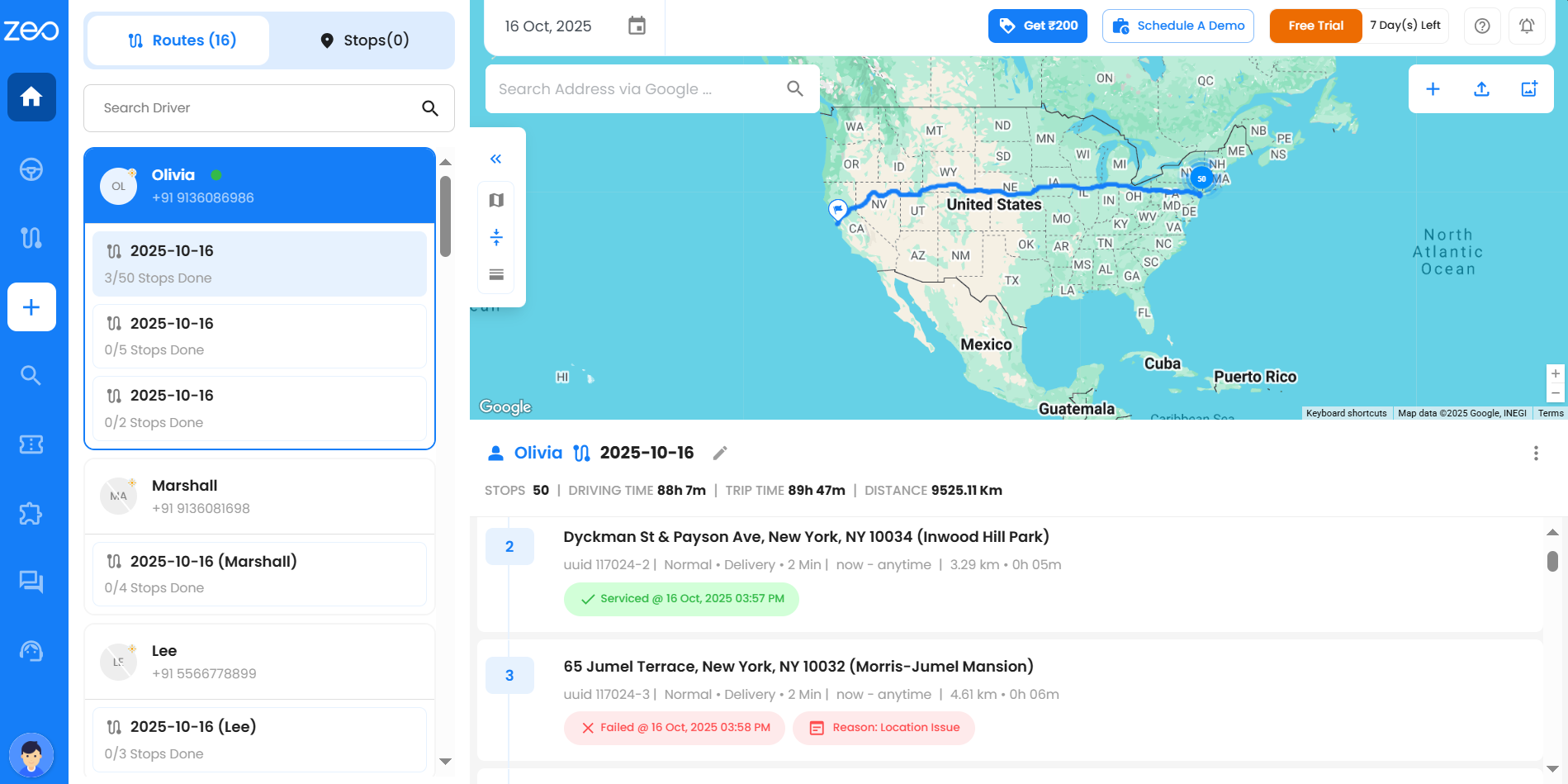
Hvilken sjåførinformasjon kan jeg se i hurtigvisningen?
Førerens hurtigvisning på dashbordet viser:
1. Statusindikatorer i sanntid (grønn for online, grå for inaktiv),
2. Tildelte ruter,
3. Nåværende plassering,
4. Batteri- og hastighetsstatus, og
5. Leveringsfremdrift ved hvert stopp.
Du kan raskt vurdere hver sjåførs status og ytelse.
Hvordan bytter jeg mellom ulike visningsmoduser på dashbordet?
Ruter-fanen i dashbordet tilbyr tre forskjellige visningsmoduser – kartvisning, tabellvisning og delt visning – som du enkelt kan bytte mellom ved hjelp av visningsalternativene for en omfattende rutehåndteringsopplevelse.
1. Kartvisning: Viser en geografisk visualisering av alle ruter, sjåfører og sporing av posisjon i sanntid på et interaktivt kartgrensesnitt.
2. Tabellvisning: Presenterer ruter, sjåførdata og leveranser med sanntidssporing av statuser ved hvert stopp.
3. Delt visning: Kombinerer både kartvisualisering og detaljerte ruter i ett enkelt grensesnitt, noe som muliggjør samtidig geografisk og analytisk overvåking.
Hvordan kan sjåfører hoppe over stopp underveis i ruten sin?
Når du må hoppe over et stopp underveis i ruten, kan sjåfører enkelt markere stopp som hoppet over via mobilappen når de støter på problemer som kundeutilstrekkelighet, tilgangsproblemer eller tidsbegrensninger. Slik kan du hoppe over stopp underveis i ruten:
1. Åpne Zeo Route Planner-mobilappen din og naviger til siden «On Ride» der den aktive ruten din vises.
2. Finn stoppet du vil hoppe over fra den nåværende rutesekvensen, og klikk på «Hopp over stopp».
3. Fortsett med de gjenværende rutestoppene mens stoppet som ble hoppet over, spores for oppfølging.
4. Gå tilbake til fullførte stopp som ble hoppet over senere på dagen, eller omplanlegg dem for fremtidige ruter etter behov.
Hvordan kan jeg kontrollere om hoppede stopp må fullføres eller optimaliseres på nytt før en rute fullføres?
Når et stopp hoppes over, flagges det automatisk i systemet for å sikre at det ikke blir oversett. Med obligatorisk fullføring av stopp kan du velge om du vil gjøre det til et krav å fullføre disse hoppede stoppene før du fullfører ruten.
Hvis bryteren er PÅ under Innstillinger >> Preferanser på nettstedet:
– Alle hoppede stopp må fullføres eller optimaliseres på nytt før du kan avslutte ruten.
– Dette sikrer at ingen leveranser eller besøk blir stående uten tilsyn.
– Du kan optimalisere ruten på nytt for å justere for hoppede stopp.
Hvis bryteren er AV under Innstillinger >> Preferanser på nettstedet:
– Du kan fullføre ruten uten å fullføre stoppene som er hoppet over.
– Systemet vil ganske enkelt logge dem som hoppet over for fremtidig sporing eller manuell håndtering.
Denne fleksibiliteten lar deg bestemme om utelatte stopp skal utløse reoptimalisering eller håndteres senere basert på dine driftsbehov.
Hvordan kan jeg se alle rutene jeg har opprettet?
Det er viktig for problemfri drift og kundetilfredshet å holde leveransene organisert og i tide. Når du klikker på Ruter-ikonet i oppgavelinjen, åpnes rutesiden på høyre side og inneholder to hovedfaner: Ruter-fanen og Tidsplaner-fanen.
Ruter-fanen:
Ruter-fanen viser alle rutene dine som er opprettet (pågående, tidligere eller kommende). De kan filtreres basert på dato(er) eller sjåfører, og de kan også søkes etter rutetittelen.
Tabellen som vises i Ruter-fanen inneholder følgende kolonner:
- Rutetittel: Rutetittelen din hjelper deg med å identifisere den enkelt senere. Som standard er rutetittelen allerede utfylt for deg, men du kan endre den når som helst hvis du vil bruke et annet navn.
- Opprettet dato: Den viser deg når ruten faktisk ble opprettet.
- Rutedato: Den viser deg den nøyaktige datoen når ruten din starter.
- Tildelt sjåfør: Navnet på den valgte sjåføren vil vises.
- Start- og sluttsted: Dette viser deg nøyaktig hvor ruten starter og hvor den slutter.
- Stopp utført: Dette viser hvor mange stopp som er fullført av det totale antallet stopp for den spesifikke ruten, noe som hjelper deg med å enkelt spore fremdriften.
- Rutetype: Den forteller deg om ruten er en vanlig rute eller en del av en planlagt (gjentakende) rute.
- handlinger: Den har tre prikker under denne kolonnen. Når du klikker på dem, vises en meny med forskjellige alternativer som Rediger, Slett, Last ned, Kopier rute og Angi tidsplan, slik at du enkelt kan administrere rutene dine.
Hva ser jeg når jeg klikker på «Vis»-knappen på et resultatkort etter å ha søkt med den globale søkefunksjonen?
Når du klikker på Se -knappen i et søkeresultatkort, blir du tatt til dashbordet der hele ruten vises på kartet. Derfra kan du se alle stoppene på den ruten i detalj.
Hvilke detaljer vil jeg se i søkeresultatene?
Når du søker etter et bestemt stopp, vil resultatkortet vise følgende detaljer:
- Stoppadresse
- Rutedetaljer – dato, tittel og ordre-/fakturanummer (hvis tilgjengelig)
- Kundeinfo – navn, telefonnummer og e-post
- status – viser om ruten din har blitt betjent, ennå ikke startet, hoppet over, mislyktes eller pågår (Sjåfør på rute).
- Hvis merket Suksess, vil du se nøyaktig dato og klokkeslett da det ble fullført.
- Hvis merket Hoppet over, vil du se nøyaktig dato og klokkeslett da den ble hoppet over.
- Hvis merket Mislyktes, vil du se årsaken sammen med nøyaktig dato og klokkeslett.
- Hvis ruten er i gang, vil statusen vises Sjåfør på rute med ETA-detaljer.
- Hvis ikke startet, vil statusen vises Ennå å starte.
- Stopp-ID / Sporings-ID – unik identifikator generert automatisk av Zeo
- Driverinfo – sjåførens navn og e-postadresse
- Leveringsbevis – opplastede bilder eller kundesignaturer (hvis tilgjengelig)
- Følgeseddel – notat skrevet av tjenesteleverandøren
- Servicemerknad – notat skrevet i leveringsbevisdelen av appen
- Kundemerknad – instruksjoner gitt til sjåføren
I tillegg finner du alternativer øverst til høyre på hvert resultatkort for å Send live-posisjon, SeOg Tre prikker menyen for flere handlinger.
OBS: Hvis en overskrift vises uten detaljer, betyr det at flåteeieren ikke har lagt til denne informasjonen, så den vil vises tom.
Hva er forskjellen mellom Ruter-fanen og Tidsplaner-fanen?
Det er viktig å holde leveransene organisert og i tide for smidig drift og kundetilfredshet. Når du klikker på Ruter-ikonet i oppgavelinjen, åpnes rutesiden på høyre side og inneholder to hovedfaner: Ruter-fanen og Tidsplaner-fanen.
- Ruter-fanen:
Ruter-fanen viser alle rutene dine som er opprettet. Tabellen som vises i Ruter-fanen inneholder følgende kolonner:
- Rutetittel: Rutetittelen din hjelper deg med å identifisere den enkelt senere. Som standard er rutetittelen allerede utfylt for deg, men du kan endre den når som helst hvis du vil bruke et annet navn.
- Opprettet dato: Den viser deg når ruten faktisk ble opprettet.
- Rutedato: Den viser deg den nøyaktige datoen når ruten din starter.
- Tildelt sjåfør: Navnet på den valgte sjåføren vil vises.
- Start- og sluttsted: Dette viser deg nøyaktig hvor ruten starter og hvor den slutter.
- Stopp utført: Dette viser hvor mange stopp som er fullført av det totale antallet stopp for den spesifikke ruten, noe som hjelper deg med å enkelt spore fremdriften.
- Rutetype: Den forteller deg om ruten er en vanlig rute eller en del av en planlagt (gjentakende) rute.
- handlinger: Den har tre prikker under denne kolonnen. Når du klikker på dem, vises en meny med forskjellige alternativer som Rediger, Slett, Last ned, Kopier rute og Angi tidsplan, slik at du enkelt kan administrere rutene dine.
- Tidsplaner-fanen:
Fanen Tidsplaner viser bare de hovedrutene eller planlagte rutene du har planlagt. Tabellen som vises i fanen Tidsplaner inneholder følgende kolonner:
- Navn på tidsplan: Ruteplannavnet ditt hjelper deg med å identifisere det enkelt senere. Som standard er ruteplannavnet allerede fylt ut, det samme som rutetittelen. Men du kan endre det hvis du vil bruke et annet navn.
- Start- og sluttsted: Dette viser deg nøyaktig hvor ruten starter og hvor den slutter. Det er det samme som rutens start- og sluttsted.
- Antall stopp: Dette viser det totale antallet stopp for den spesifikke rutens rutetabell.
- Opprettet Dato: Den viser deg når den planlagte ruteplanen faktisk ble opprettet.
- Frekvens: Dette viser frekvensen du valgte (Daglig / Ukentlig / Månedlig).
- Start- og sluttid: Dette er det samme som rutens start- og sluttid.
- Siste løp: Betyr ganske enkelt den siste gangen systemet ditt fullførte den ruten.
- Neste løp: Dette betyr datoen når planen din skal utføres igjen.
- handlinger: Den har tre prikker under denne kolonnen. Når du klikker på dem, vises en meny med forskjellige alternativer som Rediger ruteplan, Rediger rute, Slett ruteplan og Vis på kart, slik at du enkelt kan administrere rutene dine.
Dette oppsettet lar deg enkelt se og administrere alle detaljer i rutene dine for bedre organisering og effektivitet.
Hvordan samler Zeo tilbakemeldinger fra brukere med funksjonshemminger for å kontinuerlig forbedre tilgjengelighetsfunksjonene?
Zeo samler tilbakemeldinger fra brukere med funksjonshemminger ved å gjennomføre undersøkelser, organisere fokusgrupper og tilby direkte måter å kommunisere på. Dette hjelper Zeo med å forstå deres behov og forbedre tilgjengelighetsfunksjonene deretter.
Hvilke tiltak tar Zeo for å sikre en konsistent brukeropplevelse på tvers av ulike enheter og plattformer?
Zeo er dedikert til å levere en enhetlig brukeropplevelse på tvers av ulike enheter og plattformer. For å oppnå dette implementerer vi responsive designteknikker og gjennomfører grundige tester på tvers av et bredt spekter av enheter. Dette sikrer at applikasjonen vår tilpasser seg jevnt til ulike skjermstørrelser, oppløsninger og operativsystemer. Vårt fokus på å opprettholde konsistens på tvers av plattformer er sentralt i vår forpliktelse til å tilby en sømløs og pålitelig opplevelse til alle brukere, uansett valg av enhet eller plattform.
Tilbakemelding og samfunnsengasjement
Hvordan sender jeg inn en idé til et automatiseringstillegg?
Dine ideer former produktet – og kan vinne belønninger. For å sende inn en idé til automatiseringstillegg, følg trinnene:
- Klikk på Tillegg i oppgavelinjen.
- Bla ned til bunnen av siden og velg Anbefal tillegg.
- En chatbot vil dukke opp der du kan foreslå ideen din og få sjansen til å vinne en gratis måned med tillegget hvis det blir utviklet.
Har Zeo et betaprogram for brukere å teste og gi tilbakemelding om nye funksjoner før generell utgivelse?
Zeo vurderer å introdusere muligheter for brukere til å delta i betatesting eller pilotprogrammer for kommende funksjoner. Dette tiltaket vil tillate brukerne våre å oppleve nye funksjoner før deres offisielle utgivelse og gi uvurderlig tilbakemelding for å forbedre disse funksjonene. Brukere som er interessert i å være en del av denne prosessen vil snart finne informasjon om hvordan de registrerer seg gjennom appen vår, nettsiden vår eller ved å kontakte kundestøtteteamet vårt.
Hvordan anerkjenner og belønner Zeo brukere som bidrar betydelig til fellesskapet eller produktforbedring?
Zeo anerkjenner og belønner brukere som bidrar betydelig til fellesskapet eller produktforbedringsarbeid. Brukerne blir belønnet gjennom gratis kuponger, spesielle rabattkoder, etc
Er det et offisielt forum eller en sosial mediegruppe der Zeo-brukere kan dele erfaringer, utfordringer og løsninger?
Brukere kan dele sine tilbakemeldinger på IOS, android, G2 og Capterra. Zeo har også et offisielt YouTube-fellesskap der brukere kan dele erfaringer, utfordringer og løsninger. Disse plattformene fungerer som verdifulle knutepunkter for samfunnsengasjement, kunnskapsdeling og direkte kommunikasjon med Zeos teammedlemmer.
Hvilke mekanismer har Zeo på plass for å prioritere tilbakemeldinger fra brukere og funksjonsforespørsler?
Zeo har mekanismer på plass for å prioritere tilbakemeldinger fra brukere og funksjonsforespørsler. Dette innebærer å evaluere frekvensen og alvorlighetsgraden av brukerforespørsler, vurdere deres samsvar med Zeos produktveikart og visjon, og vurdere potensiell innvirkning på brukeropplevelse og ytelse.
Opprettholder Zeo et offentlig veikart eller funksjonsforespørselstavle der brukere kan spore kommende utviklinger og foreslå forbedringer?
Zeo tar imot tilbakemeldinger fra kunder helhjertet, og hvis visse funksjonsimplementering er nødvendig og vil komme Zeos kunder til gode, implementerer teamet hos Zeo det så snart som mulig.
Tilbakemelding og kundestøtte
Hva bør jeg gjøre hvis jeg støter på en feil når jeg legger til grunner til stoppfeil?
Hvis du støter på en feil, sørg for at din egendefinerte årsak ikke overstiger 35 tegn og at du ikke har overskredet grensen på 20 årsaker. Hvis problemet vedvarer, vennligst kontakt Zeo-støtte for å få hjelp.
Hvordan kontakte supportteamet?
- Logg inn på dashbordet, naviger til snakk med oss alternativet, klikk på det og så vil du se en popup-meny der du kan skrive inn meldingen
- Skriv inn spørsmålet ditt, og deretter vil kundestøtteteamet vanligvis komme tilbake til deg innen 30 minutter.
Hva bør jeg gjøre hvis jeg støter på en rutefeil eller feil i flåteplattformen?
Hvis du støter på en rutefeil eller feil i plattformen, kan du rapportere problemet direkte til vårt supportteam. Vi har et dedikert støttesystem for å løse slike problemer raskt. Vennligst oppgi detaljert informasjon om feilen eller feilen du støtt på, inkludert eventuelle feilmeldinger, skjermbilder hvis mulig, og fremgangsmåten frem til problemet. Du kan rapportere problemet på støttesiden under innstillinger, du kontakter også Zeo-tjenestemenn via e-post-IDen og whatsapp-nummeret oppgitt på samme side.
Hvordan kan brukere sende inn tilbakemeldinger eller forslag direkte innenfor Zeo Route Planner-flåteplattformen?
Det er enkelt og greit å sende inn tilbakemeldinger eller forslag direkte i Zeo Route Planner-flåteplattformen. Slik kan brukere gjøre det:1. Tilbakemeldingsfunksjon i appen: Zeo tilbyr en dedikert tilbakemeldingsfunksjon i appen eller plattformen, som lar brukere sende inn kommentarer, forslag eller bekymringer direkte fra dashbordet eller innstillingsmenyen. Brukere får vanligvis tilgang til denne funksjonen ved å navigere til innstillinger seksjon innenfor plattformen, hvor de finner et alternativ som Kundestøtte. Her kan brukerne komme med forslag.
2. Kontakt kundestøtte: Brukere kan også kontakte Zeos kundestøtteteam direkte for å dele tilbakemeldinger. Zeo gir vanligvis kontaktinformasjon, for eksempel e-postadresser og telefonnumre, slik at brukere kan komme i kontakt med støtterepresentanter. Brukere kan kommunisere tilbakemeldinger via e-post eller telefonsamtaler.
Opplæring og utdanning
Hvilke nettbaserte opplæringsmoduler eller webinarer tilbyr Zeo for å hjelpe nye brukere med å komme i gang med plattformen?
Zeo sørger for at enhver ny bruker får tilgang til mange ressurser slik at brukeren (flåtesjef/sjåfør) enkelt kan forstå plattformen. Dette inkluderer:
- Youtube-kanal: Zeo har en dedikert youtube-kanal her blir det jevnlig lagt ut videoer om plattformens funksjoner og funksjoner.
- blogger: Zeo legger ut blogger om ulike emner som dreier seg om plattformen deres til rett tid, disse bloggene er skjulte perler for brukere som er veldig nysgjerrige på alle nye funksjoner implementert i Zeo og ønsker å bruke den.
Finnes det instruksjonsmateriell eller veiledninger tilgjengelig for å integrere Zeo med andre forretningssystemer?
Ja, Zeo tilbyr instruksjonsmateriell og veiledninger for integrering av ruteplanlegging og flåtestyringsplattform med andre forretningssystemer. Disse ressursene inkluderer vanligvis:
- API-dokumentasjon: Detaljerte guider og referansemateriale for utviklere, som dekker hvordan du bruker Zeos API for integrasjon med andre systemer, som logistikk, CRM og e-handelsplattformer. Disse er tilgjengelige på API-siden i innstillingene.
- Videoveiledninger: Korte instruksjonsvideoer som demonstrerer integreringsprosessen, fremhever viktige trinn og beste praksis, er tilgjengelig på Zeo Youtube-kanal.
- Kundestøtte og tilbakemelding: Tilgang til kundestøtte for direkte assistanse med integrasjoner, sammen med tilbakemeldinger fra kunder der brukere kan dele råd og løsninger.
Disse materialene er utviklet for å hjelpe bedrifter med å sømløst integrere Zeo i sine eksisterende systemer, forbedre driftseffektiviteten og utnytte ruteoptimaliseringsfunksjoner på tvers av virksomheten.
Hvordan kan brukere få tilgang til løpende støtte eller oppfriskningskurs for å holde tritt med nye funksjoner og oppdateringer?
Zeo støtter brukere med løpende oppdateringer og læringsmuligheter gjennom:
- Nettblogger: Zeo opprettholder et oppdatert sett med artikler, guider og vanlige spørsmål for kunder å utforske og forbedre bruken deres.
- Dedikerte støttekanaler: Direkte tilgang til kundestøtte via e-post, telefon eller chat.
- Youtube kanal: Zeo har en dedikert youtube-kanal hvor den legger ut videoer som tilsvarer de nyeste funksjonene og funksjonalitetene. Brukerne kan utforske dem for å få inn nye funksjoner i arbeidet sitt.
Disse ressursene sikrer at brukerne er godt informert og effektivt kan bruke Zeos utviklende funksjoner.
Hvilke alternativer er tilgjengelige for brukere for å feilsøke vanlige problemer eller utfordringer uavhengig?
Zeo tilbyr en rekke selvhjelpsalternativer for brukere for å feilsøke vanlige problemer uavhengig. Følgende ressurser gjør det mulig for brukere å finne løsninger på vanlige problemer raskt og effektivt:
- Zeo FAQ-side: Her får brukeren tilgang til et omfattende sett med søk og artikler som dekker vanlige problemer, brukstips og beste praksis. For å besøke Zeos FAQ-side, klikk her: Zeo FAQ's.
- Youtube opplæringsvideoer: En samling av instruksjonsvideoer som demonstrerer nøkkelfunksjoner og veileder brukere gjennom vanlige oppgaver og løsninger er tilgjengelig på ZeoAutos youtube-kanal.
- blogger: Brukere kan få tilgang til Zeos innsiktsfulle blogginnlegg som dekker oppdateringer, tips og beste praksis for å forbedre brukeropplevelsen.
- API-dokumentasjon: En detaljert informasjon for utviklere om hvordan de integrerer og bruker Zeos API, inkludert eksempler og feilsøkingstips er tilgjengelig på Zeo auto-nettstedet. For å se den, gå til Innstillinger->API->Mer info.
Finnes det brukerfellesskap eller diskusjonsfora der brukere kan søke råd og dele beste praksis?
Brukere kan sende inn sine erfaringer eller søke råd direkte i Zeo Route Planner-appen eller -plattformen for å hjelpe Zeo med å forbedre funksjonaliteten. Måtene å gjøre det på er nevnt nedenfor:
- Tilbakemeldingsfunksjon i appen: Zeo tilbyr en dedikert tilbakemeldingsfunksjon i appen eller plattformen, slik at brukere kan sende inn kommentarer, forslag eller bekymringer direkte fra dashbordet eller innstillingsmenyen. Brukere får vanligvis tilgang til denne funksjonen ved å navigere til ""Innstillinger""-delen i appen, hvor de finner et alternativ som ""Support"". Her kan brukerne komme med forslag.
- Kontakt support: Brukere kan også kontakte Zeos kundestøtteteam direkte for å dele sine tilbakemeldinger. Zeo gir vanligvis kontaktinformasjon, for eksempel e-postadresser og telefonnumre, slik at brukere kan komme i kontakt med støtterepresentanter. Brukere kan kommunisere tilbakemeldinger via e-post eller telefonsamtaler.
Hvordan sikrer Zeo at opplæringsmateriell og -ressurser holdes oppdatert med de nyeste plattformfunksjonene og oppdateringene?
Zeo slipper regelmessig programvareoppdateringer og oppgraderinger for å forbedre ytelsen, legge til nye funksjoner og adressere eventuelle sikkerhetssårbarheter, slik at opplæringsmateriellet, ressursene og funksjonene er oppdatert. Hver oppdatering sikrer at brukerne har tilgang til den nyeste versjonen av plattformen uten ekstra innsats.
Fremtidig utvikling
Hvordan samler og prioriterer Zeo forespørsler om nye funksjoner eller forbedringer fra brukerfellesskapet?
Zeo samler inn og prioriterer brukerforespørsler gjennom tilbakemeldingskanaler som støtte i appen, appanmeldelser og kundestøtte. Forespørsler blir analysert, kategorisert og prioritert basert på kriterier som brukerpåvirkning, etterspørsel, strategisk tilpasning og gjennomførbarhet. Denne prosessen involverer tverrfunksjonelle team inkludert medlemmene fra engineering, produktledelse, design, kundestøtte og markedsføring. Prioriterte elementer integreres i produktets veikart og kommuniseres tilbake til fellesskapet.
Hva er de kommende teknologitrendene som Zeo utforsker for å forbedre ruteplanlegging og optimalisering?
Zeo utforsker trender som Artificial Intelligence (AI) og Machine Learning (ML) for dynamisk optimalisering og rutetilpasninger. Disse innovasjonene tar sikte på å forbedre ruteeffektiviteten, brukeropplevelsen og skalerbarheten i planlegging og optimalisering.
Hvor ofte slipper Zeo oppdateringer, og hva er prosessen for å sikre at disse oppdateringene er sømløse for brukerne?
Zeo leverer oppdateringer ukentlig eller månedlig, tilpasset brukerbehov, utvikling av nye funksjoner eller feilrettinger. Vår sømløse oppdateringsprosess omfatter streng testing, gradvis distribusjon, brukerkommunikasjon og tilbakemeldingsanalyse, som sikrer en jevn overgang og bevarer brukeropplevelsen.
Har Zeo et produktinnovasjonsteam dedikert til å forske på og utvikle nye funksjoner?
Ja, Zeo har et produktteam dedikert til å forske på og utvikle nye funksjoner. Dette teamet fokuserer på å identifisere nye trender, utforske nye teknologier og konseptualisere funksjoner som kan forbedre brukeropplevelsen, forbedre effektiviteten og åpne opp nye markeder. Arbeidet deres er avgjørende for å sikre at Zeo forblir i forkant av ruteoptimaliseringsteknologi og fortsetter å møte de utviklende behovene til brukerne.
Hvordan balanserer Zeo brukerforespørsler om nye funksjoner med å opprettholde stabiliteten og brukervennligheten til plattformen?
Zeo balanserer brukerforespørsler om nye funksjoner med plattformstabilitet ved å prioritere basert på verdi og gjennomførbarhet, gjennomføre omfattende tester for kvalitetssikring, bruke en skalerbar arkitektur for å støtte vekst, samle løpende tilbakemeldinger fra brukere og implementere funksjonsflagg for gradvis utrulling. Denne tilnærmingen sikrer innovasjon uten å gå på akkord med ytelse eller brukervennlighet.
Er det partnerskap eller samarbeid i arbeidene som kan påvirke Zeos fremtidige retning?
Zeo utvider integrasjonsmulighetene sine med CRM-er, webautomatiseringsverktøy (som Zapier) og e-handelsplattformer som brukes av kunder for å strømlinjeforme prosesser og redusere manuell innsats. Slike partnerskap er rettet mot å forbedre produkttilbud, utvide markedsrekkevidden og drive innovasjon for å møte utviklende brukerbehov og bransjetrender.
Hvilke skritt tar Zeo for å sikre at fremtidig utvikling stemmer overens med brukerbehov og bransjetrender?
Zeo sikrer fremtidig utvikling i tråd med brukerbehov og bransjetrender ved å aktivt samle tilbakemeldinger fra brukere, gjennomføre markedsundersøkelser, danne strategiske samarbeid, bruke tverrfunksjonelle team ved å inkludere medlemmene fra ingeniørfag, produktledelse, design, kundestøtte og markedsføring og regelmessig oppdatere sitt produktveikart. Denne tilnærmingen hjelper Zeo med å holde seg lydhør overfor brukerkrav og bransjeskifter, og sikrer kontinuerlig innovasjon og relevans.