Síðasta Blog


Byrjendavænar leiðbeiningar til að hjálpa þér að byrja að nota Zeo á auðveldan hátt.

Sjáðu hvernig Zeo stendur uppi gegn keppinautum í eiginleikum, verðlagningu og frammistöðu.

Tilföng um reglugerðir, leyfisveitingar og bestu starfsvenjur á heimsvísu.

Ábendingar, leiðbeiningar og aðferðir fyrir skilvirka afhendingaraðgerðir.

Djúp kafa í öfluga Zeo eiginleika og snjöll vinnuflæði.

Kannaðu starfsferil, iðnaðarhlutverk og vöxt í afhendingu.

Innsýn til að bæta afhendingarhraða, nákvæmni og afköst.
Árangurssögur og notkunartilvik frá fyrirtækjum sem nota Zeo.

Skoðaðu þekkingarmiðstöðina
Fylgdu þessum skrefum til að bæta við stöðvun með því að slá inn og leita:
Fylgdu þessum skrefum til að bæta við stöðvum í einu með því að nota excel skrá:
Fylgdu þessum skrefum til að bæta við stöðvum í einu með því að hlaða upp mynd:
Fylgdu þessum skrefum til að bæta við stoppi ef þú ert með breiddar- og lengdargráðu heimilisfangsins:
Fylgdu þessum skrefum til að bæta við að nota QR kóða:
Fylgdu þessum skrefum til að eyða stöðvun:
Skoðaðu bloggið okkar til að fá innsýn greinar, sérfræðiráðgjöf og hvetjandi efni sem heldur þér upplýstum.

Lestur tími: 6 mínúturBerðu saman helstu samkeppnisaðila Bringg við raunverulegan innleiðingarkostnað, tímalínur flutnings og eiginleikagreiningu til að velja réttan vettvang fyrir afhendingarstarfsemi þína…

Lestur tími: 6 mínúturSjáðu hvernig ríkisstofnanir náðu árlegum sparnaði upp á yfir 180 þúsund dollara með leiðabestun. Raunverulegar rannsóknir, reglufylgnirammar og aðferðir við samþykkt fjárhagsáætlunar.
Lestur tími: 7 mínúturLærðu hvernig á að hámarka afhendingarleiðir tveggja manna fyrir þunga hluti. Einfaldaðu samhæfingu ökumanna, jafnaðu vinnuálag og styttu afhendingartíma um 25%.
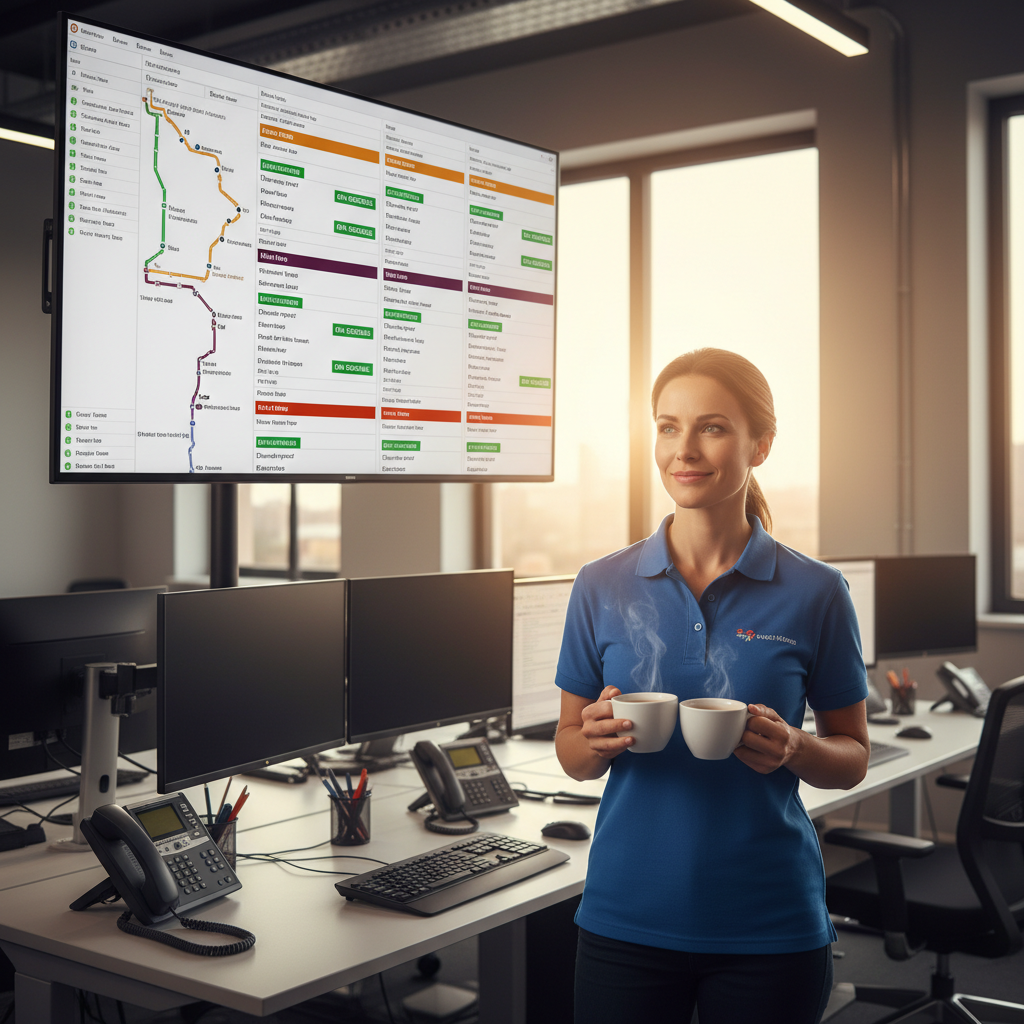
Byltingarkennd sendingar
með Zeo Route Planner

Þetta er mjög gott forrit og ég er virkilega hrifinn af því hversu nákvæmar ferðatímarnir eru. Eina sem mér finnst að mætti bæta er staðsetningar-/leiðsögueiginleikinn. Þegar ég merki einn áfangastað sem „Lokið“ fer ég sjálfkrafa á næsta áfangastað, sem er frábært. Hins vegar, þegar Zeo sendir næsta áfangastað til Google Maps, þá miðlar það ekki alltaf nákvæmu heimilisfanginu. Að bæta þetta myndi gera upplifunina enn betri.
Að vera hraðboði er þetta app mikils virði. Þó nokkrir punktar….. að gera meira en 100 stopp á dag, þá væri það frábært ef ýtt á lokið hnappinn hefði smá töf. Stundum óvart ýttu á það tvisvar án þess að taka eftir því og kemst svo að því að ég missti af nokkrum stoppum í lok dags og þarf að fara til baka. Einnig s…
Ég fæ skanna og raddleit 90-100 stopp á nóttu með vinnunni minni og þarf að leiða það sjálfur. Zeo leiðaskipuleggjandi gerir það auðvelt takk fyrir Zeo leiðaskipuleggjandi besta appið fyrir sendingarleiðir og hagræðingarleiðir
Besta leiðarforritin, öll sem ég hef prófað. Ótrúlega klók virkni. Virkar fullkomlega vel á öllum tímum og í öllum tilgangi sem ég hef rekist á. Veitir ótakmarkaða skýjageymslu!
Ég er nauðsynlegur starfsmaður sem sér um heilbrigðisþjónustu og þetta app hefur verið mér mikill stuðningur. Tíminn er mikilvægur í starfi mínu og appið sparar mér klukkustundir á hverjum degi, hjálpar til við að framkvæma nauðsynlegar afhendingar fyrr og hraðar.
Við rekum lítið fyrirtæki. Við notum Zeo leiðaskipuleggjandi fyrir 1. afhendingu okkar. Það var frábært frábær gagnlegt. Mæli mjög með !!!! Eins og er er ég ekki fær um að uppfæra appið og það er fastur einhver hjálp til að gera það virka aftur væri frábært. Vandamál lagað 🙂 eftir uppfærsluna takk fyrir
Frábærlega hannað app sem sér um allar þarfir kortlagningar leiða fyrir ökumenn og fyrirtæki sem þurfa að stoppa á mörgum stöðum í ferð. Þakka þér fyrir þetta. Einnig eru áskriftaráætlanir þínar virkilega frábærar
Frábært leiðarforrit! Ég er fær um að flýta leiðum mínum svo miklu skilvirkari síðan ég byrjaði að nota Zeo route planer appið. Sparar tíma og veitir þér hugarró og fullvissu um að leiðir þínar séu skipulagðar í bestu röð.
Frábærlega hannað app sem sér um allar þarfir kortlagningar leiða fyrir ökumenn og fyrirtæki sem þurfa að stoppa á mörgum stöðum í ferð. Þakka þér fyrir þetta. Einnig eru áskriftaráætlanir þínar virkilega frábærar
Hið fullkomna leiðarapp fyrir mig! Ég hrósa þróunaraðilum og öllum þeim sem taka þátt fyrir að halda þessu forriti ókeypis við 15 sendingar. Ég er venjulega með um 12 sendingar á dag. Ég er nýr í sendingarbransanum og þetta app gerir hlutina svo einfalda að ég gæti tekið að mér meiri vinnu og borgað með ánægju árgjaldið fyrir 500 sendingarþrepið. Ég hugsa um þetta app sem samspilið mitt, sannarlega ánægjulegt að nota daglega. 6 stjörnur !!!
Setti upp og notaði þetta forrit á meðan hamfaramat var framkvæmt fyrir stóra innlenda aðstoð sem ekki var rekin í hagnaðarskyni meðan á fellibylnum Ida hamförunum í New Jersey stóð. Starfið krafðist þess að ég keyri á ýmis heimilisföng um allt land daglega. Forritið gerði mér kleift að komast á fleiri áfangastaði á meðan ég lágmarkaði aksturstíma, þar með hraðaðstoð við viðskiptavini.




















Höfundarréttur © 2026, Zeo Route Planner. Allur réttur áskilinn. Knúið af Expronto