Zeo Mile mælingar

Lestur tími: 2 mínútur
Mílumæling

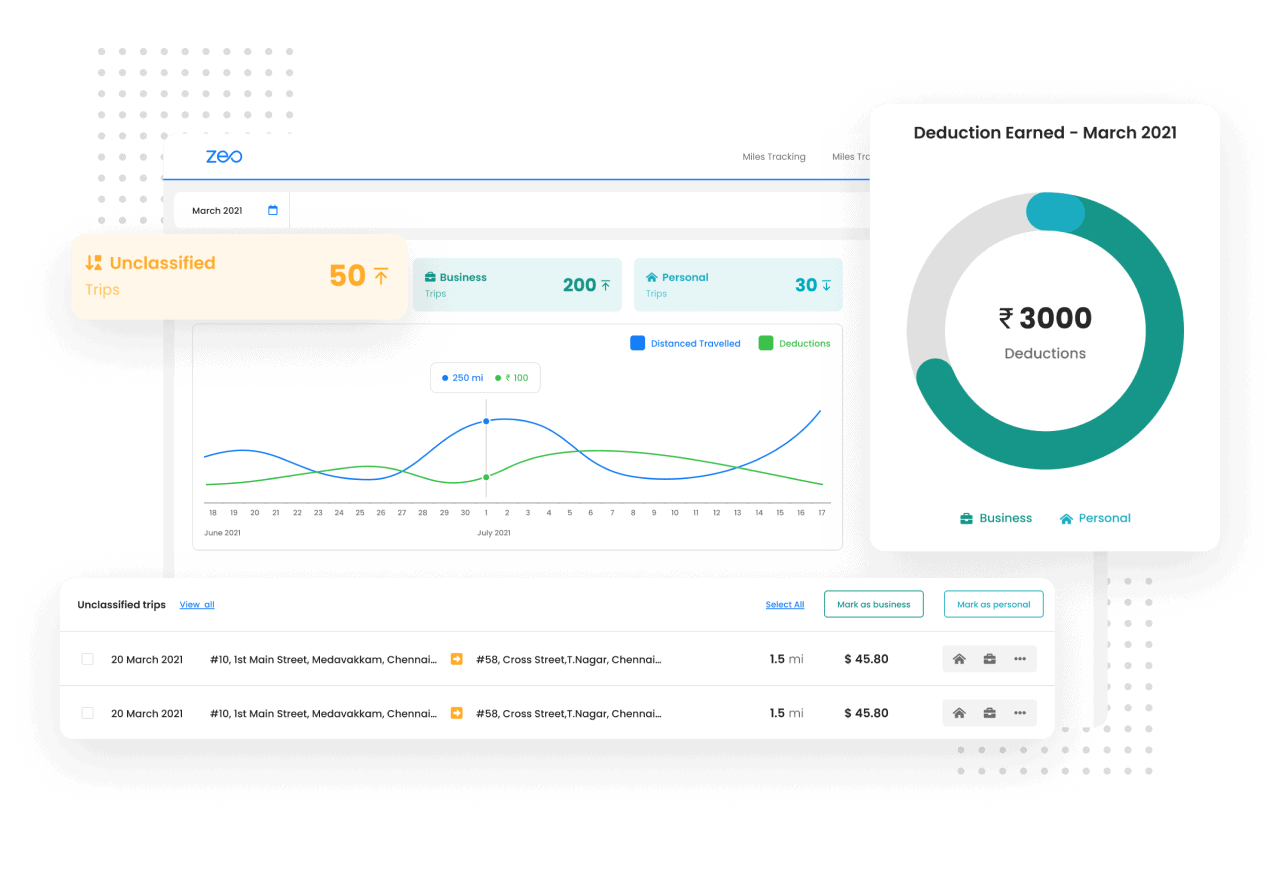
​​​​​​Nú er auðvelt að stjórna og rekja kílómetraskýrslur þínar með Zeo Mile mælingarkerfi sem er fáanlegt fyrir bæði farsíma og netkerfi.

  • Sjálfvirkar mílurakningarskýrslur.
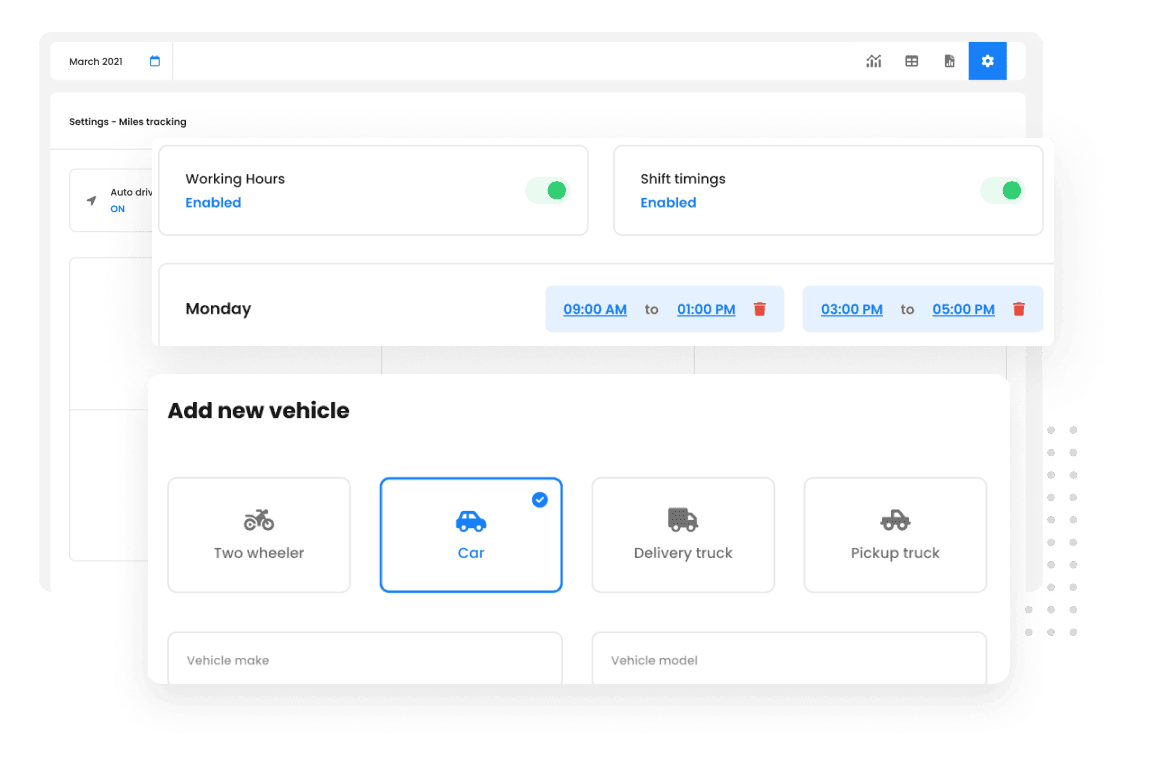
  • Auðvelt að setja upp staðsetningar, farartæki, vinnutíma.

Niðurhalseinkunn 2x, Zeo Route Planner

Mile Tracking Banner, Zeo Route Planner
Skýrslur, Zeo Route Planner
Skýrslur

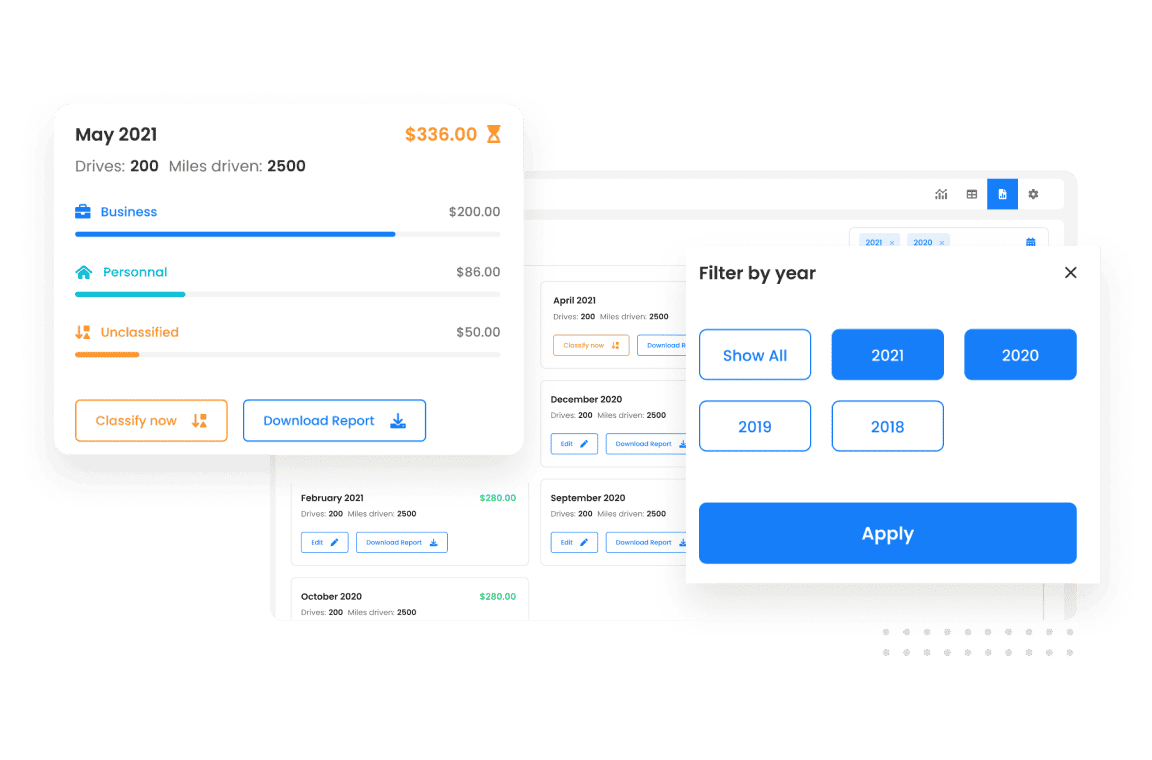
Miles mælingarskýrslur

Fáðu nákvæmar skýrslur um eknar mílur. Sérstök skýrsla fyrir ekna kílómetra vegna persónulegra útgjalda og viðskipta. Auðveldlega skiljanlegar skýrslur sem hægt er að nota við skattskráningu.

Google Play, Zeo Route PlannerApple Store, Zeo Route Planner
Setja upp

Staðsetningar, farartæki, vinnutími

Forskilgreina oft heimsótta staði, ekið ökutæki og vinnutíma. Sérhver akstur á skilgreindum vinnutíma flokkast sjálfkrafa sem viðskipti og sparnaður skráður. Sparaðu tíma, leyfðu okkur að vinna verkið!



Uppsetning, Zeo Route Planner

Tryggður af 10,000 + Fyrirtæki fyrir hagkvæmar leiðir

Notað af yfir 1.5mn ökumenn yfir 150 lönd til að klára vinnu sína hraðar!

Zeo Mile Tracking, Zeo Route Planner

# 1 metið fyrir framleiðni, tíma og kostnað í leiðaráætlunarhugbúnaði

2 stjörnu, Zeo leiðaskipuleggjandi
LastMileDelivery HighPerformer EMEA HighPerformer, Zeo Route Planner Leiðtogi LastMileDelivery, Zeo Route Planner LastMileDelivery Leader Small Business Leader, Zeo Route Planner RoutePlanning Best Relationship Small Business Total, Zeo Route Planner RoutePlanning Best Relationship Total, Zeo Route Planner RoutePlanning BestResults Small Business Total, Zeo Route Planner RoutePlanning BestResults Total, Zeo Route Planner RoutePlanning BestUsability Small Business Total, Zeo Route Planner RoutePlanning HighPerformer HighPerformer 1, Zeo Route Planner LastMileDelivery HighPerformer Asia HighPerformer, Zeo Route Planner LastMileDelivery HighPerformer AsiaPacific HighPerformer, Zeo Route Planner RoutePlanning BestUsability Total, Zeo Route Planner RoutePlanning HighPerformer Asia HighPerformer, Zeo Route Planner RoutePlanning HighPerformer AsiaPacific HighPerformer, Zeo Route Planner RoutePlanning HighPerformer HighPerformer, Zeo Route Planner Leiðaráætlun leiðtogi EMEA leiðtogi, Zeo Route Planner Leiðtogi leiðaáætlunar fyrir smáfyrirtæki, Zeo leiðarskipuleggjandi RoutePlanning MomentumLeader Leader, Zeo Route Planner RoutePlanning Most Implementable Total, Zeo Route Planner Capterra, Zeo leiðaskipuleggjandi Getapp 1, Zeo Route Planner SoftwareAdvice, Zeo Route Planner
Devider, Zeo Route Planner
Ratig 1, Zeo Route Planner Raiting 2, Zeo Route Planner


Zeo spurningalisti

Algengar
Spurt
spurningar

vita meira

Hvernig bæti ég við stöðvun með því að slá inn og leita? web

Fylgdu þessum skrefum til að bæta við stöðvun með því að slá inn og leita:

  • Farðu á Leiksvæði síða. Þú finnur leitarreit efst til vinstri.
  • Sláðu inn stöðvun sem þú vilt og það mun sýna leitarniðurstöður þegar þú skrifar.
  • Veldu eina af leitarniðurstöðum til að bæta viðkomustaðnum við listann yfir óúthlutaðar stoppistöðvar.

Hvernig flyt ég inn stopp í lausu úr excel skrá? web

Fylgdu þessum skrefum til að bæta við stöðvum í einu með því að nota excel skrá:

  • Farðu á Leiksvæði síða.
  • Efst í hægra horninu muntu sjá innflutningstákn. Ýttu á það tákn og form opnast.
  • Ef þú ert nú þegar með Excel-skrá, smelltu þá á hnappinn „Hlaða inn stoppistöðvum með flatri skrá“ og nýr gluggi opnast.
  • Ef þú ert ekki með skrá fyrirliggjandi geturðu sótt sýnishornsskrá og slegið inn öll gögnin þín í samræmi við það og síðan hlaðið henni upp.
  • Í nýja glugganum skaltu hlaða upp skránni þinni og passa við hausana og staðfesta vörp.
  • Skoðaðu staðfestu gögnin þín og bættu við stoppinu.

Hvernig flyt ég inn stopp úr mynd? Farsími

Fylgdu þessum skrefum til að bæta við stöðvum í einu með því að hlaða upp mynd:

  • Farðu á Zeo Route Planner App og opnaðu On Ride síðuna.
  • Neðri stikan hefur 3 tákn til vinstri. Ýttu á myndtáknið.
  • Veldu mynd úr myndasafni ef þú ert nú þegar með eina eða taktu mynd ef þú ert ekki með eina.
  • Stilltu skurðinn fyrir valda mynd og ýttu á klippa.
  • Zeo mun sjálfkrafa finna heimilisföngin úr myndinni. Ýttu á lokið og vistaðu síðan og fínstilltu til að búa til leið.

Hvernig bæti ég við stöðvun með því að nota breiddar- og lengdargráðu? Farsími

Fylgdu þessum skrefum til að bæta við stoppi ef þú ert með breiddar- og lengdargráðu heimilisfangsins:

  • Farðu á Zeo Route Planner App og opnaðu On Ride síðuna.
  • Þú munt sjá a táknmynd. Ýttu á það tákn og ýttu á Ný leið.
  • Ef þú ert nú þegar með Excel-skrá, smelltu þá á hnappinn „Hlaða inn stoppistöðvum með flatri skrá“ og nýr gluggi opnast.
  • Fyrir neðan leitarstikuna skaltu velja valkostinn „eftir breiddar- og lengdargráðu“ og slá síðan inn breiddar- og lengdargráður í leitarstikuna.
  • Þú munt sjá niðurstöður í leitinni, veldu eina af þeim.
  • Veldu viðbótarvalkosti eftir þörfum og smelltu á „Búið við stoppistöðvum“.

Hvernig bæti ég við stöðvum með QR kóða? Farsími

Fylgdu þessum skrefum til að bæta við að nota QR kóða:

  • Farðu á Zeo Route Planner App og opnaðu On Ride síðuna.
  • Þú munt sjá a táknmynd. Ýttu á það tákn og ýttu á Ný leið.
  • Neðri stikan hefur 3 tákn til vinstri. Ýttu á QR kóða táknið.
  • Það mun opna QR kóða skanni. Þú getur skannað venjulegan QR kóða sem og FedEx QR kóða og hann finnur sjálfkrafa heimilisfang.
  • Bættu stoppistöðinni við leiðina með öðrum valkostum.

Hvernig eyði ég stoppi? Farsími

Fylgdu þessum skrefum til að eyða stöðvun:

  • Farðu á Zeo Route Planner App og opnaðu On Ride síðuna.
  • Þú munt sjá a táknmynd. Ýttu á það tákn og ýttu á Ný leið.
  • Bættu við nokkrum stöðvum með því að nota einhverja af aðferðunum og smelltu á vista og fínstilla.
  • Af listanum yfir stopp sem þú hefur, ýttu lengi á hvaða stopp sem þú vilt eyða.
  • Það opnast gluggi sem biður þig um að velja stoppin sem þú vilt fjarlægja. Smelltu á Fjarlægja hnappinn og það mun eyða stoppistöðinni af leiðinni þinni.

Núll blogg

Skoðaðu bloggið okkar til að fá innsýn greinar, sérfræðiráðgjöf og hvetjandi efni sem heldur þér upplýstum.

2026 04 06 Hugbúnaður fyrir flotastjórnun á farsímum, Zeo Route Planner

Hugbúnaður fyrir flotastjórnun hjá löggiltum aðila: Stækkaðu viðskipti þín

Lestur tími: 7 mínúturHugbúnaður fyrir stjórnun flota löggiltra ...

2026 04 06 Hvernig á að bóka tíma hjá mörgum tjónamatsmönnum Efficien Featured, Zeo Route Planner

Hvernig á að skipuleggja marga tjónamatsmenn á skilvirkan hátt árið 2026

Lestur tími: 6 mínúturLærðu hvernig á að skipuleggja marga tjónamatsmenn á skilvirkan hátt með landsvæðisstjórnun, leiðabestun og rauntíma samræmingu til að draga úr aksturstíma með því að…

Uppsetning á Zeo Route Planner API og Webhook samþættingu fyrir snjallari vinnuflæði, Zeo Route Planner

Uppsetning á API og Webhook samþættingu Zeo Route Planner fyrir snjallari vinnuflæði

Lestur tími: 3 mínúturAð reka flutningaþunga starfsemi krefst oft þess að flotastjórar vinni saman að mörgum verkefnum. Að jonglera með pöntunarstjórnun, uppfærslum viðskiptavina, afgreiðslu,

Xlork er gagnainnflutningsvettvangur sem er fyrst og fremst ætlaður forriturum. Hann gerir þér kleift að fella inn CSV, Excel og Google töflureikna í hvaða forrit sem er með gervigreindarknúnum hugbúnaði. dálkavörpun og skemaprófunKannaðu ókeypis verktaki verkfæri eins og JSON-í-CSV breytir og litapalletuframleiðendur. Ekki lengur þörf á að smíða innflutningsflæði frá grunni — bara slepptu inn Xlork SDK, skráðu þig ókeypisog senda hrein gögn á nokkrum mínútum.