Hvernig á að búa til fjölstöðvunarleiðir í Apple Maps á iPhone

Hvernig á að búa til fjölstöðvaleiðir í Apple Maps á iPhone þínum?

Ónefnd hönnun 5, Zeo leiðaráætlun
Lestur tími: 4 mínútur

Uppfært þann: Kann 18, 2026

Fjölstöðvaleiðir Apple Maps bjóða upp á skilvirkari leið til að skipuleggja margar stoppistöðvar í einni ferð, sem gerir það tilvalið fyrir sendingarbílstjóra, eigendur lítilla fyrirtækja og sendiferðamenn. Hins vegar eru aðrir möguleikar í boði og Apple Maps er hugsanlega ekki kjörinn kostur fyrir alla notendur. Þessi grein kannar kosti, galla og mögulega valkosti fyrir samfelldari ferð við að búa til fjölstöðvaleiðir í Apple Maps á iPhone þínum.

Af hverju að nota fjölstöðvaleiðir í Apple Maps?

Fjölstöðvaleiðbeiningar Apple Maps eru verðmætar til að skipuleggja ferðir með mörgum áfangastöðum, hvort sem það er um persónuleg erindi eða viðskiptaferðir að ræða. Það sparar tíma og einfaldar verkefni eins og afhendingu, aðstoð við tæknimann á vettvangi eða skipulagningu annasaman dag, sem gerir það að ómetanlegri auðlind.

Lestu meira: Hvernig á að bæta við mörgum áfangastöðum og sérsníða leiðina þína með Google kortum

Bæta við mörgum stoppistöðvum í Apple Maps – leiðbeiningar skref fyrir skref

Við munum ræða hvers vegna þú þarft leiðir með mörgum stoppistöðvum í Apple Maps. Til þess þarftu ekki að vera tæknisnillingur til að komast að því að Apple Maps gerir ferlið notendavænt og einfalt. Hér er stutt leiðarvísir til að koma þér af stað.

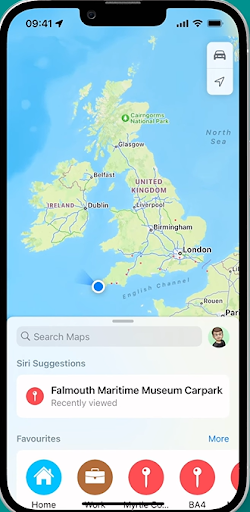
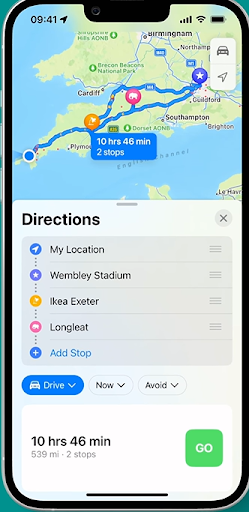
  • Opnaðu Apple Maps í iPhone-símanum þínumHvernig á að búa til fjölstöðvaleiðir í Apple Maps á iPhone þínum?, Zeo Route Planner
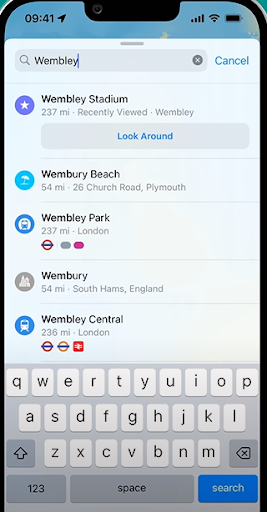
  • Sláðu inn fyrsta viðkomustaðinn sem þú vilt heimsækjaHvernig á að búa til fjölstöðvaleiðir í Apple Maps á iPhone þínum?, Zeo Route Planner
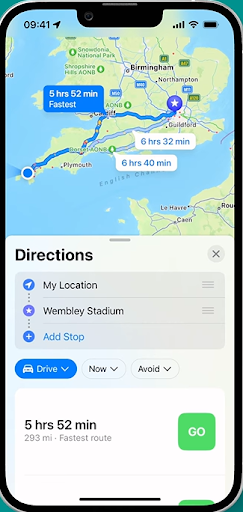
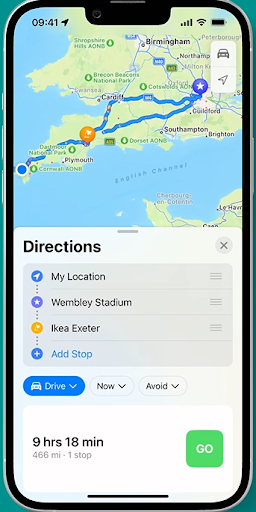
  • Bættu við stoppistöð til að fá fleiri staði meðfram leiðinni þinniHvernig á að búa til fjölstöðvaleiðir í Apple Maps á iPhone þínum?, Zeo Route PlannerHvernig á að búa til fjölstöðvaleiðir í Apple Maps á iPhone þínum?, Zeo Route PlannerHvernig á að búa til fjölstöðvaleiðir í Apple Maps á iPhone þínum?, Zeo Route Planner
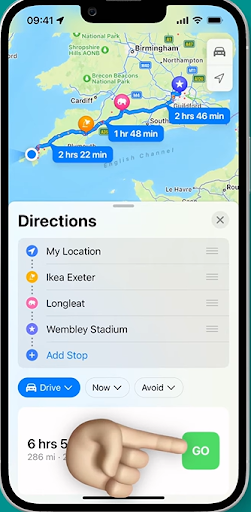
  1. Minnkaðu óþarfa ferðatíma með því að endurraða stoppistöðvum
  2. Þegar öllum stoppistöðvum hefur verið bætt við og þær raðaðar, ýttu á „Áfram“ til að virkja nákvæma leiðsögn með Apple Maps, sem tryggir óaðfinnanlega ferð frá upphafi til enda.Hvernig á að búa til fjölstöðvaleiðir í Apple Maps á iPhone þínum?, Zeo Route Planner

Ókostir við fjölstöðvaleiðsögn í Apple Maps

Apple Maps býður upp á grunnvirkni fyrir „fjölstopp“ en margar takmarkanir geta gert það erfitt fyrir einstaklinga og fyrirtæki að nota háþróaða leiðarmöguleika.

  • Skortur á leiðarhagræðingu: Jafnvel fyrir stystu leiðirnar fínstillir Apple Maps ekki leiðirnar sjálfkrafa. Því þarf að raða stoppistöðvum handvirkt til að finna bestu leiðina.
  • Takmarkaður fjöldi stoppistöðva: Apple Maps býður aðeins upp á takmarkaðan fjölda stoppistöðva. Fyrirtæki sem þurfa fleiri stoppistöðvar munu eiga í erfiðleikum með sendingarþjónustu sína.
  • Engar breytilegar leiðarstillingar: Fjarvera breytilegra akstursbreytinga getur valdið óþarfa töfum fyrir notendur sem stoppa oft.
  • Skortur á samþættingu við viðskiptatól: Skortur á samþættingu Apple Maps við pöntunarstjórnunarkerfi og tilkynningar til viðskiptavina hindrar lítil smásölufyrirtæki í að rekja afhendingar.

Lestu meira: Hvernig á að skipuleggja leiðir með mörgum viðkomustöðum á Google kortum: Heildarleiðbeiningar

Zeo – Besti kosturinn við Apple Maps fyrir multi-stop leið

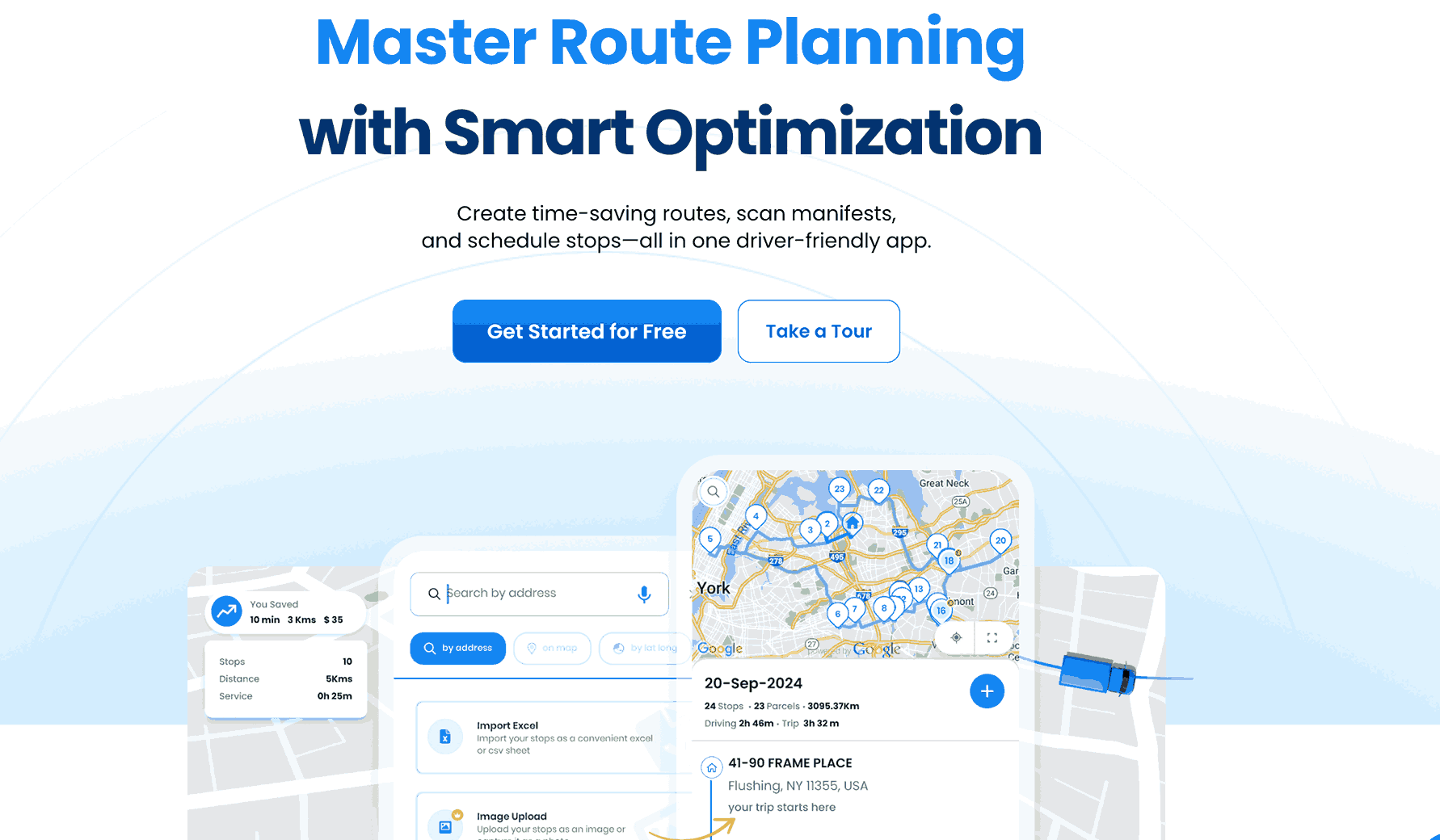
Til að nota grunnleiðsögn er Apple Maps kjörinn kostur. Hins vegar, þegar kemur að flóknum leiðagjöfum, Zeo leiðaskipuleggjandi getur tekið skilvirkni á næsta stig. Það býður upp á fínstillingu leiðar með mörgum stöðvum, sem útrýmir erfiðleikum við leiðarskipulagningu með því að tryggja minni tíma á veginum með því að spara eldsneytiskostnað.

Hvernig á að búa til fjölstöðvaleiðir í Apple Maps á iPhone þínum?, Zeo Route Planner
auka eldsneytissparnað

Sparaðu $200 á eldsneyti, mánaðarlega!

Fínstilltu leiðir með reikniritinu okkar, dragðu úr ferðatíma og kostnaði á skilvirkan hátt.

Komdu í gang fyrir frjáls

Hvernig á að búa til fjölstöðvaleiðir í Apple Maps á iPhone þínum?, Zeo Route Planner

Hvernig á að búa til fjölstöðvaleiðir í Apple Maps á iPhone þínum?, Zeo Route Planner

Það sem gerir Zeo einstakt er hversu auðvelt það er að samþætta það við núverandi viðskiptatól fyrirtækisins. Með Zeo er hægt að miðstýra afhendingarstjórnun, sjálfvirknivæða tilkynningar til viðskiptavina og þannig forðast samskiptavandamál. Zeo býður upp á ótakmarkaðar stoppistöðvar, ólíkt Apple Maps, sem takmarkar stoppistöðvarnar. Fjölhliða leiðarval gerir það að kjörlausn fyrir sendingarbílstjóra og stórfyrirtæki.

Lestu meira: Að ná tökum á fjölstöðvunarleiðum: Kraftur snjallrar leiðarfínstillingar

Niðurstaða

Fyrir fyrirtæki sem stefna að vexti og skilvirkni er það stefnumótandi skref að skipta úr Apple Maps yfir í Zeo Route Planner. Án þess að skerða þjónustugæði og auðlindir, kannaðu Zeo ónotaðan vaxtarmöguleika fyrir flota þína og hámarkaðu hverja afhendingu.

Með því að nota Zeo er fyrirtækinu þínu kleift að framleiða meira og tryggja að hvert skref stuðli að velgengni og tekjum. Til að læra hvernig, setja upp ókeypis kynningu með Zeo sérfræðingum!

Gefðu þessari færslu einkunn:

😡 0😐 0(I. 0❤️ 0
Í þessari grein
auka eldsneytissparnað

Sparaðu 2 tíma á afhendingu, daglega!

Fínstilltu leiðir með reikniritinu okkar, dragðu úr ferðatíma og kostnaði á skilvirkan hátt.

Komdu í gang fyrir frjáls
Skráðu þig í fréttabréf okkar

Fáðu nýjustu uppfærslurnar okkar, greinar sérfræðinga, leiðbeiningar og margt fleira í pósthólfinu þínu!

    Með því að gerast áskrifandi samþykkir þú að fá tölvupóst frá Zeo og til okkar friðhelgisstefna.

    Zeo spurningalisti

    Algengar
    Spurt
    spurningar

    vita meira

    Hvernig bæti ég við stöðvun með því að slá inn og leita? web

    Fylgdu þessum skrefum til að bæta við stöðvun með því að slá inn og leita:

    • Farðu á Leiksvæði síða. Þú finnur leitarreit efst til vinstri.
    • Sláðu inn stöðvun sem þú vilt og það mun sýna leitarniðurstöður þegar þú skrifar.
    • Veldu eina af leitarniðurstöðum til að bæta viðkomustaðnum við listann yfir óúthlutaðar stoppistöðvar.

    Hvernig flyt ég inn stopp í lausu úr excel skrá? web

    Fylgdu þessum skrefum til að bæta við stöðvum í einu með því að nota excel skrá:

    • Farðu á Leiksvæði síða.
    • Efst í hægra horninu muntu sjá innflutningstákn. Ýttu á það tákn og form opnast.
    • Ef þú ert nú þegar með Excel-skrá, smelltu þá á hnappinn „Hlaða inn stoppistöðvum með flatri skrá“ og nýr gluggi opnast.
    • Ef þú ert ekki með skrá fyrirliggjandi geturðu sótt sýnishornsskrá og slegið inn öll gögnin þín í samræmi við það og síðan hlaðið henni upp.
    • Í nýja glugganum skaltu hlaða upp skránni þinni og passa við hausana og staðfesta vörp.
    • Skoðaðu staðfestu gögnin þín og bættu við stoppinu.

    Hvernig flyt ég inn stopp úr mynd? Farsími

    Fylgdu þessum skrefum til að bæta við stöðvum í einu með því að hlaða upp mynd:

    • Farðu á Zeo Route Planner App og opnaðu On Ride síðuna.
    • Neðri stikan hefur 3 tákn til vinstri. Ýttu á myndtáknið.
    • Veldu mynd úr myndasafni ef þú ert nú þegar með eina eða taktu mynd ef þú ert ekki með eina.
    • Stilltu skurðinn fyrir valda mynd og ýttu á klippa.
    • Zeo mun sjálfkrafa finna heimilisföngin úr myndinni. Ýttu á lokið og vistaðu síðan og fínstilltu til að búa til leið.

    Hvernig bæti ég við stöðvun með því að nota breiddar- og lengdargráðu? Farsími

    Fylgdu þessum skrefum til að bæta við stoppi ef þú ert með breiddar- og lengdargráðu heimilisfangsins:

    • Farðu á Zeo Route Planner App og opnaðu On Ride síðuna.
    • Þú munt sjá a táknmynd. Ýttu á það tákn og ýttu á Ný leið.
    • Ef þú ert nú þegar með Excel-skrá, smelltu þá á hnappinn „Hlaða inn stoppistöðvum með flatri skrá“ og nýr gluggi opnast.
    • Fyrir neðan leitarstikuna skaltu velja valkostinn „eftir breiddar- og lengdargráðu“ og slá síðan inn breiddar- og lengdargráður í leitarstikuna.
    • Þú munt sjá niðurstöður í leitinni, veldu eina af þeim.
    • Veldu viðbótarvalkosti eftir þörfum og smelltu á „Búið við stoppistöðvum“.

    Hvernig bæti ég við stöðvum með QR kóða? Farsími

    Fylgdu þessum skrefum til að bæta við að nota QR kóða:

    • Farðu á Zeo Route Planner App og opnaðu On Ride síðuna.
    • Þú munt sjá a táknmynd. Ýttu á það tákn og ýttu á Ný leið.
    • Neðri stikan hefur 3 tákn til vinstri. Ýttu á QR kóða táknið.
    • Það mun opna QR kóða skanni. Þú getur skannað bæði venjulegan QR kóða og FedEx QR kóða og það mun sjálfkrafa finna heimilisfangið.
    • Bættu stoppistöðinni við leiðina með öðrum valkostum.

    Hvernig eyði ég stoppi? Farsími

    Fylgdu þessum skrefum til að eyða stöðvun:

    • Farðu á Zeo Route Planner App og opnaðu On Ride síðuna.
    • Þú munt sjá a táknmynd. Ýttu á það tákn og ýttu á Ný leið.
    • Bættu við nokkrum stöðvum með því að nota einhverja af aðferðunum og smelltu á vista og fínstilla.
    • Af listanum yfir stopp sem þú hefur, ýttu lengi á hvaða stopp sem þú vilt eyða.
    • Það opnast gluggi sem biður þig um að velja stoppin sem þú vilt fjarlægja. Smelltu á Fjarlægja hnappinn og það mun eyða stoppistöðinni af leiðinni þinni.

    Xlork er gagnainnflutningsvettvangur sem er fyrst og fremst ætlaður forriturum. Hann gerir þér kleift að fella inn CSV, Excel og Google töflureikna í hvaða forrit sem er með gervigreindarknúnum hugbúnaði. dálkavörpun og skemaprófunKannaðu ókeypis verktaki verkfæri eins og JSON-í-CSV breytir og litapalletuframleiðendur. Ekki lengur þörf á að smíða innflutningsflæði frá grunni — bara slepptu inn Xlork SDK, skráðu þig ókeypisog senda hrein gögn á nokkrum mínútum.