



Minden kézbesítési nap számos kihívást tartogat: több tucat útvonal, több száz megálló és olyan ügyfelek, akik mindig azonnali válaszokat várnak.
Egyetlen telefonhívás, amiben megkérdezik, „Hol van a csomagom?” oda vezethet, hogy a diszpécserek átkutatják az útvonalakat, vagy akár a sofőröket is megkeresik egyetlen részlet megtalálása érdekében. Szorozd meg ezt 20 hívással egy reggel, és máris elvesztegetett órákat produktív időből.
Pontosan ezt a hiányt pótolja a Zeo Route Planner új globális keresési funkciója. Nem kell görgetned az irányítópultok között, vagy több fület megnyitnod. Ehelyett egyszerűen beírhatod az ügyfél nevét, a számlaszámot, a címet vagy a követési azonosítót, és a megfelelő megálló azonnal megjelenik.
Flottakezelőként biztos lehet benne, hogy gyorsabban reagálnak az ügyfelek az ügyekre, és jobb kontrollt kap. A sofőrök számára ez a funkció időt takarít meg, és nem kell a diszpécser kérdéseire válaszolva vagy a kézbesítési igazolás újraküldése miatt szüneteltetniük a kiszállításokat. A keresési lekérdezés olyan eredményeket jeleníthet meg, amelyek könnyen láthatók a diszpécservezetők számára, így a sofőrök a feladatok gyorsabb elvégzésére koncentrálhatnak, kevesebb zavaró tényezővel.
Vállalkozásként egyetlen megbízható forrásból szerezheti be az információkat, ahol minden kézbesítési adat, az időbélyegektől és a jegyzetektől kezdve az ügyféladatokig, egyetlen kereséssel elérhető.
A globális keresési funkció elérése
Amikor bejelentkezel a Zeo fiókodba, egy 🔍︎ ikont találsz közvetlenül az „Útvonal létrehozása” funkció alatt (amelyiken a „+” ikon látható).
nagyító ikonra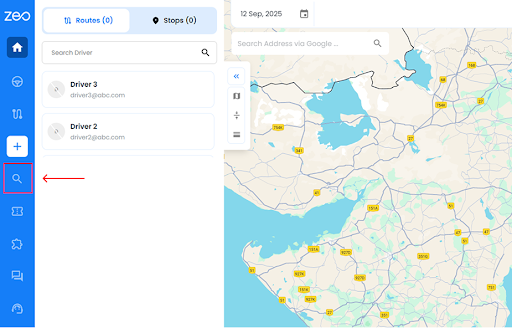
Kattints rá, és máris hozzáférsz a 'Globális keresés' funkció.
A globális keresés a következő paraméterekkel rendelkezik:
- Szűrés
- Drivers
- Időtartam (vagy dátumtartomány)
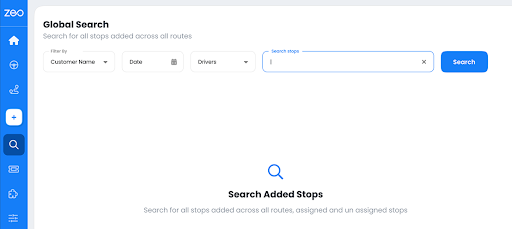
Vizsgáljuk meg az egyes paramétereket.
-
Szűrés
A globális keresés alkalmazásának első paramétere a szűrés módja. A szűrést a következők alapján végezheti el:
- Ügyfél neve
- Leállítási cím
- Nincs számla.
- Megállóazonosító
- Megjegyzések
-
Drivers
Miután kiválasztotta az elsődleges szűrőt, tovább szűkítheti a keresést a sofőrök alapján történő szállítások keresésével.
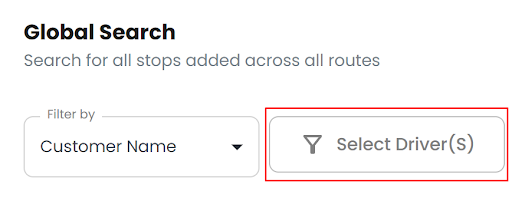
Kattintson a „Vezető(k) kiválasztása” opcióra a vezetők kiválasztásához. Egy vagy több vezető közül választhat, vagy akár az „Összes kijelölése” opcióval megtekintheti az összes adatot.
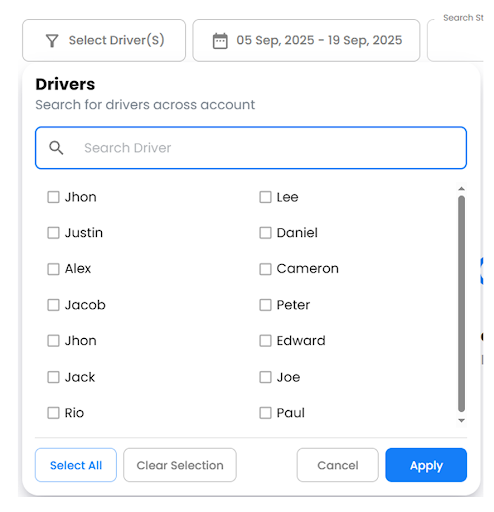
Ez akkor hasznos, ha:
- Egy adott sofőrhöz rendelt összes megállót ellenőrizni szeretné.
- A munkaterheléseket és a kézbesítési teljesítményt illesztőprogramról illesztőprogramra naplózod.
-
Időtartam (vagy dátumtartomány)
Nem kell manuálisan ellenőrizned a múltbeli ütemterveket vagy a közelgő szállításokat a részletekért. Ehelyett bármelyik idővonalon kereshetsz.
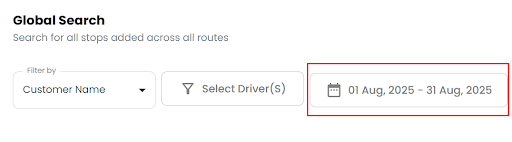
Kattints a 'Dátum' lehetőség egy adott időtartam kiválasztására.

növeli az üzemanyag-megtakarítást
Takarítson meg 2 órát a kiszállítással, mindennap!
Optimalizálja az útvonalakat algoritmusunkkal, így hatékonyan csökkenti az utazási időt és a költségeket.
Get Started ingyen
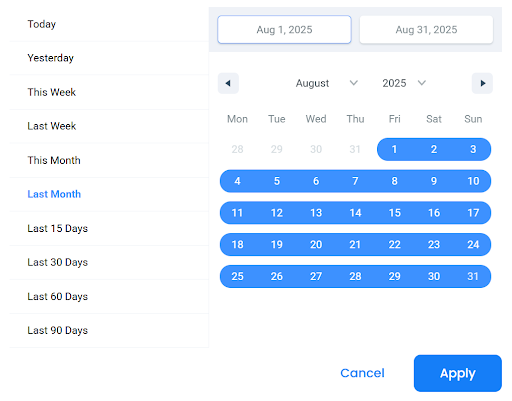
A rugalmas naptár lehetővé teszi egyes napok, gördülő időszakok (például az elmúlt 15 vagy 30 nap) vagy egyéni dátumtartományok kiválasztását, így a következőket teheti:
- Kövesse nyomon a tegnapi szállítmányokat a gyors ügyfélértesítésekért
- Tekintse át a múlt havi megállókat számlázás vagy auditok céljából.
- Tervezés a már kijelölt jövőbeli útvonalak ellenőrzésével
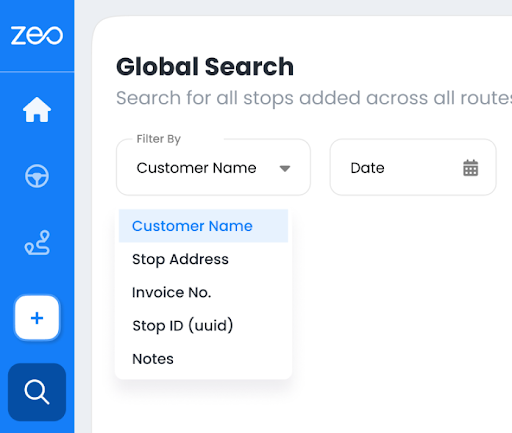
Minden szűrő valós működési adatokhoz kapcsolódik, így fiókodban található összes útvonalon kereshetsz, és másodpercek alatt eredményeket kaphatsz.
a. Ügyfél neve:
Keresd meg a megállókat a címzett neve alapján, hogy gyorsan ellenőrizhesd az állapotukat, vagy frissíthesd őket a pontos várható érkezési idővel.
b. Megálló címe:
Adjon meg egy utcanevet vagy helyszínt, hogy azonnal megjelenítse az összes kapcsolódó kiszállítást és átvételt. Tökéletes, ha az ügyfelek csak a kiszállítási címükre emlékeznek.
c. Számlaszám:
Kapcsolja össze a megállókat közvetlenül a háttérrendszereivel számlaazonosítók vagy számok keresésével.
d. Megállóazonosító:
Ez akkor hasznos, ha a flottamenedzserek a meglévő adatbázisukból származó megállóazonosítók alapján szeretnék ellenőrizni a sofőrök teljesítményét vagy kézbesítési állapotát.
e. Megjegyzések:
Ha a sofőr nagyon konkrét megjegyzéseket adott meg, például „sürgős” vagy „az ügyfél nem elérhető”, akkor ilyen feltételekkel kereshet szállításokat.
Jegyzet: A keresősáv bemenetei korrelálnak a kiválasztott szűrőtípussal. Tehát, ha a szűrőt az „Ügyfél neve” értékre állította, akkor csak az ügyfél nevét kell megadnia a keresősávban.

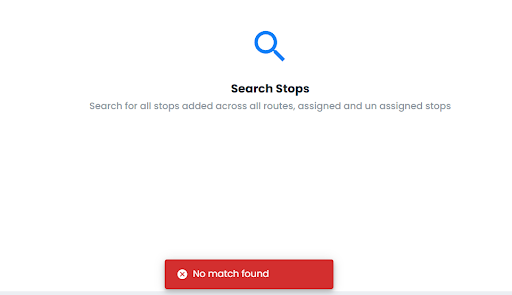
Ha a „Vásárló neve” szűrővel megadva ad meg egy címet vagy számlaszámot, a rendszer a „Nincs találat” figyelmeztető üzenetet jeleníti meg alul.
Ezenkívül az eredményeket tovább finomíthatja az illesztőprogramok kiválasztásával és dátumtartományok megadásával.
Ez azt jelenti, hogy leszűkítheti a keresést a megfelelő megállóra, a megfelelő időkeretben, a megfelelő sofőrrel.
Hogyan jelennek meg a keresési eredmények
A Keresés gomb megnyomása után az összes beállított paraméternek megfelelő eredményt kapja.
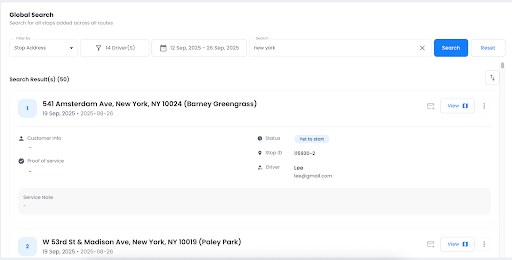
Az eredmény a következő lesz látható:
- Stop cím teljes helyszínadatokkal
- Információ vásárlóknakpéldául név, telefonszám és e-mail cím, hogy szükség esetén gyorsan kapcsolatba léphessen
- Rendelési adatok például számlaszám, megállóazonosító és állapot (még nem indult el, sofőr úton van, befejezett, kihagyott és sikertelen)
- A sofőr amely az adott ügyfélhez van hozzárendelve
- A szolgáltatás igazolása fényképek, aláírások vagy a sofőr alkalmazásából feltöltött extra jegyzetek tekintetében
- Szállítólevél, amelyet az üzlet tulajdonosa ad hozzá az útvonal létrehozásakor, hogy bizonyos utasításokat megosszon a sofőrrel.
- Szerviz megjegyzés amelyet a sofőr ad hozzá a szolgáltatási igazolás részleteinek (ha van ilyen) hozzáadásakor
- Ügyfél megjegyzés az az üzenet, amelyet az ügyfél küldhet a sofőrnek az élő helyfrissítések linkjén keresztül. Különösen hasznos konkrét kézbesítési utasítások megosztásakor.
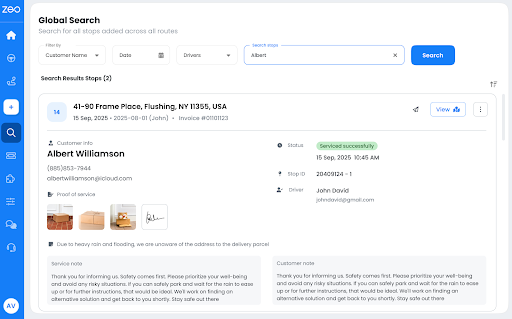
Jegyzet: Csak a kézbesítés során megadott információk jelennek meg. Ha például nincsenek jegyzetek, ügyfélaláírás vagy képek, a keresés üresen jelenhet meg, ahogy az alább látható.
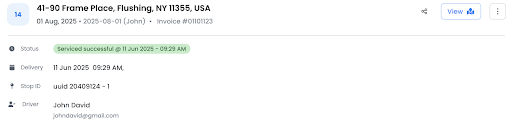
Speciális beállítások egy adott keresési találatban
Miután lefuttattál egy globális keresést, minden találat jobb felső sarkában két dolog látható.
- Kilátás
- A három pontra (⋮) kattintva elérhető speciális beállítások
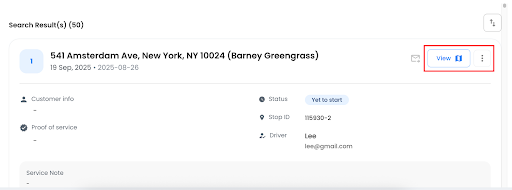
Kilátás: Megnyitja az utat a játszótéren
A Nézet gombra kattintva azonnal megnyílik a teljes útvonal Zeo Játszótér részlegében.
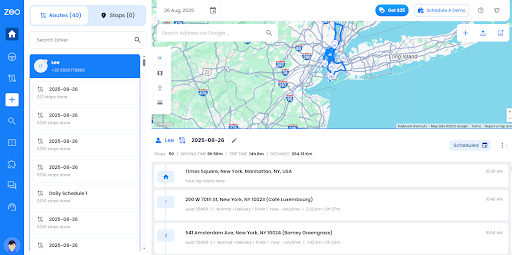
Itt a diszpécserek a valós kézbesítési kontextusban láthatják a megállót, amely részletesen bemutatja a sofőrök hozzárendelését, az útvonal előrehaladását és azt, hogy az hogyan kapcsolódik a nap további tervéhez.
Nem kell váltani a fülek között, vagy manuálisan beállítani, hogy a stop hol helyezkedik el a nagyobb képen.
Speciális beállítások: Leállítás szerkesztése és Összegzés letöltése
A Nézet gomb mellett található a hárompontos menü (⋮), amely az egyes megállók speciális beállításait kínálja.
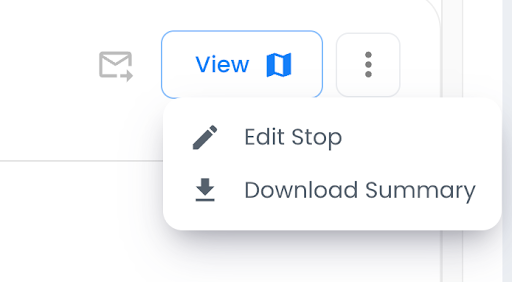
Ezzel a beállítással közvetlenebb módon szabályozhatja a stop-szint részleteit és a jelentéskészítést.
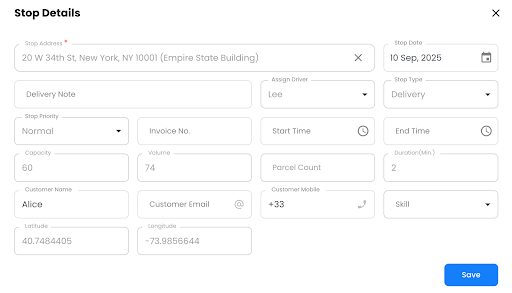
a. Megálló részleteinek szerkesztése
A megállás szerkesztése opció csak akkor érhető el, ha a kézbesítés állapota „Még nem indult” vagy „A sofőr úton van”. Más állapotok esetén ez az opció nem érhető el. Használja a megállás részleteinek módosításához. Módosíthat egy adott megállás dátumát, a szállítólevelet, az útvonal kezdési és befejezési időpontját, a számlaszámot és az ügyfél adatait: név, e-mail cím és mobiltelefonszám.
b. Letöltési összefoglaló
Teljes leállási összefoglaló exportálása PDF formátumban. Mind az 5 kézbesítési állapotra elérhető.
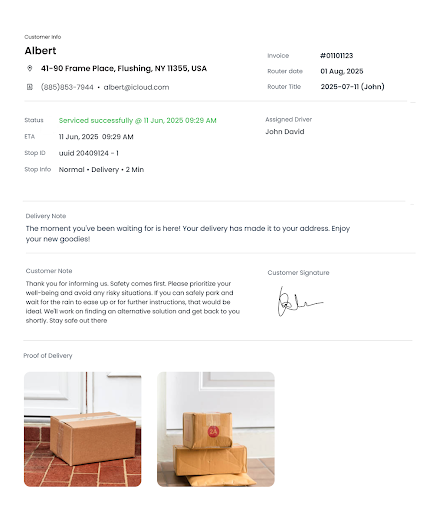
Ez a szállítási nyilvántartás részévé válik, így gyorsabban elvégezhetők az auditok és megoldhatók az ügyfelek problémái.
Élő helyadatok küldése
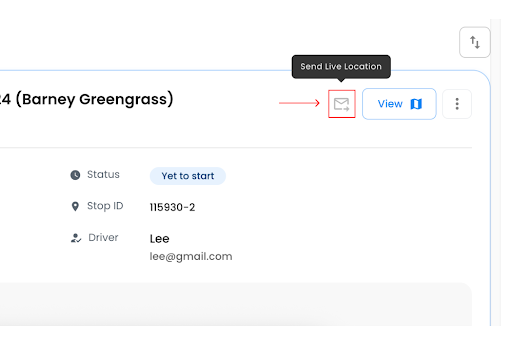
Lehetővé teszi, hogy közvetlenül az ügyfél mobilszámára küldjön szöveges üzenetet:
„Üdvözlöm, a csomagja úton van. Itt ellenőrizheti az élő helyét: [link a csomag követéséhez]”
Ez bizalmat épít az ügyfelekben, és kiküszöböli azt a szorongást, hogy nem tudják valós időben nyomon követni a rendelésük állapotát.
Összegzés
A Zeo Route Planner globális keresése egy helyen tartalmazza az összes megállót, rendelési állapotot és a sofőr adatait.
A diszpécsereknek nem kell útvonalak vagy táblázatok között keresgélniük. Ehelyett a Globális keresés opció biztosítja, hogy minden, amire szükségük van, egyetlen keresésnyire legyen.
Leállítási szintű szerkesztések, megosztható PDF-ek és keresési lehetőségek segítenek időt megtakarítani a rendeléskövetésen.
Ha már használod a Zeót, próbáld ki az első keresésedet még ma. Látni fogod, milyen gyorsan jelennek meg a válaszok, ha minden egy helyen van.
Még nem vagy a Zeón? Kezdje el 7 napos ingyenes próbaidőszakunkat hogy hatékonyan kezelhesse flottája működését, és nyomon követhesse a szállításait.

Ön flottatulajdonos?
Könnyen szeretné kezelni a járművezetőket és a szállításokat?
Fejlessze vállalkozását erőfeszítés nélkül a Zeo Routes Planner segítségével – optimalizálja az útvonalakat és kezeljen könnyedén több járművezetőt.
növeli az üzemanyag-megtakarítást
Takarítson meg 2 órát a kiszállítással, mindennap!
Optimalizálja az útvonalakat algoritmusunkkal, így hatékonyan csökkenti az utazási időt és a költségeket.
Get Started ingyen 




















