



Frissítve: 2025. április 16.
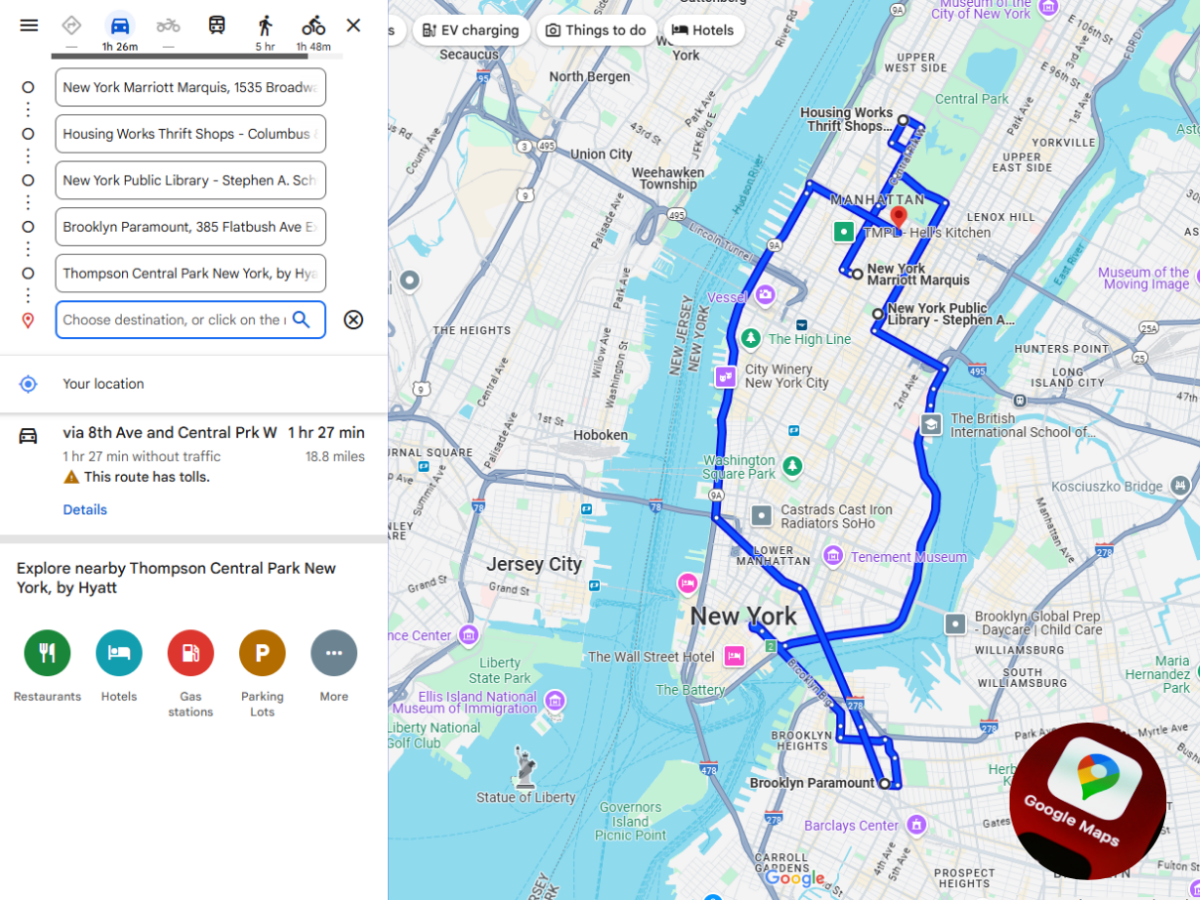
Az útvonaltervezés logisztikai rémálom lehet, ha több megállóból áll. A legtöbben a Google Térképet használtuk az útvonaltervezéshez. Legyen szó flottamenedzserről, aki szállítási ütemtervet tervez, vagy egy közúti utazásra vágyó magánszemély, vagy ügyeket intéz, a Google Térkép hasznosnak bizonyult.
Ez az egyik alapvető és megbízható navigációs eszköz. De lehetővé teszi-e a többállomásos útválasztást? A válasz igen!
Bár a több megállóból álló útvonaltervezés a Google Térképpel egyszerű, tisztában kell lennie az optimális használat lépéseivel, valamint annak néhány előnyével és néhány hátrányával.
Több megállós útvonaltervezés szükségessége a Google Térképen
Ha több megállóból álló útvonalat kell megterveznie, akkor nem csak a kényelemre kell koncentrálnia. A prioritás a hatékonyság maximalizálása és a költségek minimalizálása legyen. A több megállót tartalmazó útvonalak megtervezése ezért elengedhetetlen bárki számára, aki egy összetett utazáson navigál:
- Takarítson meg időt a felesleges útvonalak elkerülésével
Strukturált útvonalterv nélkül valószínűleg nem hatékony utakat választ, visszalép a helyek között, vagy teljesen figyelmen kívül hagyja a megállókat. Megfelelő, több megállóból álló útvonaltervezéssel minden mérföldet számíthat, és elkerülheti a felesleges kitérőket.Az üzleti növekedés szempontjából a több megállóból álló útvonaltervezés lehetővé teszi a flottamenedzserek számára, hogy gyorsabb szállítást biztosítsanak anélkül, hogy kihagynák az idővonalakat.
- Minimalizálja az üzemanyag-fogyasztást és a szénlábnyomot
Minél többet halad egy jármű, annál több üzemanyagot fogyaszt. A működéséhez számos járművet alkalmazó logisztikai iparban az üzemanyag-fogyasztás az egyik legjelentősebb üzleti kiadás. Ha nem tervezi meg megfelelően, könnyen beemészti a nyereségét.A több megállót tartalmazó útvonalak nem hatékony megtervezése szükségtelen kitérőkhöz, visszalépésekhez, több futásteljesítményhez és növekvő üzemanyagköltségekhez vezet. Ennek másik hátránya a környezet egészségére gyakorolt káros hatás.
A több megállós útvonaltervezéssel a flottakezelők mindkettőt elkerülhetik. Az útvonaloptimalizálás segít csökkenteni a teljes utazási távolságot, és minimálisra csökkenti a flotta szénlábnyomát.
- Növelje az ügyfelek elégedettségét az időben történő szállítással
Semmi sem erősíti jobban az ügyfelek bizalmát, mint az időben történő és pontos szállítások a logisztikai ágazatban. Ahogy mondani szokták, a pontosság a kulcsa a vevői elégedettségnek a szállítási műveletekben.
A több megállóból álló útvonaltervezéssel a flottamenedzserek figyelembe vehetik a szállítási időszakokat, valamint a megállások fontossági sorrendjének sürgősségét. A több megállóval rendelkező útvonalak hatékony tervezése következetes és megbízható szolgáltatást eredményez.
Útvonaltervezés több megállóval: lépésenkénti útmutató a Google Térkép felhasználóinak
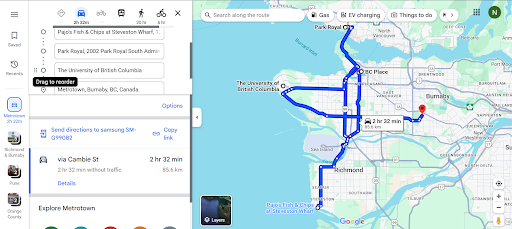
Mivel ma már megértjük a több megállót tartalmazó útvonaltervezés fontosságát, ezek az egyszerű lépések segítenek a több megállóból álló útvonaltervezésben a Google Térképen:
- Nyissa meg a Google Térképet eszközén.
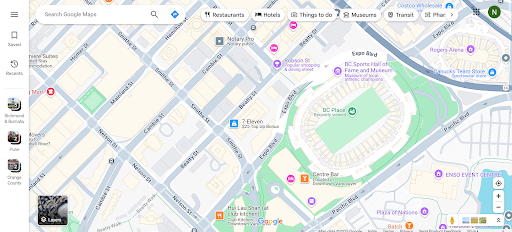
- Kattintson az Útvonalterv gombra, amely megnyit egy párbeszédpanelt.
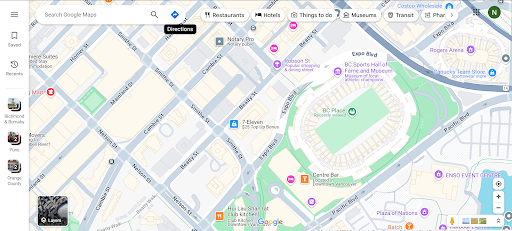
- Adja meg a kiindulási pontot.
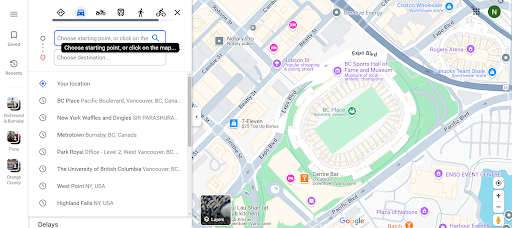
- Adja meg a Célt.
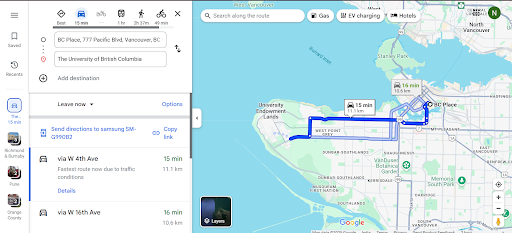
- Kattintson az 'Úticél hozzáadása' gombra közvetlenül az utolsó hely bejegyzés alatt.
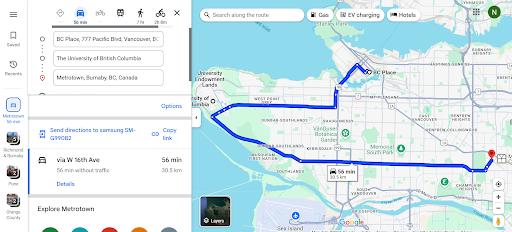
- Adja meg a következő úticélt.
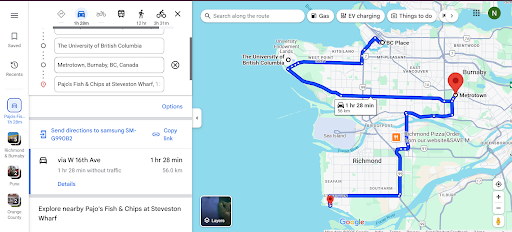
- Ismételje meg az 5. és 6. lépést, ha több megállót szeretne hozzáadni az útvonalhoz.
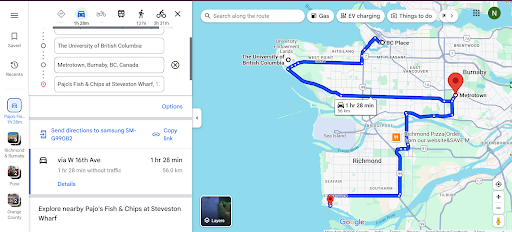
- Szükség esetén húzza át és rendezze át a célhelyeket.
A Google Térkép többmegállós útvonaltervezéshez való használatának hátrányai
A több megállóból álló útvonaltervezés előnyei a Google Maps segítségével figyelemreméltóak, azonban bizonyos szempontból elmaradhat az elvárásoktól. Mielőtt több megállót tartalmazó útvonalakat tervezne a Google Térképen, ismernie kell ezeket a hátrányokat:
- Nincs útvonaloptimalizálás a hatékonyság érdekében
Bár a Google Térkép lehetővé teszi, hogy több megállót tartalmazó útvonalakat ütemezzen, ez nem az ideális útvonal-optimalizáló eszköz. A Google Térkép nem tudja automatikusan optimalizálni a több megállóból álló útvonalakat az Ön számára, és nem veszi figyelembe az olyan tényezőket, mint a forgalmi torlódások, az útviszonyok és a szállítási határidők a leghatékonyabb útvonal biztosítása érdekében.A felhasználóktól elvárás, hogy a megállóhelyeket saját értelmezésük szerint kézzel rendezzék el vagy rendezzék át. Ez kerülőutakat és nem hatékony üzemanyag-felhasználást eredményezhet. A flottamenedzserek vagy a szállító sofőrök számára az útvonal-optimalizálás hiánya jelentősen befolyásolhatja a termelékenységet és növelheti az üzemeltetési költségeket.
- Korlátozott számú megállók
A Google Maps ideális navigációs eszköz, amikor a tét alacsony, és a követelmények sem olyan magasak. Ha az útvonala tíznél több megállót tartalmaz, akkor lehet, hogy ez nem a megfelelő eszköz az Ön számára.
növeli az üzemanyag-megtakarítást
Takarítson meg 200 dollárt az üzemanyagon, havonta!
Optimalizálja az útvonalakat algoritmusunkkal, így hatékonyan csökkenti az utazási időt és a költségeket.
Get Started ingyen
A több megállós útvonaltervezés a Google Maps segítségével útvonalonként csak tíz megállóra korlátozódik, beleértve a kiindulási pontot is. Azon flottamenedzserek számára, akik összetett szállítási ütemezést szeretnének több kézbesítési megállóval kezelni, a Google Térkép használata több kihíváshoz vezet, mint megoldáshoz.
A Google Térkép több mint 10 megállóra történő használatához további útvonalak létrehozása szükséges. Ez megnehezíti az útválasztási folyamatot, és eredménytelen útvonaltervezést is eredményezhet.
- Nincs teljesítményelemzés vagy jelentéskészítés
Ha összehasonlítja az olyan robusztus útvonaltervezők, mint a Zeo és a Google Maps által biztosított adatbetekintést és útvonalelemzést, észreveheti a kréta-sajtos különbséget. A Google Maps legfeljebb a megtett útvonalak történeti adatait nyújtja.Nem lesz betekintés az útvonal hatékonyságába, a szállítási időkbe, az üzemanyag-felhasználásba, a sofőr teljesítményébe vagy az elmulasztott szállítási időszakokba.
Ezen ismeretek hiánya hátrányosan érinti a flottamenedzsereket, mivel nem tudják elemezni a flotta teljesítményét, és nem tudják azonosítani az esetleges hiányosságokat a folyamat javítása érdekében.
- Nincs kézbesítési igazolás
A szállítás nem tekinthető befejezettnek, amikor a sofőr átadja a küldeményt; akkor tekinthető befejezettnek, ha az ügyfél elfogadja, és ezt igazolja a kézbesítésről szóló bizonyíték.Az útvonaltervezőkkel ellentétben a Google Térkép nem kínál beépített kézbesítési igazolási mechanizmust. Ez arra kényszerítheti a vállalkozásokat, hogy külön módszerekre vagy manuális folyamatokra hagyatkozzanak a kézbesítés befejezésének állapotának megerősítésére, ami hatékonysághiányhoz és hibákhoz vezethet.
- Rossz sofőr kommunikáció
A logisztikai ipar, a zökkenőmentes működés biztosítása gyakran azonnali frissítéseket, átirányítási utasításokat vagy koordinációt igényel vészhelyzet esetén.A Google Térkép nem segíti elő a valós idejű kommunikációt a flottakezelők és a járművezetők között. Nem teszi lehetővé az automatikus kézbesítési frissítéseket sem az ügyfelek számára.
A flottamenedzserek időben történő kommunikációja nélkül a járművezetők sötétben hajtanák végre a kézbesítési műveleteket, nem ismerve az új frissítéseket vagy az átirányítás szükségességét. Ez kerülőutakhoz, nem hatékony útválasztáshoz és késedelmes szállításokhoz vezethet.
Összegzés
Ha alapvető navigációs eszközt keres, a Google Térkép az ideális választás az Ön számára. Ha azonban a több megállós útvonaltervezési követelményei nagyobb műveletekre is kiterjednek, akkor jobb útvonaltervezőket kell felfedeznie mesterséges intelligencia által támogatott képességekkel.
A Zeo Route Planner ideális választásnak bizonyult azon flottamenedzserek számára, akik növelni szeretnék működési hatékonyságukat, miközben javítják az ügyfélélményt. A Zeo segít kiküszöbölni a Google Térkép korlátait, és egyszerűsíti a flottaműveleteket olyan funkciókkal, mint az automatizált útvonaloptimalizálás, a valós idejű nyomon követés, a kézbesítés igazolása és a folyamatos fejlesztéshez használható betekintések.
Ne hagyja, hogy a korlátok akadályozzák flotta teljesítményét. Időpont egyeztetés a Zeo szakértőivel még ma, és tapasztalja meg a hatékony, több megállóból álló útvonaltervezés erejét.

Ön flottatulajdonos?
Könnyen szeretné kezelni a járművezetőket és a szállításokat?
Fejlessze vállalkozását erőfeszítés nélkül a Zeo Routes Planner segítségével – optimalizálja az útvonalakat és kezeljen könnyedén több járművezetőt.

növeli az üzemanyag-megtakarítást
Problémamentes kiszállítás és átvétel!
Optimalizálja az útvonalakat algoritmusunkkal, így hatékonyan csökkenti az utazási időt és a költségeket.
Get Started ingyen





















