Hogyan tervez egy útvonalat a MapQuest-en?

Olvasási idő: 5 jegyzőkönyv

Frissítve: Február 19, 2026

Olvasási idő: 4 jegyzőkönyv

TL; DR: A MapQuest akár 26 megállós útvonaltervezést is lehetővé tesz három címbeviteli módszer és alapvető testreszabási lehetőségek használatával. A manuális optimalizálási folyamat azonban nem rendelkezik a professzionális logisztikai műveletekhez szükséges hatékonysággal. Az olyan útvonaloptimalizáló eszközök, mint a Zeo Route Planner, ezt a problémát mesterséges intelligencia által vezérelt útvonaloptimalizálással és a megállók automatikus hozzárendelésével oldják meg a sofőrökhöz, segítve a kézbesítő és szolgáltató csapatokat napi 2+ óra munkaidő-megtakarításban.

A Google Maps útvonaltervező és az olyan eszközök, mint a Waze vagy az Apple Maps, korlátozottak az egyik pontból a másikba vezető legrövidebb útvonal megtalálásában. A MapQuest egy népszerű és megbízható személyes navigációs eszköz, amelyet napi kézbesítésekhez és közúti utazásokhoz használnak.

A MapQuest használatának maximalizálása érdekében elengedhetetlen, hogy megértsük, hogyan lehet több úti célt feltérképezni, és hogyan optimalizálhatjuk az utazási időt és az üzemanyag-fogyasztást. Ebben a cikkben bemutatjuk, hogyan térképezhet fel több úti célt a MapQuest segítségével.

A MapQuest Route Planner főbb jellemzői

A MapQuest a Google Mapshez és az Apple Mapshez hasonló szolgáltatásokat kínál, beleértve az ingyenes útbaigazítást és a több megállós térképezést. A MapQuest Route Planner néhány fő funkciója a következő:

  • Egy útvonalon akár 26 megállót is meg tud tervezni, felülmúlva a Google Maps és az Apple Maps alkalmazást.
  • Valós idejű forgalmi információkat biztosít a leggyorsabb vagy legrövidebb útvonalhoz.
  • Szabja személyre az útvonalakat járműtípusának megfelelően, hogy elkerülje az autópályadíjakat, az autópályákat vagy a kompokat.
  • Élő forgalmi információkat biztosít a dugók elkerülése érdekében.
  • A MapQuest részletes útbaigazítását kínálja telefonján.
  • Javítja a navigációt naprakész térképekkel, műholdképekkel és sebességmérővel.
  • Elmenti a gyakori úti célokat a gyors eléréshez és tervezéshez.
  • Keressen látnivalókat, szállodákat és étkezési lehetőségeket.
  • Ellenőrzi az időjárási híreket, összehasonlítja a benzinkutak árait, és közúti segítséget nyújt.

A MapQuest egy megbízható eszköz mindazok számára, akik hatékony utazási tervet készítenek ezen tulajdonságok miatt.

Hogyan használjuk a MapQuest Route Planner-t az útvonaltervezéshez?

A MapQuest útvonaltervező felhasználóbarát, és bármely eszközön könnyen használható, öt egyszerű lépéssel az útvonal megtervezéséhez.

  1. lépés: Nyissa meg a MapQuestet
  • Keresse meg a MapQuest útvonaltervezőt a webhelyen vagy a mobilalkalmazásban.
  • Használja az egyszerű felületet a könnyű használat érdekében.
  • lépés: Adja meg a címeket
    • Három lehetőséget használjon a cím megadásához: soronként, másolás/beillesztés és importálás.
    • Biztosítsa a megfelelő formátumot a pontos útvonaltervhez.
    • A MapQuest akár 26 megállást tesz lehetővé egyetlen útvonaltervben, ami előnyös az élelmiszer-szállítás, az e-kereskedelmi logisztika és a szerviztechnikus iparágak számára.
  • lépés: Testreszabás
    • Az útvonal testreszabásának javításához navigáljon a „További útvonalbeállítások” részhez.
    • A MapQuest segíthet elkerülni a fizetős utakat, kompokat, országhatárokat és egyéb kellemetlenségeket.
    • A megállók átrendezése a több megállós útvonaltervezőben, vagy engedélyezze az oda-vissza jelölőnégyzetet.
    • A MapQuest automatizálási képességei számos utazáshoz lehetővé teszik a leghatékonyabb útvonal keresését.
  • lépés: Útvonalterv megtekintése
    • Kattintson az „Útvonalterv megtekintése” gombra a teljes útvonal megtekintéséhez.
    • Tekintse meg a lépésenkénti útmutatást, a teljes távolságot, a becsült utazási időt és az IRS-visszatérítési értéket.
  • lépés: Megosztás
    • Ossza meg az útvonaltervet e-mailben, linkeken vagy mobilszámokon.
    • Nyomtassa ki az útvonaltervet, vagy készítsen útbaigazítást szavakban a térkép képével együtt.

    Használja a MapQuest útvonaltervezőt több megállóval

    A MapQuest útvonaltervező lehetővé teszi a felhasználók számára, hogy több úti célt térképezzenek fel, amely alkalmas professzionális sofőrök és rövid közúti utazások számára. Az „Útvonaltervezés” funkció ideális egyszerű, legfeljebb négy megállóból álló utakhoz.

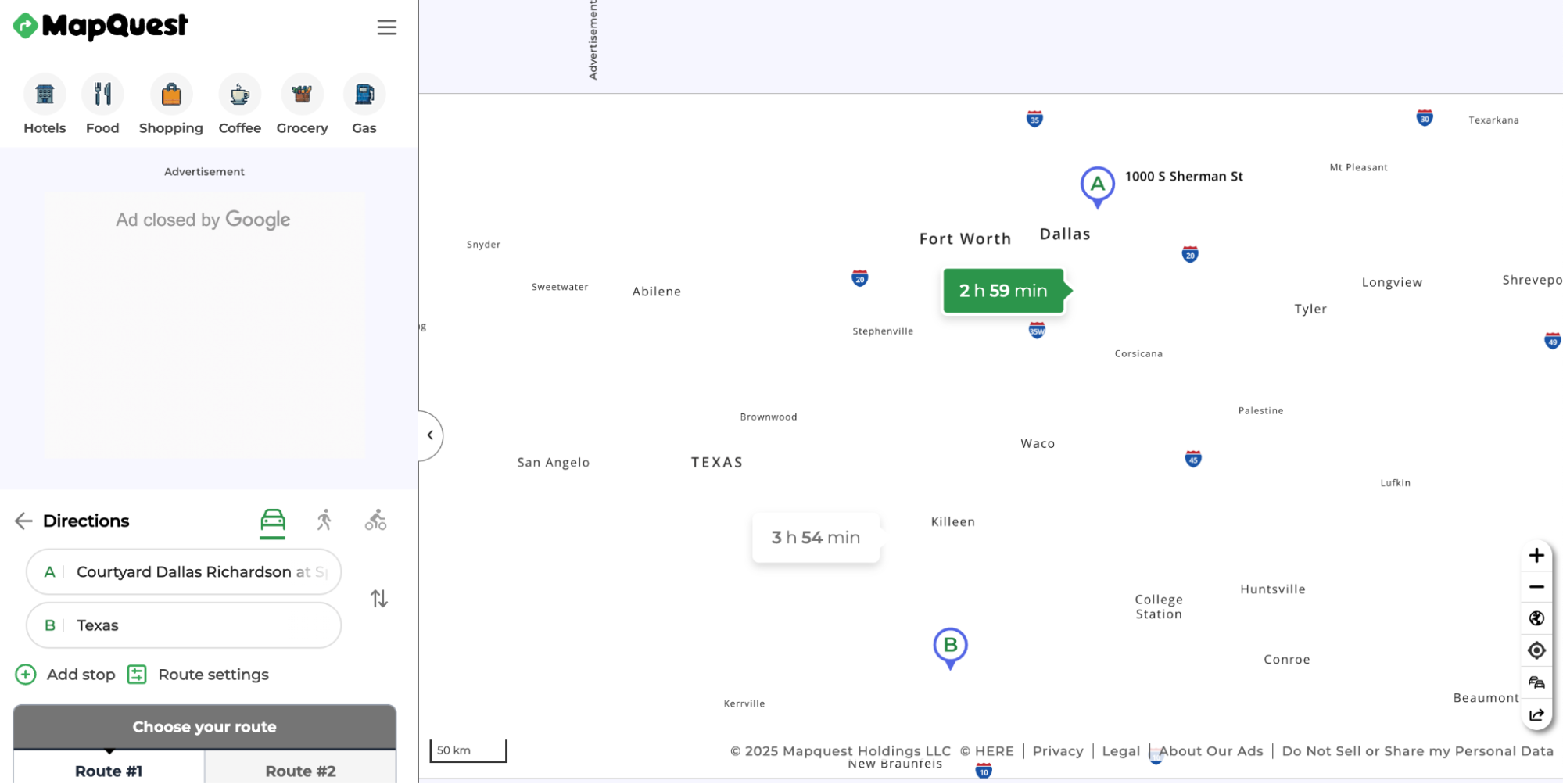
    Ha útbaigazítást szeretne kapni a MapQuest-en, kattintson a menügombra, válassza az „Útvonalterv” lehetőséget, adjon hozzá úti célokat, és szabja személyre az útvonalat, hogy elkerülje a fizetős utakat, autópályákat és kompokat.

    A MapQuest útvonaltervezőjét azoknak a vállalkozásoknak ajánljuk, akik több megállót terveznek szervizhívásokhoz. Több lehetőséget kínál, mint például több cím hozzáadása, megállók újrarendelése és a legrövidebb távolságra vagy időre való optimalizálás. A futásteljesítmény funkció lehetővé teszi a felhasználók számára, hogy az egységmértékeket kilométerben vagy mérföldben jelenítsék meg.
    Hogyan tervezzen útvonalat a MapQuest?, Zeo Route Planner alkalmazásban
    Ezek a funkciók azonban jobbak is lehetnek, mivel a terepen a megállások sorrendjének megváltoztatása manuálisan történik, és a tervező nem optimalizálja automatikusan az új útvonalakat. Ez több manipulációt eredményez az alkalmazásban, vesztegeti a vezetői időt, és esetleg késlelteti a szervizhívásokat. Ezért kevés professzionális logisztikai üzemeltető támaszkodik a MapQuestre üzleti használatra.

    Több megálló hozzáadásának módjai a MapQuest útvonaltervhez

    Ha több megállót tartalmazó útvonalat szeretne létrehozni az Útvonaltervezőben, kövesse az alábbi lépéseket:

    • Kattintson az „Útvonaltervező” elemre a MapQuest webhelyen vagy alkalmazásban.
    • Adjon hozzá célokat három lehetőséggel.
    • Testreszabhatja az útvonalat a „További útvonalbeállítások” lehetőséggel.

    A MapQuest három módszert biztosít a címek elküldésére az útvonaltervező oldalán.

    Soronként: Ez a lehetőség időigényes módszer a címek begépelésére, de néhány cél esetén a legjobb. A MapQuest az Ön IP-címe alapján javasolja a legvalószínűbb úticélokat az Ön tartózkodási helye alapján. Két címmezővel kezdődik, de továbbiakat is hozzáadhat, amíg el nem éri a maximumot. Az úticél eléréséhez többféle útvonal-lehetőség kínálkozik.

    Másolás beillesztés: Ez az opció hasznos címek importálásához egy fájlból, és importálásához a MapQuest üres mezőjébe, de kulcsfontosságú annak biztosítása, hogy minden megálló a saját sorába kerüljön.

    Hogyan tervezzen útvonalat a MapQuest?, Zeo Route Planner alkalmazásban
    növeli az üzemanyag-megtakarítást

    Problémamentes kiszállítás és átvétel!

    Optimalizálja az útvonalakat algoritmusunkkal, így hatékonyan csökkenti az utazási időt és a költségeket.

    Get Started ingyen

    Hogyan tervezzen útvonalat a MapQuest?, Zeo Route Planner alkalmazásban

    import: Listázzon több címet, használja az importálási módszert, és győződjön meg arról, hogy a fájl formázása megfelelő. Az oszlopoknak Utca, Város, Állam, Irányítószám, Ország (nem kötelező) és Megjegyzések (nem kötelező) sorrendben kell lenniük.

    A MapQuest sablonokat kínál a felhasználók számára az importáláshoz, ahol a felhasználók letölthetik és beírhatják a címeket a formázási problémák elkerülése érdekében. Ha elkészült, a táblázat feltölthető a feltöltési mezőbe, vagy kiválasztható az eszközről.

    Miért számítanak az üzemanyagköltségek az útvonaltervezésben

    Szerint US Energy Information AdministrationA kereskedelmi üzemanyagköltségek akár a flotta üzemeltetési költségeinek 30%-át is kitehetik. A hatékony útvonaltervezés közvetlenül befolyásolja ezeket a költségeket azáltal, hogy csökkenti a felesleges kilométereket és az állásidőt. Az útvonalhatékonyságban elért apró javulás is jelentős megtakarítást eredményezhet idővel, különösen azoknak a vállalkozásoknak, amelyek több járművet kezelnek a napi útvonalakon.

    A megfelelő útvonal-optimalizálás a járművek kopásának és karbantartási költségeinek csökkentésében is segít. Az Egyesült Államok Közlekedési Statisztikai Hivatala jelentések szerint az optimalizált útvonalakon közlekedő haszongépjárművek 15-20%-kal kevesebb karbantartási igényt mutatnak, mint azok, amelyek nem hatékony útvonalmintákat követnek.

    Tanulja meg a Speciális útvonaltervező használatát

    A MapQuest Útvonaltervező hasznos eszköz a hétköznapi felhasználók és a kisvállalkozások számára, egyszerű használatot, több megálló optimalizálását és útvonal-beállításokat kínálva. A MapQuest hasznos eszköz a szabadidős utazásokhoz, de funkcionalitása elmarad a logisztikai szakemberekétől. Ezért... a kézbesítő vállalkozásoknak vagy a terepi szolgáltató szervezeteknek dedikált útvonaltervező szoftvert kell használniuk a MapQuest helyett a hatékony logisztika érdekében.

    A professzionális útvonaloptimalizálás elengedhetetlenné válik a szervizhívásokat, szállításokat vagy terepi műveleteket kezelő vállalkozások számára. A szolgáltatásalapú iparágakban, mint például magasnyomású mosó vagy mobil szolgáltatásokA hatékony útvonaltervezés jelentheti a különbséget a jövedelmezőség és a veszteség között.

    A Zeo Route Planner viszont összetett üzleti igényekre készült. Kiváló útvonaloptimalizálást kínál, és optimalizálásonként több mint 2000 megállót ad hozzá. Ha többet szeretne megtudni a Zeo-ról, foglaljon velünk egy ingyenes bemutatót!

    Gyakran ismételt kérdések

    Hány megállót lehet hozzáadni egy MapQuest útvonalhoz?

    A MapQuest akár 26 megállót is lehetővé tesz egyetlen útvonalon, ami több, mint a Google Térkép vagy az Apple Térkép. Ezeket a megállókat három módszerrel adhatja hozzá: soronkénti bevitellel, listából másolással/beillesztéssel, vagy megfelelő formázású táblázatfájlból importálással.

    A MapQuest automatikusan optimalizálhatja a megállók sorrendjét?

    A MapQuest alapvető optimalizálási lehetőségeket kínál a legrövidebb távolság vagy idő alapján, de az átrendezési folyamat nagyrészt manuális. A megállók sorrendjének megváltoztatásához manuálisan kell húzni és elengedni a helyet, ami időigényes lehet a sok úti célt tartalmazó útvonalak esetében.

    Milyen fájlformátumokat fogad el a MapQuest tömeges címimportáláshoz?

    A MapQuest táblázatfájlokat fogad el tömeges importálásra, az oszlopokat ebben a meghatározott sorrendben kell kitölteni: Utca, Város, Állam, Irányítószám, Ország (opcionális) és Megjegyzések (opcionális). A platform letölthető sablonokat biztosít a megfelelő formázás biztosításához a feltöltés előtt.

    Működik a MapQuest offline útvonaltervezéshez?

    A MapQuest internetkapcsolatot igényel az útvonaltervezéshez és a valós idejű forgalmi információkhoz. Míg a korábban tervezett útvonalakhoz offline is hozzáférhet, új útvonalak létrehozásához vagy az aktuális forgalmi információk lekéréséhez aktív internetkapcsolat szükséges.

    Mi a különbség a MapQuest és a professzionális útvonaloptimalizáló szoftverek között?

    A professzionális útvonaloptimalizáló szoftverek, mint például a Zeo Route Planner, fejlett funkciókat kínálnak, beleértve a kapacitásalapú útvonaltervezést, az időablak-korlátozásokat és a valós idejű GPS-követést több mint 150 országban. Míg a MapQuest jól működik az egyszerű, több megállós utakhoz, az összetett logisztikát kezelő vállalkozások speciális eszközökből profitálhatnak, amelyek dinamikus útvonal-módosítást és sofőrteljesítmény-elemzést biztosítanak.

    Értékeld ezt a bejegyzést:

    ???? 0😐 0???? 0❤️ 0
    Ebben a cikkben
    növeli az üzemanyag-megtakarítást

    Takarítson meg 2 órát a kiszállítással, mindennap!

    Optimalizálja az útvonalakat algoritmusunkkal, így hatékonyan csökkenti az utazási időt és a költségeket.

    Get Started ingyen
    Csatlakozzon hírlevelünkhöz

    Legfrissebb frissítéseinket, szakértői cikkeinket, útmutatóinkat és még sok mást megtalálhat a postaládájában!

      Az előfizetéssel beleegyezik, hogy e-maileket kapjon a Zeotól és a mi tőlünk Adatvédelem.

      Zeo kérdőív

      Gyakran
      Ismételt
      Kérdések_TesztXNUMX

      Tudjon meg többet

      Hogyan adhatok meg stopot gépeléssel és kereséssel? háló

      Kövesse az alábbi lépéseket a megálló hozzáadásához gépeléssel és kereséssel:

      • Tovább Játszótér oldal. A bal felső sarokban egy keresőmezőt talál.
      • Írja be a kívánt megállót, és a gépelés közben megjelennek a keresési eredmények.
      • Válassza ki az egyik keresési eredményt, hogy hozzáadja a megállót a hozzá nem rendelt megállók listájához.

      Hogyan importálhatok tömegesen leállásokat Excel fájlból? háló

      Kövesse az alábbi lépéseket a megállók tömeges hozzáadásához Excel-fájl használatával:

      • Tovább Játszótér oldal.
      • A jobb felső sarokban megjelenik az importálás ikon. Nyomja meg az ikont, és megnyílik egy modál.
      • Ha már van egy Excel fájlod, kattints a „Feltöltési megállók egyszerű fájlon keresztül” gombra, és egy új ablak nyílik meg.
      • Ha nincs meglévő fájlod, letölthetsz egy mintafájlt, megadhatod az összes adatot, majd feltöltheted.
      • Az új ablakban töltse fel a fájlt, és egyeztesse a fejlécekkel, és erősítse meg a hozzárendeléseket.
      • Tekintse át a megerősített adatokat, és adja hozzá a stopot.

      Hogyan importálhatok megállókat képből? Mobil

      Kövesse az alábbi lépéseket tömeges megállók hozzáadásához kép feltöltésével:

      • Tovább Zeo Route Planner App, és nyissa meg az On Ride oldalt.
      • Az alsó sáv bal oldalán 3 ikon található. Nyomja meg a kép ikonját.
      • Válassz egy képet a galériából, ha már van egy, vagy készíts egy képet, ha még nincs.
      • Állítsa be a kiválasztott kép kivágását, majd nyomja meg a Kivágás gombot.
      • A Zeo automatikusan felismeri a címeket a képről. Nyomja meg a Kész gombot, majd mentse és optimalizálja az útvonal létrehozásához.

      Hogyan adhatok meg megállót a szélességi és hosszúsági fok használatával? Mobil

      Kövesse az alábbi lépéseket a megálló hozzáadásához, ha rendelkezik a cím szélességi és hosszúsági fokával:

      • Tovább Zeo Route Planner App, és nyissa meg az On Ride oldalt.
      • Látni fogja a ikon. Nyomja meg az ikont, majd nyomja meg az Új útvonal gombot.
      • Ha már van egy Excel fájlod, kattints a „Feltöltési megállók egyszerű fájlon keresztül” gombra, és egy új ablak nyílik meg.
      • A keresősáv alatt válaszd a „szélesség és hosszúság szerint” lehetőséget, majd írd be a szélességi és hosszúsági fokot a keresősávba.
      • A keresésben látni fogja az eredményeket, válassza ki az egyiket.
      • Válasszon további lehetőségeket az igényeinek megfelelően, és kattintson a „Megállók hozzáadása kész” gombra.

      Hogyan adhatok meg megállókat QR-kóddal? Mobil

      Kövesse az alábbi lépéseket a QR-kód használatának abbahagyásához:

      • Tovább Zeo Route Planner App, és nyissa meg az On Ride oldalt.
      • Látni fogja a ikon. Nyomja meg az ikont, majd nyomja meg az Új útvonal gombot.
      • Az alsó sáv bal oldalán 3 ikon található. Nyomja meg a QR kód ikont.
      • Megnyílik egy QR-kód olvasó. Beolvashat normál QR-kódot, valamint FedEx QR-kódot, és az automatikusan felismeri a címet.
      • Adja hozzá a megállót az útvonalhoz további opciókkal.

      Hogyan törölhetek egy megállót? Mobil

      Megálló törléséhez kövesse az alábbi lépéseket:

      • Tovább Zeo Route Planner App, és nyissa meg az On Ride oldalt.
      • Látni fogja a ikon. Nyomja meg az ikont, majd nyomja meg az Új útvonal gombot.
      • Adjon hozzá néhány megállót bármelyik módszerrel, majd kattintson a Mentés és optimalizálás gombra.
      • A megállóhelyek listájából nyomja meg hosszan a törölni kívánt megállót.
      • Megnyílik az ablak, amelyben ki kell választani az eltávolítani kívánt megállókat. Kattintson az Eltávolítás gombra, és törli a megállót az útvonalból.

      Xlork egy fejlesztőknek szánt adatimport platform. Lehetővé teszi CSV, Excel és Google Táblázatok importálásának beágyazását bármilyen alkalmazásba mesterséges intelligencia által vezérelve. oszlopleképezés és sémaérvényesítésIngyenes felfedezés fejlesztői eszközök mint például a JSON-CSV konverterek és a színpaletta-generátorok. Nincs többé szükség az importfolyamatok nulláról történő felépítésére – csak be kell helyezni a Xlork SDK, regisztrálj ingyen, és perceken belül tiszta adatokat küldhet.