




Frissítve: May 4, 2026
Olvasási idő: 4 jegyzőkönyv
TL; DR: A Zeo mérföldkövetési funkciója automatikusan felismeri a megtett távolságokat, üzleti vagy személyes megtettként osztályozza azokat, és egyszerű beállítási és osztályozási lépéseken keresztül letölthető jelentéseket generál. Ez az automatizált nyomon követés segít a sofőröknek pontos nyilvántartást vezetni adózási célokra és üzleti költségtérítések igényléséhez. Az olyan útvonaloptimalizáló eszközök, mint a Zeo Route Planner, ezt a problémát a kilométerek nyomon követésével oldják meg a költség- és adónyilvántartások alapján, segítve a kézbesítési és szolgáltatási csapatokat abban, hogy naponta több mint 2 órát takarítsanak meg az adminisztratív feladatokon.
A flottamenedzserei és az ügyfelei kilométer-igazolást kérnek. Az adóbevallásában útadatokra van szükség. Tudja, hogy a múlt héten több mint 300 kilométert vezetett, de hol van a nyilvántartás?
Ha ettől megdobogtattad a szívedet, itt az ideje, hogy megismerd az új legjobb barátodat: a Zeo Route Plannerét. Mérföldkövetés Funkció.
Ez a személyes kilométer-asszisztensed, amely automatikusan felismeri az utakat, üzleti vagy személyes útként rendezi őket, és letölthető jelentéseket készít. Akár egyedül sofőrködsz, akár egy flotta tagja vagy, a Zeo Route Planner segít felkészülni az auditokra, a költségtérítésekre, vagy egyszerűen csak annak igazolására, hogy elvégezted a munkát.
Nézzük meg lépésről lépésre, hogyan használhatod, hogy soha többé ne veszítsd el a nehezen megtett kilométerek számát.
Miért fontos a pontos kilométer-nyilvántartás az Ön vállalkozása számára?
Az Az IRS standard kilométerdíja 2026-ra lehetővé teszi az üzleti sofőrök számára, hogy jelentős költségeket vonjanak le az adójukból. Megfelelő dokumentáció nélkül azonban több ezer dollártól eshet el a jogos levonások egy audit során. Az üzleti kilométer-nyilvántartások a visszatérítési viták során is védik Önt, és az utazási szokások feltárásával segítenek optimalizálni az útvonaltervezést.
A részletes kilométer-nyilvántartást vezető hivatásos sofőrök jobb pénzügyi tervezésről és az adózási időszakban csökkent stresszről számolnak be. A lényeg egy automatizált rendszer, amely rögzíti az adatokat anélkül, hogy plusz munkát adna a napi rutinhoz.
Hogyan állítsuk be a mérföldkövetést a Zeo-n
A kezdés rendkívül egyszerű. Így használhatod a Zeo Route Planner mérföldkövetési funkcióját:
- Töltsd le a Zeo Route Planner mobilalkalmazás legújabb verzióját.
Android felhasználók: Play Áruház link
iOS felhasználók: Apple Store link - Jelentkezz be Zeo fiókodba. Ha új felhasználó vagy, hozd létre a fiókodat.
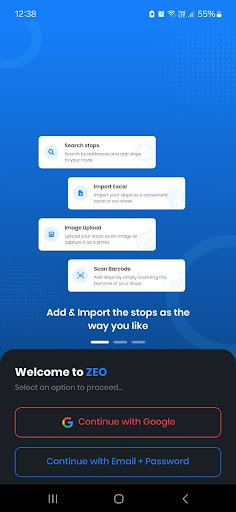
- Lépjen a „Profilom” részhez.
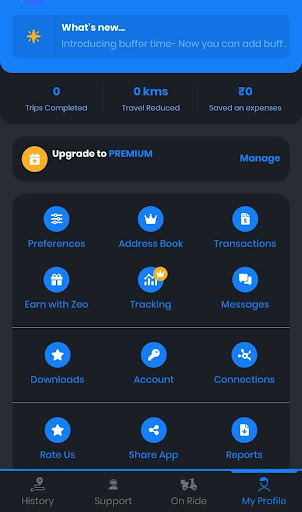
- Kattintson a „Követés” opcióra. Kérjük, vegye figyelembe, hogy ez a funkció csak a fizetős csomagban érhető el. Az első hét napban ingyenesen elérhető. Ezt követően prémium csomagra kell frissítenie.
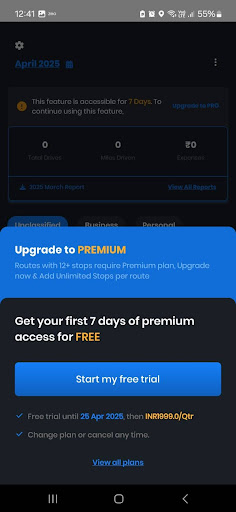
- Kattintson a „Kezdjük” gombra. Az első ablak kiemeli a Mérföldkövetés funkció előnyeit. Az adatvezérelt útvonaltervezéssel könnyedén nyomon követheti üzemanyag-költségeit és javíthatja a hatékonyságot.
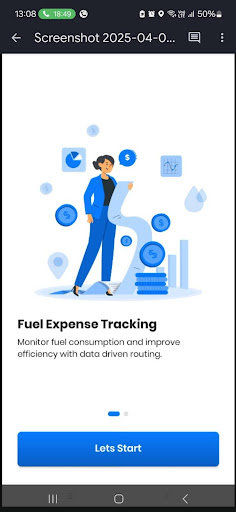
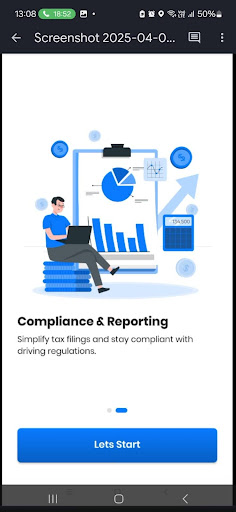
- A második ablak a Mérföldkövetési funkció megfelelőségi és jelentéskészítési előnyeiről fog szólni. Kattintson a „Kezdés” gombra, majd a Tovább és a Folytatás gombra a következő két képernyő megtekintéséhez.
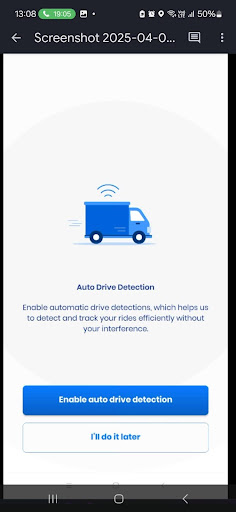
- Válaszd az „Automatikus vezetésészlelés engedélyezése” lehetőséget. Ez segít a Zeo-nak automatikusan felismerni és nyomon követni a túráidat, manuális beavatkozás nélkül.
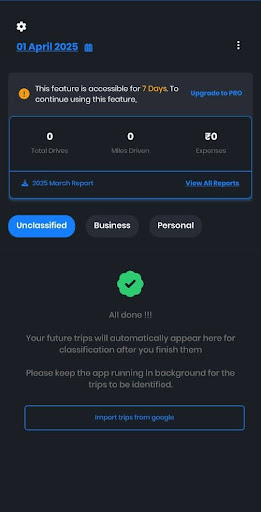
- A képernyőn megjelenik a Mérföldkövetési irányítópult az összes információval és jelentéssel. Letöltheti a jelentéseket és megtekintheti az adatokat.
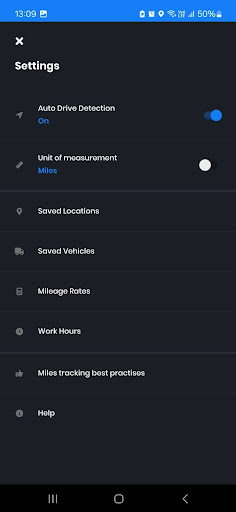
- Az automatikus meghajtóészlelést a bal felső sarokban található beállítások ikonra kattintva, majd az Automatikus meghajtóészlelés bekapcsolásával is engedélyezheti.
- Kétféleképpen sorolhatja be utazását személyes vagy üzleti útként. Egyszerűen húzza balra az utazás kártyáját, hogy személyes útként, jobbra pedig üzleti útként sorolja be. Alternatív megoldásként kattintson a Kezdőlap és az Aktatáska ikonokra, hogy személyes vagy üzleti útként sorolja be az utazást.
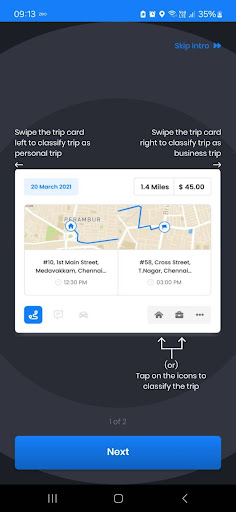
- Az irányítópulton megtekintheti az üzleti és személyes utakat. Ha nem osztályozta az utazást, akkor az a „Besorolatlan” fülön jelenik meg.
- Az aktuális hónapra vonatkozó jelentést letöltheti az irányítópultról. Egy adott időszakra vonatkozó jelentés letöltéséhez koppintson a bal felső sarokban található Naptár ikonra.
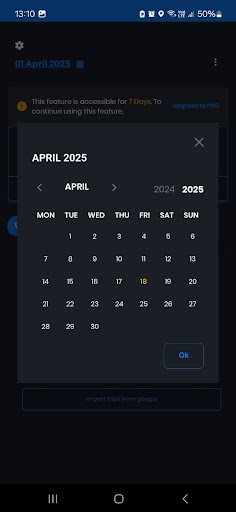
- A Mérföldkövetési funkció további lehetőségeinek felfedezéséhez kattintson a jobb felső sarokban található három pontra.
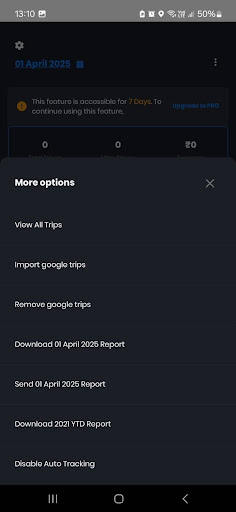
További lépések a Mérföldkövetési funkció használatához
Legjobb gyakorlatok az üzleti kilométer-nyilvántartások vezetéséhez
Az automatikus követés beállításán túl a sikeres sofőrök meghatározott gyakorlatokat követnek a levonási potenciál maximalizálása érdekében. IRS-kiadvány 463. felvázolja az üzleti utazási költségek dokumentációs követelményeit, hangsúlyozva az időben történő nyilvántartás szükségességét.
Hetente tekintsd át és osztályozd az utazásaidat, ahelyett, hogy a hónap végéig várnál. Ez a szokás megakadályozza az emlékezetkieséseket, és biztosítja a pontos üzleti és személyes kategorizálást. Az összetett, üzleti és személyes megállókat is tartalmazó útvonalak esetében az utazás részleteiben közvetlenül a befejezés után jegyezd fel az üzleti célt.
A kilométer-adataid rendszeres biztonsági mentése védelmet nyújt az eszköz elvesztése vagy a technikai problémák ellen. A legtöbb professzionális útvonaltervező alkalmazás felhőalapú tárolási és exportálási funkciókat kínál az értékes adózási dokumentációid védelme érdekében. Ha naponta több útvonalat kezelsz, érdemes lehet megfontolni a következő lehetőségek felfedezését: átfogó útvonaltervezési megoldások amelyek integrálják a kilométer-követést az optimalizálási funkciókkal.

növeli az üzemanyag-megtakarítást
Takarítson meg 2 órát a kiszállítással, mindennap!
Optimalizálja az útvonalakat algoritmusunkkal, így hatékonyan csökkenti az utazási időt és a költségeket.
Get Started ingyen
Kilométeróra-követés integrálása az útvonaltervezéssel
Az okos sofőrök a kilométer-követést az útvonal-optimalizálással ötvözik a hatékonyság és az adókedvezmények maximalizálása érdekében. Ha hatékony útvonalakat terveznek, amelyek minimalizálják a teljes megtett kilométereket, miközben minden kötelező megállót megtesznek, csökkenthetik az üzemanyagköltségeket és a jármű kopását, miközben részletes nyilvántartást vezetnek a visszatérítésekről.
Ez a megközelítés különösen jól működik azoknak a szolgáltató vállalkozásoknak, amelyeknek nyomon kell követniük mind az útvonal-hatékonyságot, mind a költségeket. Manuális útvonalkészítő eszközök lehetővé teszik, hogy olyan konkrét útvonalakat tervezzen, amelyek egyensúlyt teremtenek az üzleti igények és a pontos kilométer-dokumentáció között.
Gyakran ismételt kérdések
Milyen kilométer-nyilvántartást kell vezetnem adózási célból?
Az adóhatóság (IRS) előírja, hogy minden üzleti út esetében dokumentálnia kell a dátumot, az úti célt, az üzleti célt és a megtett kilométerek teljes számát. A jármű éves teljes futásteljesítményéről is nyilvántartást kell vezetnie, hogy pontosan kiszámíthassa az üzleti célú felhasználás százalékos arányát.
Mennyi ideig kell megőriznem a vállalkozásom kilométer-nyilvántartását?
Őrizze meg a kilométer-nyilvántartást legalább három évig az adóbevallás benyújtása után, vagy tovább, ha veszteséget jelentett be, vagy nem nyújtotta be a kötelező bevallást. A digitális nyilvántartások elfogadhatóak, és hosszú távú tárolás esetén gyakran megbízhatóbbak, mint a papíralapú naplók.
Levonhatom a kilométerdíjat, ha egy napon belül több munkahely között vezettem?
Igen, az ugyanazon a napon belüli, különböző munkahelyek közötti utazás általában levonható üzleti kilométernek minősül. Azonban az otthonról az elsődleges munkahelyre történő rendszeres ingázás nem levonható, még akkor sem, ha útközben munkával kapcsolatos megállókat tesz.
Mi a különbség a tényleges költségek és a standard kilométerdíj között?
A standard kilométerdíj egy fix, mérföldenkénti levonás, amelyet az IRS határoz meg évente, míg a tényleges költségek magukban foglalják az összes járműköltség, például az üzemanyag, a javítások és az értékcsökkenés nyomon követését. Az egész adóévre egy módszert kell választania, és nem válthat közöttük ugyanazon jármű esetében.
Hogyan segíthet az útvonaltervező szoftver a kilométerek nyomon követésében?
A professzionális útvonaltervező alkalmazások automatikusan rögzítik a GPS-adatokat, és részletes kilométer-jelentéseket készítenek manuális naplózás nélkül. Az integrált nyomkövetési funkciókkal rendelkező eszközök segítenek a sofőröknek az IRS-kompatibilis nyilvántartások vezetésében, miközben optimalizálják a napi útvonalakat a maximális hatékonyság érdekében.
Konklúzió: Kövesd jól a dolgokat, vezess okosabban
Minden megtett kilométer pénz, bizonyíték és lehetőség. De ha nem követed nyomon, akkor mindezt az értéket magad mögött hagyod. A Zeo Route Planner kilométerkövetési funkciójával olyan kilométer-nyilvántartást építhetsz, amely önmagáért beszél. Az adóbevallási időszaktól a kifizetési vitákig, a napi tervezéstől a hosszú távú teljesítményértékelésekig az adataid mindig készen állnak, pontosak és könnyen megoszthatók.
Szóval ne várj a hónap végéig a rendszerezéssel. Kapcsold be a Zeo Mérföldkövetés funkcióját, és hagyd, hogy az alkalmazás elvégezze a nehéz munkát helyetted, amíg te a vezetésre, a szállításra és a fizetés átvételére koncentrálsz. Ütemezzel be egy demót a kezdéshez.

Ön flottatulajdonos?
Könnyen szeretné kezelni a járművezetőket és a szállításokat?
Fejlessze vállalkozását erőfeszítés nélkül a Zeo Routes Planner segítségével – optimalizálja az útvonalakat és kezeljen könnyedén több járművezetőt.
növeli az üzemanyag-megtakarítást
Problémamentes kiszállítás és átvétel!
Optimalizálja az útvonalakat algoritmusunkkal, így hatékonyan csökkenti az utazási időt és a költségeket.
Get Started ingyen





















