



Frissítve: Február 5, 2026
Olvasási idő: 3 jegyzőkönyv
TL; DR: A Google Térkép nem kínál útvonal-optimalizálást több megállóhoz, de az ingyenes Chrome-bővítményekkel ez a funkció közvetlenül hozzáadható az ismerős felülethez. A Google hivatalos dokumentációja megerősíti, hogy a platform a pont-pont navigációra összpontosít, nem pedig a több megállós optimalizálásra. Az olyan útvonal-optimalizáló eszközök, mint a Zeo Route Planner, ezt a problémát mesterséges intelligencia által vezérelt útvonal-optimalizálással kezelik, amely automatikusan hozzárendeli a megállókat a sofőrökhöz, segítve a kézbesítő csapatokat napi 2+ órányi időt megtakarítani.
Ingyenes útvonaloptimalizálás a Google Térképen
A Google Maps a legnépszerűbb térképszolgáltató a világon. Több mint egymilliárd letöltésével és naponta több mint 150 millió ember által használtával a mindennapi ingázás mentőöve.
A Google Maps számos előnnyel rendelkezik, mint pl
- Valós idejű forgalmi frissítések
- Automatikus átirányítás a 2 pont közötti legrövidebb távolság megtalálásához
- Frissített információk az útdíjakról és az útlezárásokról.
Az útvonaloptimalizálás azonban az egyik olyan funkció, amelyből a Google hiányzik.
Mi az az útvonaloptimalizálás?
Az útvonaloptimalizálás segít a futárkézbesítőknek abban, hogy a legrövidebb útvonalakat kapják több cím kiszolgálásához.
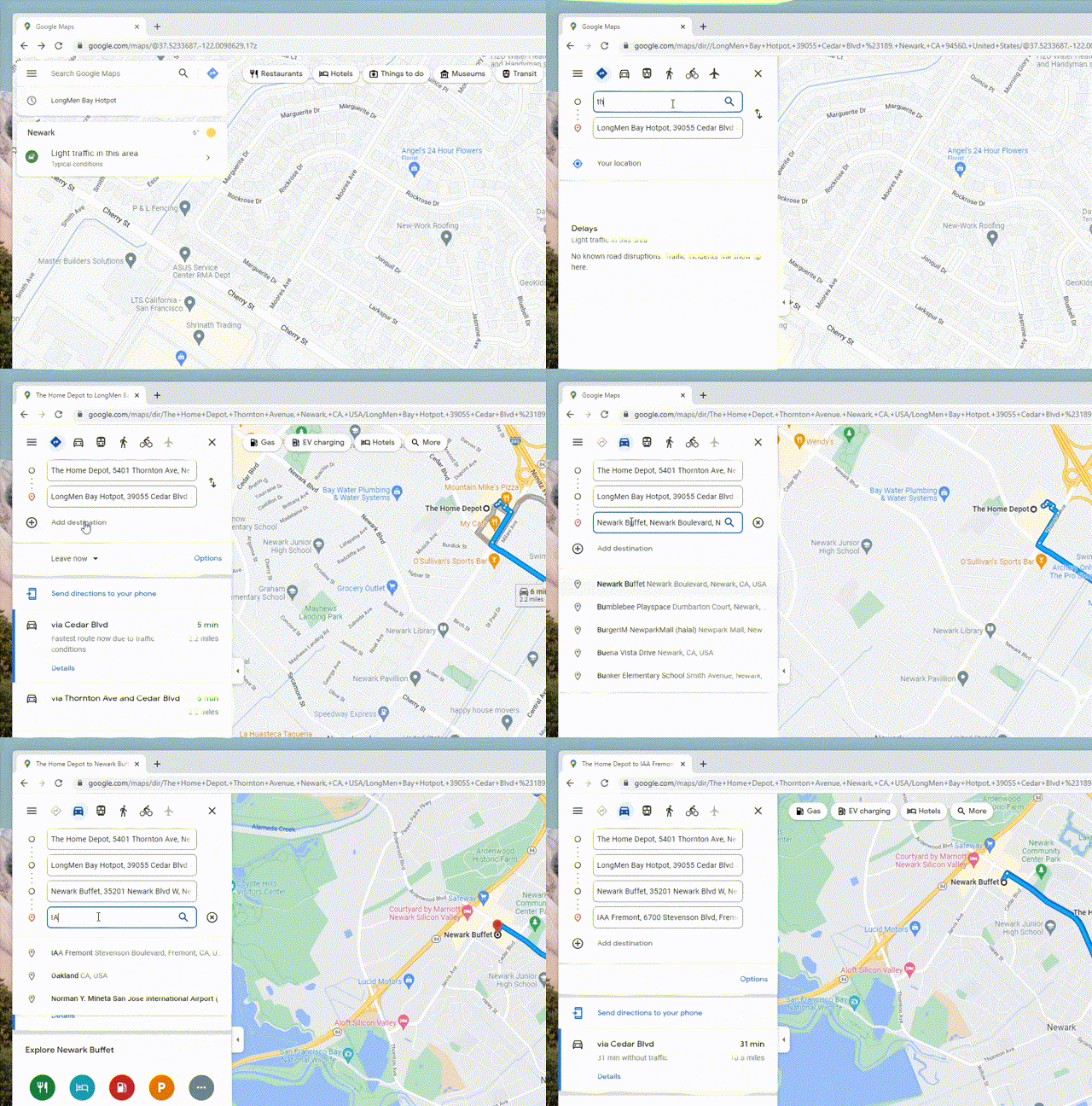
A Google Maps kiválóan alkalmas arra, hogy megmondja a legrövidebb utat 2 cím között. De ha 2-nél több megállót kell meglátogatnia, akkor nem ad optimalizált sorrendet, hogy milyen sorrendben érdemes meglátogatni azokat.
Az útvonaloptimalizálási megoldások révén a járművezetők a következő előnyökkel járnak:
- Megmondja, hogy a megállók listáját milyen sorrendben kell meglátogatni.
- A legrövidebb távolságot biztosítja a teljes utazási költségmegtakarításhoz.
- A teljes utazás a legkevesebb időt vesz igénybe, így elegendő idő marad más feladatok elvégzésére.
Miért fontos a több megállós útvonaltervezés az üzleti működés szempontjából?
A naponta több megállót kezelő vállalkozások számára jelentős különbség lehet az optimalizált és a nem optimalizált útvonalak között. Az Egyesült Államok Közlekedési Minisztériumának adatai azt mutatja, hogy a haszongépjárművek által megtett kilométerek száma évente folyamatosan növekszik, így a hatékony útvonaltervezés minden eddiginél fontosabb.
Szolgáltatási szakemberek, mint például magasnyomású mosó csapatok, medencetisztítási szolgáltatásokés értékesítési képviselők gyakran napi 10-20+ megállót kezelnek. Megfelelő sorrend nélkül a sofőrök szükségtelenül visszafelé haladhatnak, ami növeli az üzemanyagköltségeket és csökkenti a kiszolgálható ügyfelek számát.
Mivel a Google Térkép nem kínál útvonaloptimalizálást, a futársofőröknek és a helyszíni szolgáltatóknak fizetős alkalmazásokra kell támaszkodniuk. Ez eltávolítja őket a Google térkép felhasználói felületéről, és csíp a zsebük.
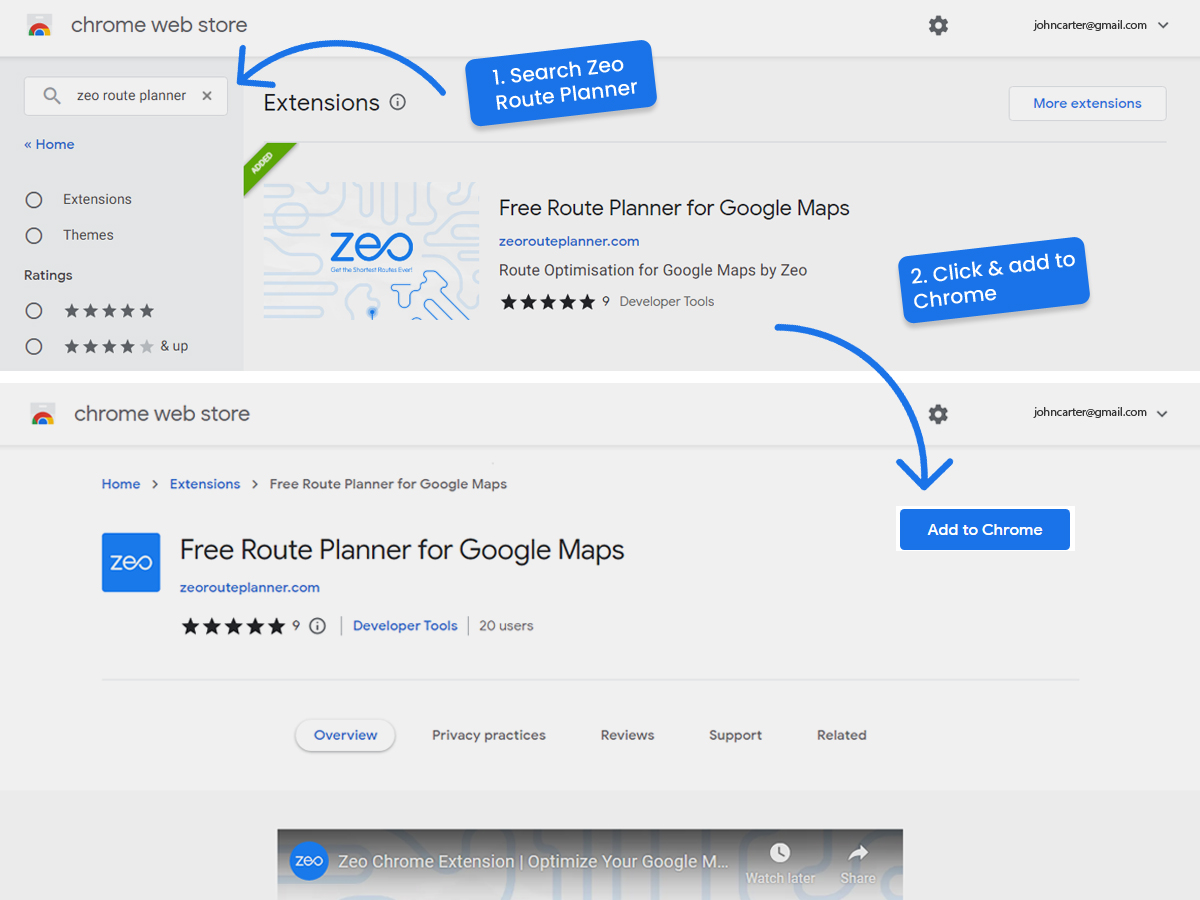
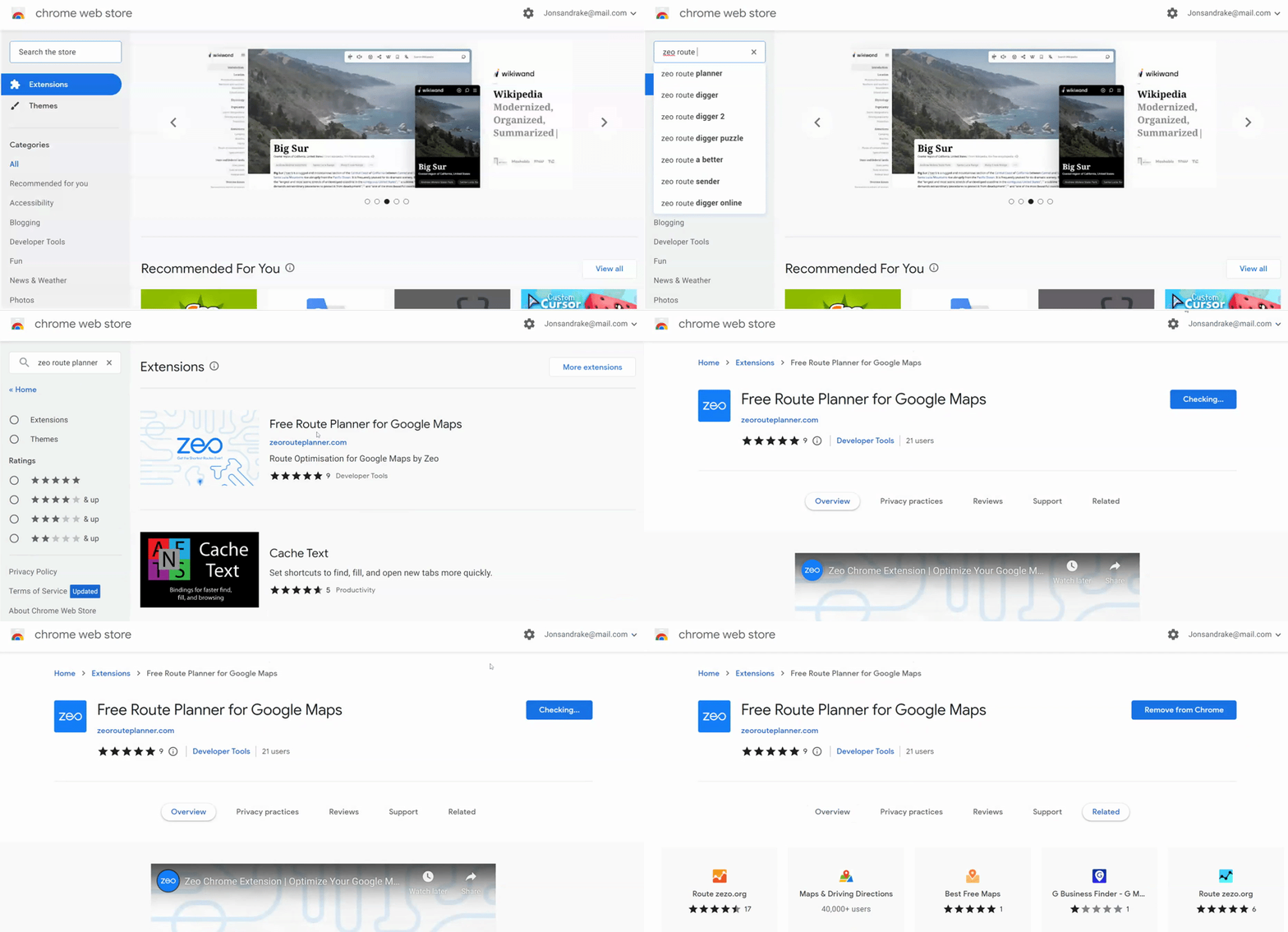
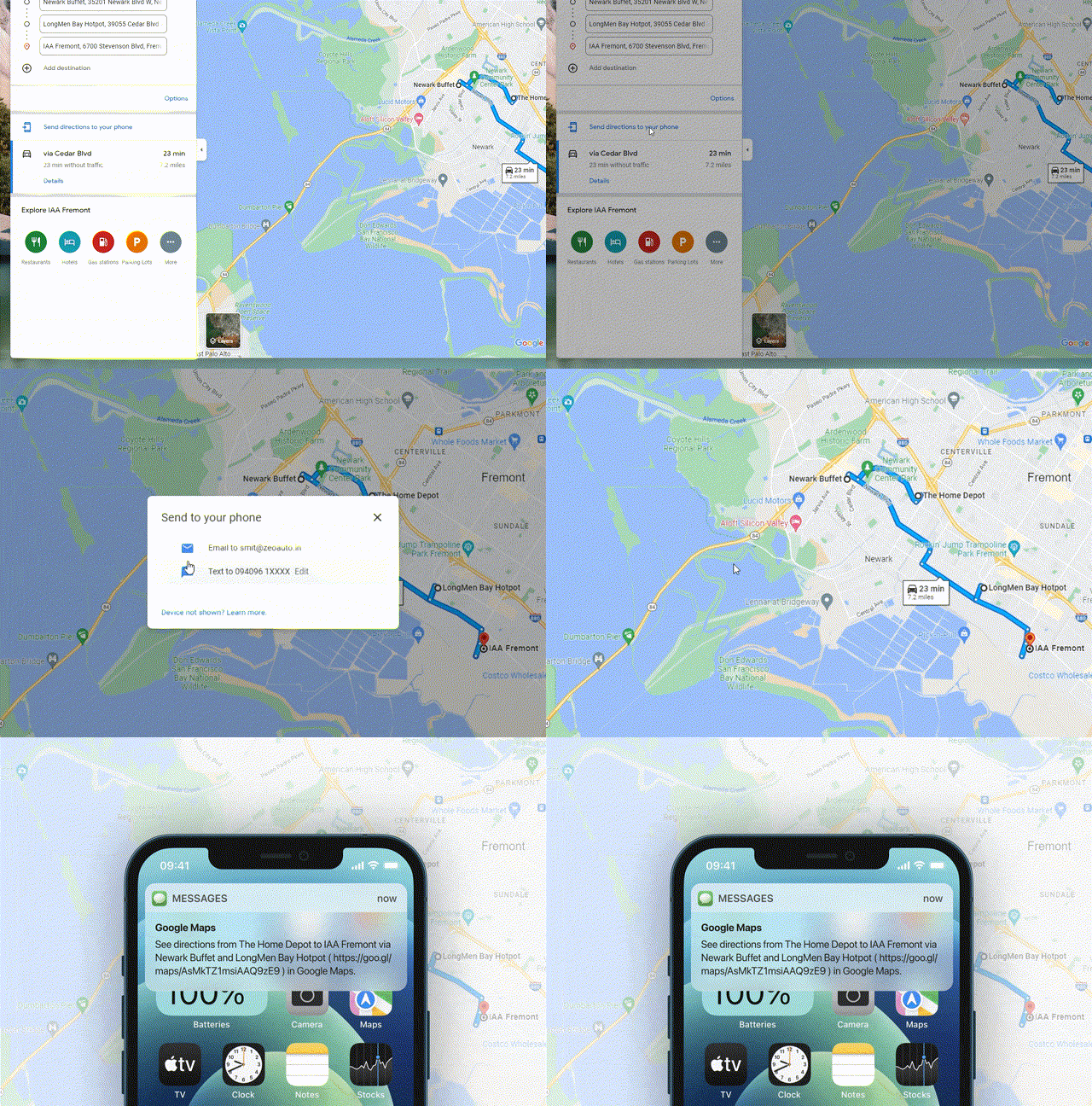
A Zeo úgy oldotta meg ezt a problémát, hogy elkészített egy ingyenes Google Chrome-bővítményt, amely az útvonaloptimalizálást teszi lehetővé a Google Térképhez. Nincs szükség külön alkalmazás letöltésére. Szerezze meg a tökéletes rendelést az interneten, és zökkenőmentesen vigye át Google térképére.
Ingyenes Zeo webbővítmény

növeli az üzemanyag-megtakarítást
Problémamentes kiszállítás és átvétel!
Optimalizálja az útvonalakat algoritmusunkkal, így hatékonyan csökkenti az utazási időt és a költségeket.
Get Started ingyen
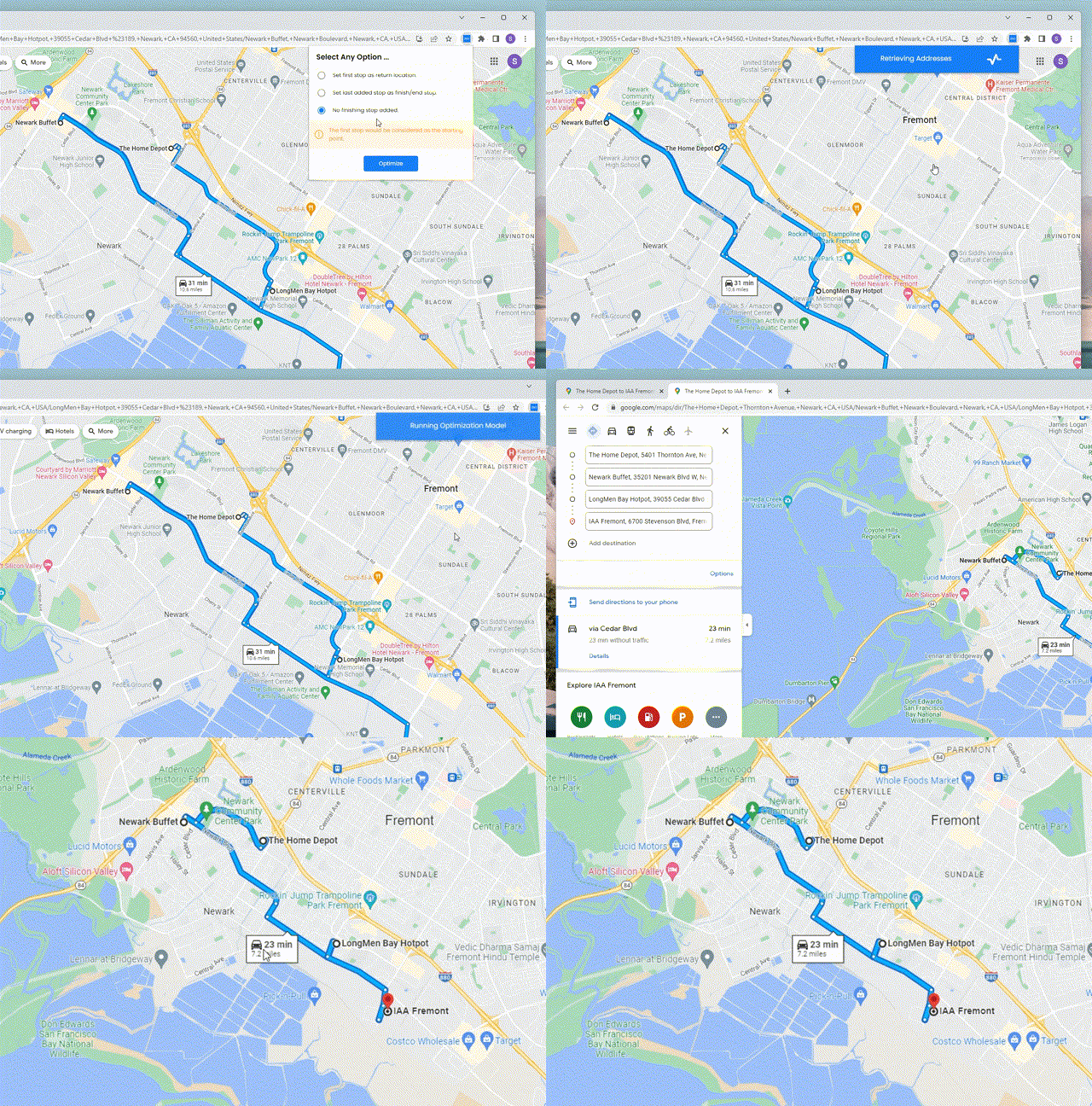
- Visszatérés az első megállóhoz – ez egy oda-vissza utat hoz létre, ahol a felhasználó visszatér az első megállóhoz.
- Vége az utolsó megállónál – Ebben az esetben az utazás nem tér vissza az első megállóhoz. Az utazás az első megállótól indul és az utolsó megállónál ér véget.
- Nincs Utolsó megálló – Ebben az esetben az útvonal az első megállótól eltekintve bármelyik megállónál véget érhet.
Az alapvető útvonaltervezésen túl: Speciális funkciók növekvő vállalkozások számára
Míg a böngészőbővítmények megoldják a Google Térképen az útvonaloptimalizálás azonnali igényét, a bonyolultabb igényű vállalkozásoknak gyakran további funkciókra van szükségük. Az olyan funkciók, mint az időablak-korlátozások, elengedhetetlenné válnak, amikor az ügyfelek meghatározott kézbesítési időablakokat várnak el, a valós idejű GPS-követés pedig segít fenntartani a szolgáltatás minőségi szabványait.
A több járművet vagy eltérő képességekkel rendelkező sofőröket kezelő csapatok számára a kapacitás és a szakértelem alapján történő automatikus megállók kiosztásának képessége kulcsfontosságú a működési hatékonyság szempontjából.
Itt van egy videó, amely elmagyarázza az egész folyamatot
A Google Maps sajnos csak 10 megálló korláttal rendelkezik, ami optimalizálható. Ha 10-nél több megállót szeretne kiszolgálni, próbálja ki a Zeo útvonaltervezőt. A felhasználók korlátlan számú megállót tartalmazó útvonalakat hozhatnak létre, és a tervek napi 40 ¢-ba is kerülhetnek.
Gyakran ismételt kérdések
Hány megállót optimalizálhatok a Google Térképpel?
A Google Térkép az útvonaltervezést maximum 10 megállóra korlátozza, beleértve a kiindulási pontot is. Ez a korlátozás alkalmassá teszi rövid napi útvonalakra, de nem elegendő a hosszabb szállítási vagy szolgáltatási ütemtervvel rendelkező vállalkozások számára.
Mi a különbség az útvonaltervezés és az útvonaloptimalizálás között?
Az útvonaltervezés a megállók sorrendben történő feltérképezését jelenti, míg az útvonaloptimalizálás algoritmusokat használ a megállók meglátogatásának leghatékonyabb sorrendjének meghatározására. Az optimalizálás olyan tényezőket vesz figyelembe, mint a távolság, a forgalmi minták és az időbeli korlátok, hogy minimalizálja a teljes utazási időt és az üzemanyagköltségeket.
Működhet az útvonal-optimalizálás különböző típusú járművekkel?
Igen, a fejlett útvonaloptimalizálás figyelembe veszi a járművek kapacitását, a súlykorlátokat és a méretkorlátozásokat. Ez biztosítja, hogy a nagyobb járművek ne kerüljenek keskeny utcákra, és hogy a szállítmányok ne lépjék túl a járművek kapacitáskorlátjait.
Mennyi időt takarít meg általában az útvonal-optimalizálás?
Tanulmányok kimutatták, hogy a megfelelő útvonal-optimalizálás 20-40%-kal csökkentheti a vezetési időt a több megállóból álló útvonalak esetében. A professzionális útvonal-optimalizáló szoftverek, mint például a Zeo Route Planner, mesterséges intelligenciával vezérelt algoritmusokkal és valós idejű GPS-követéssel, naponta több mint 2 órát takarítanak meg a csapatoknak több mint 1.5 millió felhasználójuknál.
Szükségem van speciális képzésre az útvonal-optimalizáló eszközök használatához?
A legtöbb modern útvonaloptimalizáló eszközt a könnyű kezelhetőség jegyében tervezték, intuitív felülettel, hasonlóan az ismerős térképészeti alkalmazásokhoz. Az olyan alapvető funkciók, mint a megállóhely-sorrend, percek alatt elsajátíthatók, míg a haladó funkciókhoz az optimális eredmény elérése érdekében rövid eligazítás szükséges.

Ön flottatulajdonos?
Könnyen szeretné kezelni a járművezetőket és a szállításokat?
Fejlessze vállalkozását erőfeszítés nélkül a Zeo Routes Planner segítségével – optimalizálja az útvonalakat és kezeljen könnyedén több járművezetőt.
növeli az üzemanyag-megtakarítást
Takarítson meg 2 órát a kiszállítással, mindennap!
Optimalizálja az útvonalakat algoritmusunkkal, így hatékonyan csökkenti az utazási időt és a költségeket.
Get Started ingyen





















