




Frissítve: Június 4, 2026
Olvasási idő: 4 jegyzőkönyv
TL; DR: Mentse el a gyakran látogatott megállókat meghatározott időablakkal az útvonaltervező kedvencek funkciójának segítségével, hogy kiküszöbölje az ismétlődő címbevitelt és megelőzze a kézbesítési időablakok elmulasztását. Ez a megközelítés csökkenti az útvonaltervezési időt azáltal, hogy automatikusan beépíti az időkorlátokat a napi optimalizálásba. Az olyan útvonaloptimalizáló eszközök, mint a Zeo Route Planner, ezt a problémát a gyakran használt megállók és az időablak-korlátok kedvencekkel való kezelésével oldják meg, segítve a kézbesítő csapatokat napi 2+ óra megtakarításában.
Néhány kézbesítési megálló nem rugalmas. Azt várják el, hogy egy adott időpontban érkezz, nem korábban, és nem később. És ha minden nap ugyanarra a helyszínre látogatsz, az rutinszerű fejfájássá válik. Újra beírni a címet, megjegyezni az időablakot, és naponta ugyanazt az útvonalat optimalizálni. Ez ismétlődő és könnyű elrontani.
A Zeo Route Planner mindezt leegyszerűsíti egy olyan funkcióval, amelyet a pontosságot és a hatékonyságot értékelő sofőröknek terveztek. Idősáv-ütemezést adhat hozzá kedvenc megállóihoz. Elmentheti a gyakran látogatott megállókat, hozzárendelhet előnyben részesített szállítási időablakokat, és a Zeo elvégzi a többit. Minden alkalommal, amikor útvonalat készít, a Zeo automatikusan figyelembe veszi az adott idősávot, és optimalizálja az útvonalat, hogy az megfeleljen az idősávnak.
Okos, gyors, és úgy tervezték, hogy levegye a válladról a kisebb feladatokat, így te az útra koncentrálhatsz.
Végigvezetjük, hogyan működik.
Miért fontosak a kedvenc megállók az idősávos ütemezéssel?
Amikor hetente többször szállítasz ugyanabba a raktárba, kiskereskedelmi üzletbe vagy irodába, nem hatékony ugyanazon címadatok megadása és a kézbesítési időablak megjegyzése. Ezek a rendszeres megállóhelyek, amelyek szigorú idősávokat követnek, gyors kiszolgálást várnak el, és nincsenek késedelmek.
Pontosan ezért érdemes használni a Kedvenc megállók idősáv-ütemezéssel funkcióját a Zeo Route Plannerben. Optimalizált útvonalakat, ütemezett szállításokat és sokkal hatékonyabb napot biztosít.
Így segít ez a funkció a mindennapokban:
- Időt takarít meg az útvonal létrehozása során azáltal, hogy kiküszöböli az ismétlődő címbevitelt.
- Csökkenti az időablakok elmulasztásának kockázatát, ami sikertelen kézbesítésekhez vezethet.
- Javítja az útvonal pontosságát az időalapú korlátozások figyelembevételével történő tervezéssel.
- Minimalizálja a zavart és az oda-vissza hívásokat a sofőrök és az ügyfelek között.
Az útvonaltervezés időablak-korlátozásainak megértése
Az időablak-korlátok a logisztikai optimalizálás egyik legösszetettebb kihívását jelentik. A ... szerint Az Egyesült Államok Közlekedési Minisztériumának áruszállítási adataiA kereskedelmi szállítások több mint 60%-a meghatározott időkövetelményeken belül történik, amelyek közvetlenül befolyásolják az ügyfelek elégedettségét és a működési költségeket.
Ezek a korlátozások nem pusztán preferenciák – ezek üzleti követelmények. A kiskereskedelmi üzleteknek nyitás előtt kell szállítaniuk. Az éttermeknek meghatározott időpontokban friss alapanyagokra van szükségük. Az egészségügyi intézmények szigorú ütemterv szerint működnek, amely nem tudja kezelni a késéseket. Amikor az útvonaltervező szoftverek nem veszik figyelembe ezeket az időablakokat, az eredmény a kiszállítások elmaradása, a frusztrált vásárlók és a visszautakon elpazarolt üzemanyag.
A kihívást tovább súlyosbítja az ismétlődő megállások kezelése. Ugyanazon címek és időigények manuális bevitele emberi hibákra ad lehetőséget, miközben nem hasznosítja a korábbi adatokat, amelyek egyszerűsíthetnék a jövőbeli tervezést. Sikeres útvonal-optimalizálási esettanulmányok következetesen azt mutatják, hogy az időablak-kezeléssel foglalkozó vállalkozások a legjelentősebb hatékonyságnövekedést érik el.
Hogyan adhatsz hozzá idősávot a kedvenc megállóidhoz a Zeo-ban?
Készen állsz az okos útvonalra? Így állíthatod be a kedvenc megállóidat idősáv-ütemezéssel a Zeo Route Plannerben:
- Lépés: Menjen a Zeo irányítópultjára.
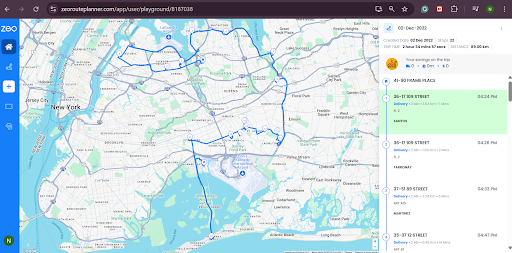
- lépés: Lépjen a Beállítások részhez.
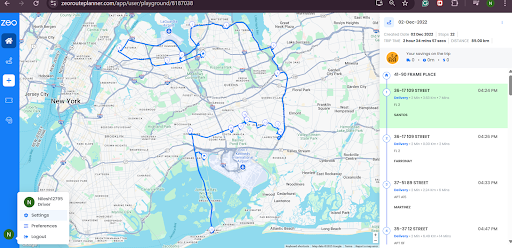
- lépés: Kattintson a Kedvencek elemre.
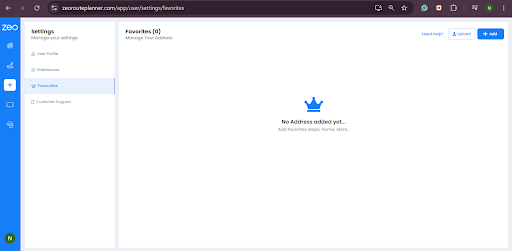
- lépés: Kattintson a képernyő jobb felső sarkában található hozzáadás gombra.
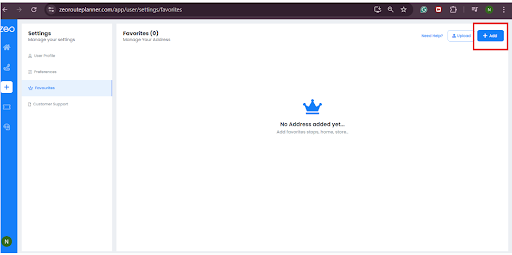
- Lépés: Adja meg a megálló adatait – cím, megjegyzések, kezdési időpont, befejezési időpont, időtartam, ügyfél neve és egyéb információk. Kattintson a mentés gombra.
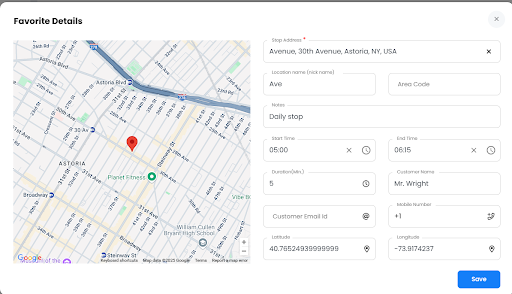
- Lépés: A megálló megjelenik a kedvencek listájában az említett időponttal együtt. Egyszerűen hozzáadhatod ezt az útvonalat az irányítópultodhoz, és máris elkezdheted az optimalizált utazást. A Zeo optimalizálja az útvonalat az időpont ütemezésének figyelembevételével, így nem maradsz le a célról.
Hogyan használja a Zeo ezt az idősávot az útvonal optimalizálásához
Miután hozzáadtál egy idősávot a kedvenc megállódhoz, a Zeo Route Planner fix szabályként használja azt a következő útvonalon: útvonal optimalizálásA rendszer nem úgy kezeli, mint egy hétköznapi üzenetet, hanem aktívan az adott kézbesítési időablak köré építi az útvonalat.
A Zeo biztosítja, hogy pontosan a megbeszélt időpontban, a meghatározott időkereten belül érkezz meg. Nincsenek korai érkezések, amelyek miatt várnod kell. Nincsenek késések, amelyek felbosszantanák az ügyfelet. Okos, strukturált tervezéssel biztosíthatod az útvonalad helyesen, és a kiszállítások zökkenőmentesen zajlanak.
Itt van, hogyan működik:

növeli az üzemanyag-megtakarítást
Takarítson meg 2 órát a kiszállítással, mindennap!
Optimalizálja az útvonalakat algoritmusunkkal, így hatékonyan csökkenti az utazási időt és a költségeket.
Get Started ingyen
- Az útvonal-optimalizáló motor az időréseket korlátozásként kezeli.
- Más megállókat is tervez körülöttük, így pontosan akkor érkezel meg, amikorra szükséged van rá.
- Mindig olyan várható érkezési időt (ETA) fogsz kapni, amely összhangban van a szállítási idővel kapcsolatos elvárásokkal.
A kedvenc megállóidba épített idősáv-ütemezéssel a Zeo Route Planner segít abban, hogy pontos maradj anélkül, hogy kétségbe kellene esned az ütemterveddel kapcsolatban. Minden megálló a valós korlátokhoz igazodik, így az útra koncentrálhatsz, ne pedig a kiszállítási időkeretekkel való zsonglőrködésre.
Elkerüli az idősávok elmulasztását, a felesleges késéseket és az utólagos megkereséseket. Csak megbízható, pontos szolgáltatás, amely professzionális megjelenést kölcsönöz Önnek, és gondoskodik arról, hogy a napja óramű pontossággal működjön.
Hatékonyság maximalizálása ismétlődő útvonalminták segítségével
Az egyes időablakokon túl a sikeres kézbesítési műveletek felismerik a mintázatokat az ismétlődő útvonalaikban. A kutatás a következő forrásból származik: Közlekedési Statisztikai Hivatal azt mutatja, hogy az optimalizált ismétlődő kézbesítési mintákkal rendelkező vállalkozások akár 30%-kal is csökkenthetik a működési költségeket az eseti útvonaltervezési megközelítésekhez képest.
A kulcs abban rejlik, hogy a kedvenc megállóid előzményadatait felhasználva azonosítsd az optimális indulási időket, a sorrendi mintákat és a pufferidő-követelményeket. Amikor következetesen ugyanazokat a helyeket látogatod meg ugyanazokkal az időkorlátokkal, az útvonaloptimalizáló szoftverednek tanulnia kell ezekből a mintákból, és automatikusan javaslatokat kell tennie a fejlesztésekre.
Ez a szisztematikus megközelítés a napi szintű fejtörőből kifinomult folyamattá alakítja az útvonaltervezést. Modern útvonaltervező alkalmazások 2026-ban kiemelkedően teljesítenek ebben a mintázatfelismerésben, mesterséges intelligencia által vezérelt optimalizálást használva, hogy folyamatosan finomítsák az ismétlődő útvonalakat a valós teljesítményadatok alapján.
Zeo megérti az apró dolgokat, amik számítanak
A legtöbb útvonaltervező csak arra koncentrál, hogy eljusson egyik megállóból a másikba. A Zeo Route Planner ennél többet tud. Megtanulja, hogyan dolgozol, milyen megállóid vannak ismétlődően, milyen időérzékeny a kiszállításod, és milyen napi teendőket követsz, amelyeket a legtöbb alkalmazás figyelmen kívül hagy.
Amikor egy kedvenc megállót egy adott időablakkal mentesz el, a Zeo minden alkalommal megjegyzi azt. Nincs több ugyanazon információk újra és újra beütögetése. Nincs több kockázata annak, hogy elmulasztasz egy időablakot, mert az útvonalad nem vette figyelembe az időablakot.
Add hozzá kedvenc megállóidat, rögzítsd a kiszállítási időablakokat, és hagyd, hogy a Zeo intézze a többit. Szeretnéd látni, hogy ez a funkció milyen nagy különbséget jelent? Ütemezzen be egy ingyenes bemutatót és ismerkedjen meg az intelligensebb útvonaltervezéssel, amelyet az Önhöz hasonló sofőröknek terveztek.
Gyakran ismételt kérdések
Hogyan befolyásolják az időablak-korlátok az útvonalak hatékonyságát?
Az időablak-korlátozások jellemzően növelik az útvonal bonyolultságát, de javítják az ügyfelek elégedettségét és csökkentik a sikertelen kézbesítéseket. Tanulmányok kimutatták, hogy bár a korlátozott útvonalak 10-15%-kal hosszabbak lehetnek, kiküszöbölik a költséges oda-vissza utakat, és akár 85%-kal javítják az időben történő szállítást.
Mi a különbség a kemény és a lágy időablakok között a szállítástervezésben?
A kemény határidők szigorú követelmények, amelyeket nem lehet megszegni (mint például az orvosi szállítások), míg a lágy határidők bizonyos rugalmasságot biztosítanak, potenciális büntetésekkel együtt. A legtöbb vállalkozás mindkettő kombinációját alkalmazza, az ügyfél prioritásától és a szolgáltatási szint megállapodásoktól függően.
El kell mentenem minden ügyfélhelyszínt kedvenc megállóként?
Mentse el a helyszíneket kedvencként, ha rendszeresen látogatja őket (hetente vagy gyakrabban), vagy ha speciális követelményeik vannak, például időablakok, speciális utasítások vagy hozzáférési kódok. Ez csökkenti az ismétlődő adatbevitelt, és biztosítja a szolgáltatásnyújtás egységességét.
Hogyan kezeli az útvonal-optimalizálás az átfedésben lévő időablakos több megállót?
A fejlett útvonaloptimalizáló algoritmusok az ablakkorlátok, az utazási idő és a szolgáltatás időtartama alapján rangsorolják a megállókat, hogy megvalósítható megoldásokat találjanak. Ütközés esetén a rendszer jellemzően menetrend-módosításokat javasol, vagy azonosítja, mely korlátozások enyhíthetők.
Integrálható-e az útvonaltervező szoftver a meglévő ügyféladatbázisommal?
A legtöbb modern útvonaltervező API-kon vagy közvetlen kapcsolatokon keresztül integrációt kínál a népszerű üzleti rendszerekkel. A Zeo Route Planner olyan platformokkal integrálódik, mint a Shopify, a WooCommerce és a HubSpot CRM, automatikusan importálva az ügyfelek címeit és szállítási beállításait a tervezési folyamat egyszerűsítése érdekében.

Ön flottatulajdonos?
Könnyen szeretné kezelni a járművezetőket és a szállításokat?
Fejlessze vállalkozását erőfeszítés nélkül a Zeo Routes Planner segítségével – optimalizálja az útvonalakat és kezeljen könnyedén több járművezetőt.

növeli az üzemanyag-megtakarítást
Takarítson meg 200 dollárt az üzemanyagon, havonta!
Optimalizálja az útvonalakat algoritmusunkkal, így hatékonyan csökkenti az utazási időt és a költségeket.
Get Started ingyen 




















