



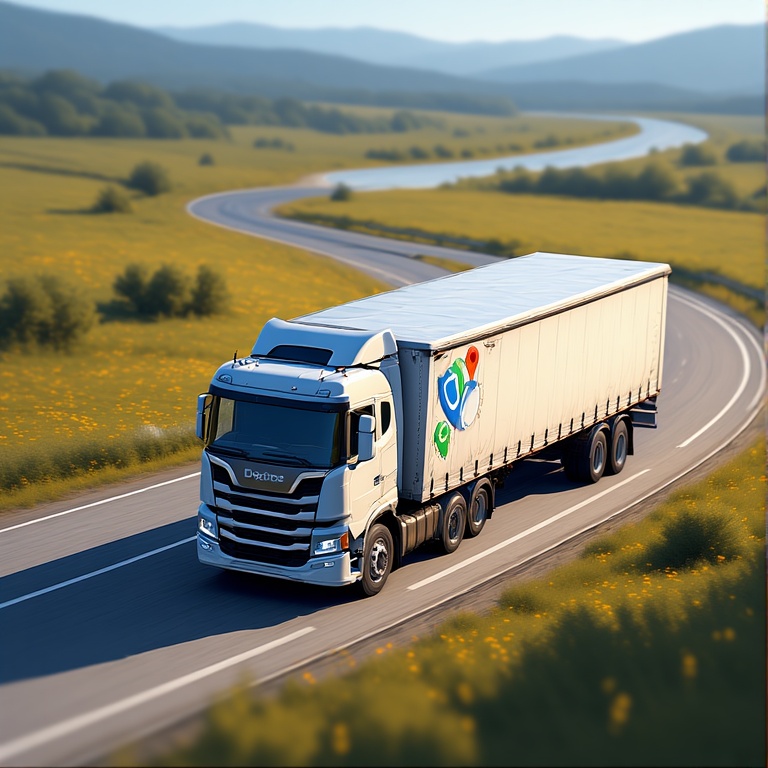
A kamionsofőrök egyedi kihívásokkal szembesülnek az utakon, a magasságkorlátozásoktól és a súlykorlátozásoktól kezdve a keskeny utcákig, amelyeket a hagyományos navigációs alkalmazások egyszerűen nem vesznek figyelembe. Mégis sok sofőr még mindig a Google Térképre hagyatkozik, mert ismerős, gyors és könnyen használható. A probléma az, hogy a mindennapi navigációs eszközöket nem a haszongépjárművek igényeit szem előtt tartva tervezték.
Amikor a kora reggeli határidők, a szigorú szabályozások és a nagy járművek találkoznak, a megfelelő útvonaltervező eszköz kritikus fontosságúvá válik. Itt kell megérteni az erősségeket és gyengeségeket Google Térkép teherautóknak segíthet a sofőröknek okosabb, biztonságosabb és hatékonyabb alternatívák kiválasztásában.
Google Térkép teherautóknak: A jó oldal
Habár nem kifejezetten haszongépjárművek számára készült, a Google Térkép teherautókhoz mégis kínál néhány gyakorlati előnyt. Ezek az előnyök magyarázzák, hogy miért használják sok sofőr a következőt: Google Térkép az útvonaltervezéshez.
- Egyszerű és ismerős felület
A legtöbb sofőr már tudja, hogyan kell használni a Google Térképet, így nincs szükség tanulásra. A térkép elrendezése világos, egyszerű és könnyen követhető. Ez kényelmes választássá teszi, ha gyors navigációra van szüksége telepítés nélkül. - Ingyenes és széles körben elérhető
A Google Térkép teherautóknak teljesen ingyenes, ami vonzó azoknak a sofőröknek, akik ingyenes navigációs lehetőséget keresnek. Bármely okostelefonon működik, így útközben is elérhető. Ez az akadálymentesítés biztosítja, hogy mindig legyen tartalék, amikor szükség van rá. - Pontos térképek és címkeresés
A Google térképadatbázisa rendkívül pontos, így a sofőrök könnyen megtalálhatják az ügyfelek címeit, épületeit és kézbesítési pontjait. A részletes keresési funkciónak köszönhetően egyszerűen megtalálhatók a pontos helyszínek manuális ellenőrzés nélkül. Ez csökkenti a rossz helyre érkezés esélyét. - Hasznos vizuális eszközök, mint például az Utcakép
Az Utcakép lehetővé teszi a sofőrök számára, hogy érkezés előtt előnézetben megtekinthessék a bejáratokat, a rakodóterületeket és az épületek elrendezését. Ez különösen hasznos ismeretlen környékeken vagy összetett ingatlanokon. Ha tudják, mire számíthatnak, az érkeztetés zökkenőmentesebbé és magabiztosabbá teheti. - Tiszta hangnavigáció
A lépésről lépésre történő hangutasítások segítenek a vezetőknek a koncentrálásban anélkül, hogy folyamatosan a telefonjukat nézegetnék. Ez megkönnyíti a navigációt, különösen hosszú útvonalakon. Az iránymutatások egyértelműsége segít csökkenteni a zavart a kereszteződésekben és kanyarokban.
Google Térkép teherautóknak: A rossz
Bár sok sofőr a kényelem kedvéért használja a Google Térképet, az nem a haszongépjárművek igényeinek kielégítésére készült. Ezek a hiányosságok valódi kihívásokat jelenthetnek azok számára, akik a mindennapi teherfuvarozás során rá támaszkodnak.
- Nincs kamionspecifikus útvonaltervezés
A Google Térkép teherautókhoz nem veszi figyelembe a járművek magasságára, súlyára vagy terhelésére vonatkozó korlátozásokat. Ez azt jelenti, hogy a sofőröket olyan utakra küldheti, amelyek nem alkalmasak vagy nem legálisan járhatók. Teherautó-biztonságos útvonaltervezés nélkül minden út szükségtelen bizonytalansággal jár. - Alacsony hidak és korlátozott utak kockázata
Mivel az alkalmazás nem azonosítja az alacsony szabadmagasságú hidakat, súlykorlátozásokat vagy korlátozott zónákat, a sofőrök veszélyes vagy illegális útvonalakra kerülhetnek. Ezek a helyzetek hirtelen átirányításhoz vagy visszaúthoz vezethetnek. Az ilyen kockázatok elkerülhetők a teherautó-forgalomra tervezett eszközökkel. - Nincs többmegállós optimalizálás
A Google Térképet egyszerű, pontról pontra történő navigációra tervezték, nem pedig bonyolult kézbesítési sorrendekre. A több megállót kezelő sofőröknek manuálisan kell megtervezniük az útvonalukat, ami nem hatékony és időigényes. Az automatizált optimalizálás hiánya minden egyes úton csökkenti a termelékenységet. - Nincs támogatás kereskedelmi vezetési igényekhez
Hiányoznak a kamionosok számára fontos funkciók, mint például az útvonalelőzmények, a megállók megszervezése vagy a kézbesítések ellenőrzése. A sofőröknek további eszközökre kell támaszkodniuk a munkafolyamataik nyomon követéséhez. Ez plusz lépéseket eredményez és bonyolítja a napi működést. - Megnövekedett költségekhez és késedelmekhez vezethet
A nem hatékony útvonaltervezés hosszabb menetidőt és szükségtelen kilométereket okozhat. Idővel ez magasabb üzemanyagköltségeket és lassabb kiszállításokat eredményez. A Google Térkép teherautók számára nyújtott korlátai gyakran időveszteséget és csökkent hatékonyságot eredményeznek.
Jobb alternatívák a Google Térképhez teherautóknak
Mivel a teherautó-sofőröknek olyan útvonaltervező eszközökre van szükségük, amelyek figyelembe veszik a jármű méretét, a korlátozásokat és a több megállós tervezést, a dedikált teherautó-alkalmazások sokkal jobb megbízhatóságot kínálnak. Ezeket az alternatívákat kifejezetten azért fejlesztették ki, hogy a kereskedelmi sofőrök minden útvonalon megfeleljenek az előírásoknak, hatékonyak és magabiztosak legyenek.

növeli az üzemanyag-megtakarítást
Takarítson meg 2 órát a kiszállítással, mindennap!
Optimalizálja az útvonalakat algoritmusunkkal, így hatékonyan csökkenti az utazási időt és a költségeket.
Get Started ingyen
- Zeo Útvonaltervező
Zeo Útvonaltervező gyors, több megállós optimalizálást kínál, amely segít a kamionosoknak másodpercek alatt hatékony útvonalakat tervezni. Lehetővé teszi a tömeges megállás importálását, az ismétlődő útvonalak beállítását és a megállás egyszerű szervezését. Ezek a funkciók ideálissá teszik a sofőrök számára, akik naponta több helyszínre szállítanak.
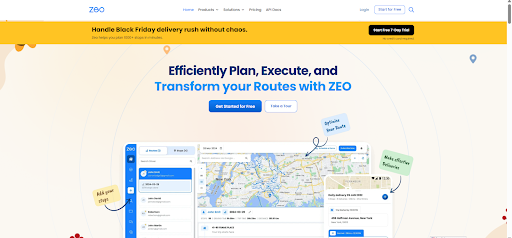
A Zeo útvonalelemzést, zökkenőmentes navigációt és egyszerű beállító eszközöket is kínál, segítve a kamionosokat a forgalmas napokon is szervezettek maradni. Azoknak a sofőröknek készült, akik az egyszerűségre vágynak a teljesítmény feláldozása nélkül. - Kamionos út
Kamionos út Információkat nyújt a teherautó-barát helyekről, beleértve a pihenőhelyeket, benzinkutakat és parkolókat. Útvonaltervezési rendszere elkerüli az alacsony szabadtávolságokat és a korlátozott utakat. A sofőrök értékelik a közösségalapú frissítések további kényelmét.
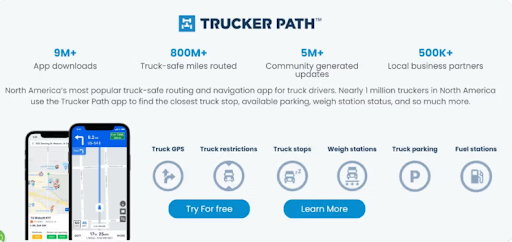
Az alkalmazás részletes értékeléseket, elérhető parkolóhelyeket és a mérlegelési állomások állapotát mutatja. Ezáltal hasznos útitárssá válik a távolsági kamionosok számára, akiknek következetes és megbízható információkra van szükségük. - Sygic Truck GPS
Sygic kifejezetten haszongépjárművek számára készült, és figyelembe veszi a magasságra, súlyra és hídra vonatkozó korlátozásokat. Átlátható navigációt és testreszabható teherautó-profilokat biztosít. Ez segít abban, hogy a sofőrök mindig a jóváhagyott, biztonságos útvonalon maradjanak.
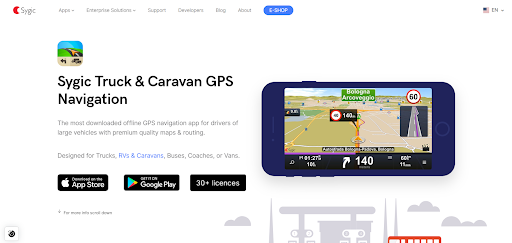
Offline térképeinek köszönhetően távoli helyeken is megbízható. A kamionosok a sávnavigáció és a nagy járművekre szabott részletes útinformációk előnyeit is élvezhetik. - Másodpilóta teherautó
Másodpilóta teherautó részletes, teherautó-specifikus térképeket kínál, amelyek megakadályozzák az útvonaltervezést veszélyes vagy korlátozott területeken. Támogatja a több megállós útvonaltervezést és az offline navigációt is. A sofőrök gyakran használják, amikor korlátozott internetkapcsolattal rendelkező helyeken utaznak.
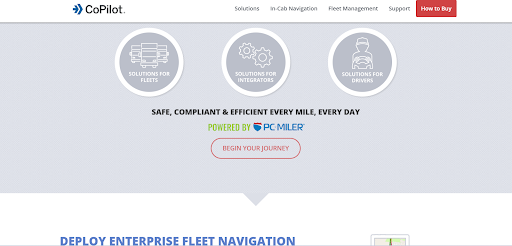
Az alkalmazás lehetővé teszi a sofőrök számára, hogy a jármű mérete és a rakomány típusa alapján testre szabják az útvonalakat. Pontossága és megbízhatósága miatt a flottavezetők és a tulajdonos-üzemeltetők egyaránt megbízható választás. - SmartTruckRoute
SmartTruckRoute a teherautók méretéhez és a rakományosztályozáshoz igazított útvonalakat hoz létre. Az alkalmazás gyakran frissül, hogy tükrözze a korlátozásokat és az útváltozásokat. Praktikus választás azoknak a sofőröknek, akiknek egyszerű, teherautó-biztonságos útvonaltervezésre van szükségük.
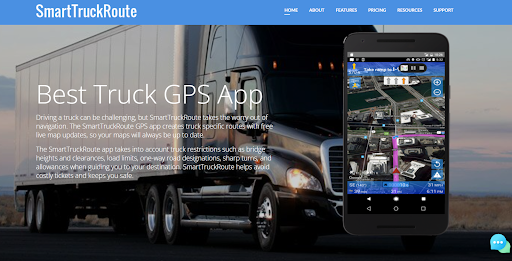
Valós idejű szerkesztési funkciója és naprakész térképadatai segítenek elkerülni a meglepetéseket az ismeretlen utakon. A sofőrök azt is értékelik, hogy milyen gyorsan tervezi újra az útvonalakat, amikor a körülmények megváltoznak.
Összegzés
A Google Térkép nagyszerű mindennapi navigációs eszköz, de a kereskedelmi sofőrök igényeit tekintve elmarad a várakozási időtől. A biztonságos és hatékony útvonaltervezéshez kifejezetten teherautókra tervezett funkciókra van szükség, mint például a járműalapú korlátozások, a több megállós tervezés és a megbízható megfelelőségi eszközök. Ezért elengedhetetlen a jobb alternatívák kiválasztása a termelékenység megőrzése és a költséges hibák elkerülése érdekében, különösen a teherautókhoz készült Google Térképpel való navigáció során.
Ha okosabb, gyorsabb és megbízhatóbb teherszállítási megoldást keres, Regisztrálj még ma a Zeo Route Plannerre és fejleszd a vezetési stílusodat.

Ön flottatulajdonos?
Könnyen szeretné kezelni a járművezetőket és a szállításokat?
Fejlessze vállalkozását erőfeszítés nélkül a Zeo Routes Planner segítségével – optimalizálja az útvonalakat és kezeljen könnyedén több járművezetőt.
növeli az üzemanyag-megtakarítást
Takarítson meg 2 órát a kiszállítással, mindennap!
Optimalizálja az útvonalakat algoritmusunkkal, így hatékonyan csökkenti az utazási időt és a költségeket.
Get Started ingyen 




















