




Frissítve: Június 13, 2026
Olvasási idő: 4 jegyzőkönyv
TL; DR: Az Útvonaloptimalizálási API egy webszolgáltatás, amely szállítási adatokat fogad, és a legüzemanyag-hatékonyabb, időtakarékos megállási sorrendet adja vissza anélkül, hogy manuális műszerfali munkát igényelne. Ezek az API-k másodpercek alatt több száz megállást dolgoznak fel, automatikusan mérlegelve a távolságot, a forgalmat és a járműkorlátozásokat az optimális útvonalak létrehozása érdekében. Az olyan útvonaloptimalizáló eszközök, mint a Zeo Route Planner, mesterséges intelligenciával működő útvonaloptimalizálással és egyéni API-integrációkkal kezelik ezt a problémát, segítve a kézbesítő csapatokat napi 2+ óra munkaidő-megtakarításban.
Minden csomag, szolgáltatási hívás vagy élelmiszer-rendelés adatként kezdődik – egy cím, egy időablak és egy elég nagy jármű a rakomány szállításához.
Egy útvonaloptimalizáló API összekapcsolja ezeket a darabokat, és egy olyan útvonalat tervez, amely kevesebb üzemanyagot fogyaszt, és a megígért időpontban landol az ügyfél küszöbén.
Nincsenek műszerfalak, nincs egérhúzás, és nincs kód, ami kóddal kommunikálna.
Csatlakoztasd ERP rendszeredet, e-kereskedelmi kosaradat vagy foglalási eszközödet a végponthoz, és az API másodperceken belül elküldi a részletes tervet.
A Zeo Route Planner pont ebbe a kategóriába tartozik: API-ja kapcsolódik a Shopify-hoz, a WooCommerce-hez, a Zapierhez és sok máshoz. harmadik fél integrációiEz az eszköz biztosítja, hogy a friss rendelések a csomagolószalag lehűlése előtt eljussanak a megfelelő sofőrhöz.
Mi az az útvonal-optimalizálási API?
Az Útvonaloptimalizálási API egy webszolgáltatás, amely fogadja a szállítási adatokat, és a leginkább üzemanyag-takarékos, időtakarékos megállási sorrendet adja vissza.
A színfalak mögött működik, lehetővé téve bármely alkalmazás számára az útvonaltervezés elindítását egy másik eszköz megnyitása nélkül.
Miért számít
Az útvonal-optimalizáló API segítségével a következőket oldhatja fel:
Tömeges címfelvétel
Több száz – vagy akár több ezer – megállót is tárolhat egyetlen JSON-adatban. Nagyszerű futároknak, élelmiszerboltoknak és terepi kiszolgáló csapatoknak, akik szűkös időszakokat keresnek.
Intelligens szekvenálás
A motor a távolságot, a forgalmat és a jogi korlátozásokat (gondoljunk a súlyra vagy a magasságra) mérlegeli, mielőtt lezár egy útvonalat. A sürgős csomagok felülre kerülnek; az alacsonyabb prioritásúak a végére esnek.
Nagy flottához alkalmas
Akár öt, akár ötszáz furgonról van szó, az API skálázható. Egyetlen hívás több depó között is megoszthatja a munkát, kiegyensúlyozva a kilométereket és a sofőrök munkaidejét.
Zeo API az útvonal-optimalizáláshoz
A Zeo útvonal-optimalizálási API-jával a következőket kapod:
Útvonaltervezés egyetlen hívásban
Fizetett megbízás generálódik ➜ a köztes réteg lekéri a címet ➜ a POST /stops parancs egyből a Zeóba dobja.
Nincsenek táblázatok, nincs kivágás és beillesztés. Egy POST /optimize hívás visszaküldi a legjobb stop megbízást és a várható érkezési időt (ETA).
Igény szerinti járművezetői és járműprofilok
Felhasználás POST /drivers hogy új futárt indítson abban a pillanatban, amint a HR felveszi őket a bérszámfejtésbe. Jelölje meg a furgon kapacitását, a hűtési vagy a liftajtó-igényeket, és az optimalizáló automatikusan figyelembe vesz minden korlátot.
Prioritáskezelés és időablakok
Minden megálló elfogad olyan mezőket, mint priority, service_timeés time_windowA nagy értékű csomagok vagy a „délelőtti kézbesítés” kérések a legfelsőbb szintre kerülnek anélkül, hogy a diszpécsernek a telefonhívásokkal kellene bajlódnia.
Élő átirányítás műszerfal megnyitása nélkül
Délután 2-kor törölték a rendelést?
Találat TÖRLÉS /stops/{id} és hívja POST /optimalizálás újra. A sofőrök a frissített útvonalat kapják meg a telefonjukon, miközben a kerekek tovább forognak.
Webhook frissítések a várható érkezési időkhöz és a kézbesítési igazoláshoz
Feliratkozás a /webhooks/route_completed and /webhooks/pod_uploaded.
Az üzleted valós idejű állapotjelentéseket küld az ügyfeleknek, az ügyfélszolgálati munkatársak pedig a rögzítés pillanatában látják az aláírásokat.
Először a sandbox, csak utána a produkció
Minden kulcshoz tartozik egy előzetes bejelentkezési URL. Tesztelje a hasznos adatokat, ellenőrizze a JSON válaszokat, finomhangolja azokat, majd kapcsolja élesre, ha a számok megfelelőek.
Hogyan működik egy útvonaloptimalizáló API?
Nézzük meg részletesebben, mi is történik valójában a színfalak mögött. Az útvonaloptimalizálási API nem csak a megállók átrendezéséről szól – egy intelligens motor, amely valós időben figyel, számol és reagál.
Abban a pillanatban, hogy beérkezik egy parancs, beindul, és a lehető leglogikusabb útvonalat építi fel alig emberi beavatkozással.

növeli az üzemanyag-megtakarítást
Takarítson meg 200 dollárt az üzemanyagon, havonta!
Optimalizálja az útvonalakat algoritmusunkkal, így hatékonyan csökkenti az utazási időt és a költségeket.
Get Started ingyen
Valós áramlás
Egy bevásárlókosár elküldi a rendelést az API-nak; a motor feldolgozza az adatokat, és visszaküldi a megrendelt listát a várható érkezési időkkel együtt. A sofőrök a telefonjukon látják a tervet, miközben a raktári csapat még pakolja a furgont.
- Bemenet
A kiindulópont egy egyszerű JSON hasznos adat, de a benne lévő tartalom nagyon is számít. Minden megálló tartalmazza a pontos szélességi és hosszúsági fokot, a címet, a kiszállítási időintervallumot (mondjuk 9–11 óra), a kirakodás várható időtartamát és azt, hogy melyik jármű érhető el. Beállíthatsz olyan korlátozásokat is, mint a „csak hűtős furgonok” vagy a „törékeny csomagok”.Ez a rugalmasság teszi az API-t igazán praktikussá – valós körülményeket vesz alapul, és olyan adatokká csomagolja, amelyeket a motor megért.
- Feldolgozás
Most jön a neheze. A Zeo optimalizáló motorja elemzi az adatokat, és elkezdi értelmezni őket.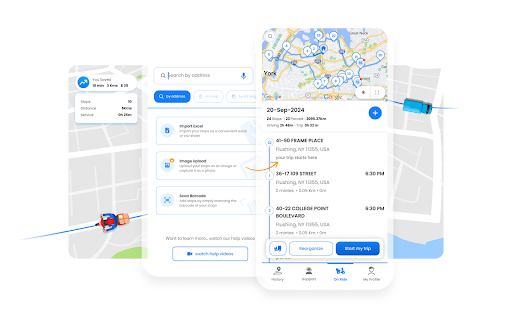
Ellenőrzi az aktuális forgalmi helyzetet, az egyirányú utcák szabályait és a járművek kapacitását. Mi van, ha a furgonja 100 kg-os limittel rendelkezik, és 120 kg értékű csomagja van?
A rendszer két jármű között osztja fel a megállókat. Emellett tiszteletben tartja a szolgáltatási szintű megállapodásokat is – ha egy ügyfélnek 10:00 óra előtt szüksége van a kiszállításra, akkor a megállási időt magasabbra emeli. Tekintettel az összes mozgó alkatrészre, a motor a lehető legtisztább és legtakarékosabb útvonalat találja meg.
- teljesítmény
Miután végzett az elemzéssel, az API visszaküld egy teljes tervet: megállónkénti sorrendet, az egyes megállókhoz tartozó becsült érkezési időt, a teljes utazási időt és a navigációhoz vezető közvetlen linkeket.A sofőröknek nem kell kétszer gondolkodniuk – csak nyomnak egy gombot, vezetnek, és követik az utat. Mindez másodpercek alatt megtörténik anélkül, hogy egy diszpécsercsapatnak manuálisan kellene bármit is feltérképeznie.
Zeo bónusz: Az API a járművezetői profilokat is frissíti.
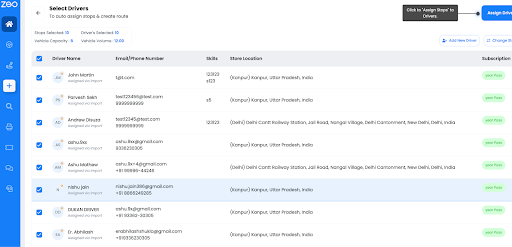
A Zeo flottatúra a sofőr adatait használja a megállók automatikus hozzárendeléséhez és az útvonal létrehozásához.
Útvonal-optimalizálási API konfigurálása
Egy API bevezetése kissé geeknek hangzik, de a lista rövid és áttekinthető. Kövesd az alábbi négy lépést, és az útvonalválasztási megoldásaid éjszakai tűzriadó-gyakorlatok nélkül is élesbe kerülhetnek.
Hitelesítés
Szerezz be egy API-kulcsot a Zeo irányítópultjáról, tárold a titkok trezorjában, és add át minden hívás fejlécében. Környezetenként egy kulcs külön tartja a teszt- és az élő adatokat.
Végpont beállítása
Az opcionális webhookok állapotfrissítéseket küldenek vissza a rendszerre, amikor egy útvonal rögzül.
- /illesztőprogramok – Járművezetők neveinek, telefonszámainak és járműkorlátozásainak létrehozása vagy frissítése.
- /megállók – Új rendelések feladása koordinátákkal, csomagszámmal és kézbesítési időkkel.
- /optimalizálás – Elindítja az útvonalépítést; fogadja a megállási utasításokat, a várható érkezési időt és a térképlinkeket.
Adatformázás
Használj JSON-t – a koordináták decimális fokban, az idők ISO 8601, és a súlyokat kilóban vagy fontban. Adjon hozzá egyéni mezőket – „prioritás”, „hőmérséklet” –, ha a motornak szüksége van rájuk az intelligensebb útvonal-optimalizáláshoz.
Tesztelés
Először a Zeo tesztkörnyezetére irányítsd a feladataidat. Indíts el öt próbaverziót, vizsgáld meg a választ, módosítsd a korlátozásokat, és ismételd meg. Ha minden rendben van, állítsd át az alap URL-t éles környezetbe, és ütemezz be éjszakai kötegelt feladatokat vagy valós idejű triggereket.
Gyakran ismételt kérdések
Milyen gyorsan tud egy útvonaloptimalizáló API nagy megrendelési mennyiségeket feldolgozni?
A modern útvonaloptimalizáló API-k másodpercek alatt képesek feldolgozni több száz vagy akár több ezer megállást is, függetlenül a flotta méretétől. A feldolgozási sebesség az olyan korlátozások összetettségétől függ, mint az időablakok, a járművek kapacitása és a prioritási szintek. Kutatások igazolják, hogy az algoritmikus optimalizálás jelentősen felülmúlja a manuális tervezést nagyméretű logisztikai műveletek esetén.
Milyen adatformátumokat fogadnak el jellemzően az útvonal-optimalizáló API-k?
A legtöbb útvonaloptimalizáló API JSON hasznos adatokat fogad el szabványosított mezőkkel, beleértve a koordinátákat (tizedes fokokban), az időablakokat (ISO 8601 formátumban), a járműkorlátozásokat és a szolgáltatás időtartamát. Az API-nak támogatnia kell az iparágspecifikus követelményekhez, például a hőmérséklet-szabályozáshoz vagy a speciális kezelési utasításokhoz tartozó egyéni mezőket is. A tömeges importálás jellemzően CSV, Excel és közvetlen adatbázis-kapcsolatokat támogat.
Képesek az útvonaloptimalizáló API-k valós idejű változásokat kezelni a kézbesítés során?
Igen, a modern API-k támogatják a dinamikus útvonal-módosításokat DELETE és POST hívásokon keresztül, amelyek eltávolítják a befejezett vagy törölt megállókat, és újraszámítják az optimális útvonalakat. A sofőrök mobilalkalmazásai azonnal megkapják a frissített útvonalakat, a diszpécser manuális beavatkozása nélkül. Ez a valós idejű képesség elengedhetetlen a törölt szállítmányok, a sürgős rendelések és a forgalmi zavarok kezeléséhez a kézbesítési nap folyamán.
Hogyan integrálódnak az útvonaloptimalizáló API-k a meglévő üzleti rendszerekkel?
Az útvonaloptimalizálási API-k jellemzően webhookokon, REST végpontokon és olyan köztes szoftverplatformokon keresztül kapcsolódnak, mint a Zapier, amelyek több mint 1,000 üzleti alkalmazáshoz kapcsolódnak. A gyakori integrációk közé tartoznak az e-kereskedelmi platformok (Shopify, WooCommerce), CRM rendszerek (HubSpot) és ERP megoldások. A Zeo Route Planner API-ja integrálódik ezekkel a platformokkal, és több mint 1.5 millió felhasználót szolgál ki több mint 150 országban, olyan útvonaloptimalizálásokat dolgozva fel, amelyek naponta több mint 2 órát takarítanak meg a vállalkozások számára.
Milyen biztonsági intézkedéseket kell figyelembe venniük a vállalatoknak az útvonal-optimalizáló API-k bevezetésekor?
Az API biztonsága titkosított HTTPS-kapcsolatokat, biztonságos API-kulcskezelést és megfelelő hitelesítési protokollokat igényel minden végponthíváshoz. A vállalatoknak különálló tesztelési és éles környezeteket kell bevezetniük különböző hozzáférési kulcsokkal. A sebességkorlátozás és a webhook-érvényesítés megakadályozza a jogosulatlan hozzáférést, míg az auditnaplózás nyomon követi az összes API-interakciót a megfelelőség és a hibaelhárítás céljából.
Összegzés
Egy útvonaloptimalizálási API a nyers rendelési adatokat kidolgozott útvonallá alakítja, miközben az emberek kávét kortyolgatnak. A Zeo végpontja elvégzi a nehéz munkát a futárok, élelmiszerboltosok, terepi technikusok – bárki számára, aki szorosabb érkezési időt és alacsonyabb üzemanyagszámlákat hajszol.
Készen állsz arra, hogy az útvonal-optimalizálást beépítsd a rendszeredbe?
Foglaljon Zeo bemutatót, nézd, ahogy a rendelés a kosárba kerül, végigszáguld az API-n, és megjelenik a sofőr telefonján rövidebb idő alatt, mint amennyi idő alatt kinyomtatható egy címke. Nézd meg, hogyan érik el a vállalatok mérhető megtérülés több iparágban és tanulni mely útvonaltervezési funkciók a legnagyobb hatást érheti el vállalkozása számára.

Ön flottatulajdonos?
Könnyen szeretné kezelni a járművezetőket és a szállításokat?
Fejlessze vállalkozását erőfeszítés nélkül a Zeo Routes Planner segítségével – optimalizálja az útvonalakat és kezeljen könnyedén több járművezetőt.

növeli az üzemanyag-megtakarítást
Problémamentes kiszállítás és átvétel!
Optimalizálja az útvonalakat algoritmusunkkal, így hatékonyan csökkenti az utazási időt és a költségeket.
Get Started ingyen





















