



به روز شده در: 13 ژانویه، 2026
زمان خواندن: 4 دقیقه
این ویژگی جدید منحصر به فرد Zeo Route Planner است!
قبل از این ویژگی، Zeo به شما اجازه می داد هر توقفی را فقط به عنوان تحویل یا تحویل تنظیم کنید. اگر کاربر می خواست بسته تحویل را به مکان دیگری تحویل دهد، باید توقف تحویل را به صورت جداگانه اضافه می کرد.
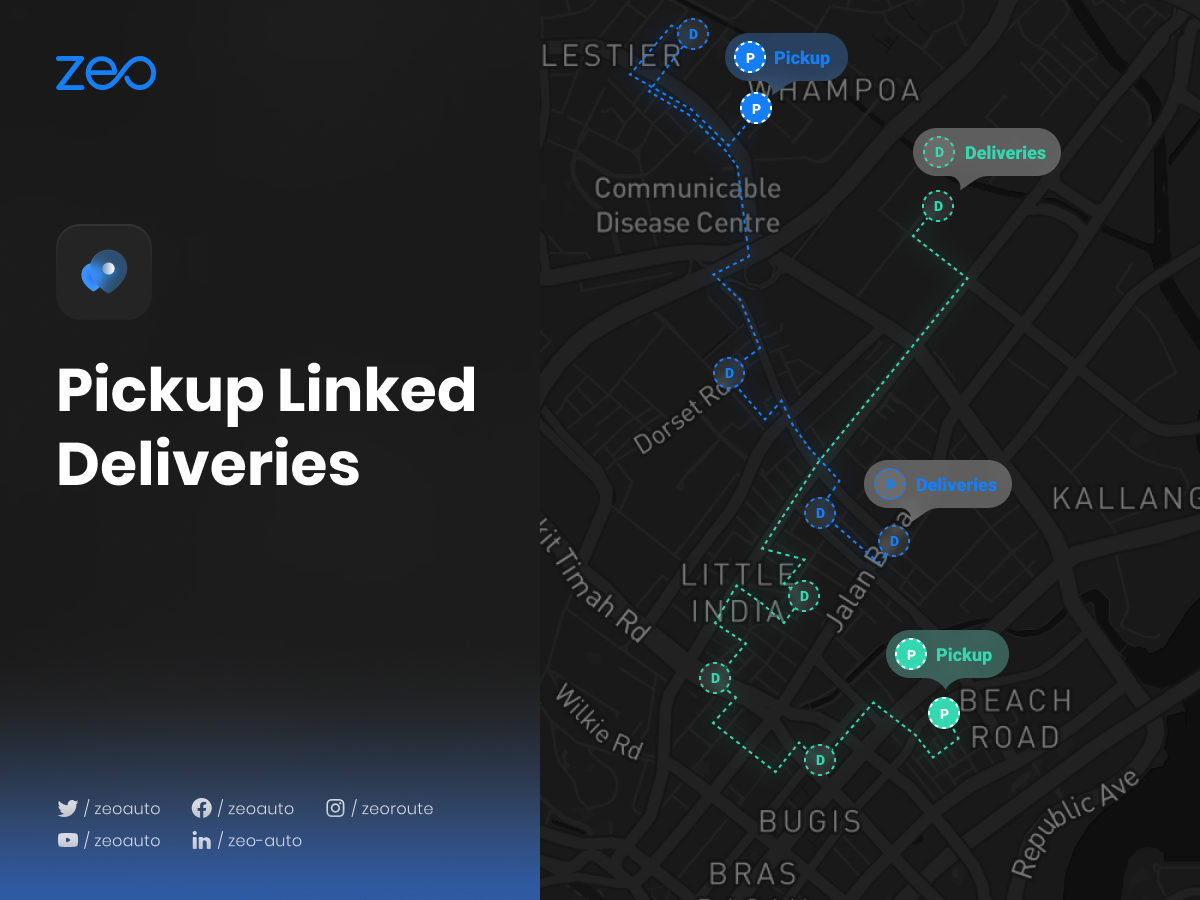
این ویژگی انحصاری Zeo گزینه ای را در اختیار کاربر قرار می دهد تا تحویل ها را به پیکاپ های مربوطه خود پیوند دهد. به محض اینکه ایستگاه تحویل به پیکاپ متصل شود، به مسیر بهینهسازی شده جدید اضافه میشود و کاربر همچنین میتواند ببیند کدام بسته وانت قرار است به کدام آدرس تحویل داده شود. بنابراین، انجام تحویل موثر و صرفه جویی در زمان آسان تر می شود.
این ویژگی در سال ۲۰۲۶ به طور فزایندهای اهمیت پیدا کرده است، زیرا کسبوکارها سناریوهای تحویل پیچیدهتری را مدیریت میکنند، از تکمیل سفارشات تجارت الکترونیک گرفته تا ارائه خدمات تخصصی. چه شما در حال مدیریت ... باشید چندین نوبت تحویل برای توزیع قطعات خودرو یا هماهنگی تحویل سفارشات برای عملیات خدماتی، تحویلهای مرتبط کل گردش کار شما را ساده میکنند.
بیایید تماشا کنیم که چگونه بر زندگی مشتریان ما تأثیر می گذارد:
اگر کاربر بخواهد بسته ای را از همپتون تحویل بگیرد و باید آن را به 2 مکان مختلف، ریچموند و هارلینگتون تحویل دهد. کاربر همپتون را بهعنوان پیکاپ تنظیم میکند و سپس با استفاده از ویژگی جدید، تحویلهای مرتبط، ایستگاههای تحویل ریچموند و هارلینگتون را به همپتون پیوند میدهد. سپس او یک مسیر به روز دریافت می کند که شامل تمام توقف هایی است که اضافه کرده است. اکنون در حین پیمایش در میان آنها، او میتواند تمام ایستگاههای (ریچموند و هارلینگتون) را که به همپتون مرتبط هستند، ببیند و پیگیری همه بستههای پیکاپ و جایی که باید در همان زمان تحویل داده شود را برای او آسانتر میکند.
این قابلیت به ویژه برای کسب و کارهایی که نیاز به حفظ زنجیرههای مشخصی از نگهداری برای تحویلهای خود دارند، ارزشمند است. به عنوان مثال، توزیعکنندگان قطعات خودرو میتوانند به راحتی پیگیری کنند که کدام قطعات خاص از یک وانت انبار باید به کدام تعمیرگاهها بروند، که این امر دقت را تضمین کرده و خطاهای تحویل را کاهش میدهد. ارتباط بصری بین وانتها و تحویلهای مرتبط با آنها، سردرگمی را از بین میبرد و به رانندگان کمک میکند تا در طول مسیرهای خود منظم بمانند.
مزایای کلیدی تحویلهای مرتبط با تحویل حضوری
ویژگی تحویلهای مرتبط با وانت، مزایای متعددی را ارائه میدهد که آن را برای عملیات لجستیکی مدرن ضروری میکند:
- ردیابی پیشرفته: به وضوح مشخص کنید که کدام اقلام از هر محل تحویل باید به مقاصد خاص تحویل داده شوند.
- دقت بهبود یافته: با مرتبط کردن واضح اقلام دریافتی با گیرندگان مورد نظرشان، خطاهای تحویل را کاهش دهید.
- صرفه جویی در زمان: حذف نیاز به ارجاع دستی اطلاعات دریافت و تحویل در طول اجرای مسیر
- خدمات بهتر به مشتریان: با درک کامل زنجیره دریافت تا تحویل، تخمینها و بهروزرسانیهای دقیقی از زمان تحویل ارائه دهید.
- برنامهریزی مسیر سادهشده: بهینهسازی خودکار مسیرها با در نظر گرفتن توالی منطقی دریافتها و تحویلهای مرتبط با آنها
این مزایا به ویژه برای کسبوکارهایی که در بازارهای رقابتی فعالیت میکنند و در آنها کارایی مستقیماً بر سودآوری تأثیر میگذارد، بسیار مهم است. شرکتهایی که از این ویژگی استفاده میکنند، اغلب بهبودهای قابلتوجهی را در اثربخشی عملیاتی خود گزارش میدهند، مشابه نتایجی که هنگام پیادهسازی مشاهده میشود. راهکارهایی برای کاهش زمان تحویل قطعات خودرو.
این مراحل ساده را برای استفاده از تحویل پیوند پیکاپ دنبال کنید:
- برنامه Zeo route planner را باز کنید و به بخش "History" بروید.
- روی «+ افزودن مسیر جدید» کلیک کنید و با استفاده از یکی از روشها (تایپ، پین رها کردن، اسکن تصویر، آپلود اکسل، جستجوی صوتی، طول و عرض جغرافیایی، رها کردن پین و غیره) توقفها را اضافه کنید و «ذخیره و بهینهسازی» را فشار دهید.
- آدرس ها در حال حاضر به روشی مقرون به صرفه و مقرون به صرفه ترتیب داده می شوند.
- روی نماد "Plus" در سمت راست صفحه کلیک کنید و گزینه "Edit Route" را از لیست داده شده انتخاب کنید.
- آدرسی را که میخواهید پیکاپ خود را با تحویلها مرتبط کنید، انتخاب کنید..
- اکنون از لیست گزینه ها گزینه "توقف جزئیات" را انتخاب کنید.
- از قسمت Stop type گزینه Pickup را انتخاب کرده و روی دکمه Update Stop کلیک کنید.
- اگر می خواهید بیش از یک آدرس را به عنوان "پیکاپ" تنظیم کنید، مراحل 5-7 را تکرار کنید.
- اکنون آدرسهایی را که بهعنوان «پیکاپ» تنظیم کردهاید انتخاب کنید و به بخش «توقفهای تحویل پیوندی» بروید.
- آدرس ها را با تایپ کردن، جستجوی صوتی یا رها کردن پین اضافه کنید.
- جزئیات لازم را پر کنید (معمولی / ASAP، جزئیات مشتری، مکان در وسیله نقلیه، تعداد بسته یا مدت توقف و غیره) و روی دکمه "پیوند تحویل ها" در گوشه سمت راست بالا کلیک کنید.
- سپس بر روی “Update stop” کلیک کنید.
- اگر میخواهید آدرسهای پیکاپ بیشتری را به تحویل آنها پیوند دهید، مراحل 9-12 را تکرار کنید.
- اکنون بر روی دکمه "به روز رسانی مسیر" کلیک کنید و دنباله جدید به روز شده آدرس ها مشاهده می شود.
بهترین روشها برای تحویلهای لینکشده با وانت
برای به حداکثر رساندن اثربخشی این ویژگی، این استراتژیهای اثباتشده را در نظر بگیرید:
سازماندهی بر اساس اولویت: هنگام پیوند دادن تحویلها، ابتدا تحویلهای حساس به زمان را در اولویت قرار دهید. تحویلهای فوری را با عنوان «ASAP» علامتگذاری کنید تا مطمئن شوید که الگوریتم بهینهسازی مسیر، این محدودیتها را در نظر میگیرد.

افزایش صرفه جویی در مصرف سوخت
صرفه جویی 200 دلاری در سوخت، ماهانه!
مسیرها را با الگوریتم ما بهینه کنید، زمان سفر و هزینه ها را به طور موثر کاهش می دهد.
شروع به کار رایگان کنید
گروه بندی بر اساس موقعیت مکانی: در صورت امکان، تحویلهایی را که از نظر جغرافیایی به یکدیگر نزدیک هستند، به یک نقطه دریافت متصل کنید. این رویکرد مشابه اصول مورد استفاده در نرمافزار سیستم اعزام بهينه سازي.
حفظ سوابق دقیق: از فیلدهای اطلاعات مشتری و تعداد بستهها به طور مداوم استفاده کنید. این اطلاعات برای ردیابی عملکرد و حل هرگونه مشکل تحویل که ممکن است پیش بیاید، بسیار ارزشمند خواهد بود.
بهروزرسانیهای منظم مسیر: اگر تعداد تحویلها یا مقصد تحویل در طول روز تغییر کرد، تحویلهای مرتبط خود را فوراً بهروزرسانی کنید تا دقت مسیر حفظ شود.
پرسش و پاسخهای متداول
آیا میتوانم چندین تحویل را به یک محل تحویل واحد مرتبط کنم؟
بله، شما میتوانید هر تعداد ایستگاه تحویل مورد نیاز را به یک محل تحویل واحد متصل کنید. این امر به ویژه هنگام تحویل گرفتن چندین کالا از یک انبار یا مرکز توزیع که باید به مشتریان مختلف برسند، مفید است.
اگر بعد از بهینهسازی مسیرم، نیاز به ارسال فوری داشته باشم، چه اتفاقی میافتد؟
شما میتوانید به راحتی با ویرایش مسیر خود، تحویلهای مرتبط جدید را به ایستگاههای تحویل موجود اضافه کنید. ایستگاه تحویل را انتخاب کنید، به «ایستگاههای تحویل مرتبط» بروید، آدرس جدید را اضافه کنید، در صورت فوریت آن را با عنوان «در اسرع وقت» علامتگذاری کنید و مسیر خود را بهروزرسانی کنید تا یک توالی بهینه جدید دریافت کنید.
آیا میتوانم هنگام رانندگی، تمام تحویلهای مرتبط با توقف برای تحویل گرفتن را ببینم؟
بله، کاملاً. وقتی به محل تحویل سفارش میرسید، میتوانید تمام ایستگاههای تحویل مرتبط با آن را مشاهده کنید. این به شما کمک میکند تا تأیید کنید که اقلام صحیح را جمعآوری میکنید و بفهمید که هر کدام باید کجا تحویل داده شوند.
آیا محدودیتی برای تعداد تحویلهای مرتبط و تحویلهای تحویلی که میتوانم در یک مسیر داشته باشم، وجود دارد؟
برنامهریز مسیر Zeo از قابلیتهای گسترده برنامهریزی مسیر پشتیبانی میکند. اگرچه هیچ محدودیت دقیقی برای تحویلهای مرتبط وجود ندارد، اما تعداد بهینه به ظرفیت وسیله نقلیه، محدودیتهای زمانی و الزامات تحویل شما بستگی دارد. سیستم بر اساس پارامترهای خاص شما بهینهسازی را انجام میدهد.
آیا میتوانم از تحویلهای مرتبط با وانت برای مسیرهای تکراری استفاده کنم؟
بله، پس از تنظیم مسیری با تحویلهای مرتبط با تحویل، میتوانید آن را به عنوان الگو برای استفادههای بعدی ذخیره کنید. این امر به ویژه برای کسبوکارهایی با الگوهای منظم تحویل و تحویل مفید است و به شما امکان میدهد به سرعت مسیرهای بهینه شده را با روابط تحویل-تحویل ایجاد شده، بازسازی کنید.

آیا شما صاحب ناوگان هستید؟
آیا می خواهید رانندگان و تحویل های خود را به راحتی مدیریت کنید؟
با Zeo Routes Planner تجارت خود را بدون زحمت رشد دهید - مسیرها را بهینه کنید و چندین راننده را به راحتی مدیریت کنید.

افزایش صرفه جویی در مصرف سوخت
تحویل و تحویل بدون دردسر!
مسیرها را با الگوریتم ما بهینه کنید، زمان سفر و هزینه ها را به طور موثر کاهش می دهد.
شروع به کار رایگان کنید










