


Värskendatud: Jaanuar 16, 2026
Lugemisaeg: 4 protokoll
Kui tegelete viimase miili tarneprotsessiga, on tarnemarsruutide loomine ja haldamine üks suurimaid probleeme, millega kogu tarneprotsessis kokku puutute. Kui tarneteekondi ei planeerita korralikult, kannatate lõpuks kõige rohkem teie ja teie juht, jättes seega teie viimase miili tarnele olulise mõju. Väljakutsed muutuvad veelgi keerulisemaks, kui tegemist on mitme tarneaadressiga, mis on hajutatud eri kohtadesse, päeva jooksul varieeruvate liiklusmustrite ja ajatundlike tarnetega, mis nõuavad täpset koordineerimist. Zeo Route Planner on alati püüdnud neid funktsioone kohandada nii, et tarneaadresse oleks lihtne hallata, mõistes, et tõhus marsruudiplaneerimine on edukate tarnetoimingute alustala.
Tänapäevased kullerfirmad seisavad 2026. aastal silmitsi enneolematute väljakutsetega, kus klientide ootused kiirematele tarnetele kasvavad jätkuvalt, samal ajal kui kütusekulud ja tegevuskulud nõuavad maksimaalset efektiivsust. Olenemata sellest, kas haldate väikest kohalikku kullerteenust, käitate e-kaubanduse täitmisoperatsiooni või koordineerite väliteeninduse kohtumisi, võib tarnemarsruutide kiire importimise ja optimeerimise võimalus olla määravaks kasumi ja kahjumi vahel. Paljud ettevõtted näevad vaeva tüütu aadresside käsitsi sisestamise protsessiga, mittetäielike või valesti vormindatud aadressiandmetega tegelemisega ning aeganõudva ülesandega korraldada peatused kõige tõhusamas järjekorras.
Pidades silmas kõiki tarneprotsessi keerukusi, töötasime välja Zeo Route Planneri, mis on teie tarnehalduse ülim lahendus. Püüdsime arendada funktsioone, mis aitavad tarneprotsessi õigesti hallata nii dispetšeri kui ka juhi poolelt. Meie arendusmeeskond on pidevalt töötanud selle nimel, et mõista reaalseid väljakutseid, millega tarnespetsialistid silmitsi seisavad, alates väikeettevõtete omanikest, kes haldavad oma marsruute, kuni suurte logistikaettevõteteni, kes koordineerivad iga päev sadu tarneid. Tulemuseks on terviklik lahendus, mis käsitleb mitte ainult marsruudi optimeerimist, vaid kogu töövoogu alates aadresside importimisest kuni tarne lõpuleviimiseni.
Zeo Route Planneri abiga saate oma aadresside rakendusse importimiseks laias valikus võimalusi. Rakendus pakub selliseid meetodeid nagu Exceli import, pildi jäädvustamine, QR/Vöötkoodi skannimine kõigi oma aadresside rakendusse importimiseks. Need mitmed impordivõimalused tagavad, et olenemata sellest, kuidas te oma tarneteabe saate – olgu see siis arvutustabelis teie e-kaubandusplatvormilt, prinditud arvetele või kodeeritud skaneerimissüsteemidesse – saate need andmed kiiresti oma marsruudi planeerimise töövoogu lisada ilma käsitsi andmete sisestamise vigadeta.
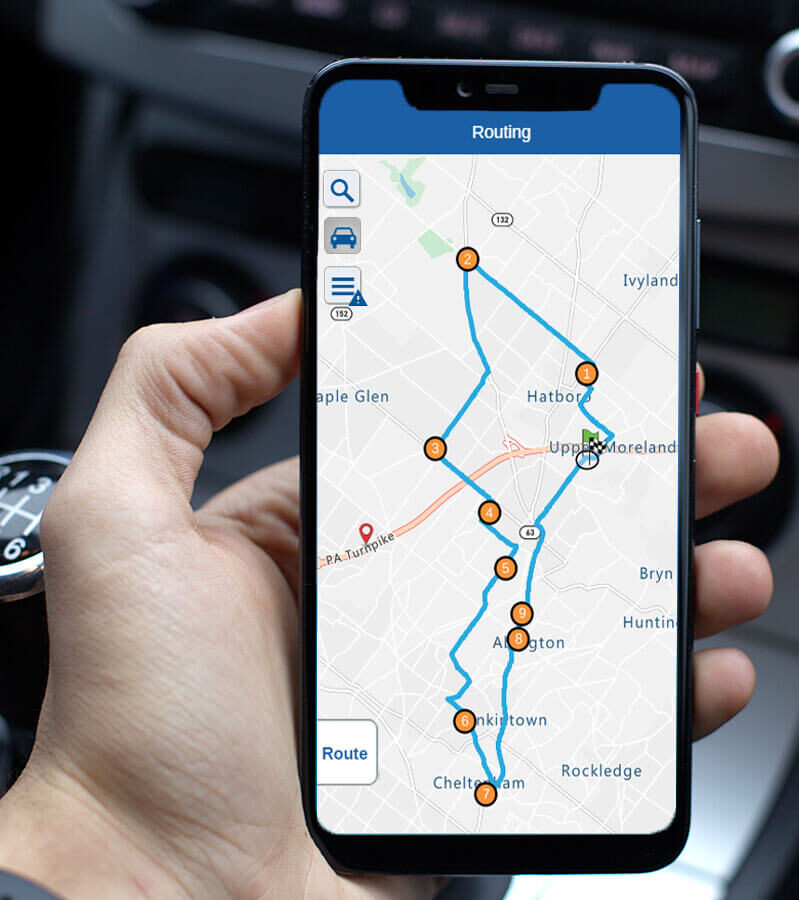
Hiljuti arendasime välja uue funktsiooni, mis aitab teil otse Google Mapsist aadresside loendi importida Zeo Route Planneri rakendusse. Seejärel saate sealt oma marsruute optimeerida ja alustada kohaletoimetamisprotsessi. See integratsioon ühendab Google Mapsi tuttava liidese, mida paljud kasutajad juba teavad, ja Zeo võimsad marsruudi optimeerimise võimalused. Paljud kohaletoimetamise spetsialistid kasutavad Google Mapsi kiireks marsruudikontrolliks või klientide asukohtade jagamiseks Google Mapsi linkide kaudu, muutes selle impordifunktsiooni olemasolevate töövoogude loomulikuks laienduseks.
Oleme rääkinud optimeerimisprotsessist Google Mapsis, millest saate lugeda siinKuna Google Maps lubab ainult 9 peatust, ei soovita me seda kasutada, kuid oleme teinud midagi, mis aitab teil oma aadresside loendi Zeo Route Plannerisse lisada. Oleme saanud väikeettevõtete juhtidelt tagasisidet, et nad vajavad rakenduses sätet aadresside otse Google Mapsi rakendustest laadimiseks. Kliendikeskse teenusena võtsime selle tagasiside arvesse ja töötasime välja selle sätte nende juhtide jaoks, kes saavad aadresside loendi jagatud Google Mapsist. See Google Mapsi piirang on eriti problemaatiline kullerfirmadele, mis tegelevad rutiinselt 20, 50 või isegi 100+ peatusega päevas, mistõttu on spetsiaalne marsruudi planeerimise lahendus tõsiste kulleroperatsioonide jaoks hädavajalik.
Google Mapsi impordifunktsioon on eriti väärtuslik ettevõtetele, kes teevad koostööd klientidega, kes jagavad sageli oma asukohti Google Mapsi kaudu. Selle asemel, et aadresse käsitsi kopeerida ja kleepida või asukohaandmeid uuesti sisestada, saate selle teabe nüüd sujuvalt otse Zeo optimeerimismootorisse edastada. See säästab väärtuslikku aega ja vähendab aadressivigade võimalust, mis võivad viia ebaõnnestunud tarnedeni ja klientide rahulolematuseni.
Vaatame, kuidas saate importida kogu oma aadresside loendi Google Mapsist rakendusse Zeo Route Planner. Soovitame seda vaadata YouTube'i videoõpetus et saada õige ülevaade sellest, kuidas saate aadressi Google Mapsist otse rakendusse Zeo Route laadida.

suurendada kütusesäästu
Probleemideta kohaletoimetamine ja järeletulemine!
Optimeerige marsruute meie algoritmi abil, vähendades tõhusalt reisiaega ja -kulusid.
Alusta tasuta
Uue marsruudi loomine Google Mapsi aadresside loendist rakendusse Zeo Route Planner
- Avage Google Mapsi rakendus ja liikuge seejärel jaotise Juhised poole.
- Klõpsake Kolm täppi ikooni Google'i kaardi paremas ülanurgas.
- Klõpsake Lisa Stop valik.
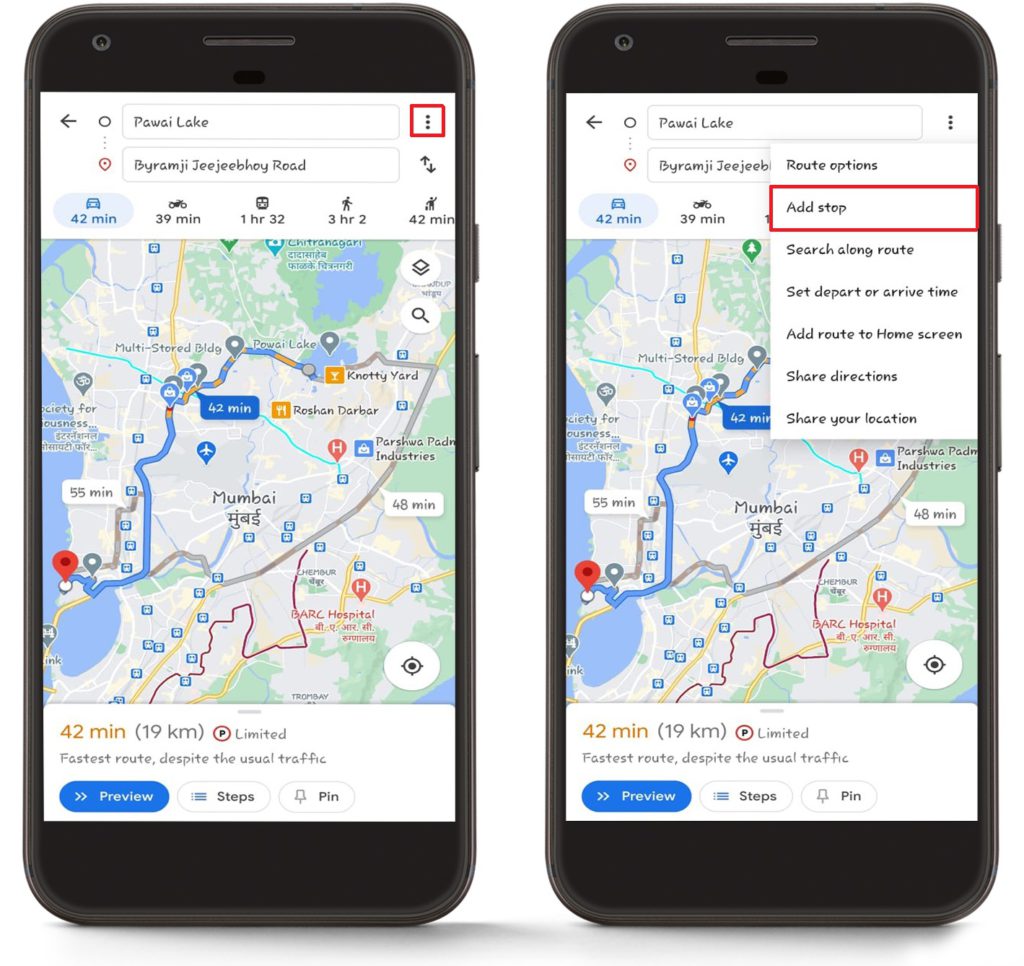
- Jätka peatuste lisamist. Pea meeles, et Google Maps piirab sind 9 lisapeatusega, seega sobib see meetod kõige paremini lühemate marsruudilõikude jaoks, mida saad hiljem Zeo Route Planneris kombineerida.
- Pärast kõigi peatuste lisamist klõpsake nuppu Valmis.
- Pärast seda klõpsake uuesti nuppu Kolm täppi ikooni Google Mapsi paremas ülanurgas ja seejärel vajutage nuppu Jagage juhiseid.
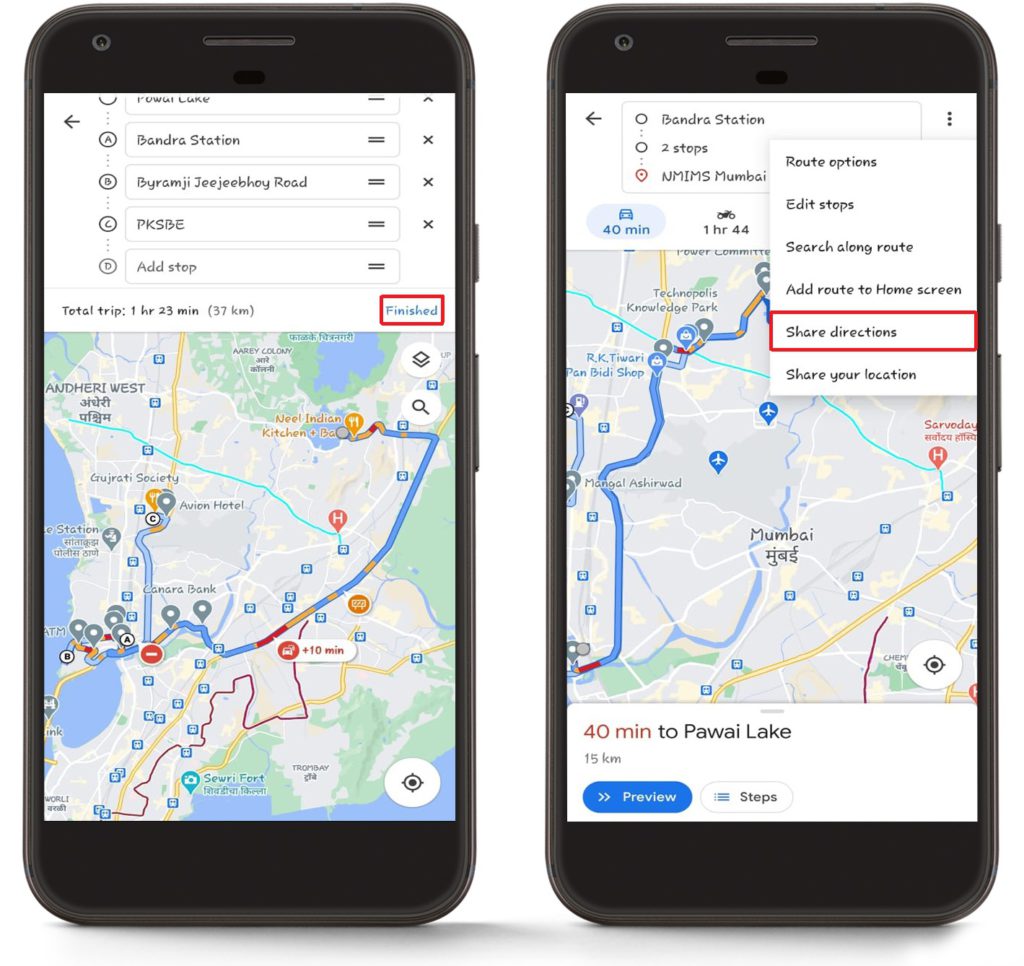
- Jätkake ja valige Zeo marsruudi planeerija valikute loendist ikooni. Kui te ei näe Zeo Route Plannerit esialgsetes jagamisvalikutes, otsige valikut „Rohkem” või kerige saadaolevate rakenduste vahel.
- Aadresside loend imporditakse otse Zeo Route Planneri rakendusse. Näete kõiki oma aadresse koos täpsete koordinaatide ja asukohaandmetega, mis on salvestatud Google Mapsist.
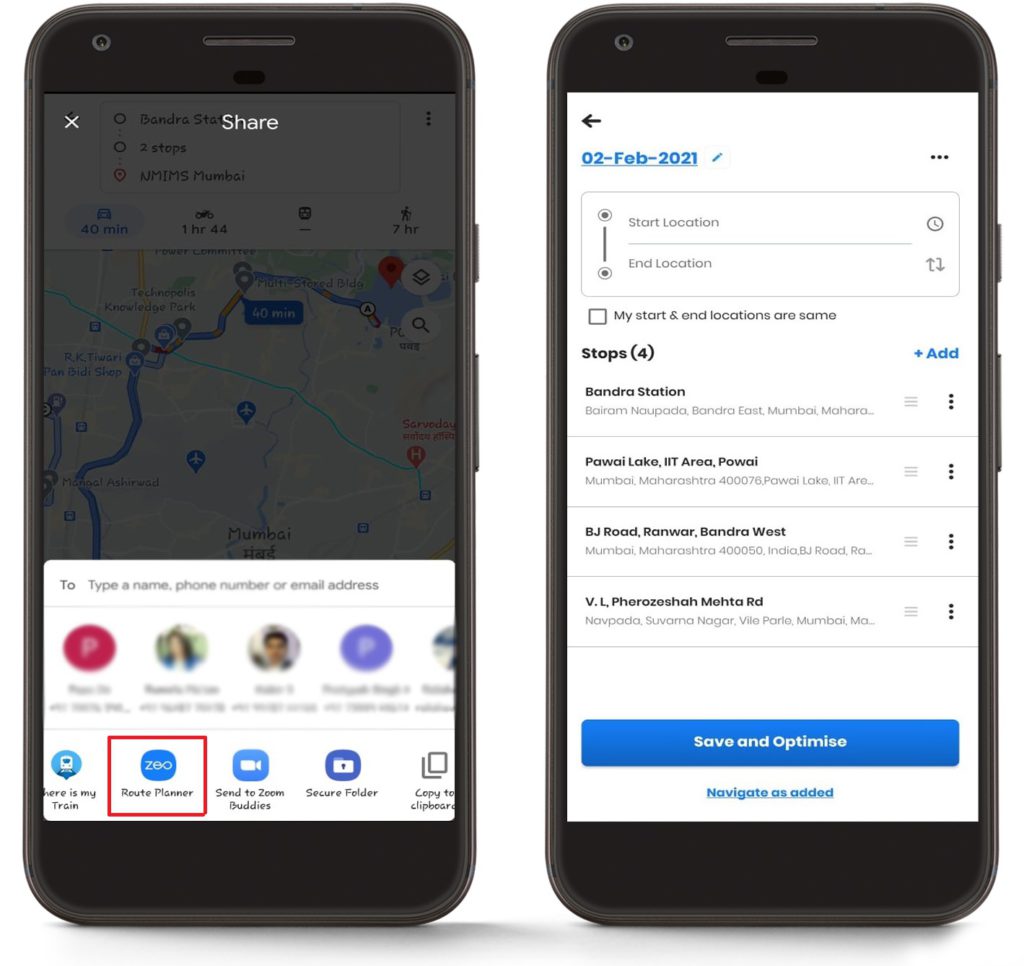
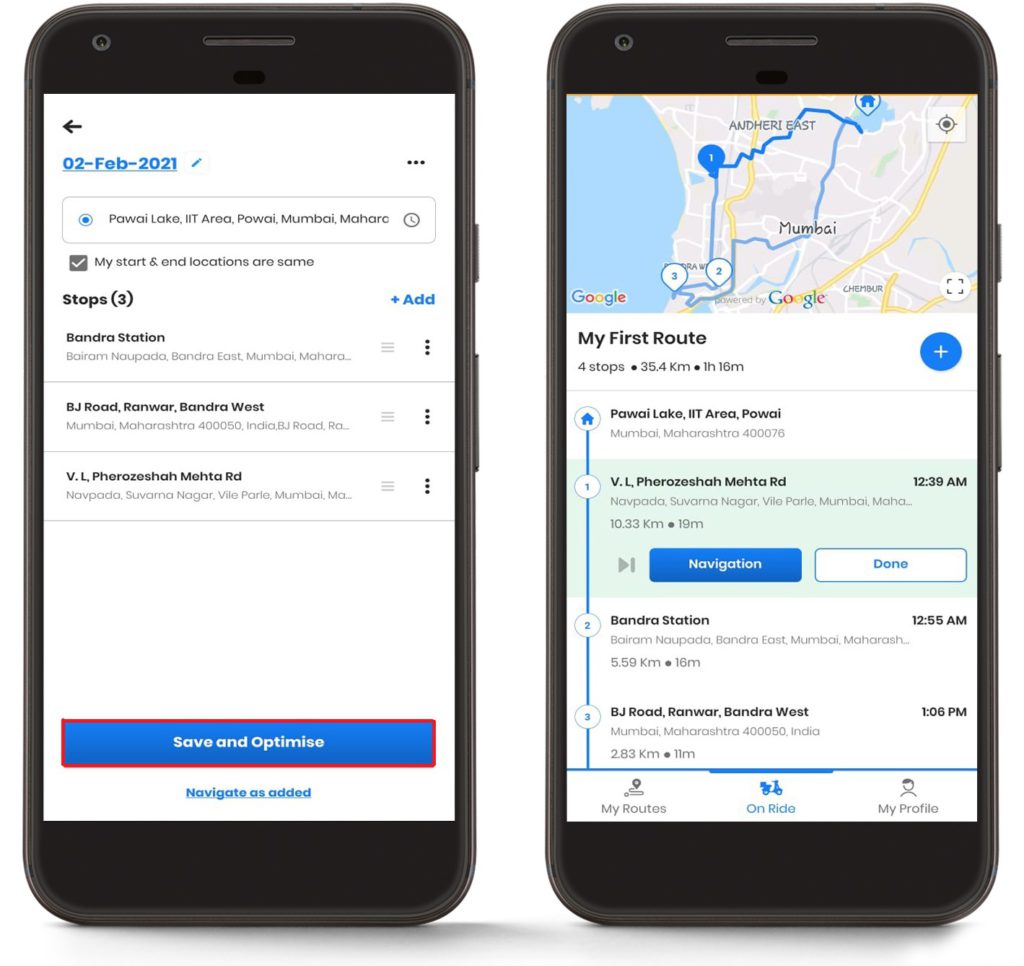
- Märkige oma Alustamise asukoht ja Lõpu asukoht ja siis klõpsa Salvesta ja optimeeri nuppu marsruutide optimeerimiseks. Vajadusel saate määrata erinevad algus- ja lõpp-punktid, näiteks alustades oma laost ja lõpetades oma kodubaasis.
- Zeo Route Planneri tõhus algoritm optimeerib kõiki marsruute hõlpsalt, võttes arvesse selliseid tegureid nagu liiklusmustrid, vahemaa ja tarneprioriteedid, et luua kõige tõhusam järjestus.
- Teil on optimeeritud marsruudid ja seejärel saate hõlpsalt navigeerimist alustada ning kohaletoimetamisprotsessi jätkata. Optimeerimine säästab tavaliselt märkimisväärselt aega ja kütusekulusid võrreldes algse Google Mapsi järjestusega.
Korduma kippuvad küsimused
K: Mis juhtub, kui Google Mapsil on rohkem kui 9 peatust ja ma tahan need kõik Zeo Route Plannerisse importida?
V: Kuna Google Maps piirab teid 9 lisapeatusega lisaks alguspunktile, peate Google Mapsis looma mitu marsruudilõiku ja importima need eraldi Zeo Route Plannerisse. Pärast importimist saate kõik aadressid Zeos ühendada üheks optimeeritud marsruudiks, mis suudab piiranguteta hallata sadu peatusi.
K: Kas aadressid säilitavad oma täpsuse Google Mapsist Zeo Route Plannerisse ülekandmisel?
V: Jah, impordiprotsess säilitab Google Mapsi täpsed koordinaadid ja asukohaandmed, tagades aadresside täpsuse. Zeo Route Planner kasutab samu asukohaandmeid, mida Google Maps valideeris, seega ei kao edastuse käigus täpsus.
K: Kas ma saan imporditud aadresse muuta või neile üksikasju lisada, kui need on Zeo Route Planneris?
V: Absoluutselt! Pärast Google Mapsist importimist saate muuta mis tahes aadressiandmeid, lisada klienditeavet, saatelehti, ajaaknaid või prioriteetsuse seadeid. Samuti saate lisada täiendavaid aadresse, kasutades mis tahes muud Zeo impordimeetodit, näiteks Exceli, pildi jäädvustamise või käsitsi sisestamise abil.
K: Kas selle toimimiseks peavad minu seadmesse olema installitud nii Google Maps kui ka Zeo Route Planner?
V: Jah, mõlemad rakendused peavad teie seadmesse olema installitud. Google Maps peab saama marsruudiandmeid jagada ja Zeo Route Planner peab olema imporditud aadresside vastuvõtmiseks ja töötlemiseks jagamisvalikuna saadaval. Optimaalse ühilduvuse tagamiseks veenduge, et mõlemad rakendused oleksid uusima versioonini värskendatud.
K: Kas on piirang, mitu korda saan aadresse Google Mapsist Zeo Route Plannerisse importida?
V: Impordifunktsiooni kasutuskordade arv pole piiratud. Vajadusel saate päeva või nädala jooksul importida erinevaid marsruudilõike. See paindlikkus lihtsustab mitmest allikast pärinevate terviklike tarnemarsruutide loomist või viimase hetke marsruutide lisamist klientidelt, kes jagavad oma asukohti Google Mapsi kaudu.
Endiselt abi vaja?
Võtke meiega ühendust, kirjutades meie meeskonnale aadressil support@zeoauto.comja meie meeskond võtab teiega ühendust.

Kas olete autopargi omanik?
Kas soovite oma juhte ja tarneid hõlpsalt hallata?
Kasvatage oma ettevõtet vaevata Zeo Routes Planneriga – optimeerige marsruute ja hallake hõlpsalt mitut juhti.

suurendada kütusesäästu
Säästke iga kuu kütuselt 200 dollarit!
Optimeerige marsruute meie algoritmi abil, vähendades tõhusalt reisiaega ja -kulusid.
Alusta tasuta





















