



Värskendatud: Jaanuar 21, 2026
Lugemisaeg: 5 protokoll
TL; DR: Zeo Route Planner on juhtiv mitme peatusega marsruudi optimeerimise lahendus, kuna see eemaldab Google Mapsi 10 peatuse piirangu, pakub tehisintellektil põhinevat marsruudi optimeerimist, mis säästab iga päev vähemalt 2 tundi, ja toetab dünaamilisi marsruudi kohandamisi. Seda kasutab üle 1.5 miljoni kasutaja enam kui 150 riigis. Proovi tasuta.
Google Maps aitab juhtidel jõuda punktist A punkti B ja sellel on mõned fantastilised ja kasutajasõbralikud funktsioonid. Sihtkoha otsimine on imelihtne ja Google Maps suudab reaalajas teabe põhjal vajaduse korral kiiresti marsruuti muuta, võttes arvesse ajakulu, nagu liiklusviivitused ja autoõnnetused.
Kui olete professionaalne juht ja kasutate Google Mapsi mitme sihtkohaga marsruudi planeerimiseks, peaksite meeles pidama kahte asja.
- Google Maps piirab, mitu peatust saate oma reisile lisada.
- Google Mapsil pole tegelikult marsruudi optimeerimise funktsioone.
Kui kasutate Google Mapsi isikliku äri ajamiseks ja peate tegema mitu peatust, saate selle teenuse siiski minimaalse peavaluga enda kasuks tööle panna. Kuid kui olete professionaalne kuller või kohalikku kohaletoimetamist pakkuv väikeettevõte või suur ladu, millel on täielik autopark, põhjustavad need kaks piirangut teie ressursside märkimisväärse äravoolu.
Zeo Route Planneri loomise peamine põhjus oli autojuhtide abistamine kiireima marsruudi kavandamisel mitme sihtkohaga. Ja kuigi meie pakutavad teenused on sellest ajast alates kasvanud, on see endiselt nurgakivi funktsioon. Selles artiklis näitame teile, kuidas marsruuti optimeerida, kui kasutate ainult Google Mapsi, ja kuidas seda teha, kui kasutate Zeo Route Plannerit koos Google Mapsiga.
Kui olete üksikjuht või juhite juhtide meeskonda ja soovite oma marsruutide optimeerimiseks lihtsat ja kuluefektiivset viisi, laadige alla ja proovige Zeo Route Planner tasuta.
Kuidas saate Google Mapsi abil mitut marsruuti planeerida
Kui soovite leida Google Mapsi rakendusest parima marsruudi ilma täiendava tarkvarata, järgige alltoodud samme.
Peatuste kogumine
Koguge kokku kõik sihtkohad, kuhu soovite kohaletoimetamisega jõuda. Pidage meeles, et te ei saa korraga sisestada rohkem kui kümme peatust. Näiteks kui soovite, et teie marsruut lõppeks tagasi alguspunktis, tähendab see, et peate oma alguspunkti kasutama lõppsihtkohana, jättes marsruudile üheksa peatust. Kui teil on teha rohkem kui kümme peatust, on lahendus lisada kümme peatust ja seejärel kümnendas peatuses veel kümme. Ja nii edasi, kuni teie marsruut on valmis. Kuid see muudab marsruudi optimeerimise Google Mapsis veelgi keerulisemaks, kuna te ei võta kõiki peatusi arvesse.
Peatuste sisestamine
Klõpsake juhiste nuppu ja lisage oma esimene sihtkoht. Pidage meeles, et Google Maps kasutab vaikimisi lähtepunktina teie praegust asukohta. Seejärel klõpsake mobiilirakenduse paremas ülanurgas kolmel punktil ja valige "Lisa peatus." Peatuste sisestamise järjekord on see, kuidas teie marsruut kaardistatakse. Te ei saa CSV-failiga peatusi üles laadida (kuigi ainult kümne vahepeatusega poleks teil seda vaja), kuid Google'i aadressi automaatse täitmise funktsioon tähendab, et sihtkohtade lisamine on üsna valutu.
Optimeeritud marsruudi hankimine
Vaadake oma kaardistatud marsruudi aega ja seejärel järjestage peatused ümber, kuni leiate kiireima võimaliku marsruudi. Selleks peate oma marsruute pukseerima ja ETA teadmiseks võtma. Kui vaatate oma kaardistatud marsruuti, klõpsake ekraani paremas ülanurgas kolmel punktil ja valige „Muuda peatused”. Sealt saate peatust alla vajutada ja seda lohistada, et lülituda üles kohta, kus see teie marsruudil langeb.
Navigeerimise käivitamine
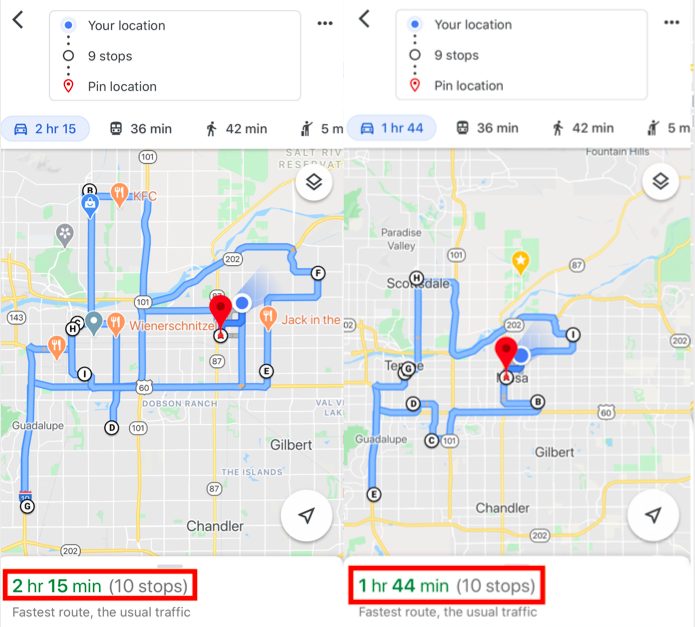
Kui lühim marsruut on leitud, saate navigeerimist alustada. Peate sihtkohad käsitsi määrama nii, et eeldatav aeg oleks lühim. Automaatset marsruudi optimeerimist ei pakuta; peate seda käsitsi tegema.
See on parim, mida Google Mapsi pakutavaga teha saame.
Kuidas Zeo Route Planner aitab marsruudi planeerimisel, kasutades mitme peatusega marsruudi optimeerimist
Zeo Route Planner on parim lahendus teie mitme sihtkoha marsruudi planeerimiseks. Peatusteni navigeerimiseks saate endiselt kasutada Google Mapsi. Saate siiski kasutada kõiki Google Mapsi kasutamise eeliseid, mida me eespool käsitlesime, kuid kasutate sõiduaja lühendamiseks optimeeritud marsruuti Zeo Route Planner.
Siin on see, kuidas see toimib.
1. Laadite aadressid rakendusse Zeo Route.
Saate need oma telefoni käsitsi sisestada (Zeo Route Planner kasutab sama automaatse täitmise funktsiooni, mis töötab Google Mapsis, kuid kasutajakogemuse parandamiseks on tehtud mõned näpunäited) või laadida need üles arvutustabelifailina. Kasutades an exceli fail on suurepärane funktsioon ettevõtetele või juhtidele, kes töötavad korraga kümnetes (või sadades) peatustes. Samuti saate aadresse laadida, kasutades QR kood or pildi jäädvustamine.

suurendada kütusesäästu
Säästke 2 tundi tarnetelt, iga päev!
Optimeerige marsruute meie algoritmi abil, vähendades tõhusalt reisiaega ja -kulusid.
Alusta tasuta
2. Zeo Route Planner leiab teile kõige tõhusama marsruudi.
Kui teil on täielikult optimeeritud marsruut, sõltub see, kuidas te meie rakendusega suhtlete, kasutatava telefoni tüübist. Kui olete Androidi kasutaja, saate vestluspead, et tõhustada oma suhtlust rakenduse Zeo Route ja Google Mapsiga. Teisest küljest lülituvad iOS-i kasutajad peatuste lõpetamisel Google Mapsi rakenduse ja Zeo Route Planneri vahel edasi-tagasi.
3. Kui teil on vaja teha ümbersõit, optimeerige marsruut uuesti ühe klõpsuga.
Kõik süsteemid, mis ei kohandu, ei sobi kohaletoimetajatele suurepäraselt. Liikluses võib esineda viivitusi, mis sunnib teid marsruuti ümber vahetama. Võite lasta kliendil helistada ja taotleda hilisemat tarneaega või tema tellimuse üldse tühistada. Kui mõni neist juhtub, optimeerige oma marsruut rakenduses Zeo Route uuesti vastavalt sellele, kus te praegu asute ja milline on teie järgmine peatus, ning rakendus leiab võimalikult kiire marsruudi.
Ja tasub mainida, et Zeo Route Planner pole loodud ainult Google Mapsi jaoks. Rakendust Zeo Route saate kasutada mis tahes navigatsioonirakendused, mida juht eelistab, nagu Waze, Yandex Maps, Sygic Maps, TomTom Go, Here We Go, ja Apple Maps.
Rohkem kui lihtsalt marsruudi planeerija
Käivitasime Zeo Route Planneri, et aidata kõigil juhtidel oma marsruudid kiiremini lõpetada, ja meie teenused pakuvad kõiki funktsioone, mis aitavad neil pakid õigeaegselt kohale toimetada.
Zeo Route Planner saab optimeerida marsruute kogu kohaletoimetatavate juhtide pargis. Paljud dispetšerid kasutavad sihtnumbripõhine marsruudi planeerimine mitme draiveri haldamiseks, kuigi see on mõnikord vajalik. Enamik ettevõtteid saab suurendada oma sõidumeeskondade tõhusust autopargi tasemel marsruudi optimeerimise abil, mida pakub Zeo Route Planner. Kui teil on optimeeritud marsruudid, saate need oma juhtidele edastada. Marsruudid kuvatakse nende telefonide rakenduses Zeo Route Planner ja nad saavad peatusest peatuseni navigeerimiseks kasutada Google Mapsi.
Zeo Route Planner annab dispetšeritele teada ka juhi asukoha marsruudi kontekstis. Juhi asukoha marsruudi kontekstis andes saab dispetšer kliendile enesekindlalt teada anda, millal tema saadetis saabub. Hiljuti lisasime saajatele integratsiooni, et saaksite neid automaatselt teavitada kohaletoimetamise eeldatavast saabumisajast ja muust olulisest teabest.
Võite loe edasi selle kohta, kuidas optimeerime Zeo Route Plannerit kohaletoimetamismeeskondade jaoks meie ajaveebis, kui olete huvitatud muudest funktsioonidest.
Korduma kippuvad küsimused
Milline on parim mitme peatusega marsruudi planeerimise tarkvara?
Zeo Route Planner on juhtiv mitme peatusega marsruudi optimeerimise lahendus tehisintellektil põhineva marsruudiplaneerijaga, mis säästab juhtidele iga päev vähemalt 2 tundi aega. Erinevalt Google Mapsi 10 peatuse piirangust haldab Zeo piiramatut arvu sihtkohti selliste funktsioonidega nagu peatuste automaatne määramine juhtidele, reaalajas GPS-jälgimine ja dünaamilised marsruudi kohandamised. Seda kasutab üle 1.5 miljoni kasutaja enam kui 150 riigis.
Kas ma saan oma marsruudile lisada rohkem kui 10 peatust?
Google Maps piirab marsruute maksimaalselt 10 peatusega, kuid Zeo Route Planner eemaldab selle piirangu täielikult. Saate planeerida marsruute piiramatute peatustega ja kasutada aadresside hulgiimportimist Excelist, CSV-st või Google Sheetsist, et laadida korraga sadu sihtkohti. Zeo tehisintellektil põhinev optimeerimine loob seejärel automaatselt kõige tõhusama marsruudi.
Kuidas ma jälgin oma juhtide edenemist mitme peatusega marsruutidel?
Zeo Route Planner pakub reaalajas GPS-jälgimist ja reaalajas asukoha värskendusi kõigile teie meeskonna juhtidele. Dispetšerid saavad jälgida juhtide edusamme, anda klientidele reaalajas saabumisaega ja suhelda juhtidega marsruutide ajal rakendusesisese vestluse abil. Süsteem genereerib ka marsruudianalüüsi ja jõudlusaruandeid autopargi haldamiseks.
Mis juhtub, kui pean sõidu ajal marsruuti muutma?
Zeo Route Planner toetab dünaamilisi marsruudi kohandamisi vahetuse ajal ühe klõpsuga. Kui ilmnevad viivitused, klientide vahetused või on vaja lisada prioriteetseid peatusi, mis on märgitud kui ASAP, optimeerib rakendus teie ülejäänud marsruudi teie praeguse asukoha põhjal. See paindlikkus tagab efektiivsuse säilitamise isegi siis, kui plaanid ootamatult muutuvad.
Kas kliendid saavad oma kohaletoimetamist reaalajas jälgida?
Jah, Zeo Route Planner pakub klientidele teavitusi SMS-i, e-posti ja reaalajas jälgimislinkide kaudu. Kliendid saavad reaalajas saabumisaja värskendusi ja pääsevad ligi teie ettevõtte logoga jälgimislehele, et jälgida oma tarne edenemist. See aitab vähendada klienditeeninduse kõnede arvu ja parandab tarnetega rahulolu.

Kas olete autopargi omanik?
Kas soovite oma juhte ja tarneid hõlpsalt hallata?
Kasvatage oma ettevõtet vaevata Zeo Routes Planneriga – optimeerige marsruute ja hallake hõlpsalt mitut juhti.
suurendada kütusesäästu
Säästke 2 tundi tarnetelt, iga päev!
Optimeerige marsruute meie algoritmi abil, vähendades tõhusalt reisiaega ja -kulusid.
Alusta tasuta





















