Lugemisaeg: 2 protokoll

Optimeerige marsruute kohe

teie Google Mapsi platvorm

Grupp 11853, Zeo marsruudi planeerija Marsruudi optimeerimine Google Mapsis.

Grupp 11855, Zeo marsruudi planeerija

Installige laiendus sisse 2 lihtsat sammu

Rakendust pole vaja alla laadida

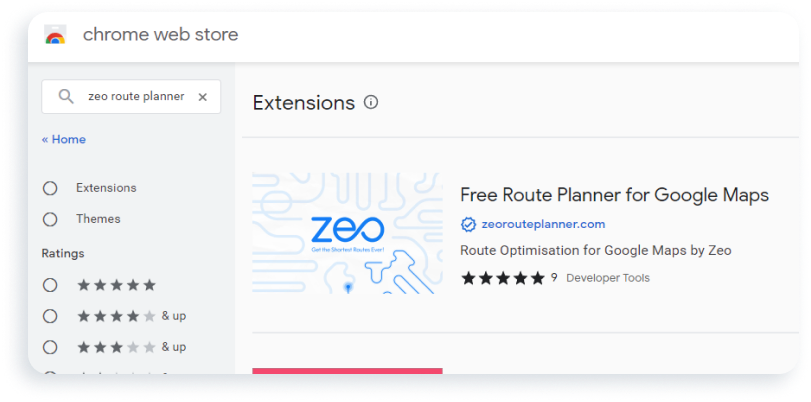
1 Otsi Zeo

Lisage oma Chrome'i brauserisse Zeo veebiplugin.


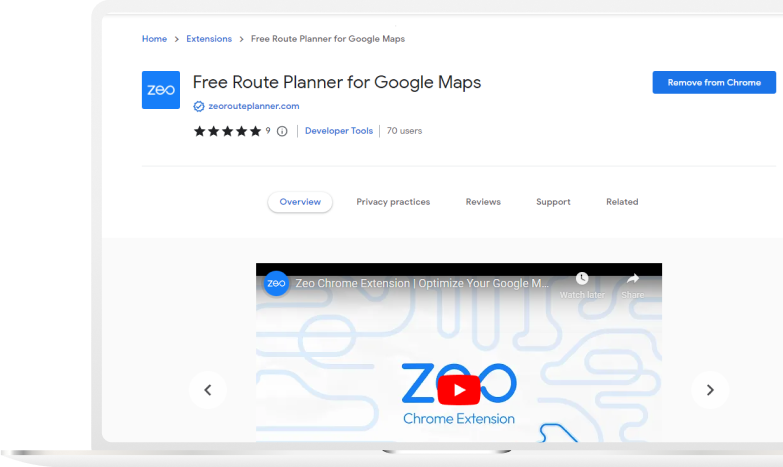
2 Klõpsake ja lisage Chrome'i

Klõpsake nupul Lisa Chrome'i ja nautige oma marsruudi parimat optimeerimist.

Funktsioonid, Zeo Route Planner

Marsruudi optimeerimine Tasuta Zeo veebiplugin

Lahendused

Grupp 11856 1, Zeo marsruudi planeerija

Raam 3199, Zeo Route Planner Ütleb, millises järjekorras tuleks peatusi külastada.
Raam 3199 1, Zeo Route Planner Pakub lühima vahemaa reisi üldiste säästukulude jaoks.
Raam 3199 2, Zeo Route Planner Kogu reis võtab kõige vähem aega, andes teile piisavalt aega muude ülesannete täitmiseks.
Marsruudi optimeerimine

Optimeerige a

ühe nupuvajutusega

Grupp 208 1, Zeo marsruudi planeerija

Usaldanud 10,000 + Ettevõtted optimeeritud marsruutide jaoks

Kasutatud üle 1.5mn autojuhid risti 150 riike oma töö kiiremini lõpetama!

Zeo Chrome'i laiendus, Zeo marsruudi planeerija

# 1 hinnatud marsruudi planeerimise tarkvara tootlikkuse, aja ja kulude jaoks

2 tärni, Zeo marsruudi planeerija
LastMileDelivery HighPerformer EMEA HighPerformer, Zeo Route Planner LastMileDelivery Leader Leader, Zeo Route Planner LastMileDelivery Leader Väikeettevõtte juht, Zeo marsruudi planeerija RoutePlanning BestRelationship Small Business Total, Zeo Route Planner RoutePlanning BestRelationship Total, Zeo Route Planner RoutePlanning BestResults Small Business Total, Zeo Route Planner RoutePlanning BestResults Total, Zeo Route Planner RoutePlanning BestUsability Small Business Total, Zeo Route Planner RoutePlanning HighPerformer HighPerformer 1, Zeo Route Planner LastMileDelivery HighPerformer Aasia HighPerformer, Zeo Route Planner LastMileDelivery HighPerformer AsiaPacific HighPerformer, Zeo Route Planner RoutePlanning BestUsability Total, Zeo Route Planner RoutePlanning HighPerformer Aasia HighPerformer, Zeo Route Planner RoutePlanning HighPerformer AsiaPacific HighPerformer, Zeo Route Planner RoutePlanning HighPerformer HighPerformer, Zeo Route Planner RoutePlanning Leader EMEA juht, Zeo Route Planner RoutePlanning Leader Small Business Leader, Zeo Route Planner RoutePlanning MomentumLeader Leader, Zeo Route Planner Marsruudi planeerimine kõige rakendatavam, Zeo marsruudi planeerija Capterra, Zeo marsruudi planeerija Getapp 1, Zeo marsruudi planeerija SoftwareAdvice, Zeo Route Planner
Devider, Zeo marsruudi planeerija
Ratig 1, Zeo marsruudi planeerija Raiting 2, Zeo Route Planner


Zeo küsimustik

Sageli
Küsis
Küsimused

Rohkem teada

Kuidas lisada peatust tippimise ja otsimise teel? võrk

Peatuse lisamiseks tippides ja otsides järgige neid samme.

  • Minna Mänguväljaku leht. Vasakpoolses ülanurgas leiate otsingukasti.
  • Sisestage soovitud peatus ja see kuvab tippimise ajal otsingutulemusi.
  • Valige üks otsingutulemustest, et lisada peatus määramata peatuste loendisse.

Kuidas importida peatusi hulgi Exceli failist? võrk

Peatuste hulgi lisamiseks Exceli faili abil järgige neid samme.

  • Minna Mänguväljaku leht.
  • Paremas ülanurgas näete impordiikooni. Vajutage sellele ikoonile ja modaal avaneb.
  • Kui sul on juba Exceli fail olemas, vajuta nuppu „Laadi peatused üles lamefaili kaudu“ ja avaneb uus aken.
  • Kui teil pole olemasolevat faili, saate alla laadida näidisfaili, sisestada sinna kõik andmed ja seejärel selle üles laadida.
  • Uues aknas laadige oma fail üles ja sobitage päised ning kinnitage vastendused.
  • Vaadake oma kinnitatud andmed üle ja lisage peatus.

Kuidas importida pildilt peatusi? mobiilne

Peatuste hulgi lisamiseks pildi üleslaadimisega järgige neid samme.

  • Minna Rakendus Zeo Route Planner ja avage leht On Ride.
  • Alumisel ribal on vasakul 3 ikooni. Vajutage pildi ikooni.
  • Valige pilt galeriist, kui teil see juba on, või tehke pilt, kui teil seda veel pole.
  • Reguleerige valitud pildi kärpimist ja vajutage kärpimist.
  • Zeo tuvastab aadressid pildilt automaatselt. Vajutage nuppu Valmis ning seejärel salvestage ja optimeerige marsruudi loomiseks.

Kuidas lisada laius- ja pikkuskraadi kasutamise peatus? mobiilne

Kui teil on aadressi laius- ja pikkuskraad, järgige peatuse lisamiseks järgmisi samme:

  • Minna Rakendus Zeo Route Planner ja avage leht On Ride.
  • Näete a ikooni. Vajutage seda ikooni ja vajutage nuppu Uus marsruut.
  • Kui sul on juba Exceli fail olemas, vajuta nuppu „Laadi peatused üles lamefaili kaudu“ ja avaneb uus aken.
  • Valige otsinguriba all suvand „laius- ja pikkuskraadi järgi” ja sisestage otsinguribale laius- ja pikkuskraad.
  • Näete otsingus tulemusi, valige üks neist.
  • Valige vastavalt vajadusele lisavõimalused ja klõpsake nupul „Peatuste lisamine valmis“.

Kuidas QR-koodi abil peatusi lisada? mobiilne

QR-koodi kasutamise lõpetamiseks järgige neid samme:

  • Minna Rakendus Zeo Route Planner ja avage leht On Ride.
  • Näete a ikooni. Vajutage seda ikooni ja vajutage nuppu Uus marsruut.
  • Alumisel ribal on vasakul 3 ikooni. Vajutage QR-koodi ikooni.
  • See avab QR-koodi skanneri. Saate skannida nii tavalist QR-koodi kui ka FedExi QR-koodi ja see tuvastab aadressi automaatselt.
  • Lisage marsruudile peatus koos lisavalikutega.

Kuidas peatust kustutada? mobiilne

Peatuse kustutamiseks järgige neid samme.

  • Minna Rakendus Zeo Route Planner ja avage leht On Ride.
  • Näete a ikooni. Vajutage seda ikooni ja vajutage nuppu Uus marsruut.
  • Lisage mõne meetodi abil mõned peatused ja klõpsake nuppu Salvesta ja optimeeri.
  • Vajutage oma peatuste loendis pikalt mis tahes peatust, mille soovite kustutada.
  • Avaneb aken, milles palutakse teil valida peatused, mida soovite eemaldada. Klõpsake nuppu Eemalda ja see kustutab peatuse teie marsruudilt.

zeo blogid

Avastage meie ajaveebi põhjalikke artikleid, ekspertnõuandeid ja inspireerivat sisu, mis hoiab teid kursis.

2026 04 22 Kuidas vähendada ravimite müügi reisiaega, esiletõstetud, Zeo Route Planner

Kuidas vähendada ravimimüügi reisiaega 30–40% võrra

Lugemisaeg: 6 protokollÕppige tõestatud strateegiaid, kuidas marsruudi optimeerimise abil vähendada ravimite müügi reisiaega 30–40% võrra, aidates oma müügiesindajatel kulutada rohkem aega arstidele müümisele.

2026 04 22 Mobiilse detailimise autopargi haldamise väljakutsed, esiletõstetud, Zeo marsruudiplaneerija

Mobiilse detailimise ja autopargi haldamise väljakutsed: 7 lahendust

Lugemisaeg: 7 protokollSaage mobiilse detailimise ja autopargi haldamisega seotud väljakutsetest üle tõestatud lahendustega marsruutide optimeerimiseks, meeskonna koordineerimiseks ja tegevuse kasumlikuks laiendamiseks.

2026 04 22 Kuidas optimeerida mobiilseid marsruute, esiletõstetud Zeo Route Planner

Kuidas optimeerida mobiilseid detailimismarsruute varustuse ja ilmastikuolude jaoks

Lugemisaeg: 7 protokollSiit saad teada, kuidas optimeerida mobiilseid detailimismarsruute, mis arvestavad seadmete logistika, teenuse kestuse varieeruvuse ja ilmastiku paindlikkusega, et maksimeerida igapäevast…

Xlork on arendajatele mõeldud andmete importimise platvorm. See võimaldab teil tehisintellektil põhineva rakenduse abil manustada CSV-, Exceli- ja Google Sheetsi importi mis tahes rakendusse. veergude kaardistamine ja skeemi valideerimineAvasta tasuta arendaja tööriistad nagu JSON-ist CSV-ks teisendajad ja värvipalettide generaatorid. Impordivooge pole enam vaja nullist üles ehitada – lihtsalt lisa need Xlorki SDK, registreeruge tasutaja saatke puhtaid andmeid minutitega.