Lugemisaeg: 8 protokoll

Samm-sammuline juhendRaam 1707478463, Zeo Route Planner Integreerige Zeo marsruudi planeerija

HubSpotiga sujuvalt

Jäädvustage kohaletoimetamise tõendamiseks allkirju, fotosid või märkmeid
rakenduses – Kiire. Lihtne. Turvaline.

Zeo Hubspot, Zeo marsruudi planeerija
  • Samm-sammuline juhend
    HubSpoti integreerimine

    Zeo Route Planner on eraldiseisev tarkvaraplatvorm, mis sünkroonib andmed teie HubSpot CRM-iga oma API kaudu, võimaldades teil hallata marsruute ja logistikat otse HubSpoti andmetega. Järgige seda juhendit, et seadistada oma Zeo Route Planneri konto HubSpotiga

    Seaded 1, Zeo Route PlannerSelle seadistuse lõpuleviimiseks vajate HubSpoti administraatoriõigusi.
    Grupp 1707478538, Zeo marsruudi planeerija

Zeo Route Planneri installimise juhised HubSpot

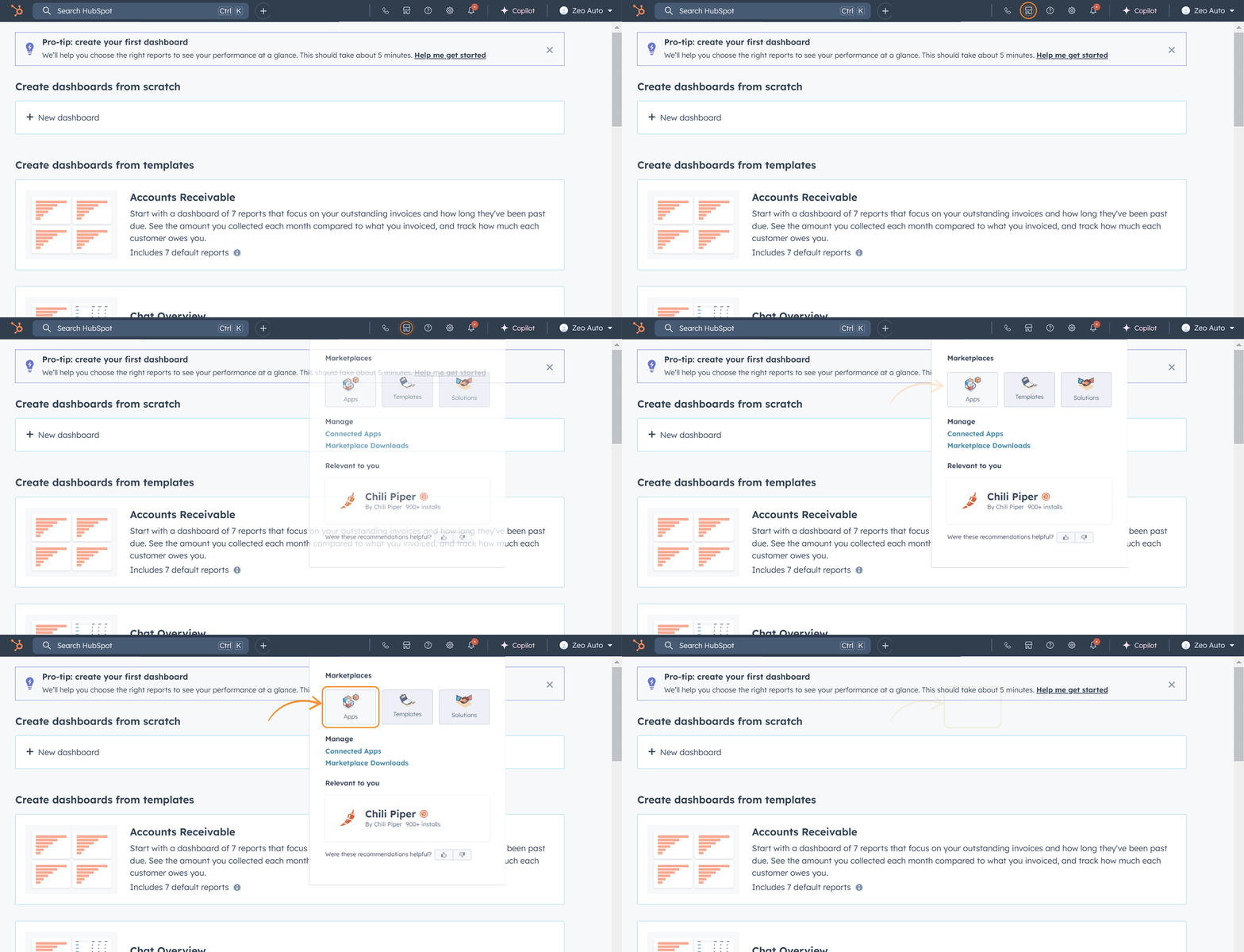
Samm 1 Juurdepääs HubSpoti turg

  • Logige sisse või registreeruge HubSpotis.
  • Liikuge Marketplace suvand ülemisel tegumiribal ja valige Rakendused. See suunab teid aadressile HubSpoti rakenduste turg .


O1%201, Zeo marsruudi planeerija

Samm 2 Otsige ja installige rakendus

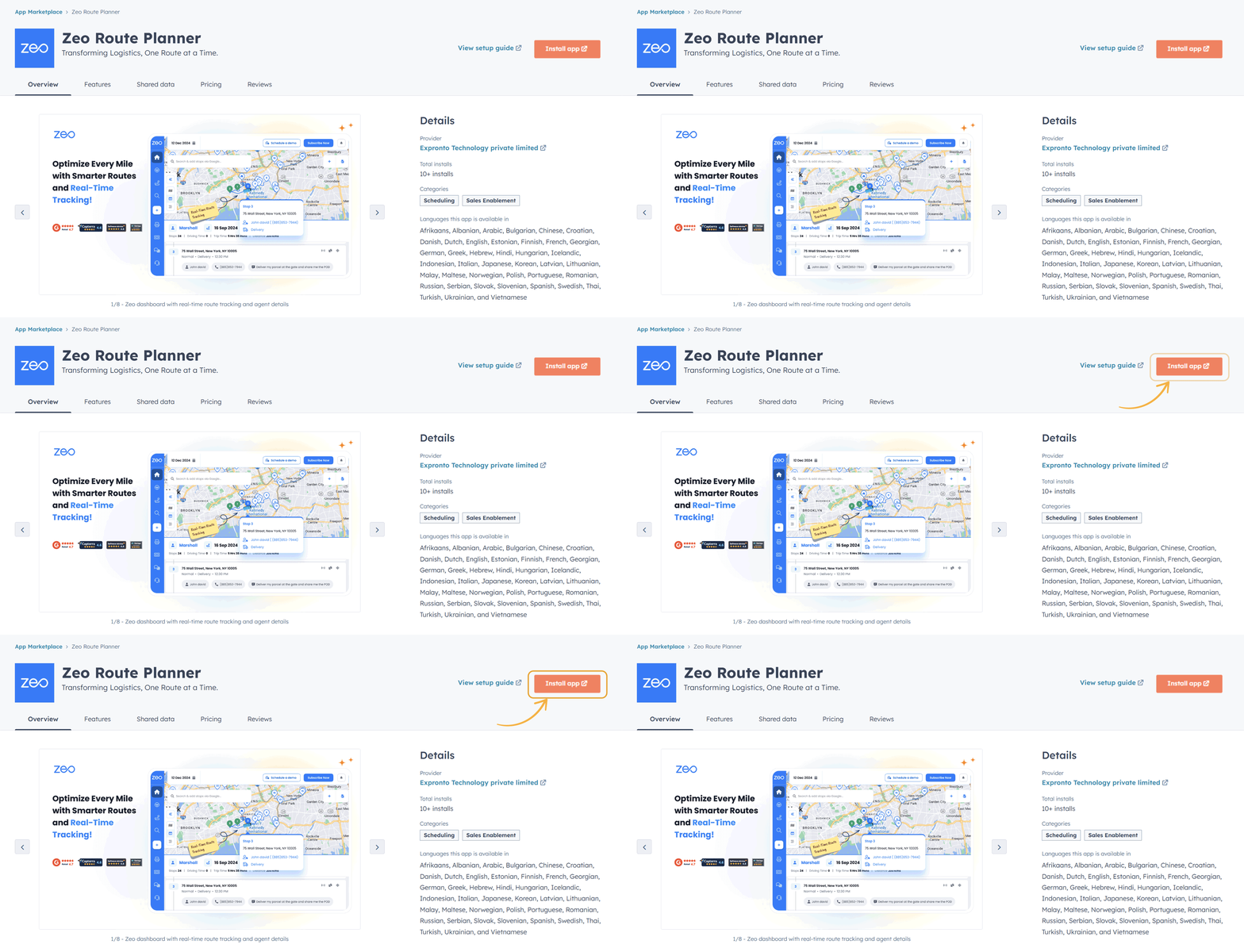
  • Otsi Zeo marsruudi planeerija turul.

02 Anim, Zeo marsruudi planeerija

Teise võimalusena kasutage https://ecosystem.hubspot.com/marketplace/apps/zeorouteplanner et pääseda otse turule Zeo Route Planneri rakendusele.

  • Avage rakenduse üksikasjad ja klõpsake nuppu Nupp Install.


03a Anim, Zeo marsruudi planeerija

Samm 3 Zeo sisselogimisleht

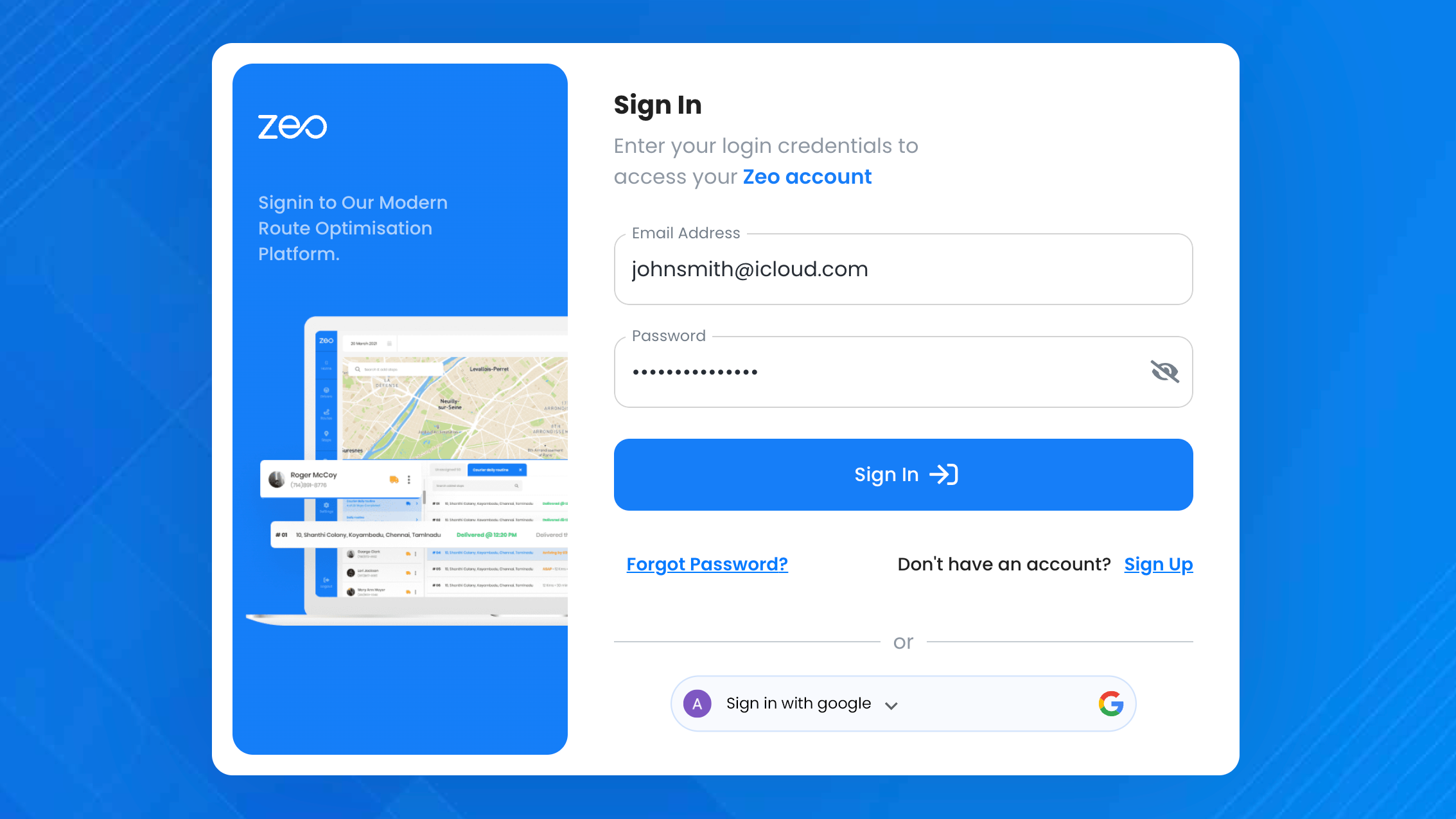
  • Pärast installimise klõpsamist suunatakse teid lehele Zeo sisselogimisleht.


03b Signin, Zeo marsruudi planeerija

Ühendage oma Zeo konto kontoga HubSpot

Samm 1 Registreeru/Logi sisse

  • Esmakordsete kasutajate jaoks klõpsake sisselogimislehel nuppu "Registreeru" ja sisestage oma e-posti ID.
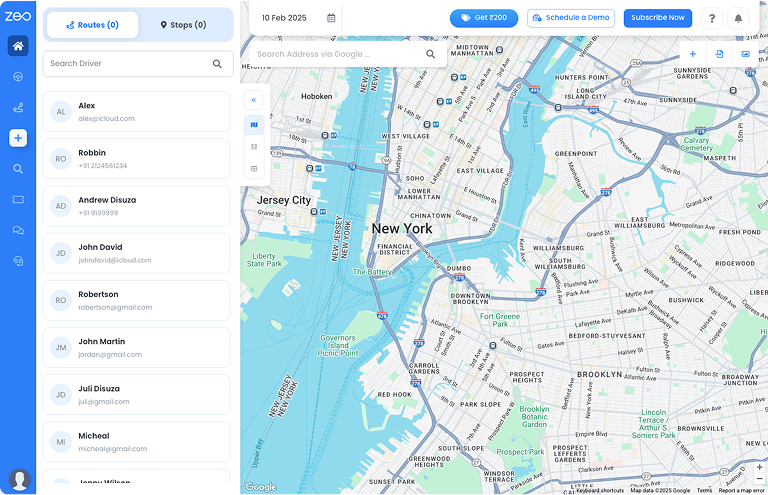
  • Lõpetage registreerumis-/sisselogimisprotsess, et pääseda juurde Zeo mänguväljaku leht , kus saate vaadata üksikasju marsruutide, juhtide ja muu kohta.


Sülearvuti L 1400x900 28 1 1, Zeo Route Planner

Samm 2 Juurdepääs CRM-i integratsiooniseadetele

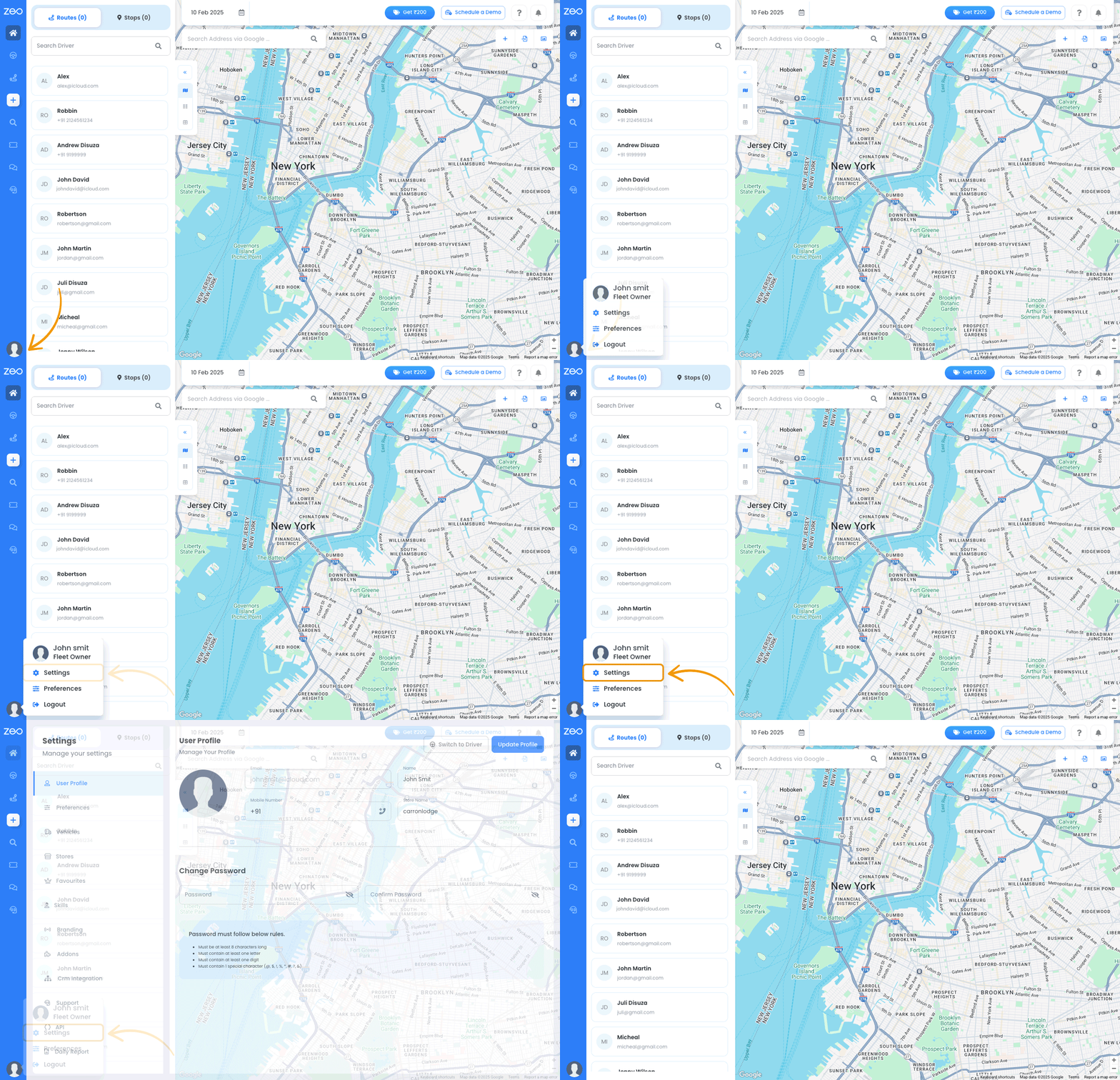
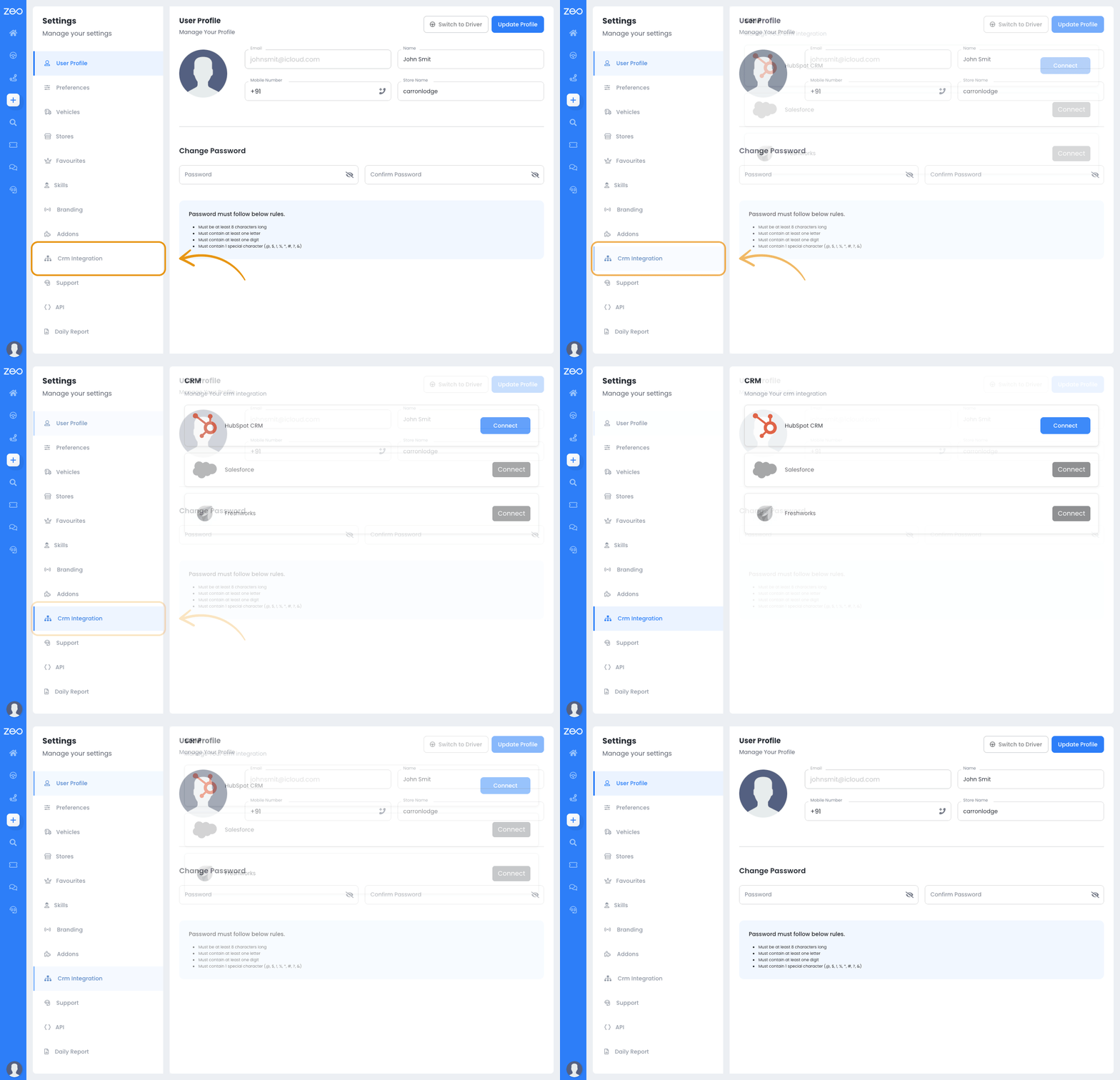
  • Klõpsake oma profiiliikoonil (all vasak nurk) ja mine Seaded .


04b Anim, Zeo marsruudi planeerija

  • Valige "CRM-i integreerimine" Tab.
  • See leht võimaldab ühendada Zeo suuremate platvormidega, sealhulgas HubSpot.


05a Anim, Zeo marsruudi planeerija

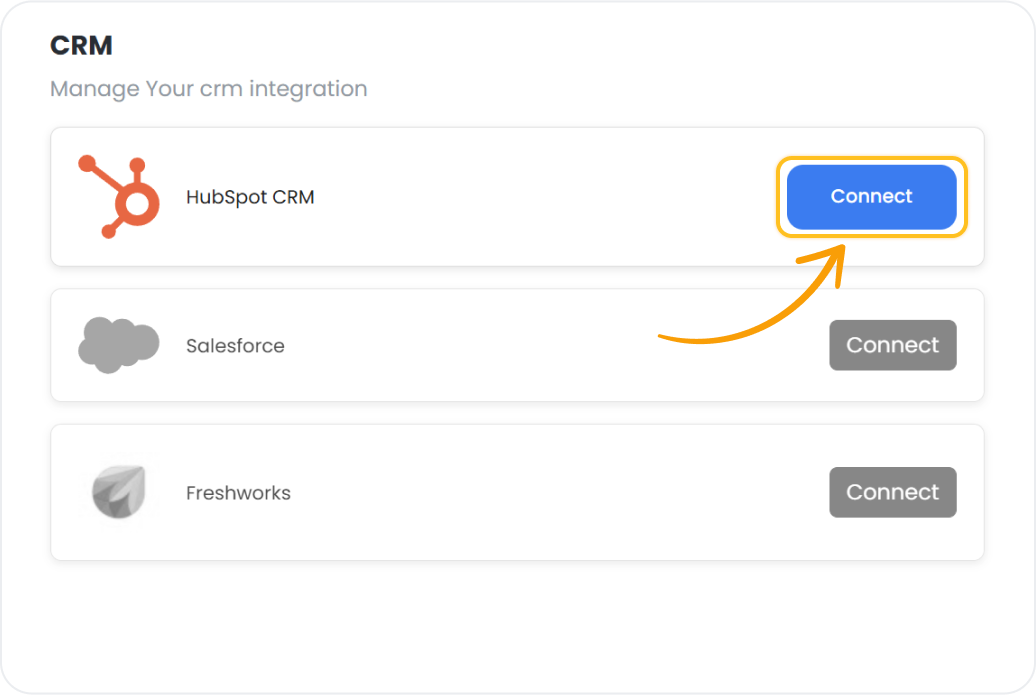
Samm 3 Ühendage HubSpot CRM-iga

  • Klõpsake nuppu Ühenda HubSpoti CRM .
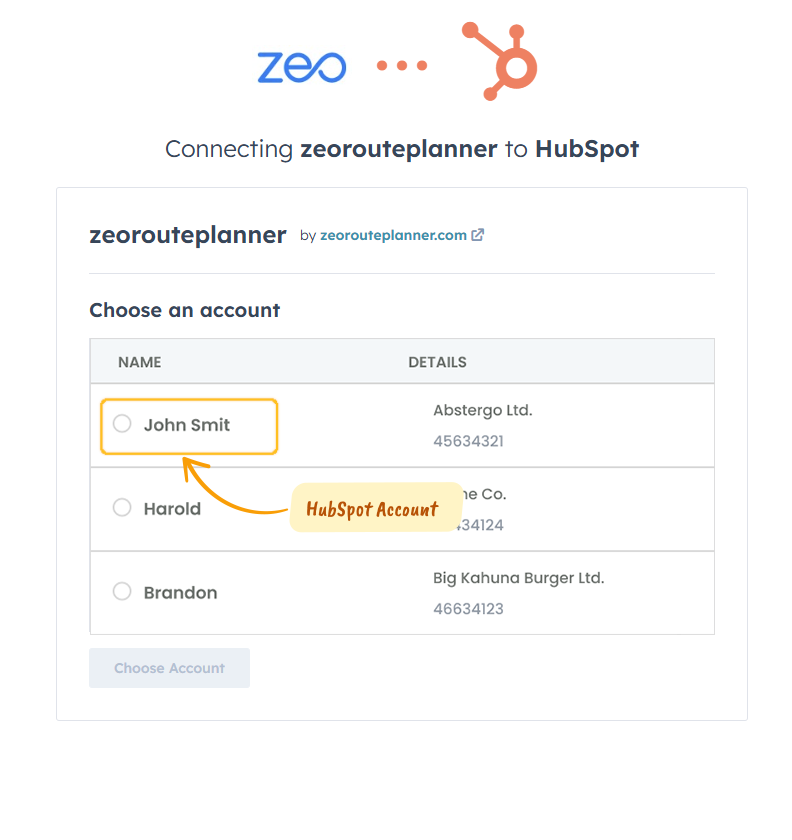
  • Teid suunatakse ümber saidile HubSpot , kus teil palutakse valida oma HubSpoti konto .


Raam 1707478541 1, Zeo Route Planner

Samm 4 Lubade andmine

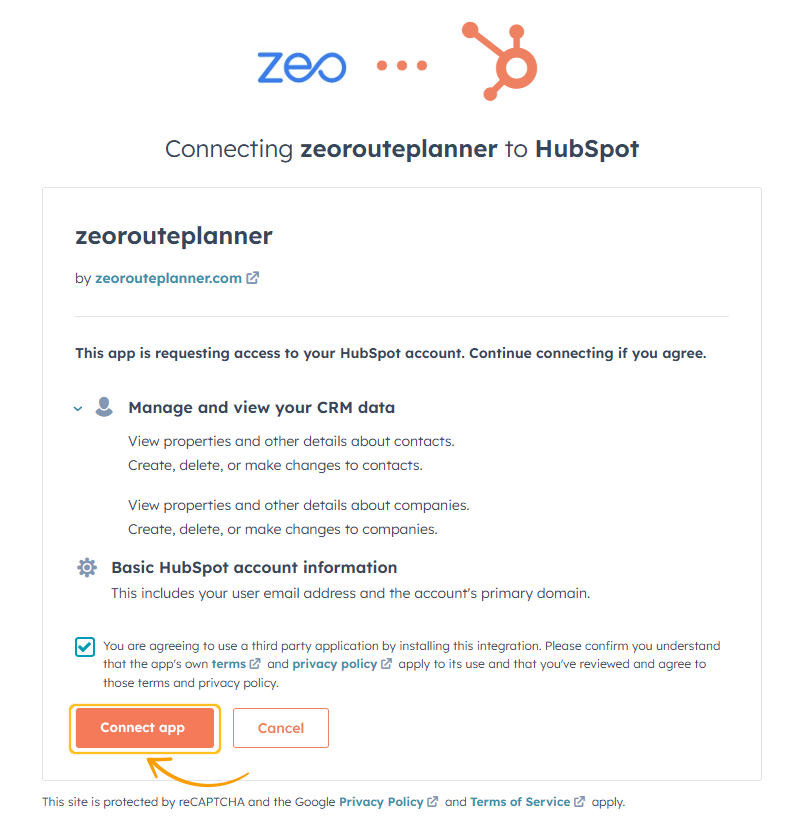
  • Kohta Juurdepääsulubade lehele , Zeo taotleb juurdepääsu teie HubSpoti andmetele.


05c Juurdepääsuluba 2, Zeo Route Planner

  • Click Ühenda rakendus integreerimise lõpuleviimiseks.


05d Connect App 1, Zeo Route Planner

Samm 5 Integreerimine on lõpule viidud

  • Teie Zeo konto on nüüd edukalt ühendatud HubSpot.
  • Olete valmis looma oma esimese marsruudi, kasutades Zeo-HubSpoti integratsioon.


05e Integratsioon on lõpetatud, Zeo Route Planner

HubSpot Zeole: sujuv kontaktide ja ettevõtte sünkroonimine

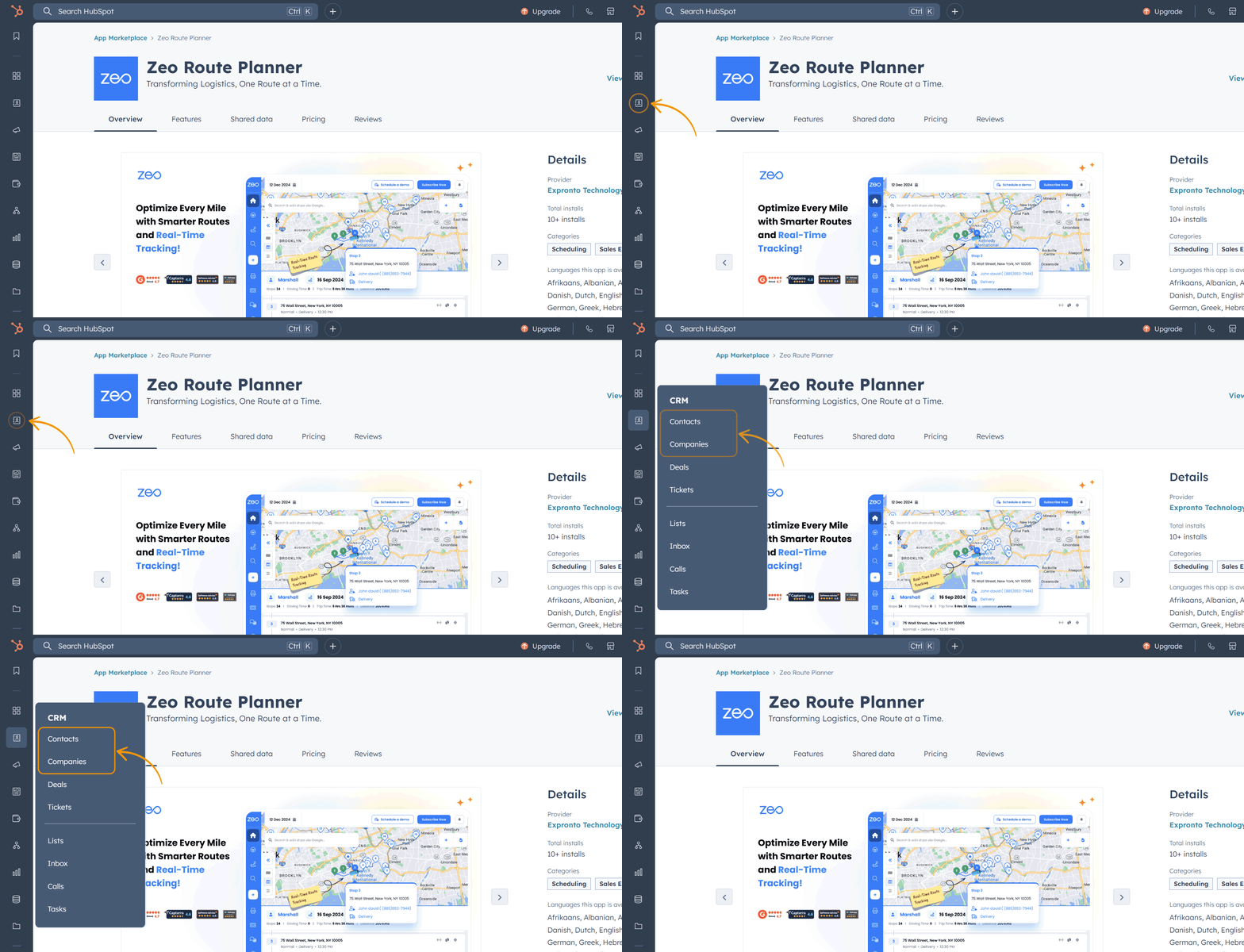
Juurdepääs CRM-ile

  • Logige sisse HubSpoti.
  • Navigeerige vasakpoolselt tegumiribal vahekaardile CRM.
  • Näete mitut CRM-i objekti, näiteks kontaktid ja ettevõtted.


06 Anim, Zeo marsruudi planeerija

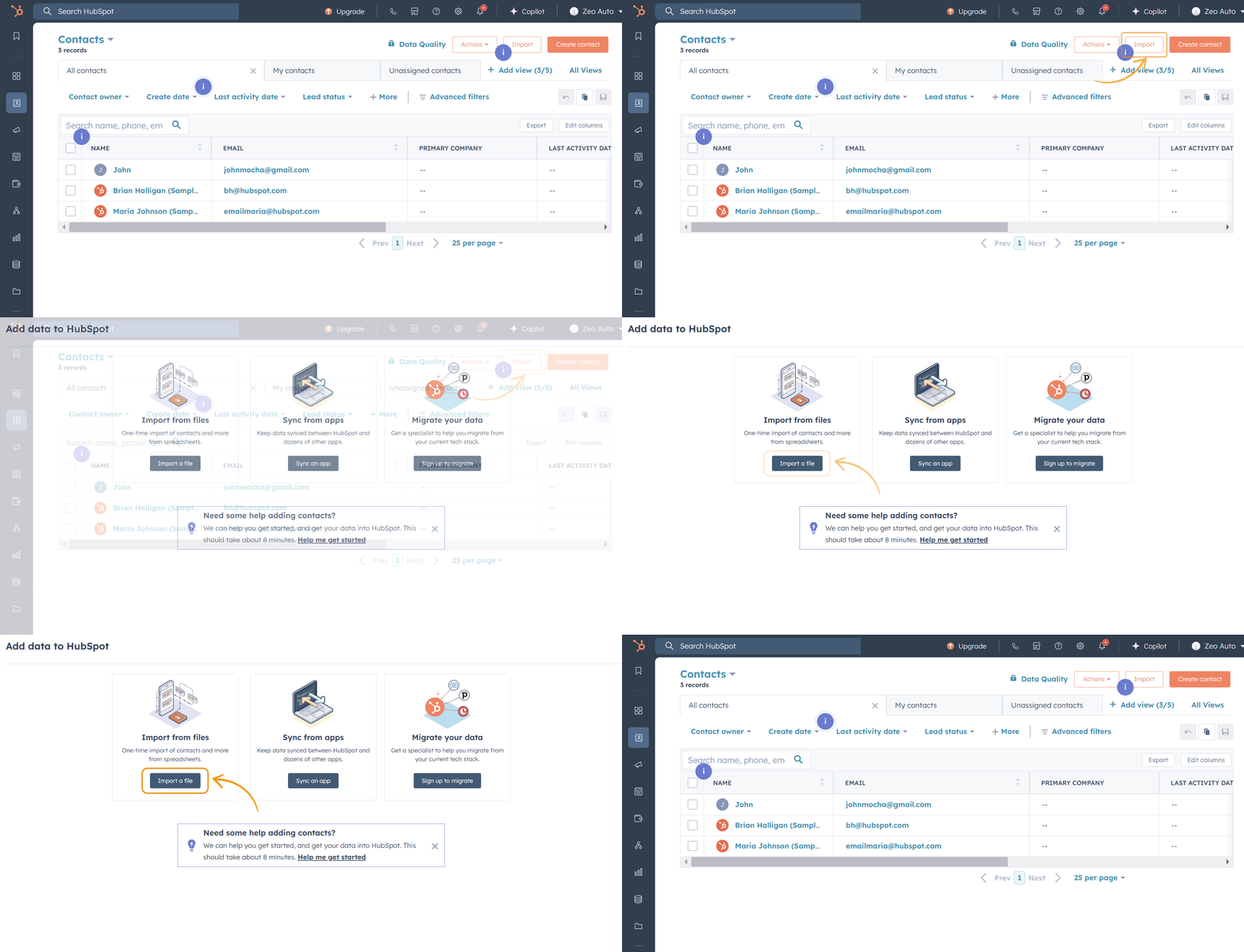
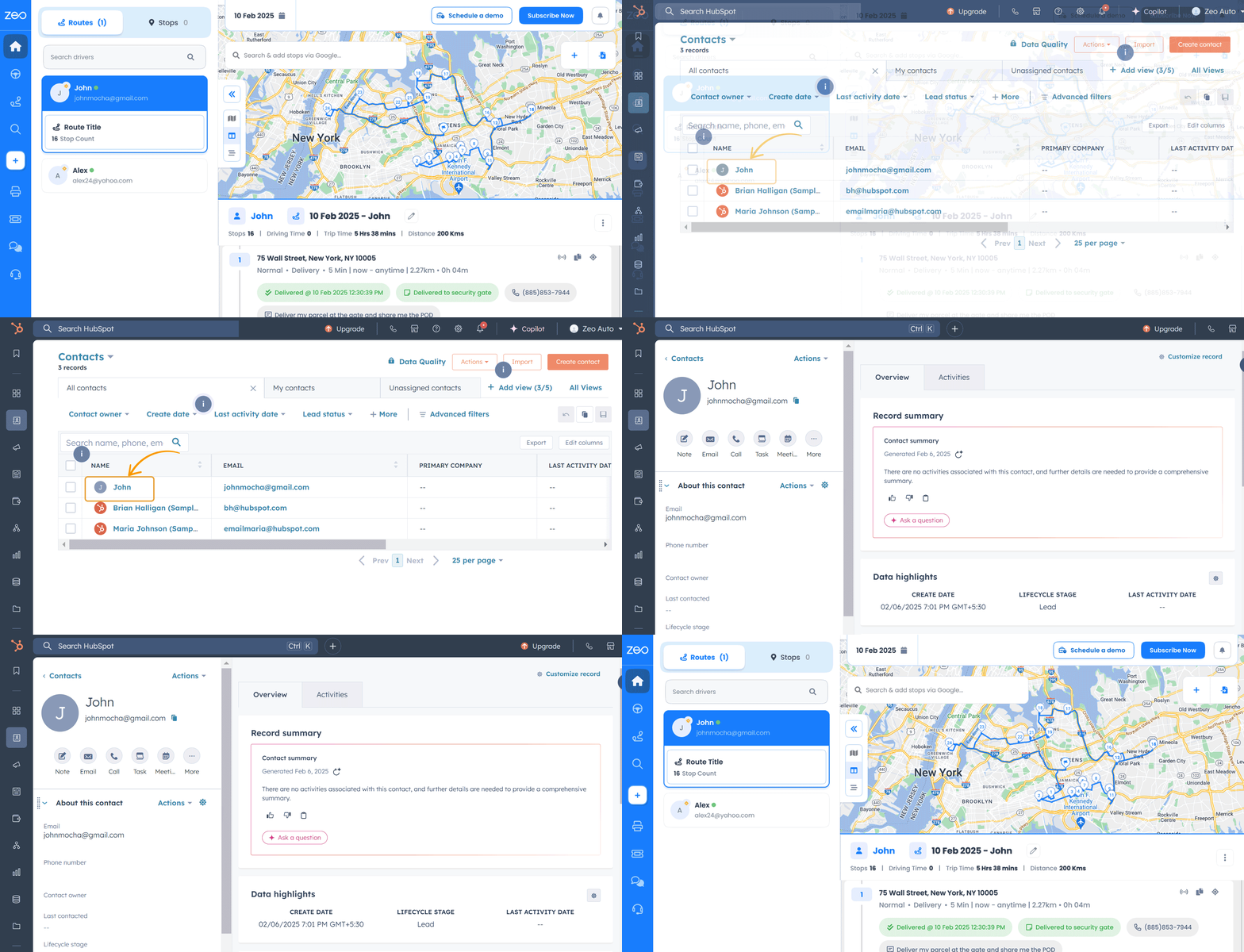
Kontaktide lisamine

Võimalus 1: Kontaktide import

  • Klõpsake nuppu Impordi (kontaktide lehe paremas ülanurgas).
  • Te saate:
    • Importige kontaktide fail (vormingujuhiste saamiseks vaadake importimise näidisfaili, mis on saadaval samal lehel).
    • Importige kontaktid kasutatavatest HubSpoti rakendustest.
    • Importige andmeid teistelt CRM-i platvormidelt (vajalik registreerumine).
  • Veenduge, et aadressiväli on lisatud kõikidele imporditud kontaktidele.


Aadressi import, Zeo marsruudi planeerija

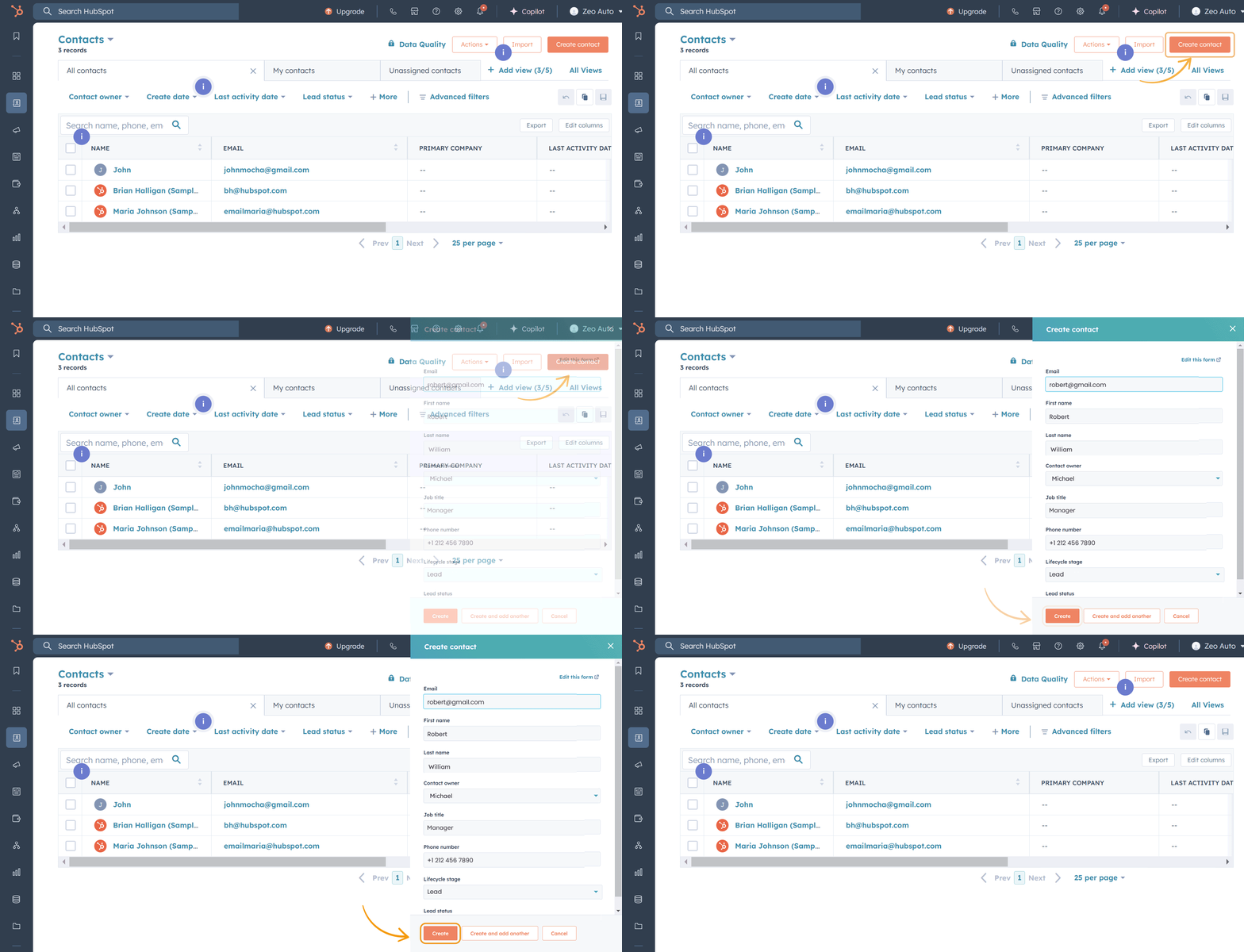
Võimalus 2: Kontaktide käsitsi lisamine

  • Klõpsake nuppu Loo kontakt (paremas ülanurgas).
  • Täitke vajalikud andmed:
    • E-posti ID, eesnimi, perekonnanimi, telefoninumber ja ametinimetus.
  • Kontakti lisamiseks klõpsake nuppu Salvesta.


Kontakti käsitsi lisamine, Zeo marsruudi planeerija

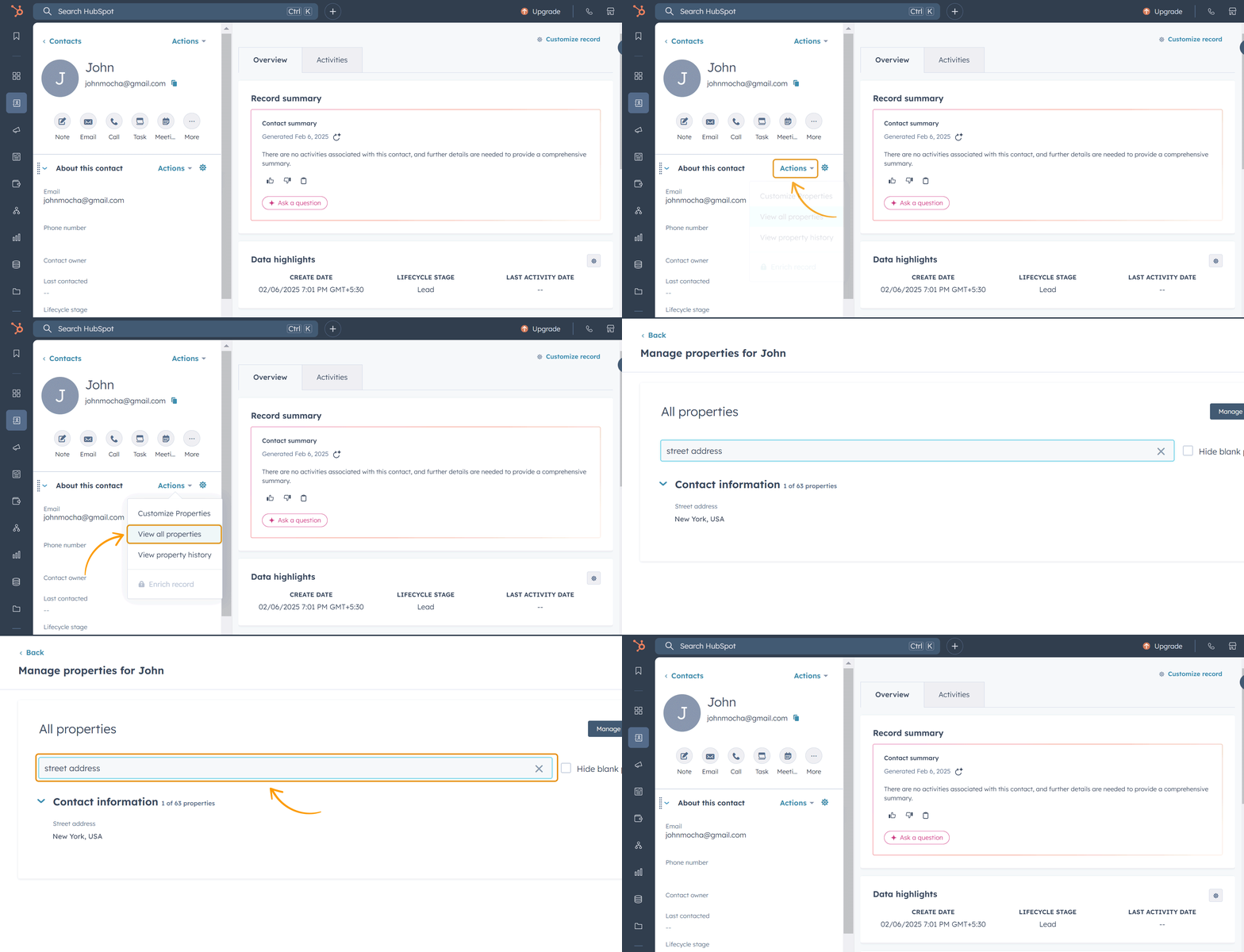
4. Aadressi lisamiseks tehke järgmist.

  • Avage kontakt ja klõpsake Toimingud > Kuva kõik atribuudid.
  • Otsi Tänava aadressi vara, lisage aadressja klõpsake nuppu Salvesta.


Lisage aadressid, Zeo marsruudi planeerija

Kontaktide järgmised sammud

  • Minna Zeo armatuurlaud .
  • Veenduge andmed on seatud praegusele kuupäevale aastal Zeo kalender.
  • Vaadake kõiki kontaktaadresse lehel Vahekaart Peatab.
  • Valige vajalikud kontaktid ja looge marsruut.
    • Märkus. Marsruudi loomiseks peate lisama draiverid ja kauplused. Üksikasjalikud juhised leiate Zeo KKK lehelt.


Sülearvuti L 1400x900%2031%201, Zeo marsruudi planeerija

Ettevõtete lisamine

Võimalus 1: Impordiettevõtted

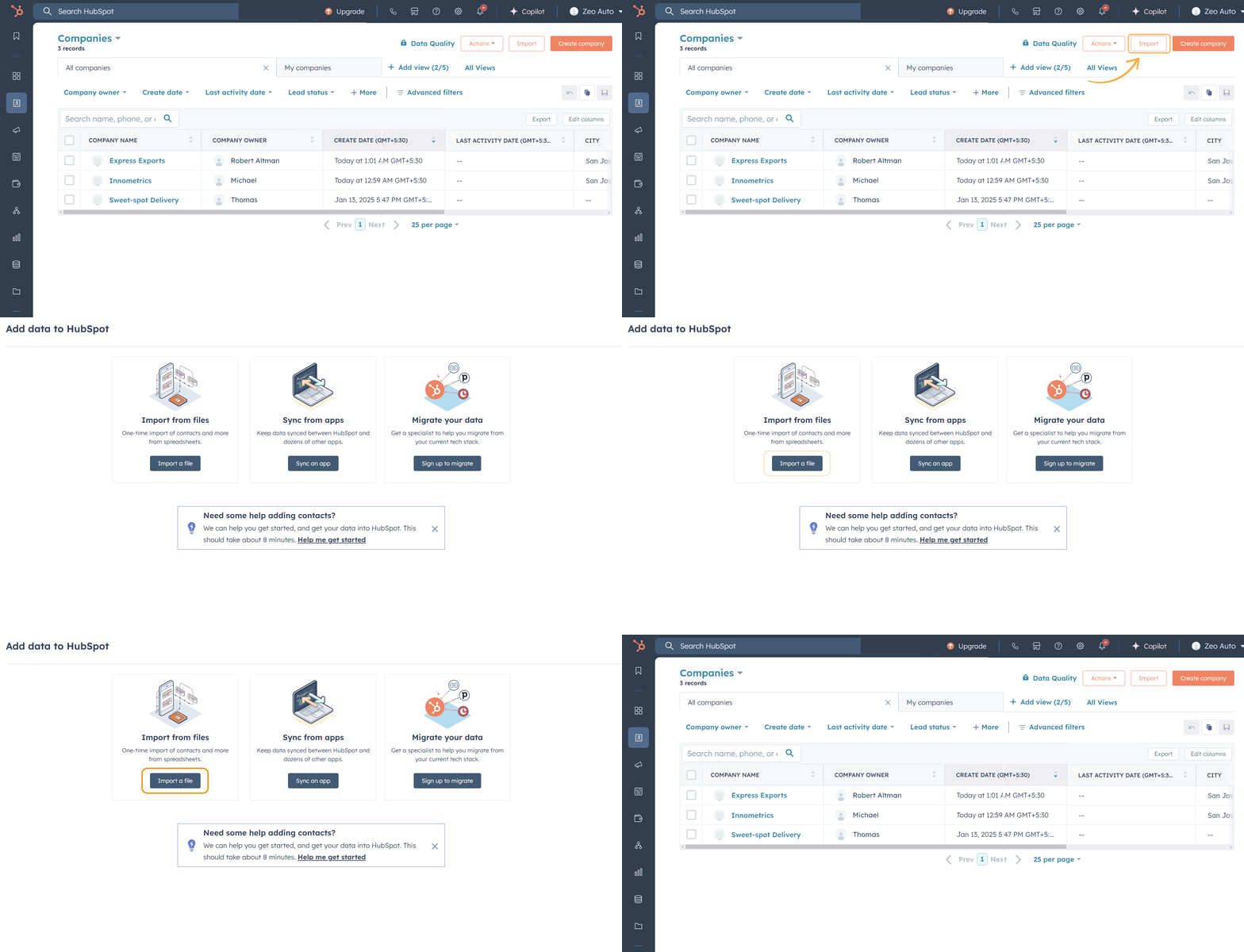
  • Klõpsake nuppu Import (firmade lehe paremas ülanurgas).
  • Te saate:
    • Importige ettevõtete fail (vormingujuhiste saamiseks vaadake samal lehel olevat impordifaili näidist).
    • Importige ettevõtteid kasutatavatest HubSpoti rakendustest.
    • Importige andmeid teistelt CRM-i platvormidelt (vajalik registreerumine).
  • Veenduge, et aadressiväli on lisatud kõikidele imporditud ettevõtetele.


Lisage ettevõtted, Zeo marsruudi planeerija

Võimalus 2: Lisage ettevõtteid käsitsi

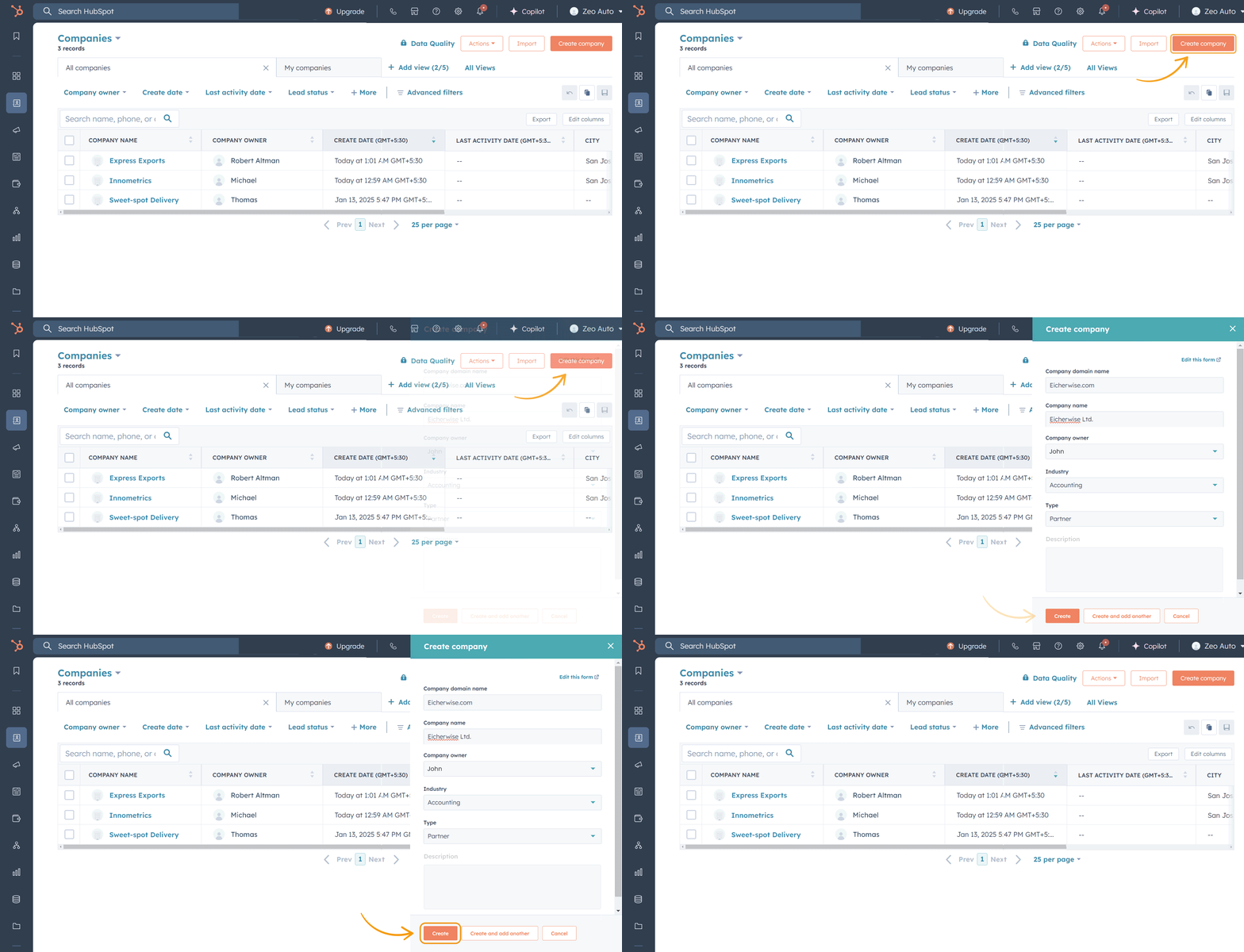
  • Klõpsake nuppu Loo ettevõte (paremas ülanurgas).
  • Täitke vajalikud andmed:
    • Ettevõtte nimi, domeen, tööstusharu, tüüp ja kirjeldus.
  • Ettevõtte lisamiseks klõpsake nuppu Salvesta.


Lisage käsitsi ettevõtted, Zeo marsruudi planeerija

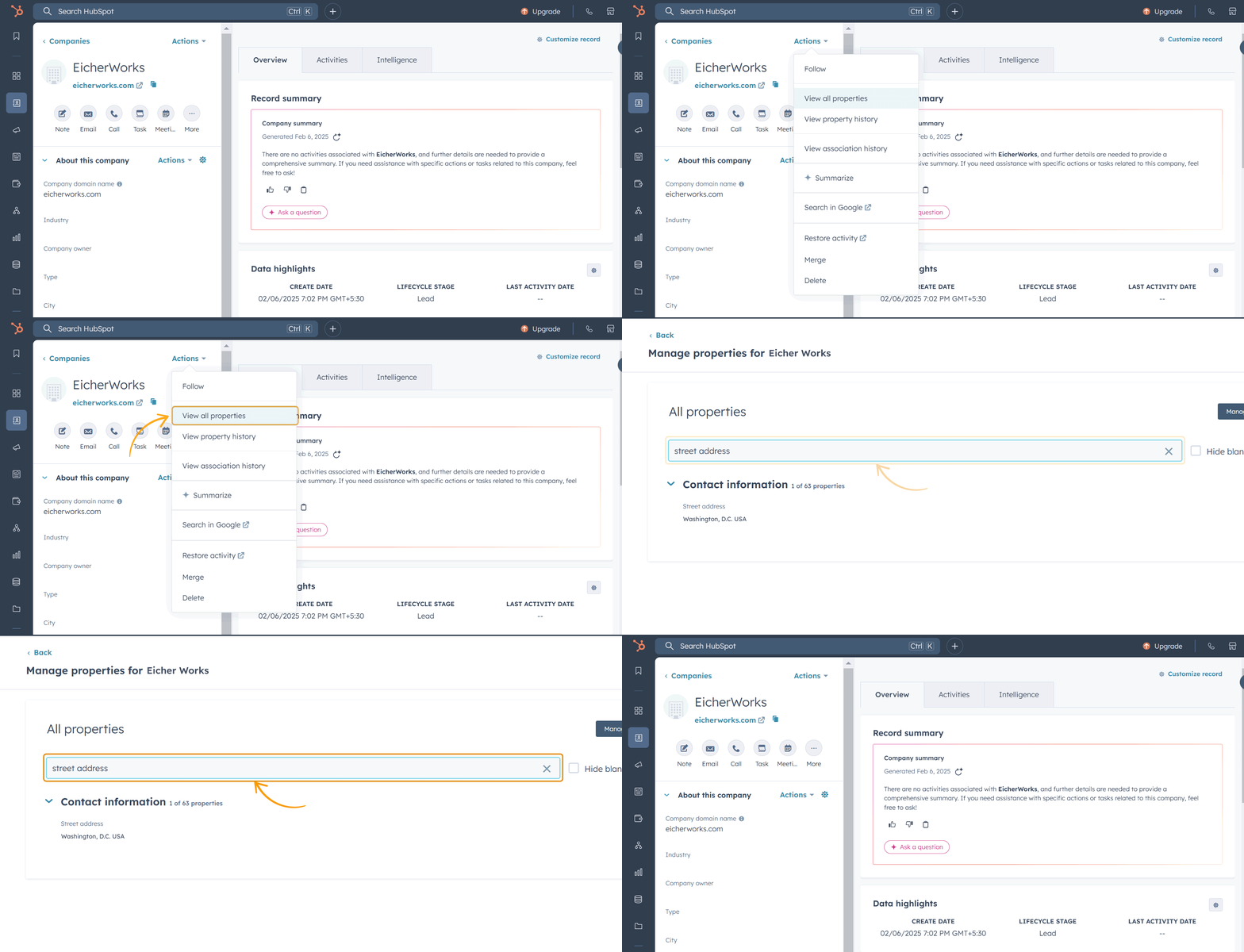
4. Aadressi lisamiseks tehke järgmist.

  • Avage ettevõte ja klõpsake nuppu Toimingud > Kuva kõik atribuudid.
  • Otsi Tänav atribuut, lisage aadress ja klõpsake nuppu Salvesta.


Lisa käsitsi aadress, Zeo marsruudi planeerija

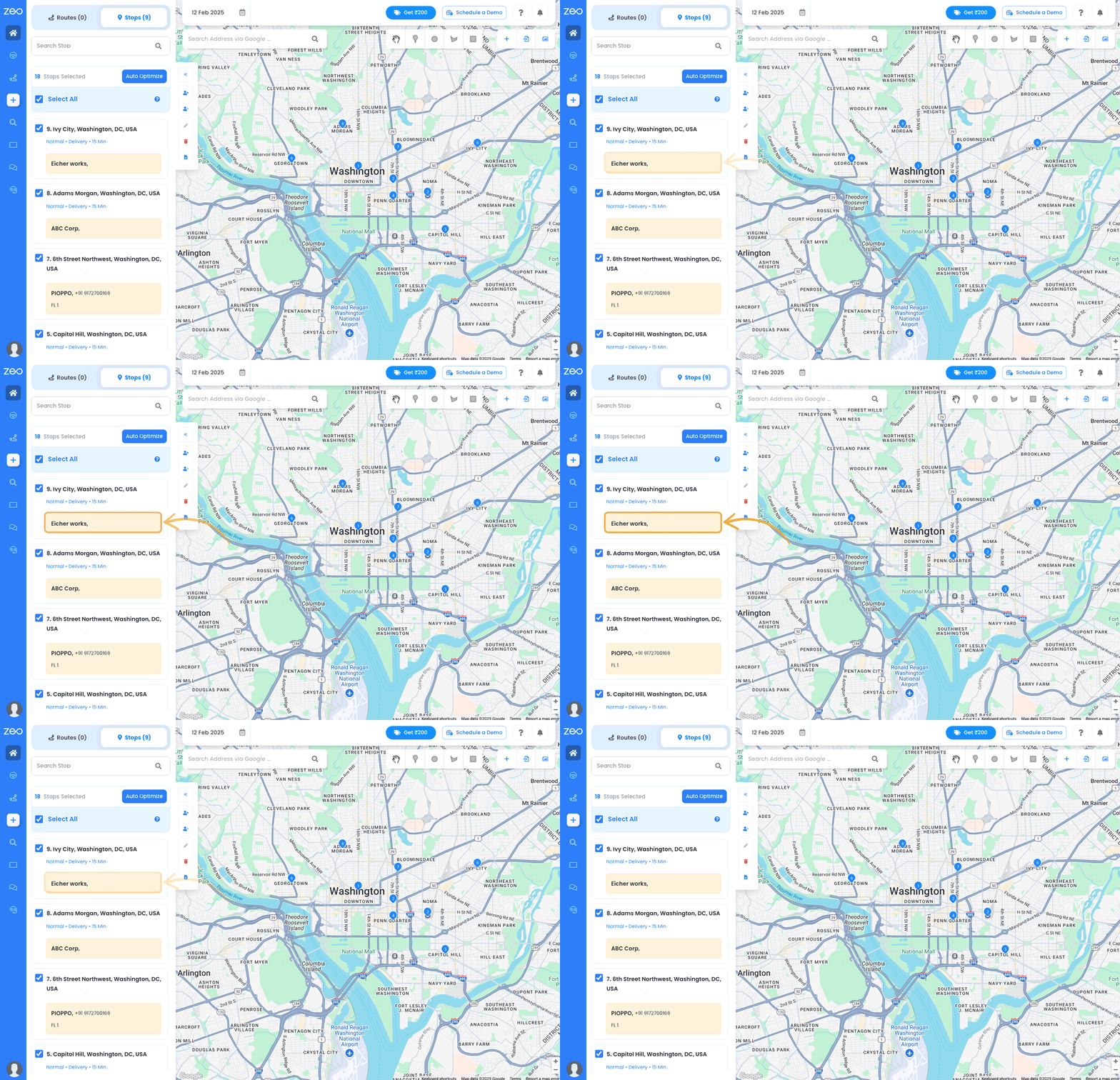
Järgmised sammud ettevõtetele

  • Minna Zeo armatuurlaud.
  • Veenduge andmed on seatud praegune kuupäev Zeo kalendris.
  • Vaadake vahekaardil Peatused kõiki ettevõtte aadresse.
  • Valige vajalikud ettevõtted ja koostage marsruut.
    • Märkus. Marsruudi loomiseks peate lisama autojuhid ja kauplused. Üksikasjalikud juhised leiate Zeo KKK lehelt.


Sülearvuti L 1400x900%2031%201%20%281%29, Zeo Route Planner

Kiired märkmed
  • Veenduge, et importimisel või käsitsi sisestamisel lisataks aadressid nii kontaktidele kui ka ettevõtetele.
  • Täiustatud funktsioonide (nt draiverite ja kaupluste lisamine) jaoks vaadake üksikasjalikke juhiseid Zeo KKK lehelt.

Automaatsed elutsükli etapi värskendused HubSpotis Zeo Route Planneriga

Elutsükli etapi värskendused pärast marsruudi lõpetamist

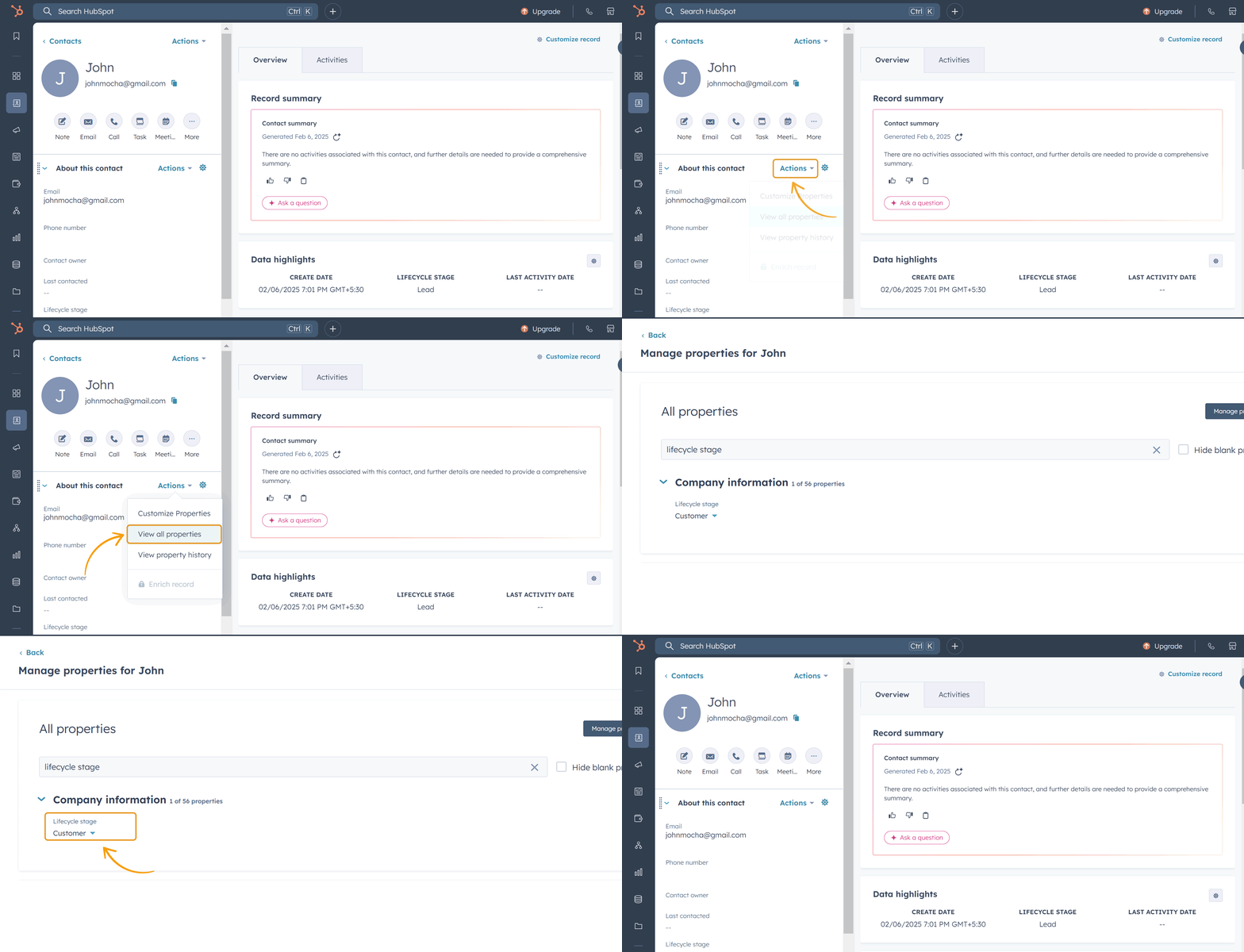
  • Kui marsruut on lõpetatud, Elutsükli etapp CRM-i objekte (kontaktid/ettevõtted) koos edukalt täidetud aadressidega värskendatakse.
  • Esialgu võidakse määrata kontakti või ettevõtte elutsükli etapp Plii, võimalusjne. Kui aadress on lõpetatuks märgitud, värskendatakse elutsükli etappi Klient.


Olelusringi marsruut, Zeo marsruudi planeerija

Kuidas värskendust kontrollida

  • Liikuge Kontakt/ettevõtte andmed HubSpotis.
  • Klõpsake Meetmete rippmenüüst ja valige "Kuva kõik omadused".
  • Teid suunatakse aadressile Omaduste leht.
  • Otsi "Elutsükli etapp" värskendatud väärtuse vaatamiseks, mis peaks nüüd kuvama kui Klient.


Kontrollige värskendusi, Zeo Route Planner

KKK ja läbivaatusvideo

Kuidas installida HubSpotis Zeo Route Planneri laiendus?

Installige rakendus ZeoRoutePlanner HubSpot Marketplace'ist.

  • Teid suunatakse Zeosse, kus saate registreerumine/sisselogimine Zeo abil volitused.
  • Kui olete sisse loginud, Avage Seaded-> CRM-i integratsioonid-> HubSpot Connect. Kui klõpsate nupul Ühenda, suunatakse teid HubSpoti, kus valite oma konto.
  • Kui küsitakse, valige oma HubSpoti konto ja teid suunatakse juurdepääsulubade lehele.
  • See on leht, kus Zeo küsib juurdepääsu HubSpoti konto andmetele. Klõpsake nuppu „Ühenda rakendus“.
  • Nüüd olete tagasi Zeo CRM-i integratsioonilehel ja teie HubSpoti konto on edukalt Zeo-ga lingitud.

Kuidas ma saan oma HubSpot CRM-i andmed Zeosse üle kanda?

Zeo võimaldab teil oma HubSpoti CRM-aadresse otse kasutada. Selle funktsiooni kasutamiseks veenduge, et teie HubSpoti konto on Zeoga lingitud. Selle kohta leiate teavet jaotisest „Kuidas ma saan oma HubSpoti konto Zeoga lingida?“.

  • Kui olete Hubspotis oma CRM-objekti aadressi atribuudi lisanud, on nende vastav aadress kohe saadaval mänguväljaku vahekaardil Peatused.
  • Saate need aadressid valida ja nende abil marsruudi luua.

Kuidas saan oma CRM-i etappi HubSpotis uuendada, kui minu aadress on Zeo kaudu edukalt kaetud?

Kui juht on Zeo mobiilirakenduses aadressi edukaks märkinud, värskendatakse vastava CRM-i objekti elutsükli etapiks automaatselt „Klient.

Kuidas ühendada oma Zeo Route Planneri konto HubSpotiga?

  • Logige sisse oma Zeo kontole ja minge menüüsse Seaded.
  • Valige CRM-i integratsioon. Näete HubSpoti valikuna. Klõpsake valikul „Ühenda“.
  • Esmakordsete kasutajate jaoks vaadake teemat Kuidas installida Zeo Route Planneri laiendus HubSpotis?
  • Kui ühendus on edukas, saate lehel ühenduse konfigureerida ja ühenduse katkestada.

Mis juhtub, kui desinstallin Zeo Route Planneri HubSpotist?

Zeo Route Planneri desinstallimine ei mõjuta teie HubSpoti kontot ega andmeid. Rakenduse desinstallimise juhiste saamiseks järgige HubSpoti teadmistebaasi.

  • Zeo-HubSpoti ühenduse teadaolevad piirangud

    Vaikimisi sünkroonitakse reaalajas ainult HubSpoti objektide standardväljad. Kohandatud väljad sünkroonitakse iga 10 minuti järel.

  • Zeo Route Planneri desinstallimine

    Zeo Route Planneri HubSpotist desinstallimiseks vaadake HubSpoti teabebaasi.

    Rakenduse desinstallimine ei mõjuta teie HubSpoti kontot ega andmeid.

    Lähemalt

  • Hankige integreerimisel abi

    Zeo Route Planner pakub tasuta juurutusteenust kasutajatele, kellel on tellimus või ilma. Broneerige veebikõne meie inseneriga, et saada abi 24/7 vestluse kaudu.

    Broneeri kohe

Täiendavad ressursid

Täiendava abi saamiseks uurige neid artikleid:

Endiselt abi vaja?

Lisaküsimuste korral võtke igal ajal ühendust meie tugitiimiga.

Võta meiega ühendust
Grupp 1707478361, Zeo marsruudi planeerija

Zeo marsruudi planeerija
Logistika lihtsustamine!

Grupp 1707478363, Zeo marsruudi planeerija

Zeo küsimustik

Sageli
Küsis
Küsimused

Rohkem teada

Kuidas lisada peatust tippimise ja otsimise teel? võrk

Peatuse lisamiseks tippides ja otsides järgige neid samme.

  • Minna Mänguväljaku leht. Vasakpoolses ülanurgas leiate otsingukasti.
  • Sisestage soovitud peatus ja see kuvab tippimise ajal otsingutulemusi.

  • Valige üks otsingutulemustest, et lisada peatus määramata peatuste loendisse.

Kuidas importida peatusi hulgi Exceli failist? võrk

Peatuste hulgi lisamiseks Exceli faili abil järgige neid samme.

  • Minna Mänguväljaku leht.
  • Paremas ülanurgas näete impordiikooni. Vajutage sellele ikoonile ja modaal avaneb.


  • Kui sul on juba Exceli fail olemas, vajuta nuppu „Laadi peatused üles lamefaili kaudu“ ja avaneb uus aken.
  • Kui teil pole olemasolevat faili, saate alla laadida näidisfaili, sisestada sinna kõik andmed ja seejärel selle üles laadida.
  • Uues aknas laadige oma fail üles ja sobitage päised ning kinnitage vastendused.
  • Vaadake oma kinnitatud andmed üle ja lisage peatus.

Kuidas importida pildilt peatusi? mobiilne

Peatuste hulgi lisamiseks pildi üleslaadimisega järgige neid samme.

  • Minna Rakendus Zeo Route Planner ja avage leht On Ride.
  • Alumisel ribal on vasakul 3 ikooni. Vajutage pildi ikooni.
  • Valige pilt galeriist, kui teil see juba on, või tehke pilt, kui teil seda veel pole.
  • Reguleerige valitud pildi kärpimist ja vajutage kärpimist.
  • Zeo tuvastab aadressid pildilt automaatselt. Vajutage nuppu Valmis ning seejärel salvestage ja optimeerige marsruudi loomiseks.

Kuidas lisada laius- ja pikkuskraadi kasutamise peatus? mobiilne

Kui teil on aadressi laius- ja pikkuskraad, järgige peatuse lisamiseks järgmisi samme:

  • Minna Rakendus Zeo Route Planner ja avage leht On Ride.
  • Näete a ikooni. Vajutage seda ikooni ja vajutage nuppu Uus marsruut.
  • Kui sul on juba Exceli fail olemas, vajuta nuppu „Laadi peatused üles lamefaili kaudu“ ja avaneb uus aken.
  • Valige otsinguriba all suvand „laius- ja pikkuskraadi järgi” ja sisestage otsinguribale laius- ja pikkuskraad.
  • Näete otsingus tulemusi, valige üks neist.
  • Valige vastavalt vajadusele lisavõimalused ja klõpsake nupul „Peatuste lisamine valmis“.

Kuidas QR-koodi abil peatusi lisada? mobiilne

QR-koodi kasutamise lõpetamiseks järgige neid samme:

  • Minna Rakendus Zeo Route Planner ja avage leht On Ride.
  • Näete a ikooni. Vajutage seda ikooni ja vajutage nuppu Uus marsruut.
  • Alumisel ribal on vasakul 3 ikooni. Vajutage QR-koodi ikooni.
  • See avab QR-koodi skanneri. Saate skannida nii tavalist QR-koodi kui ka FedExi QR-koodi ja see tuvastab aadressi automaatselt.
  • Lisage marsruudile peatus koos lisavalikutega.

Kuidas peatust kustutada? mobiilne

Peatuse kustutamiseks järgige neid samme.

  • Minna Rakendus Zeo Route Planner ja avage leht On Ride.
  • Näete a ikooni. Vajutage seda ikooni ja vajutage nuppu Uus marsruut.
  • Lisage mõne meetodi abil mõned peatused ja klõpsake nuppu Salvesta ja optimeeri.
  • Vajutage oma peatuste loendis pikalt mis tahes peatust, mille soovite kustutada.
  • Avaneb aken, milles palutakse teil valida peatused, mida soovite eemaldada. Klõpsake nuppu Eemalda ja see kustutab peatuse teie marsruudilt.

zeo blogid

Avastage meie ajaveebi põhjalikke artikleid, ekspertnõuandeid ja inspireerivat sisu, mis hoiab teid kursis.

2026 03 13 Kohaletoimetamise marsruudi planeerija Esiletõstetud, Zeo marsruudi planeerija

Parim tarnetee planeerija tarkvara väikestele autoparkidele 2026. aastal

Lugemisaeg: 8 protokollMuutke kaootiline käsitsi marsruudiplaneerimine automatiseeritud tarnetoiminguteks. Säästke iga päev vähemalt 2 tundi marsruudi optimeerimise tarkvaraga, mis on loodud kasvavatele ettevõtetele.

2026 03 13 Võistlejate esiletõstmine, Zeo marsruudiplaneerija

Parimad Bringgi konkurendid: 7 parimat alternatiivi 2026. aastaks

Lugemisaeg: 7 protokollVõrdle Bringgi parimaid konkurente koos hindade, funktsioonide ja migreerimisjuhenditega. Leia oma autopargi toimingute jaoks parim tarnehalduse alternatiiv.

2026 03 13 Valitsuse marsruutide optimeerimise juhtumiuuring, Zeo marsruutide planeerija

Valitsuse marsruutide optimeerimise juhtumiuuring: 2.7 miljonit dollarit tõestatud kokkuhoidu

Lugemisaeg: 7 protokollValitsuse marsruutide optimeerimise tegelikud juhtumiuuringud, mis näitavad üle 400 000 dollari suurust kokkuhoidu, 35% kütusekulude vähenemist ja 40% teenuste suurenemise. Vaadake rakendamise tegevuskavasid.