



Värskendatud: Jaanuar 14, 2026
Lugemisaeg: 4 protokoll
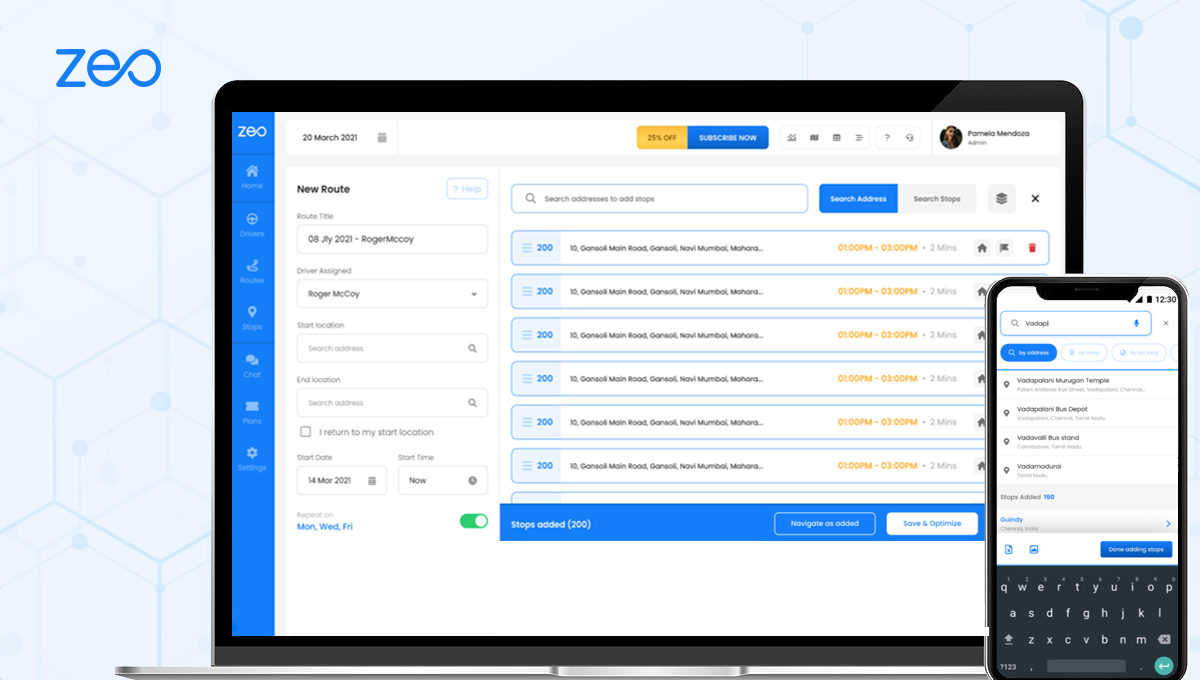
Zeo võimaldab teil lihtsalt lisada peatusi
Zeo võimaldab teil lihtsalt lisada peatusi. Saate aadresside rakendusse importimiseks laias valikus võimalusi. Peatuste lisamine tippimise teel on üks levinumaid viise peatuste lisamiseks. Nii me seda teeme.
Kas sa juhid HVAC-teenuse väljakutsed, planeerimine basseini puhastamise marsruudidvõi oma ettevõtte tarnete korraldamisel on peatuste kiire lisamine aadresside sisestamise teel tõhusa marsruudi planeerimise seisukohalt ülioluline. See lihtne meetod annab teile täieliku kontrolli marsruudi loomise protsessi üle.
Peatuste lisamiseks järgige allolevaid lihtsaid samme, tippides otsingukasti:
- Avage oma telefonis Zeo marsruudi planeerija rakendus ja minge vahekaardile "Ajalugu".
- Vajutage "+ Lisa uus marsruut"
- Vajutage nuppu "Lisa peatus".
- Sisestage aadress otsinguribale
- Valige rippmenüüst aadress
- Lisage täiendavad üksikasjad (märkused, kliendi andmed jne)
- Peatuse lisamiseks sisestage järgmine peatus
- Klõpsake nuppu Valmis
- Sisestage algus- ja lõppkoht
- Vajutage Salvesta ja optimeeri
Näpunäited täpse aadressi sisestamiseks
Aadresside sisestamisel Zeo otsinguribale on täpsus marsruutide õige optimeerimise tagamiseks võtmetähtsusega. Siin on mõned parimad tavad, mida järgida:
Kasutage täielikke aadresse: Võimaluse korral lisage alati täielik tänava-aadress, linn ja osariik. See aitab Zeo geokodeerimissüsteemil täpset asukohta määrata ja vähendab rippmenüüst vale aadressi valimise võimalust.
Vaadake rippmenüüst soovitusi: Tippimise ajal kuvab Zeo rippmenüüs soovitatud aadresse. Vaadake need soovitused hoolikalt üle ja valige see, mis vastab täpselt teie kavandatud sihtkohale.
Asukoha üksikasjade kontrollimine: Pärast aadressi valimist kontrollige veelkord, kas asukoht kuvatakse kaardi eelvaates õigesti. Kui midagi tundub valesti, saate alati tagasi minna ja aadressi uuesti sisestada.
Kliendi andmete ja märkmete lisamine
Üks väärtuslikumaid funktsioone peatuste käsitsi lisamisel on võimalus lisada üksikasjalikku klienditeavet ja märkmeid. See funktsioon on eriti kasulik teeninduspõhistele ettevõtetele, näiteks elektrikud, kes soovivad oma igapäevaseid marsruute optimeerida või kullerid, kes vajavad iga peatuse jaoks konkreetseid juhiseid.
Kliendi andmete jaotises saate lisada:
- Kliendi nimi ja kontaktandmed
- Erilised kohaletoimetamise juhised
- Teenuse märkmed või kohtumise üksikasjad
- Pakendi või seadmete nõuded
- Eelistatud külastuste ajaaknad
Need detailid muutuvad hindamatuks, kui olete teel, kuna need pakuvad iga peatuse kohta kogu vajalikku konteksti ilma, et peaksite viitama eraldi dokumentidele või süsteemidele.
Käsitsi peatamise sisestamise eelised
Kuigi Zeo pakub aadresside importimiseks mitut võimalust (sh hulgiüleslaadimine ja integratsioonid), pakub käsitsi tippimise peatamine mitmeid unikaalseid eeliseid:
Täielik kontroll: Teil on iga aadressikirje üle täielik kontroll, mis tagab täpsuse ja võimaldab teil lisada üksikasjalikke märkmeid töö käigus.
Reaalajas kontrollimine: Iga peatuse lisamisel näete seda kohe kaardil ja saate enne järgmise juurde liikumist selle asukohta kontrollida.
Paindlik planeerimine: Planeerimisprotsessi käigus saate peatusi hõlpsalt muuta, ümber järjestada või eemaldada ilma, et peaksite väliste failide või süsteemide juurde tagasi pöörduma.

suurendada kütusesäästu
Probleemideta kohaletoimetamine ja järeletulemine!
Optimeerige marsruute meie algoritmi abil, vähendades tõhusalt reisiaega ja -kulusid.
Alusta tasuta
Ideaalne lühikestele marsruutidele: Väiksemate peatustega marsruutide puhul on käsitsi sisestamine sageli kiirem kui arvutustabelite või CSV-failide ettevalmistamine ja üleslaadimine.
Millal kasutada käsitsi sisestamist vs. teisi meetodeid
Teatud olukordades toimib peatuste käsitsi sisestamine kõige paremini. Kui planeerite marsruute 5–15 peatusega ja peate iga asukoha kohta lisama konkreetsed andmed, on aadresside sisestamine sageli kõige tõhusam lähenemisviis. See meetod on eriti populaarne väikeettevõtete omanike, sõltumatute töövõtjate ja väliteenindusmeeskondade seas, kes hindavad selle pakutavat praktilist kontrolli.
Suuremate marsruutide või korduvate sõiduplaanide puhul võiksite uurida Zeo hulgimpordi funktsioone või integratsioonivõimalusi, eriti kui haldate keerukaid toiminguid, mis sarnanevad meie artiklis käsitletutega. dispetšisüsteemi tarkvara juhend.
Korduma kippuvad küsimused
K: Mitu peatust saan aadresse käsitsi sisestades lisada?
V: Käsitsi sisestades saate lisada nii palju peatusi kui vaja. Kuigi konkreetset piirangut pole, leiab enamik kasutajaid, et käsitsi sisestamine toimib kõige paremini kuni 20–25 peatusega marsruutide puhul. Suuremate marsruutide puhul võiksite efektiivsuse huvides kaaluda Zeo hulgimportimise valikuid.
K: Mida peaksin tegema, kui otsitavat aadressi rippmenüüst soovituste hulgas ei kuvata?
V: Kui aadressi rippmenüüst ei kuvata, proovige see sisestada teises vormingus (nt kirjutage „Tänav” „St” asemel) või lisage täpsemaid andmeid, näiteks postiindeks. Võite proovida sisestada ka esmalt ainult tänava numbri ja nime ning seejärel lisada linna ja osariigi.
K: Kas ma saan kliendi andmeid ja märkmeid pärast peatuse lisamist muuta?
V: Jah, peatuse üksikasju saab muuta ka pärast selle marsruudile lisamist. Puudutage lihtsalt marsruudiloendis peatust ja saate vajadusel muuta aadressi, kliendiandmeid, märkmeid ja muid üksikasju.
K: Kas käsitsi sisestatud aadressid salvestatakse edaspidiseks kasutamiseks?
V: Zeo mäletab aadresse, mida olete varem kasutanud, ja võib neid tulevaste marsruudi planeerimise sessioonide ajal soovitada. See funktsioon aitab protsessi kiirendada, kui loote marsruute, mis hõlmavad püsikliente või sageli külastatud kohti.
K: Kas ma saan peatuste järjekorda pärast nende lisamist tippimise teel muuta?
V: Absoluutselt! Pärast kõigi peatuste käsitsi lisamist optimeerib Zeo marsruudi järjekorra, kui vajutate nuppu „Salvesta ja optimeeri“. Enne optimeerimist saate peatusi ka käsitsi ümber järjestada, lohistades neid soovitud järjekorda.

Kas olete autopargi omanik?
Kas soovite oma juhte ja tarneid hõlpsalt hallata?
Kasvatage oma ettevõtet vaevata Zeo Routes Planneriga – optimeerige marsruute ja hallake hõlpsalt mitut juhti.

suurendada kütusesäästu
Säästke iga kuu kütuselt 200 dollarit!
Optimeerige marsruute meie algoritmi abil, vähendades tõhusalt reisiaega ja -kulusid.
Alusta tasuta





















