

Google Maps ayuda a los conductores a llegar del punto A al punto B y viene con algunas funciones fantásticas y fáciles de usar. Buscar su destino es muy sencillo y Google Maps redirige rápidamente según sea necesario basándose en información en tiempo real, teniendo en cuenta factores que consumen mucho tiempo, como retrasos de tráfico y accidentes automovilísticos.
Si eres un conductor profesional y utilizas Google Maps para planificar una ruta con múltiples destinos, hay dos cosas que debes tener en cuenta:
- Google Maps limita la cantidad de paradas que puedes agregar a tu viaje.
- Google Maps en realidad no tiene funciones de optimización de rutas.
Si está utilizando Google Maps para administrar un negocio personal y necesita hacer varias paradas, aún puede hacer que el servicio funcione para usted con un mínimo de dolores de cabeza. Pero si usted es un mensajero profesional o una pequeña empresa que ofrece entrega local, o un gran almacén con una flota completa, estas dos limitaciones provocarán una pérdida significativa de sus recursos.
Ayudar a los conductores a planificar la ruta más rápida con múltiples destinos fue la razón principal por la que creamos Zeo Route Planner. Y aunque los servicios que ofrecemos han crecido desde entonces, sigue siendo una característica fundamental. En este artículo, le mostraremos cómo se debe realizar la optimización de la ruta si solo usa Google Maps, y luego cómo se puede hacer si usa Zeo Route Planner junto con Google Maps.
Si es un conductor individual o dirige un equipo de conductores y desea una forma sencilla y rentable de optimizar sus rutas, Descarga y prueba Zeo Route Planner gratis.
¿Cómo puedes planificar múltiples rutas usando Google Maps?
Si desea encontrar la mejor ruta en la aplicación Google Maps sin ningún software adicional, siga los pasos a continuación:
Reuniendo tus paradas
Recoge todos los destinos que quieras cubrir para la entrega. Tenga en cuenta que no puede ingresar más de diez paradas a la vez. Por ejemplo, si desea que su ruta termine en su punto de partida, esto significa que debe usar su punto de partida como destino final, dejando nueve paradas para su ruta. Si tiene que hacer más de diez paradas, la solución es hacer diez paradas y luego, en la décima parada, agregar diez más. Y así sucesivamente, hasta finalizar tu ruta. Pero esto hace que la optimización de rutas en Google Maps sea aún más difícil porque no se tienen en cuenta todas las paradas.
Introduciendo tus paradas
Haga clic en el botón de direcciones y agregue su primer destino. Recuerde, Google Maps, de forma predeterminada, utiliza su ubicación actual como punto de partida. Luego haga clic en los tres puntos en la esquina superior derecha de la aplicación móvil y seleccione 'Agregar parada'. El orden en el que ingresas las paradas es cómo se mapea tu ruta. No puede cargar paradas con un archivo CSV (aunque con solo diez paradas, realmente no sería necesario), pero la función de autocompletar de direcciones de Google significa que es bastante sencillo agregar destinos.
Obteniendo la ruta optimizada
Mire el tiempo de su ruta en el mapa y luego reordene las paradas hasta obtener la ruta más rápida posible. Para hacer esto, debe arrastrar y soltar sus rutas y tomar nota de la ETA. Cuando estés mirando tu ruta mapeada, haz clic en los tres puntos en la esquina superior derecha de la pantalla y selecciona 'Editar paradas'. Desde allí, puedes presionar una parada y arrastrarla para cambiar hacia arriba en tu ruta.
Iniciando la navegación
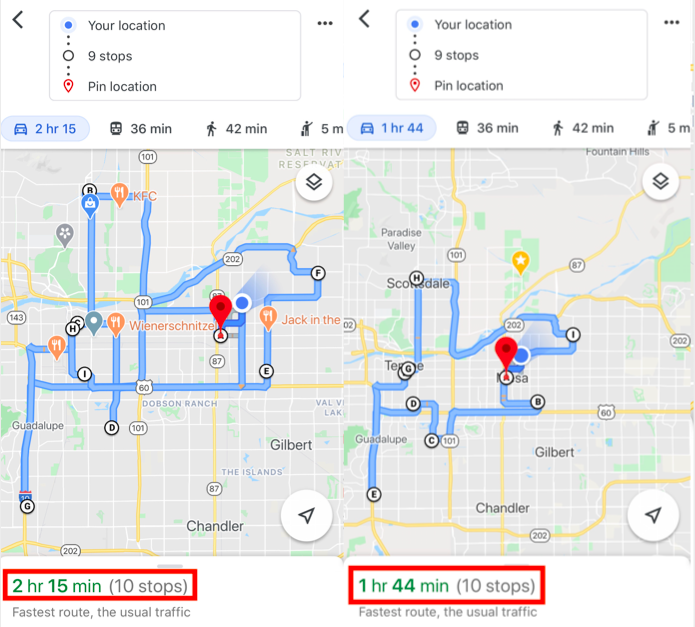
Una vez que tenga la ruta más corta, estará listo para comenzar a navegar. Debe configurar manualmente sus destinos para que el tiempo estimado sea el más corto. No se ofrece tal disposición para la optimización automática de rutas; Tienes que hacerlo de forma manual.
Esto es lo mejor que podemos hacer con lo que ofrece Google Maps.
Cómo ayuda Zeo Route Planner en la planificación de rutas mediante la optimización de rutas con múltiples paradas
Zeo Route Planner es la solución definitiva para la planificación de rutas de múltiples destinos. Aún puedes usar Google Maps para navegar a tus paradas, aún obtendrás todas las ventajas de usar Google Maps que cubrimos anteriormente, pero estás usando una ruta optimizada de Zeo Route Planner para reducir el tiempo de manejo.
Como solicitar su diseño gráfico
1. Cargas direcciones en la aplicación Zeo Route.
Puede ingresarlos manualmente en su teléfono (Zeo Route Planner usa la misma función de autocompletar que utiliza Google Maps, pero con algunos ajustes para mejorar la experiencia del usuario) o cargarlos en un archivo de hoja de cálculo. Usando un archivo Excel es una gran característica para empresas o conductores que trabajan en docenas (o cientos) de paradas a la vez. También puedes cargar direcciones usando Código QR or captura de imagen.
2. Zeo Route Planner encuentra la ruta más eficiente para usted.
Una vez que tenga su ruta completamente optimizada, la forma en que interactúe con nuestra aplicación dependerá del tipo de teléfono que esté utilizando. Si eres usuario de Android, obtienes un chat para agilizar tus interacciones con la aplicación Zeo Route y Google Maps. Por otro lado, los usuarios de iOS alternarán entre la aplicación Google Maps y Zeo Route Planner a medida que finalicen las paradas.
3. Si necesitas desviarte, vuelve a optimizar tu ruta con un solo clic.
Cualquier sistema que no se adapte no es bueno para los repartidores. Puedes experimentar un retraso en el tráfico que te haga cambiar de ruta. Puede hacer que un cliente llame y solicite un tiempo de entrega posterior o cancelar su pedido por completo. Si sucede algo de esto, vuelva a optimizar su ruta en la aplicación Zeo Route según dónde se encuentre actualmente y cuál desea que sea su próxima parada, y la aplicación encontrará la ruta más rápida posible.
Y vale la pena mencionar que Zeo Route Planner no está hecho solo para Google Maps. Puedes utilizar la aplicación Zeo Route con cualquier aplicación de navegación que prefiera el conductor, como Waze, Yandex Maps, Sygic Maps, TomTom Go, Here We Go, y mapas de Apple.
Más que un simple planificador de rutas
Iniciamos Zeo Route Planner para ayudar a todos los conductores a terminar sus rutas más rápido y nuestros servicios brindan todas las funciones que les ayudan a entregar los paquetes a tiempo.
Zeo Route Planner puede optimizar rutas en toda una flota de conductores de reparto. Muchos despachadores utilizan planificación de rutas basada en códigos postales para gestionar varios controladores, aunque a veces esto es necesario. La mayoría de las empresas pueden aumentar la eficiencia de sus equipos de conducción con la optimización de rutas a nivel de flota que proporciona Zeo Route Planner. Una vez que tenga las rutas optimizadas, puede enviárselas a sus conductores. Las rutas aparecerán en la aplicación Zeo Route Planner de sus teléfonos y podrán utilizar Google Maps para navegar de una parada a otra.
Zeo Route Planner también permite a los despachadores saber dónde se encuentra el conductor en contexto con su ruta. Al proporcionar la ubicación del conductor en contexto con la ruta, el despachador puede informar con confianza al cliente cuando llega su entrega. Recientemente, implementamos la integración para los destinatarios para que pueda mantenerlos informados automáticamente sobre la ETA de entrega y otra información relevante.
solicite LEER MÁS sobre cómo estamos optimizando Zeo Route Planner para los equipos de entrega en nuestro blog si tiene curiosidad sobre otras funciones.



















Anónimo
Julio 2, 2021 1 en: 40 pm
¡Buenos consejos! El único inconveniente es que sólo puedes agregar hasta 10 paradas. Por eso uso https://www.morethan10.com/ para incluso agregar más paradas a mi ruta.