


Aktualisiert am: 16. April 2025
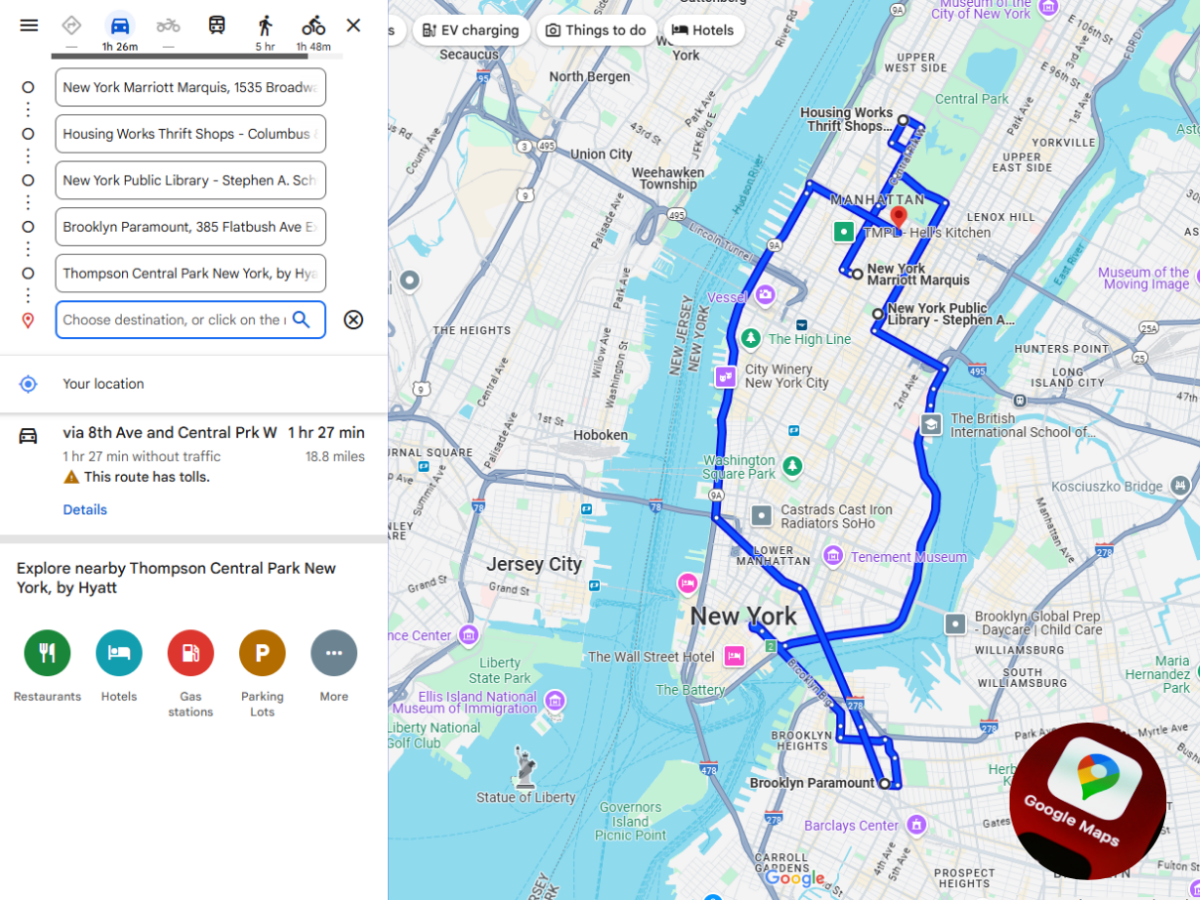
Routenplanung kann ein logistischer Albtraum sein, wenn sie mehrere Stopps umfasst. Die meisten von uns haben Google Maps zur Routenplanung verwendet. Egal, ob Sie ein Flottenmanager sind, der Lieferpläne plant, oder eine Privatperson, die einen Roadtrip plant oder Besorgungen macht, Google Maps ist hilfreich.
Es ist eines der grundlegenden und zuverlässigsten Navigationstools. Aber ist damit auch eine Routenführung mit mehreren Zwischenstopps möglich? Die Antwort lautet: Ja!
Obwohl die Routenplanung mit mehreren Stopps mit Google Maps unkompliziert ist, müssen Sie sich der Schritte zur optimalen Nutzung sowie der wenigen Vorteile und einiger Nachteile bewusst sein.
Die Notwendigkeit einer Routenplanung mit mehreren Stopps auf Google Maps
Wenn Sie Routen mit mehreren Zwischenstopps planen müssen, konzentrieren Sie sich nicht nur auf die Bequemlichkeit. Die Priorität muss auf maximaler Effizienz und minimalen Kosten liegen. Aus diesem Grund ist die Planung von Routen mit mehreren Zwischenstopps für jeden, der eine komplexe Reise vor sich hat, unerlässlich:
- Sparen Sie Zeit durch Vermeidung redundanter Routen
Ohne strukturierten Routenplan nehmen Sie wahrscheinlich ineffiziente Wege, fahren zwischen Standorten um oder übersehen Zwischenstopps ganz. Mit einer richtigen Routenplanung mit mehreren Zwischenstopps können Sie jeden Kilometer nutzen und unnötige Umwege vermeiden.Aus der Perspektive des Geschäftswachstums ermöglicht die Routenplanung mit mehreren Stopps Flottenmanagern, schnellere Lieferungen sicherzustellen, ohne Zeitpläne zu verpassen.
- Minimieren Sie Kraftstoffverbrauch und CO2-Fußabdruck
Je mehr ein Fahrzeug fährt, desto mehr Kraftstoff verbraucht es. In der Logistikbranche, die für ihren Betrieb zahlreiche Fahrzeuge einsetzt, wird der Kraftstoffverbrauch zu einem der größten Geschäftsausgaben. Wenn er nicht richtig geplant wird, kann er leicht Ihre Gewinne schmälern.Eine ineffektive Routenplanung mit mehreren Zwischenstopps führt zu unnötigen Umwegen, Rückfahrten, längeren Strecken und steigenden Kraftstoffkosten. Ein weiterer Nachteil ist die negative Auswirkung auf die Umwelt.
Mit einer Routenplanung mit mehreren Stopps können Flottenmanager beides vermeiden. Die Routenoptimierung trägt dazu bei, die Gesamtreisestrecke zu reduzieren und minimiert zudem den CO2-Fußabdruck Ihrer Flotte.
- Steigern Sie die Kundenzufriedenheit durch pünktliche Lieferungen
Nichts stärkt das Kundenvertrauen in der Logistikbranche besser als pünktliche und genaue Lieferungen. Wie es so schön heißt, ist Pünktlichkeit der Schlüssel zur Kundenzufriedenheit im Liefergeschäft.
Mit der Routenplanung mit mehreren Stopps können Flottenmanager Lieferfenster sowie die Dringlichkeit berücksichtigen, Stopps zu priorisieren. Eine effektive Planung von Routen mit mehreren Stopps führt zu einem konsistenten und zuverlässigen Service.
Routen mit mehreren Zwischenstopps planen: Eine Schritt-für-Schritt-Anleitung für Google Maps-Nutzer
Da wir nun wissen, wie wichtig es ist, Routen mit mehreren Zwischenstopps zu planen, helfen Ihnen diese einfachen Schritte bei der Routenplanung mit mehreren Zwischenstopps in Google Maps:
- Öffnen Sie Google Maps auf Ihrem Gerät.
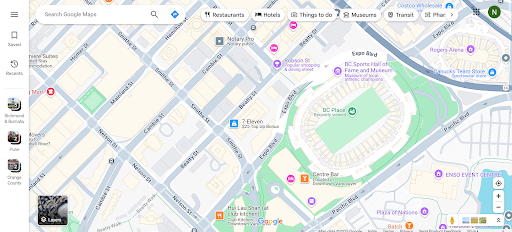
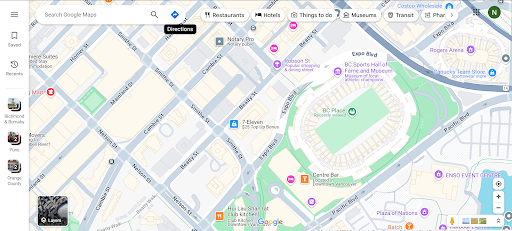
- Klicken Sie auf die Schaltfläche „Wegbeschreibung“, um ein Dialogfeld zu öffnen.
- Geben Sie den Startpunkt ein.
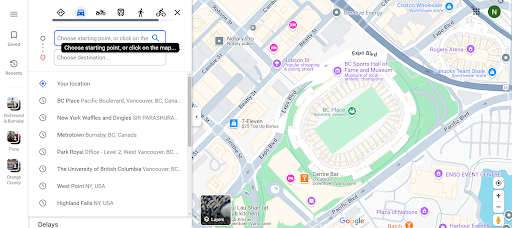
- Geben Sie das Ziel ein.
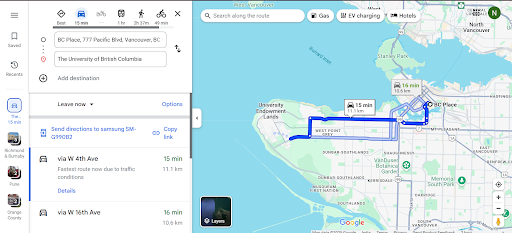
- Klicken Sie direkt unter dem letzten Standorteintrag auf die Schaltfläche „Ziel hinzufügen“.
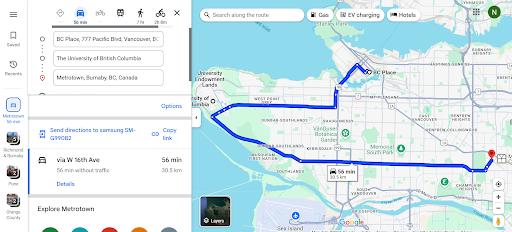
- Geben Sie das nächste Ziel ein.
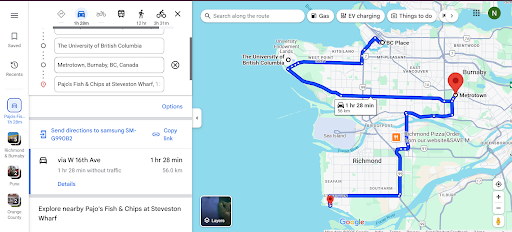
- Wiederholen Sie die Schritte 5 und 6, um Ihrer Route mehrere Stopps hinzuzufügen.
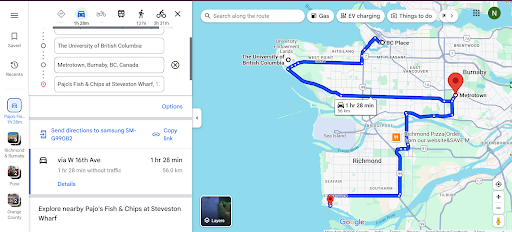
- Ziehen Sie die Ziele, und ordnen Sie sie bei Bedarf neu an.
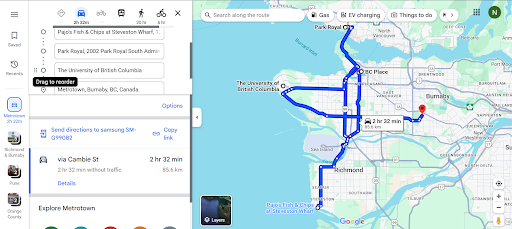
Nachteile der Verwendung von Google Maps für die Routenplanung mit mehreren Stopps
Die Vorteile der Routenplanung mit mehreren Stopps mit Google Maps sind bemerkenswert, können jedoch in bestimmten Aspekten hinter Ihren Erwartungen zurückbleiben. Diese Nachteile müssen Sie kennen, bevor Sie Routen mit mehreren Stopps auf Google Maps planen:
- Keine Routenoptimierung für mehr Effizienz
Obwohl Sie mit Google Maps Routen mit mehreren Zwischenstopps planen können, ist es nicht das ideale Tool zur Routenoptimierung. Google Maps kann Routen mit mehreren Zwischenstopps nicht automatisch für Sie optimieren und berücksichtigt keine Faktoren wie Verkehrsstaus, Straßenbedingungen und Lieferzeiten, um die effizienteste Route zu ermitteln.Von den Benutzern wird erwartet, dass sie die Stopps manuell nach ihrem Verständnis anordnen oder neu anordnen. Dies kann zu Umwegen und ineffizientem Kraftstoffverbrauch führen. Für Flottenmanager oder Lieferfahrer kann dieser Mangel an Routenoptimierung die Produktivität erheblich beeinträchtigen und die Betriebskosten erhöhen.
- Begrenzte Anzahl von Stopps
Google Maps ist ein ideales Navigationstool, wenn nicht viel auf dem Spiel steht und die Anforderungen nicht allzu hoch sind. Wenn Ihre Route mehr als zehn Stopps umfasst, ist dies möglicherweise nicht das richtige Tool für Sie.
Kraftstoffeinsparungen erhöhen
Sparen Sie jeden Tag 2 Stunden bei Lieferungen!
Optimieren Sie Routen mit unserem Algorithmus und reduzieren Sie so effizient Reisezeit und -kosten.
Jetzt kostenlos starten
Die Routenplanung mit mehreren Stopps mit Google Maps ist auf nur zehn Stopps pro Route beschränkt, einschließlich des Startpunkts. Für Flottenmanager, die komplexe Lieferpläne mit mehreren Lieferstopps verwalten möchten, bringt die Verwendung von Google Maps mehr Herausforderungen als Lösungen mit sich.
Wenn Sie Google Maps für mehr als 10 Haltestellen verwenden, müssen Sie zusätzliche Routen erstellen. Dies erschwert den Routing-Prozess und kann auch zu einer ineffektiven Routenplanung führen.
- Keine Leistungsanalyse oder Berichterstattung
Wenn Sie die Dateneinblicke und Routenanalysen vergleichen, die ein robuster Routenplaner wie Zeo und Google Maps bietet, werden Sie einen krassen Unterschied feststellen. Google Maps liefert Ihnen höchstens die historischen Daten der zurückgelegten Routen.Es gibt keine Einblicke in die Routeneffizienz, Lieferzeiten, den Kraftstoffverbrauch, die Leistung des Fahrers oder verpasste Lieferfenster.
Das Fehlen dieser Erkenntnisse wird den Flottenmanagern zum Verhängnis, da sie nicht in der Lage sind, die Leistung der Flotte zu analysieren und etwaige Ineffizienzen zu identifizieren, um den Prozess zu verbessern.
- Kein Zustellnachweis
Die Lieferung gilt nicht erst dann als abgeschlossen, wenn der Fahrer die Sendung abliefert; sie gilt erst dann als abgeschlossen, wenn der Kunde sie annimmt und ein Zustellnachweis vorliegt, der dies belegt.Im Gegensatz zu Routenplanern bietet Google Maps keinen integrierten Zustellnachweis. Dies könnte Unternehmen dazu zwingen, sich auf separate Methoden oder manuelle Prozesse zu verlassen, um den Status der Zustellung zu bestätigen, was zu Ineffizienzen und Fehlern führen kann.
- Schlechte Fahrerkommunikation
Im Logistikbranche, erfordert die Gewährleistung eines reibungslosen Betriebs oft sofortige Aktualisierungen, Anweisungen zur Umleitung oder die Koordination von Notfällen.Google Maps ermöglicht keine Echtzeitkommunikation zwischen Flottenmanagern und Fahrern. Auch automatische Lieferaktualisierungen für Kunden sind nicht möglich.
Ohne rechtzeitige Kommunikation mit den Flottenmanagern würden die Fahrer ihre Liefervorgänge im Dunkeln durchführen, ohne über neue Updates oder die Notwendigkeit einer Routenumleitung Bescheid zu wissen. Dies kann zu Umleitungen, ineffizienter Routenplanung und verspäteten Lieferungen führen.
Fazit
Wenn Sie nach einem einfachen Navigationstool suchen, ist Google Maps die ideale Option für Sie. Wenn Ihre Anforderungen an die Routenplanung mit mehreren Zwischenstopps jedoch auf größere Einsätze ausgedehnt werden, müssen Sie sich nach besseren Routenplanern mit KI-gestützten Funktionen umsehen.
Zeo Route Planner ist die ideale Wahl für Flottenmanager, die ihre Betriebseffizienz steigern und gleichzeitig das Kundenerlebnis verbessern möchten. Zeo hilft Ihnen, die Einschränkungen von Google Maps zu beseitigen und optimiert Ihren Flottenbetrieb mit Funktionen wie automatischer Routenoptimierung, Echtzeit-Tracking, Zustellnachweis und umsetzbaren Erkenntnissen zur kontinuierlichen Verbesserung.
Lassen Sie nicht zu, dass die Einschränkungen die Leistung Ihrer Flotte beeinträchtigen. Planen Sie eine Demo mit Zeo-Experten und erleben Sie die Leistungsfähigkeit einer effizienten Routenplanung mit mehreren Stopps.

Sind Sie Flottenbesitzer?
Möchten Sie Ihre Fahrer und Lieferungen einfach verwalten?
Erweitern Sie Ihr Geschäft mühelos mit dem Zeo Routes Planner – optimieren Sie Routen und verwalten Sie problemlos mehrere Fahrer.
Kraftstoffeinsparungen erhöhen
Sparen Sie jeden Tag 2 Stunden bei Lieferungen!
Optimieren Sie Routen mit unserem Algorithmus und reduzieren Sie so effizient Reisezeit und -kosten.
Jetzt kostenlos starten





















