


Aktualisiert am: 13. Januar 2026
Lesezeit: <1 Minute
Die Richtung innerhalb von Zeo bestimmen?
Wir wissen, dass es mühsam ist, die Route in einer Anwendung zu optimieren und durch eine völlig andere zu navigieren. Auf der Karte gibt es keine Informationen zu Ihrer Haltestelle und oft verschwenden Sie viel Zeit damit, nur zwischen diesen beiden Haltestellen zu wechseln.
Ob Sie verwalten Poolservice-RoutenHandhabung Autoteilelieferungenoder Laufen HausinspektionstermineDas ständige Wechseln zwischen Routenplanungs- und Navigations-Apps stört Ihren Arbeitsablauf und kostet wertvolle Zeit. Diese fragmentierte Benutzererfahrung ist ein großes Ärgernis für Außendienstmitarbeiter aller Branchen.
Bei zeo haben wir hart daran gearbeitet, eine Lösung für unsere iOS-Benutzer zu finden, um das Erlebnis reibungsloser und schneller zu gestalten. Nach fast einem Monat des Experimentierens
Einführung der In-App-Navigation!
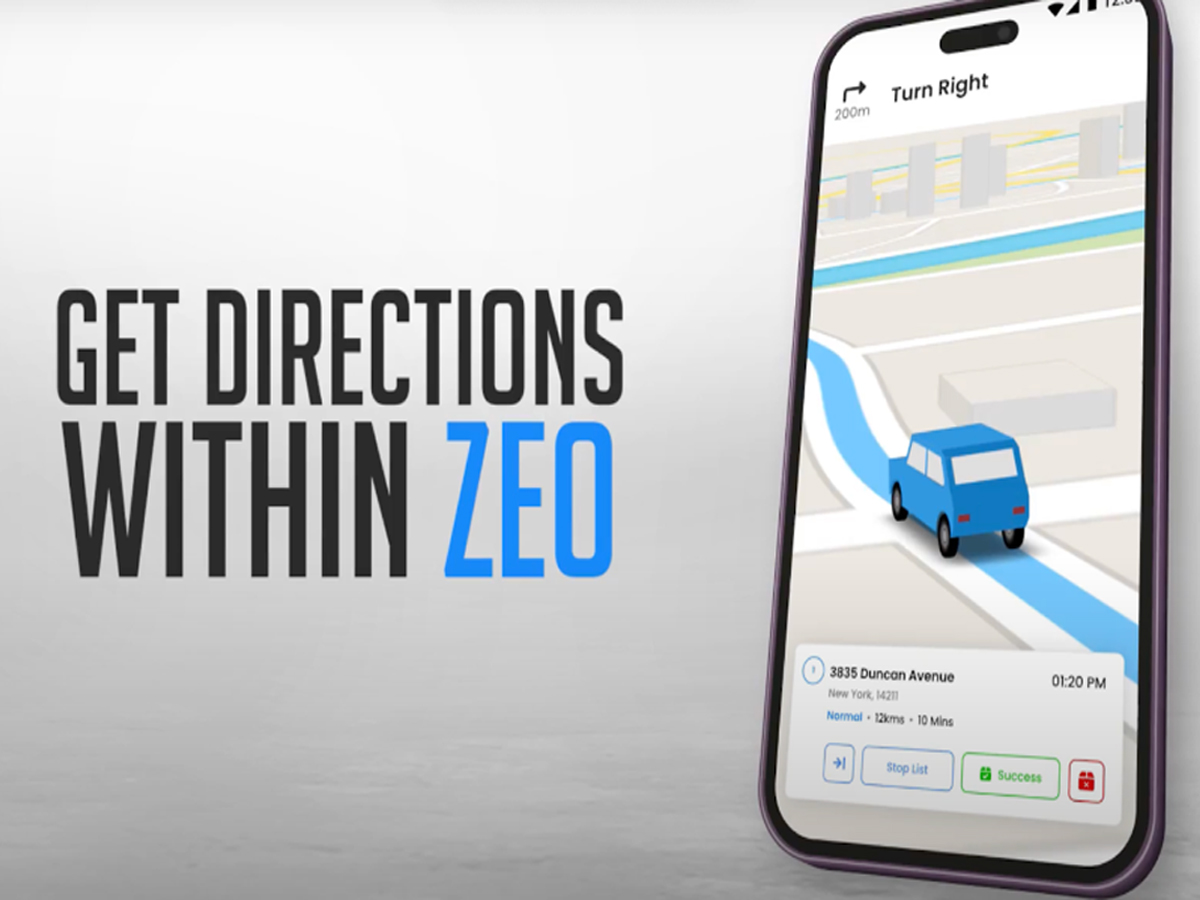
Erhalten Sie jetzt eine Wegbeschreibung zu Ihrem Ziel, ohne jemals die Zeo-App verlassen zu müssen. Fügen Sie Ihre Stopps hinzu, erstellen Sie eine Route und beginnen Sie mit der Navigation zum ersten Stopp. Es öffnet sich eine Vollbildkarte mit allen Haltestellendetails, auf der Sie detaillierte Wegbeschreibungen erhalten und Ihre Route besser planen können. Navigieren Sie einfach und nehmen Sie Änderungen an der Haltestelle vor, kontaktieren Sie den Kunden oder teilen Sie Ihren Live-Standort – alles auf einem einzigen Bildschirm.
Dieser integrierte Ansatz beseitigt die Hürden, mit denen Außendienstmitarbeiter täglich konfrontiert sind. Anstatt mehrere Apps gleichzeitig zu nutzen, können Sie Ihren gesamten Workflow – von der Routenoptimierung bis zur Kundenkommunikation – nun über eine einzige Benutzeroberfläche verwalten. Die App-Navigation berücksichtigt dabei stets den Kontext Ihrer Stopps, Kundeninformationen und Routenprioritäten und bietet gleichzeitig zuverlässige Abbiegehinweise.
Die Vollbildnavigation wurde speziell für Außendienstmitarbeiter entwickelt, die während der Fahrt schnell auf wichtige Informationen zugreifen müssen. Sie sehen die nächsten Stopps, die voraussichtliche Ankunftszeit und Kundendaten, ohne den Navigationskontext zu verlieren. Dieser optimierte Ansatz hilft, Fehler zu reduzieren, Zeit zu sparen und die Produktivität im gesamten Arbeitstag zu steigern.
Wichtigste Vorteile der In-App-Navigation
Das integrierte Navigationssystem bietet gegenüber der Verwendung separater Apps mehrere Vorteile:
Nahtloser Arbeitsablauf: Kein ständiges Wechseln zwischen Apps mehr bedeutet weniger Ablenkung und ein reibungsloseres Nutzererlebnis. Ihre optimierten Routen bleiben neben den Navigationsanweisungen sichtbar, sodass Sie Ihren gesamten Zeitplan stets im Blick behalten.
Echtzeit-Updates: Passen Sie Ihre Route sofort an, ohne den Navigationsbildschirm zu verlassen. Wenn ein Kunde storniert oder umbucht, können Sie Ihre Route flexibel ändern und die Navigation ohne Unterbrechung fortsetzen.
Erweiterter Kundenservice: Greifen Sie direkt über die Navigationsoberfläche auf Kundenkontaktinformationen, Servicehinweise und Standortdetails zu. Dieser sofortige Zugriff hilft Ihnen, sich auf jeden Stopp vorzubereiten und die Kundenkommunikation effizienter zu gestalten.
Live-Standortfreigabe: Informieren Sie Ihre Kunden über Ihre Ankunftszeit, indem Sie Ihren Live-Standort direkt auf dem Navigationsbildschirm teilen. Diese Transparenz erhöht die Kundenzufriedenheit und reduziert verpasste Termine.
Stop Management: Stopps als erledigt markieren, Notizen hinzufügen oder Serviceinformationen aktualisieren, ohne den Navigationsmodus zu verlassen. Diese Echtzeit-Datenerfassung gewährleistet eine präzise Dokumentation und verbessert die Serviceübersicht.
So starten Sie in der App-Navigation
Sie können ganz einfach mit der Navigation in zeo beginnen (derzeit nur für Apple-Benutzer)
Gehen Sie zu Einstellungen -> Navigationseinstellungen -> Navigation in -> Option „In-App-Navigation aktivieren“.

Kraftstoffeinsparungen erhöhen
Problemlose Lieferungen und Abholungen!
Optimieren Sie Routen mit unserem Algorithmus und reduzieren Sie so effizient Reisezeit und -kosten.
Jetzt kostenlos starten
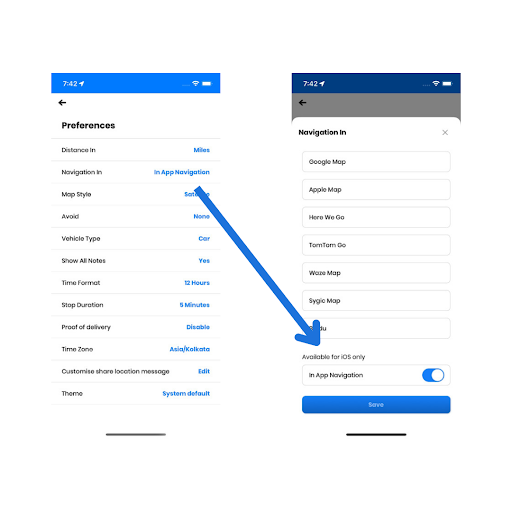
Sobald die Funktion aktiviert ist, werden Ihnen beim Start Ihrer Route Navigationsoptionen angezeigt. Tippen Sie einfach neben Ihrem ersten Stopp auf „Navigieren“, um die Navigationsoberfläche im Vollbildmodus zu öffnen. Das System führt Sie automatisch in Ihrer optimierten Reihenfolge durch alle Stopps, sodass Sie Ihre gesamte Route effizient absolvieren können.
Die Einrichtung ist unkompliziert und muss nur einmal durchgeführt werden. Nach der Aktivierung der In-App-Navigation steht Ihnen diese Funktion für alle zukünftigen Routen zur Verfügung. Bei Bedarf können Sie jederzeit wieder auf externe Navigations-Apps zurückgreifen und bleiben so flexibel bei der Routenplanung.
Ideal für Außendienstmitarbeiter
Diese Navigationsfunktion in der App ist besonders wertvoll für Außendienstmitarbeiter, die im Laufe ihres Tages mehrere Einsatzorte bedienen. Ob Sie Geräte warten, Lieferungen durchführen oder Inspektionen vornehmen – alle Ihre Tools an einem Ort zu haben, steigert die Effizienz deutlich.
Die Integration entfaltet ihre volle Wirkung in Kombination mit den Routenoptimierungsfunktionen von Zeo. Ihre Routen sind bereits hinsichtlich kürzester Reisezeit und -strecke optimiert, und Sie können diese optimierten Routen nun ohne externe Abhängigkeiten nutzen. Diese Komplettlösung beseitigt häufige Arbeitsablaufstörungen, die Ihren Arbeitstag um Stunden verlängern können.
Außendienstmitarbeiter berichten von deutlichen Produktivitätssteigerungen im Tagesgeschäft durch den Einsatz integrierter Navigationssysteme. Weniger App-Wechsel, kombiniert mit besserem Zugriff auf Kundeninformationen und Routenkontext, ermöglichen es den Teams, mehr Stopps pro Tag stressfreier und mit weniger Verwirrung zu absolvieren.
Häufig gestellte Fragen
Ist die In-App-Navigation für Android-Geräte verfügbar?
Aktuell ist die In-App-Navigation nur für iOS-Nutzer verfügbar. Wir arbeiten daran, diese Funktion in Kürze auch für Android-Geräte bereitzustellen. Android-Nutzer können weiterhin externe Navigations-Apps über die bestehenden Integrationsmöglichkeiten von Zeo verwenden.
Funktioniert die Navigation innerhalb der App auch offline?
Die Navigation in der App benötigt eine Internetverbindung für detaillierte Wegbeschreibungen und Echtzeit-Verkehrsinformationen. Ihre Routeninformationen und Haltestellendetails bleiben jedoch auch bei eingeschränkter Verbindung verfügbar. Wir empfehlen Ihnen, für ein optimales Navigationserlebnis eine ausreichende Datenverbindung sicherzustellen.
Kann ich stattdessen weiterhin meine bevorzugte Navigations-App verwenden?
Absolut! Die Navigationsfunktion in der App ist optional. Sie können sie jederzeit in den Navigationseinstellungen aktivieren oder deaktivieren. Wenn sie deaktiviert ist, funktioniert Zeo weiterhin wie gewohnt mit externen Navigations-Apps wie Apple Maps, Google Maps oder Waze.
Wird die In-App-Navigation meinen Handyakku schneller entladen?
Die In-App-Navigation benötigt ähnliche Ressourcen wie andere Navigations-Apps. Der Akkuverbrauch ist vergleichbar mit der Nutzung separater Routenplanungs- und Navigations-Apps. Da Sie jedoch nur eine App verwenden, anstatt zwischen mehreren Apps zu wechseln, kann der Gesamtverbrauch sogar geringer sein.
Kann ich die Navigationsoberfläche anpassen?
Die Navigationsoberfläche ist für optimale Sichtbarkeit und einfache Bedienung während der Fahrt ausgelegt. Umfangreiche Anpassungsmöglichkeiten sind derzeit zwar noch nicht verfügbar, die Oberfläche passt sich jedoch automatisch an verschiedene Bildschirmgrößen und -ausrichtungen an. Wir sammeln kontinuierlich Nutzerfeedback, um die Navigation stetig zu verbessern.
Probieren Sie die App noch heute kostenlos aus und teilen Sie uns Ihre Meinung mit. Wir versuchen ständig, die Erfahrung unserer Benutzer zu verbessern und ihre Prozesse besser zu optimieren.

Sind Sie Flottenbesitzer?
Möchten Sie Ihre Fahrer und Lieferungen einfach verwalten?
Erweitern Sie Ihr Geschäft mühelos mit dem Zeo Routes Planner – optimieren Sie Routen und verwalten Sie problemlos mehrere Fahrer.
Kraftstoffeinsparungen erhöhen
Sparen Sie jeden Tag 2 Stunden bei Lieferungen!
Optimieren Sie Routen mit unserem Algorithmus und reduzieren Sie so effizient Reisezeit und -kosten.
Jetzt kostenlos starten





















