Manche Lieferabläufe sind einfach. Ein Paket, ein Ziel, fertig.
Doch die Realität ist selten so übersichtlich. Viele Unternehmen müssen verknüpfte Lieferungen verwalten, bei denen Abholungen mit entsprechenden Abgabestellen oder mehrgliedrigen Lieferketten verknüpft werden müssen. Auch hier kommt es auf Timing und Reihenfolge an.
Der Zeo Route Planner erleichtert solchen Nutzern die Bewältigung dieser Szenarien. Mit der Funktion „Verknüpfte Lieferungen“ können Sie verwandte Stopps auf Ihrer Route verknüpfen, sodass die Fahrer sie in der richtigen Reihenfolge abfahren. Auf Abholungen folgen Direktlieferungen, gepaarte Bestellungen oder komplexe Fulfillment-Prozesse.
Im Folgenden erklären wir Ihnen Schritt für Schritt, wie Sie verknüpfte Lieferungen in Zeo nutzen. Dies können Sie durch manuelles Hinzufügen von Stopps oder deren manuelle Aktualisierung über integrierte Tabellen erreichen. Auch hier ist der Prozess unkompliziert und auf Geschwindigkeit ausgelegt.
Was ist eine verknüpfte Lieferung?
Bei der verknüpften Zustellung werden mehrere Lieferstopps mit einem einzigen Abholort verbunden. Die Lieferziele sind jedoch so verknüpft, dass zwei oder mehr Stopps nacheinander abgearbeitet werden.
Dies ist häufig der Fall, wenn eine Haltestelle ein Abholpunkt und die nächste der entsprechende Zustellpunkt ist. Im Zeo Route Planner wird dadurch sichergestellt, dass die Routen diese Beziehung berücksichtigen und die Fahrer die richtige Reihenfolge einhalten.
Beispiele für verknüpfte Lieferungen
Nachfolgend sind einige Beispiele aufgeführt, in denen verknüpfte Lieferungen am besten für Lieferungen auf der letzten Meile verwendet werden.
- Ein Fahrer holt ein Paket aus einem Lager ab und liefert es direkt an einen Kunden.
- Ein lokaler Kurier holt mehrere Essensbestellungen aus einer zentralen Küche ab, die jeweils für eine andere Lieferadresse bestimmt sind.
- Ein Flottenbetreiber, der sich mit der Rückwärtslogistik beschäftigt, plant die Abholung bei einem Kunden und anschließend die Lieferung an ein Retourenzentrum.
Branchen, die auf verknüpfte Lieferungen angewiesen sind
Die Verwendung verknüpfter Lieferungen ist nicht auf diese Branchen beschränkt, wird dort jedoch intensiv genutzt, da ein enormer Lieferbedarf besteht.
- E-commerce: Marken, die Versand aus dem Geschäft oder Click-and-Collect-Services anbieten.
- LebensmittellieferservicePlattformen wie Zomato oder Swiggy, bei denen Fahrer mehrere Mahlzeiten von einem einzigen Restaurant abholen und diese dann an mehrere Kunden ausliefern.
- MöbellieferungUnternehmen wie Pepperfry oder Urban Ladder koordinieren die Abholung im Lager mit der Lieferung durch einen Premium-Lieferservice.
- Kurier- und ExpressdiensteAnbieter wie Porter in Indien, wo Abholungen auf Abruf mit schnellen Zustellungen auf der letzten Meile verbunden sind.
- B2B-Logistik: Außendiensttechniker sammeln Ersatzteile für den direkten Vor-Ort-Service.
Der Schlüssel bei verknüpften Lieferungen liegt in ihrer logischen Verknüpfung. Sie können nicht liefern, bevor Sie die Lieferung abholen. Deshalb wird die Funktion von Zeo aktiviert, wenn Sie die Lieferart von „Abgabe“ auf „Abholung“ ändern.
Mehr dazu erfahren wir später.
Warum verknüpfte Lieferungen wichtig sind
Verknüpfte Lieferungen ermöglichen eine intelligentere Routenplanung, insbesondere für Unternehmen mit komplexen Übergaben. In einem wettbewerbsintensiven Lieferumfeld sind Genauigkeit und Termintreue entscheidend.
Diese Funktion stellt sicher, dass eine einzelne Abholung an mehrere Lieferorte gebunden ist. Zeo Route Planner optimiert dabei automatisch die gesamte Route um verschiedene Lieferorte herum, sodass Unternehmen komplexe Lieferabläufe ohne zusätzlichen manuellen Aufwand optimieren können.
Hier sind fünf Möglichkeiten, wie sie einen Mehrwert schaffen:
Präzise Routensequenzierung
Zeo berücksichtigt die logische Verknüpfung zwischen einer Abholung und den zugehörigen Lieferstopps innerhalb einer optimierten Route. Holt ein Fahrer Waren in einem Lager ab, das für mehrere Kundenstandorte vorgesehen ist, wird die Abholung am richtigen Ort geplant, und alle verknüpften Lieferungen folgen intelligent der Routenreihenfolge.
Weniger Planungsfehler
Lieferungen können versehentlich vor der erforderlichen Abholung geplant werden oder verknüpfte Stopps erscheinen nach der Optimierung in der falschen Reihenfolge. Zeo verhindert diese Probleme, indem verknüpfte Stopps automatisch zusammengehalten und in die richtige Reihenfolge gebracht werden.
Verbesserte Routeneffizienz
Das System optimiert die gesamte Route um die verknüpfte Struktur herum. Dadurch werden die weiteren Haltestellen in der effizientesten Reihenfolge angeordnet, wobei die korrekte Reihenfolge zwischen Abholung und Zustellung erhalten bleibt. Das Ergebnis: kürzere Fahrzeiten und eine bessere Lieferleistung.
Besseres Fahrerlebnis
Die Fahrer erhalten klare Anweisungen, die den Zusammenhang zwischen den verknüpften Haltestellen aufzeigen. Sie müssen nicht hinterfragen, warum bestimmte Haltestellen vor anderen liegen oder die Route während der Fahrt selbst anpassen.
So verwenden Sie verknüpfte Lieferungen
Das Einrichten verknüpfter Lieferungen in Zeo ist einfach. Sie können verknüpfte Stopps manuell während der Routenerstellung definieren oder sie manuell zum Blatt hinzufügen.
Beide Methoden stellen sicher, dass Abholungen und Lieferungen innerhalb der Route verbunden und optimiert bleiben.
Schritt 1: Öffnen Sie den Zeo Route Planner und wählen Sie die Option „Route erstellen“.

Schritt 2: Nachdem Sie die Option „Route erstellen“ ausgewählt haben, müssen Sie einen Routentitel hinzufügen und dann einen Fahrer zuweisen.

Schritt 3: Wenn Sie einen Fahrer zuweisen, haben Sie Zugriff auf einen Routenplaner, in dem Sie den Startort und den Zielort (optional) eingeben müssen.

Schritt 3A: Sie können Haltestellen auch über die Funktion „Adresse suchen“ hinzufügen. Durch Klicken auf die Schaltfläche „Adresse suchen“ können Sie die Adressen manuell hinzufügen.

Schritt 5: Geben Sie die Adresse ein, die Sie als Haltestelle zuweisen möchten.

Sie können mit Zeo eine unbegrenzte Anzahl von Routenstopps hinzufügen. Stellen Sie daher sicher, dass Sie alle möglichen Standorte hinzufügen, die eine Flotte abdecken würde.
Wenn Sie diese Haltestellen hinzufügen, wird Ihnen eine vollständige Liste angezeigt.

Schritt 6: Um eine verknüpfte Lieferung zu erstellen, müssen Sie die Stoppdetails bearbeiten und Adressen markieren, an denen Abholungen möglich sind. Klicken Sie auf die Adresse, um das Bearbeitungsmenü zu öffnen. Bearbeiten Sie die Stoppdetails wie unten beschrieben, indem Sie auf den Stopp klicken. Hier können Sie eine Adresse als Ihre Abholadresse.

Kraftstoffeinsparungen erhöhen
Sparen Sie monatlich 200 $ bei Kraftstoff!
Optimieren Sie Routen mit unserem Algorithmus und reduzieren Sie so effizient Reisezeit und -kosten.
Jetzt kostenlos starten
Klicken Sie auf Gespeichert Schaltfläche zur Bestätigung der Abholung.

Schritt 7: Sie sehen nun, dass der Pickup-Stopp ein ‚ „Verknüpfte Lieferungen“ Möglichkeit. Drücke den verbindung Schaltfläche zum Öffnen der Benutzeroberfläche zum Hinzufügen von Lieferadressen.
Es wird eine neue Schnittstelle geöffnet, in der Sie einem Link eine Lieferadresse hinzufügen können.

Schritt 8: Jetzt können Sie die Lieferpunkte hinzufügen, indem Sie die Adressen dieser Abgabeorte eingeben.
Verwenden Sie die Funktion zur automatischen Vervollständigung von Orten und fügen Sie alle relevanten Standorte hinzu, die mit der einzelnen Hauptabholung verknüpft werden sollen.

Eine andere Möglichkeit, verknüpfte Lieferungen hinzuzufügen?
Ja, wir haben in Zeo eine Problemumgehung, bei der Sie die Schaltfläche „Importstopp über Excel oder Tabellenkalkulation“ auswählen können.
Schritt 1: Klicken Sie auf Importstopp über Excel in Ihrer Routenansicht.
Wenn Sie darauf klicken, können Sie aus drei Optionen wählen, um der Route eine neue Adresse hinzuzufügen.

Schritt 2: Wählen Sie aus den verfügbaren Importmethoden.

Klicken Sie darauf. Es öffnet sich ein kleines Datenblatt.

Schritt 3: Sie sehen ein kleines Datenblatt. Füllen Sie die erforderlichen Angaben aus: Adresse, Stadt, Bundesland, Koordinaten und benutzerdefinierte Felder.
Ein wichtiger Teil sind hier jedoch die Gruppen-ID und der Stopptyp.

- Weisen Sie allen Haltestellen, die verknüpft werden sollen, die gleiche Gruppen-ID zu.
- Für jede Gruppen-ID darf NUR eine Haltestelle als Abholung markiert sein.
Wenn Sie dies verwenden, werden alle Gruppen-IDs in einer einzigen, verknüpften Lieferung auf der Hauptroute kombiniert.

Schritt 4: Klicken Sie nach Eingabe Ihrer Daten auf das Verknüpfte Lieferung .
Das System zeigt alle unter der ausgewählten Gruppen-ID gruppierten Adressen als eine einzige verknüpfte Lieferkette an.

Schritt 5: Klicken Sie auf Speichern und optimieren um den Vorgang abzuschließen und die Optimierung auf Ihre verknüpfte Lieferroute anzuwenden.
Fazit
Mit verknüpften Lieferungen können Sie komplexe Lieferketten präzise abwickeln. Verknüpfen Sie die Abholungen einfach mit einem oder mehreren Lieferstopps, um die volle Kontrolle über die Routenabfolge zu behalten. Dies reduziert Planungsfehler und verbessert die Effizienz Ihrer gesamten Flotte.
Zeo Route Planner hilft Machen Sie die Lieferung bequemer und vernetzter Mit einer einfachen Einrichtung verknüpfter Lieferungen. Dies kann wie erwähnt entweder durch manuelles Hinzufügen der Adressen oder durch einen Eintrag in einem Datenblatt mit der Gruppen-ID erfolgen.
Nach der Konfiguration können die Fahrer optimierten Routen folgen, die der Geschäftslogik entsprechen, wodurch Sie Ihren Kunden ein besseres Erlebnis bieten können.
Vereinbaren Sie eine Demo des Zeo Routenplaners.
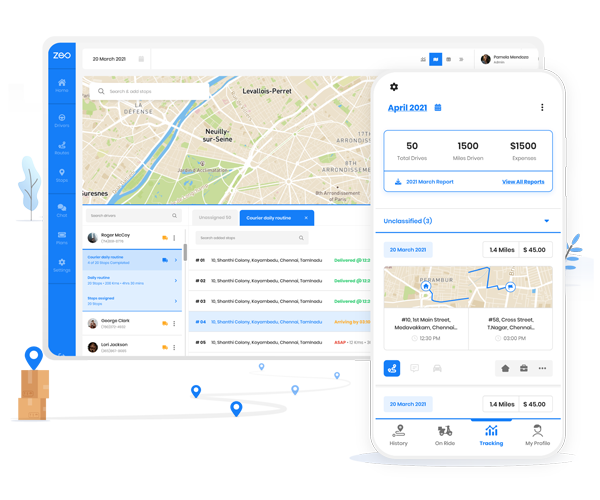
Sind Sie Flottenbesitzer?
Möchten Sie Ihre Fahrer und Lieferungen einfach verwalten?
Erweitern Sie Ihr Geschäft mühelos mit dem Zeo Routes Planner – optimieren Sie Routen und verwalten Sie problemlos mehrere Fahrer.
Kraftstoffeinsparungen erhöhen
Sparen Sie monatlich 200 $ bei Kraftstoff!
Optimieren Sie Routen mit unserem Algorithmus und reduzieren Sie so effizient Reisezeit und -kosten.
Jetzt kostenlos starten