



Aktualisiert am: May 20, 2026
Lesezeit: 4 Minuten
TL; DR: Mit Google Maps können Sie Ihren Standort in Echtzeit teilen, indem Sie auf Ihr Profil zugreifen, die Standortfreigabe auswählen, die Dauer festlegen und den Link an Ihre Kontakte senden. Die Live-Standortfreigabe ist für Unternehmen unerlässlich geworden. über 1 Milliarde monatliche Benutzer Sie setzen auf Echtzeit-Tracking-Funktionen. Routenoptimierungstools wie Zeo Route Planner verbessern dies durch automatisierte Kundenbenachrichtigungen und personalisierte Tracking-Seiten und helfen Lieferteams so, täglich mehr als zwei Stunden einzusparen.
Über eine Milliarde Menschen weltweit nutzen Google Maps (jeden Monat) als ihre bevorzugte Navigations-App. Es bietet Funktionen wie detaillierte Wegbeschreibungen, Verkehrsmeldungen in Echtzeit und Millionen von Brancheneinträgen.
Eine der herausragenden Funktionen ist die Standortfreigabe. Damit können Sie Ihren Standort in Echtzeit an Freunde, Familie oder Kunden senden – und zwar so lange Sie möchten. Das ist ideal für Treffen, die Sendungsverfolgung oder die Teamkoordination. Anders als bei der einfachen Karten- oder Adressfreigabe werden mit dieser Live-Standortfunktion Updates während Ihrer Bewegung geteilt. So erhalten andere Sicherheit und klare Informationen.
Aus geschäftlicher Sicht nutzt Zeo Route Planner, ähnlich wie die Google Maps API, Live-Tracking, um das Kundenvertrauen zu stärken und Liefertransparenz in Echtzeit.
Schritt für Schritt: Teilen Sie Ihren Live-Standort in Google Maps
Es ist ganz einfach, Ihren Live-Standort auf Google Maps zu teilen, insbesondere für Treffen, die Verfolgung von Lieferungen oder um andere in Echtzeit auf dem Laufenden zu halten.
Um Ihren Live-Standort in Google Maps freizugeben, müssen Sie eine Reihe von Schritten ausführen. Außerdem müssen Sie die richtigen Kontakte auswählen, um ihnen eine genaue Live-Verfolgung zu ermöglichen.
Es trägt dazu bei, Hin- und Her-Anrufe zu reduzieren und die Kommunikation insgesamt zu verbessern.
- Öffnen Sie Google Maps auf Ihrem Telefon und stellen Sie sicher, dass Sie angemeldet sind.
- Tippen Sie auf Ihr Profilsymbol (obere rechte Ecke).
- Wählen Sie im Menü „Standortfreigabe“ aus.
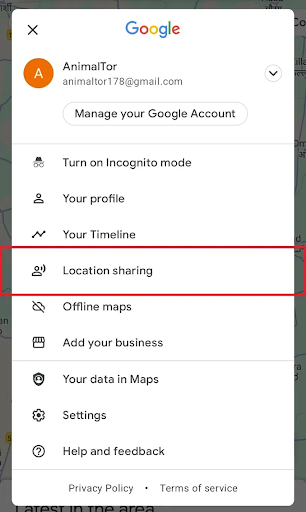
Google Maps-Standortfreigabe
- Tippen Sie auf „Neue Freigabe“ oder „Standort freigeben“.
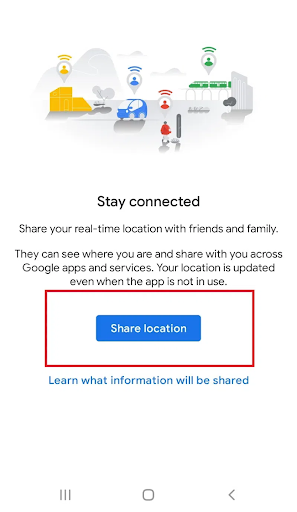
Ort teilen
- Wählen Sie die Dauer. Beispielsweise die Freigabe eines Standorts (z. B. 15 Minuten, 1 Stunde oder bis Sie es ausschalten).
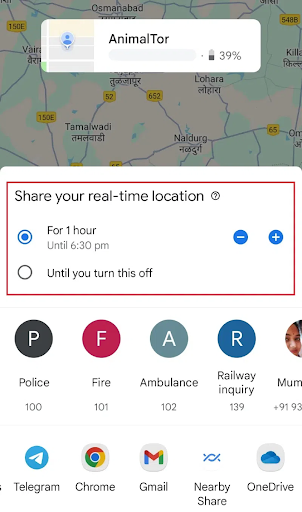
Standort Dauer
- Wählen Sie die Kontakte aus, mit denen Sie Ihren Standort teilen möchten.
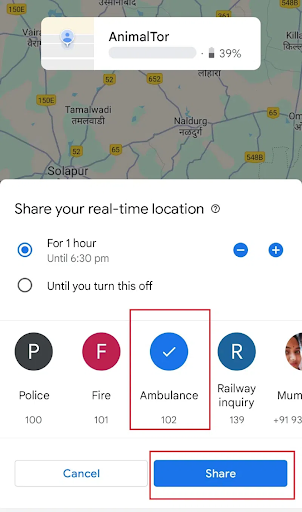
Wählen Sie Kontakte
- Tippen Sie auf „Teilen“ oder „Senden“.
Dadurch wird eine Benachrichtigung an Ihre Kontakte gesendet oder ein Link zum Anzeigen Ihres Live-Standorts bereitgestellt.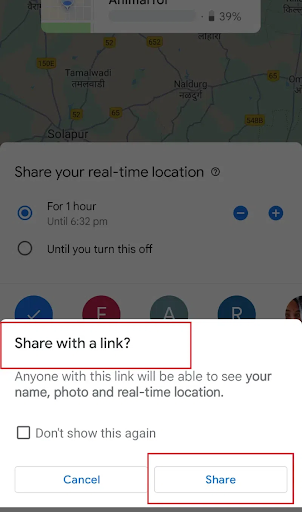
Share Link
Was sind teilbare Karten in Google Maps?
Mit teilbaren Karten in Google Maps (über Google My Maps) können Sie benutzerdefinierte Karten mit mehreren Stecknadeln, Routen und Beschriftungen erstellen, die als statischer Link geteilt werden können.
Dabei erhält der Empfänger eine feste Momentaufnahme, beispielsweise eine Stecknadel an einem Ort, einer Route oder einem Geschäftsstandort.
Zu den häufigsten Anwendungsfällen gehören die Reiseplanung, die Koordination von Veranstaltungen oder die frühzeitige Weitergabe gebietsbezogener Informationen. Jeder mit dem Link sieht dieselben gespeicherten Standorte und Notizen, jedoch nicht Ihre Bewegungen in Echtzeit.
Bei der Live-Standortfreigabe hingegen wird Ihre Position in Echtzeit übertragen, während Sie sich bewegen. Die Empfänger sehen Ihr Update für die von Ihnen gewählte Zeit kontinuierlich auf der Karte.
So unterscheidet sich der Live-Standort von den Optionen für gemeinsam nutzbare Karten
| Funktion | Standort teilen (Live) | Teilbare Karten/Standorte (statisch) |
| Updates während der Bewegung | Ja | Nein |
| Dauer | Sie wählen (Minuten/Stunden/Aus) | Unbestimmt, keine Updates |
| Empfänger sieht | Ihre Echtzeitposition, Ihr Name, Ihr Profil und der Geräteakku | Nur die freigegebene Karte/der Standort/die Route (Schnappschuss) |
| Typische Verwendung | Treffen, Roadtrips, Lieferungen, Sicherheitsverfolgung | Senden einer Adresse, einer geplanten Route, eines Ortes oder einer Veranstaltung |
Warum Echtzeit-Tracking für den Geschäftsbetrieb wichtig ist
Die Echtzeit-Standortverfolgung hat sich von einer Komfortfunktion zu einer geschäftlichen Notwendigkeit im Jahr 2026 entwickelt. Studien zeigen, dass 93 % der Kunden Echtzeit-Lieferaktualisierungen erwarten.Live-Tracking ist somit ein Wettbewerbsvorteil in allen Branchen.
Für Außendienstteams, Lieferdienste und mobile Arbeitskräfte verbessert die Live-Standortfreigabe die betriebliche Effizienz durch weniger Koordinierungsanrufe, höhere Kundenzufriedenheit und eine bessere Ressourcenzuweisung. Rettungsdienste, Telekommunikations-EinsatzteamsLogistikunternehmen verlassen sich auf diese Technologie, um den Überblick über ihre dezentralen Abläufe zu behalten.
Erweiterte Standortfreigabe für professionelle Teams
Google Maps ist zwar für Einzelnutzer gut geeignet, doch professionelle Unternehmen benötigen oft ausgefeiltere Tracking-Funktionen. Geschäftsteams brauchen Features wie automatisierte Kundenbenachrichtigungen, die Anzeige von Routen mit mehreren Stopps und die Integration mit Planungssystemen.

Kraftstoffeinsparungen erhöhen
Problemlose Lieferungen und Abholungen!
Optimieren Sie Routen mit unserem Algorithmus und reduzieren Sie so effizient Reisezeit und -kosten.
Jetzt kostenlos starten
Professional Anwendungen zur Routenplanung Diese Anforderungen werden durch die Kombination von Live-Tracking mit operativen Tools erfüllt. Diese Plattformen ermöglichen es Disponenten, ganze Flotten zu überwachen, Kunden automatisch über Verspätungen zu informieren und detaillierte Aufzeichnungen zur Serviceüberprüfung zu führen.
Die Integration von Live-Tracking mit Routenoptimierung schafft starke operative Vorteile, insbesondere für Unternehmen, die komplexe Lieferpläne oder Außendiensttermine mit spezifischen Zeitfenstern verwalten.
So unterstützt Zeo Route Planner die Live-Standortfreigabe
Genau wie Google Maps ermöglicht Zeo Route Planner Unternehmen und Lieferteams, die Live-Standorte ihrer Fahrer mit Kunden zu teilen. Es ist ein Google Maps-Alternative mit zusätzlichen Funktionen, die speziell für die Logistik entwickelt wurden.
Es umfasst
- Routenübertragung in Echtzeit: Disponenten können die Live-Route eines Fahrers teilen mit allen Kunden dieser Lieferung, wodurch die Transparenz erhöht und die Zahl der „Wo ist meine Bestellung?“-Anrufe reduziert wird.
- Automatische Live-Links: Zeo sendet Kunden einen Link zum Verfolgen von Lieferungen direkt von ihrem Telefon aus, unabhängig davon, ob sie Zeo oder Google Maps installiert haben.
- Mehr als nur Standortfreigabe: Zeo bietet Routenoptimierung mit Live-Tracking, Fahrzeugzuweisung, Zustellnachweis-Schnappschüssen und weiteren Tools. Es wurde entwickelt, um Lieferungen mit mehreren Stopps zu skalieren und die Kundenzufriedenheit zu verbessern.
Zeo Route Planner teilt den Live-Standort von Fahrern
Der Zeo Route Planner optimiert Routen und bietet außerdem die Möglichkeit, den Standort in Echtzeit zu teilen, um die Transparenz der Lieferung zu verbessern.
Es gibt einen automatisierten Link zum Teilen des Live-Standorts, den Sie mit dem Zeo Route Planner generieren und an Kunden senden können.
Dies sind die Schritte:
- Melden Sie sich bei Ihrem Zeo Route Planner-Dashboard an und suchen Sie die Liste Ihrer Lieferrouten.
- Suchen Sie die bestimmte Route, für die Sie den Live-Standort des Fahrers freigeben möchten.
- Klicken Sie auf die drei Punkte (Optionsmenü) neben dieser Route, um weitere Aktionen zu öffnen.
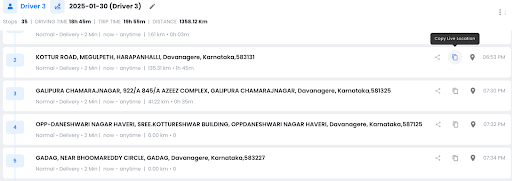
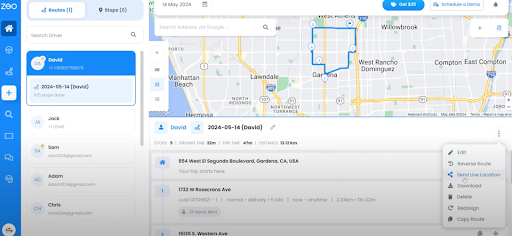
- Wählen Sie im Menü „Live-Standort senden“ aus.
- Alternativ können Sie auf das Kopiersymbol klicken, um einen Live-Standortlink zu generieren, den Sie mit allen Kunden teilen können, die dieser Route zugeordnet sind.
- Geben Sie diesen Link an Kunden weiter.
Häufig gestellte Fragen
Kann ich meinen Google Maps-Standort teilen, ohne dass die andere Person die App installiert hat?
Ja, wenn Sie Ihren Live-Standort über Google Maps teilen, wird ein Weblink generiert, der in jedem Browser funktioniert. Die Empfänger benötigen die Google Maps App nicht, um Ihre Standortaktualisierungen in Echtzeit zu sehen.
Wie lange kann ich meinen Live-Standort auf Google Maps teilen?
Mit Google Maps können Sie Ihren Live-Standort für voreingestellte Zeiträume von 15 Minuten bis 3 Tagen teilen oder die Freigabe so lange aktivieren, bis Sie sie manuell deaktivieren. Die Freigabe endet automatisch nach Ablauf der gewählten Zeit.
Welche Informationen sehen die Leute, wenn ich meinen Live-Standort teile?
Wenn Sie Ihren Standort live teilen, sehen die Empfänger Ihre Position in Echtzeit auf der Karte, Ihren Namen, Ihr Profilbild und den Akkustand Ihres Geräts. Sie können außerdem Ihre Bewegungsgeschwindigkeit und -richtung während Ihrer Reise verfolgen.
Kann ich den Live-Standort mehrerer Fahrer gleichzeitig für geschäftliche Lieferungen freigeben?
Google Maps unterstützt keine Massenfreigabe von Standorten für geschäftliche Zwecke. Professionelle Routenplanungsplattformen wie Zeo Route Planner lösen dieses Problem mit automatisierten Kundenbenachrichtigungen und personalisierten Tracking-Seiten und bedienen über 1.5 Millionen Nutzer in mehr als 150 Ländern.
Wird mein Handyakku durch die Freigabe meines Live-Standorts schneller entladen?
Ja, die Freigabe des Live-Standorts erhöht den Akkuverbrauch, da Ihr Telefon ständig Ihre GPS-Position aktualisiert und Daten überträgt. Google empfiehlt Ihr Gerät wird während längerer Standortfreigabesitzungen aufgeladen.
Fazit
Die Live-Standortfreigabe ist für Unternehmen und Kunden gleichermaßen zu einem unverzichtbaren Tool geworden. Sie hilft allen, vom Disponenten über Kunden bis hin zu Fahrern, in Verbindung zu bleiben und sorgt so für reibungslosere Lieferungen und ein besseres Erlebnis.
Wenn Sie in der Logistik oder im Liefergeschäft tätig sind, kann Ihnen Zeo Route Planner dabei helfen, Ihr Geschäft effizient zu führen und Ihre Kunden bei jedem Schritt zu begeistern.
Möchten Sie sehen, wie Sie die Live-Standortfreigabe in den Mittelpunkt Ihrer Operationen stellen können mit Zeo?

Sind Sie Flottenbesitzer?
Möchten Sie Ihre Fahrer und Lieferungen einfach verwalten?
Erweitern Sie Ihr Geschäft mühelos mit dem Zeo Routes Planner – optimieren Sie Routen und verwalten Sie problemlos mehrere Fahrer.

Kraftstoffeinsparungen erhöhen
Sparen Sie monatlich 200 $ bei Kraftstoff!
Optimieren Sie Routen mit unserem Algorithmus und reduzieren Sie so effizient Reisezeit und -kosten.
Jetzt kostenlos starten





















