


Aktualisiert am: 21. Januar 2026
Lesezeit: 5 Minuten
TL; DR: Zeo Route Planner ist eine führende Lösung zur Optimierung von Routen mit mehreren Zwischenstopps, da sie die 10-Stopp-Beschränkung von Google Maps aufhebt, eine KI-gestützte Routenoptimierung bietet, die täglich über 2 Stunden Zeit spart, und dynamische Routenanpassungen unterstützt. Über 1.5 Millionen Nutzer in mehr als 150 Ländern verwenden Zeo Route Planner. Kostenlos ausprobieren.
Google Maps hilft Autofahrern dabei, von Punkt A nach Punkt B zu gelangen, und verfügt über einige fantastische, benutzerfreundliche Funktionen. Das Auffinden Ihres Ziels ist ein Kinderspiel, und Google Maps kann die Route bei Bedarf basierend auf Echtzeitinformationen schnell umleiten und dabei zeitraubende Faktoren wie Verkehrsverzögerungen und Autounfälle berücksichtigen.
Wenn Sie Berufskraftfahrer sind und Google Maps zum Planen einer Route mit mehreren Zielen verwenden, sollten Sie zwei Dinge beachten:
- Google Maps begrenzt die Anzahl der Stopps, die Sie Ihrer Reise hinzufügen können.
- Google Maps verfügt tatsächlich über keine Routenoptimierungsfunktionen.
Wenn Sie Google Maps nutzen, um ein privates Unternehmen zu betreiben, und mehrere Zwischenstopps einlegen müssen, können Sie den Dienst dennoch mit minimalem Aufwand für sich nutzen lassen. Wenn Sie jedoch ein professioneller Kurierdienst oder ein kleines Unternehmen sind, das Lieferungen vor Ort anbietet, oder ein großes Lager mit einer vollen Flotte haben, werden diese beiden Einschränkungen zu einer erheblichen Belastung Ihrer Ressourcen führen.
Der Hauptgrund für die Entwicklung des Zeo Route Planner war die Unterstützung von Fahrern bei der Planung der schnellsten Route mit mehreren Zielen. Und obwohl die von uns angebotenen Dienstleistungen seitdem gewachsen sind, ist dies immer noch ein Eckpfeiler. In diesem Artikel zeigen wir Ihnen, wie eine Routenoptimierung durchgeführt werden muss, wenn Sie nur Google Maps verwenden, und wie dies möglich ist, wenn Sie Zeo Route Planner zusammen mit Google Maps verwenden.
Wenn Sie ein einzelner Fahrer sind oder ein Team von Fahrern leiten und eine einfache, kostengünstige Möglichkeit suchen, ihre Routen zu optimieren, Laden Sie den Zeo-Routenplaner herunter und testen Sie ihn kostenlos.
Wie können Sie mit Google Maps mehrere Routen planen?
Wenn Sie ohne zusätzliche Software die beste Route in der Google Maps-App finden möchten, gehen Sie wie folgt vor:
Sammeln Sie Ihre Stopps
Erfassen Sie alle Lieferziele. Beachten Sie, dass Sie maximal zehn Stopps gleichzeitig eingeben können. Wenn Ihre Route beispielsweise wieder am Startpunkt enden soll, müssen Sie Ihren Startpunkt als Ziel verwenden. Dadurch verbleiben neun Stopps für Ihre Route. Falls Sie mehr als zehn Stopps einplanen müssen, können Sie zunächst zehn Stopps eingeben und dann beim zehnten Stopp weitere zehn hinzufügen. So fortfahren, bis Ihre Route vollständig ist. Dies erschwert jedoch die Routenoptimierung in Google Maps, da nicht alle Ihre Stopps berücksichtigt werden.
Eingabe Ihrer Haltestellen
Klicken Sie auf die Schaltfläche „Wegbeschreibung“ und fügen Sie Ihr erstes Ziel hinzu. Denken Sie daran, dass Google Maps standardmäßig Ihren aktuellen Standort als Ausgangspunkt verwendet. Klicken Sie dann auf die drei Punkte in der oberen rechten Ecke der mobilen App und wählen Sie aus „Stopp hinzufügen.“ Die Reihenfolge, in der Sie die Haltestellen eingeben, bestimmt, wie Ihre Route kartiert wird. Sie können keine Haltestellen mit einer CSV-Datei hochladen (obwohl das bei nur zehn Haltestellen eigentlich auch nicht nötig wäre), aber die Funktion zur automatischen Adressvervollständigung von Google macht das Hinzufügen von Zielen ziemlich einfach.
Erhalten der optimierten Route
Schauen Sie sich die Zeit auf der Karte an und ordnen Sie die Haltestellen neu an, bis Sie die schnellstmögliche Route erhalten. Dazu müssen Sie Ihre Routen per Drag & Drop verschieben und die voraussichtliche Ankunftszeit beachten. Wenn Sie sich Ihre kartierte Route ansehen, klicken Sie auf die drei Punkte in der oberen rechten Ecke des Bildschirms und wählen Sie aus „Haltestellen bearbeiten.“ Von dort aus können Sie auf einen Stopp drücken und ihn ziehen, um an die Stelle nach oben zu wechseln, an der er auf Ihrer Route liegt.
Navigation starten
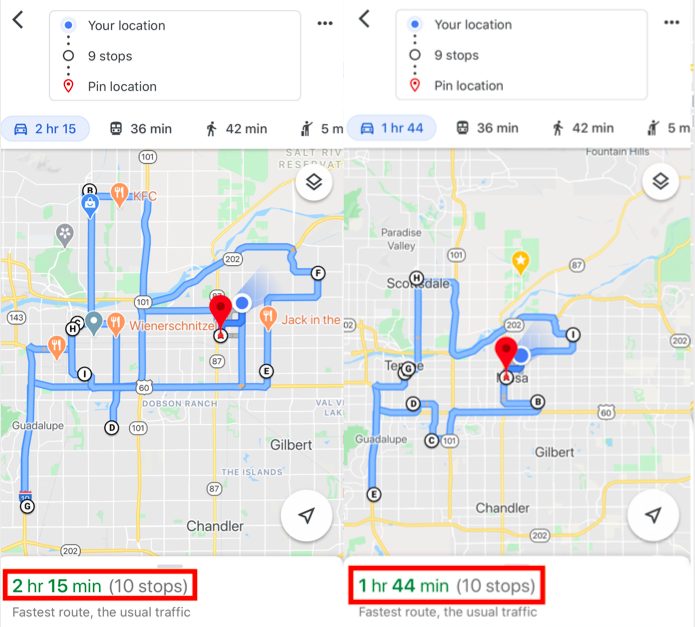
Sobald Sie die kürzeste Route ermittelt haben, können Sie mit der Navigation beginnen. Sie müssen Ihre Ziele manuell festlegen, um die voraussichtliche Fahrzeit zu minimieren. Eine automatische Routenoptimierung ist nicht verfügbar; Sie müssen dies manuell vornehmen.
Das ist einfach das Beste, was wir mit dem Angebot von Google Maps erreichen können.
Wie Zeo Route Planner bei der Routenplanung mithilfe der Routenoptimierung mit mehreren Stopps hilft
Zeo Route Planner ist die ultimative Lösung für die Routenplanung aller Ihrer mehreren Ziele. Sie können weiterhin Google Maps verwenden, um zu Ihren Haltestellen zu navigieren. Sie profitieren weiterhin von allen Vorteilen der Verwendung von Google Maps, die wir oben beschrieben haben, verwenden jedoch eine für Zeo Route Planner optimierte Route, um die Fahrzeit zu verkürzen.
So funktioniert das.
1. Sie laden Adressen in die Zeo Route App.
Sie können sie entweder manuell auf Ihrem Telefon eingeben (Zeo Route Planner verwendet dieselbe Autovervollständigungsfunktion wie Google Maps, jedoch mit ein paar Optimierungen für ein besseres Benutzererlebnis) oder sie in einer Tabellendatei hochladen. Mit einem Excel-Datei ist eine großartige Funktion für Unternehmen oder Fahrer, die Dutzende (oder Hunderte) von Haltestellen gleichzeitig anfahren. Sie können Adressen auch laden mit QR-Codes or Bilderfassung.

Kraftstoffeinsparungen erhöhen
Sparen Sie monatlich 200 $ bei Kraftstoff!
Optimieren Sie Routen mit unserem Algorithmus und reduzieren Sie so effizient Reisezeit und -kosten.
Jetzt kostenlos starten
2. Der Zeo-Routenplaner findet die effizienteste Route für Sie.
Sobald Sie Ihre vollständig optimierte Route haben, hängt die Art und Weise, wie Sie mit unserer App interagieren, von der Art des von Ihnen verwendeten Telefons ab. Wenn Sie ein Android-Benutzer sind, erhalten Sie einen Chat-Kopf, um Ihre Interaktionen mit der Zeo Route-App und Google Maps zu optimieren. Auf der anderen Seite wechseln iOS-Benutzer zwischen der Google Maps-App und dem Zeo-Routenplaner hin und her, wenn sie Stopps erreichen.
3. Wenn Sie eine Umleitung machen müssen, optimieren Sie Ihre Route mit einem einzigen Klick neu.
Ein System, das sich nicht anpasst, ist für Lieferfahrer nicht geeignet. Es kann zu Verkehrsverzögerungen kommen, die dazu führen, dass Sie Ihre Route ändern müssen. Sie könnten einen Kunden anrufen und eine spätere Lieferzeit beantragen oder seine Bestellung ganz stornieren. Wenn einer dieser Fälle auftritt, optimieren Sie Ihre Route in der Zeo Route-App erneut, je nachdem, wo Sie sich gerade befinden und was Ihr nächster Stopp sein soll. Die App findet dann die schnellstmögliche Route.
Und es ist erwähnenswert, dass der Zeo Route Planner nicht nur für Google Maps entwickelt wurde. Sie können die Zeo Route-App mit jedem verwenden Navigations-App, die der Fahrer bevorzugt, wie Waze, Yandex Maps, Sygic Maps, TomTom Go, Here We Go, und Apple Maps.
Mehr als nur ein Routenplaner
Wir haben den Zeo Route Planner gestartet, um allen Fahrern zu helfen, ihre Routen schneller fertigzustellen, und unsere Dienste bieten alle Funktionen, die ihnen helfen, die Pakete pünktlich auszuliefern.
Zeo Route Planner kann Routen für eine ganze Flotte von Zustellfahrern optimieren. Viele Disponenten verwenden Postleitzahlenbasierte Routenplanung um mehrere Treiber zu verwalten, obwohl dies manchmal notwendig ist. Die meisten Unternehmen können die Effizienz ihrer Fahrteams mit der Routenoptimierung auf Flottenebene steigern, die Zeo Route Planner bietet. Sobald Sie die optimierten Routen haben, können Sie sie an Ihre Fahrer weiterleiten. Die Routen werden in der Zeo-Routenplaner-App auf ihren Handys angezeigt und sie können Google Maps verwenden, um von Haltestelle zu Haltestelle zu navigieren.
Zeo Routenplaner informiert Disponenten über den aktuellen Standort des Fahrers im Kontext seiner Route. Durch die Angabe des Fahrerstandorts im Verhältnis zur Route kann der Disponent dem Kunden die voraussichtliche Ankunftszeit der Lieferung zuverlässig mitteilen. Wir haben kürzlich die Integration für Empfänger eingeführt, sodass Sie diese automatisch über die voraussichtliche Ankunftszeit und weitere relevante Informationen auf dem Laufenden halten können.
Nutze einfach das Mehr Infos Wenn Sie neugierig auf andere Funktionen sind, erfahren Sie in unserem Blog, wie wir den Zeo Route Planner für Lieferteams optimieren.
Häufig gestellte Fragen
Welche ist die beste Software zur Routenplanung für Routen mit mehreren Zwischenstopps?
Zeo Route Planner ist eine führende Lösung zur Optimierung von Routen mit mehreren Zwischenstopps. Die KI-gestützte Routenplanung spart Fahrern täglich über zwei Stunden. Im Gegensatz zu Google Maps mit seiner Beschränkung auf zehn Stopps unterstützt Zeo unbegrenzt viele Ziele und bietet Funktionen wie die automatische Zuweisung von Stopps an Fahrer, GPS-Tracking in Echtzeit und dynamische Routenanpassungen. Zeo wird von über 1.5 Millionen Nutzern in mehr als 150 Ländern verwendet.
Kann ich meiner Route mehr als 10 Haltestellen hinzufügen?
Google Maps beschränkt Routen auf maximal 10 Haltestellen, Zeo Routenplaner hebt diese Einschränkung jedoch vollständig auf. Sie können Routen mit unbegrenzter Anzahl an Haltestellen planen und per Massenimport von Adressen aus Excel, CSV oder Google Sheets Hunderte von Zielen gleichzeitig laden. Die KI-gestützte Optimierung von Zeo erstellt anschließend automatisch die effizienteste Route.
Wie kann ich den Fortschritt meiner Fahrer auf Routen mit mehreren Stopps verfolgen?
Zeo Route Planner bietet GPS-Tracking in Echtzeit und Live-Standortaktualisierungen für alle Fahrer Ihres Teams. Disponenten können den Fortschritt der Fahrer überwachen, Kunden Live-ETA-Updates geben und per In-App-Chat während ihrer Touren mit den Fahrern kommunizieren. Das System generiert außerdem Routenanalysen und Leistungsberichte für das Flottenmanagement.
Was passiert, wenn ich während der Fahrt meine Route ändern muss?
Zeo Routenplaner ermöglicht dynamische Routenanpassungen während der Schicht mit nur einem Klick. Bei Verspätungen, Kundenänderungen oder dem Hinzufügen von Prioritätsstopps mit der Kennzeichnung „Sofort“ optimiert die App Ihre verbleibende Route anhand Ihres aktuellen Standorts. Diese Flexibilität gewährleistet Effizienz, selbst bei unerwarteten Planänderungen.
Können Kunden ihre Lieferung in Echtzeit verfolgen?
Ja, Zeo Route Planner bietet Kundenbenachrichtigungen per SMS, E-Mail und Live-Tracking-Links. Kunden erhalten aktuelle Informationen zur voraussichtlichen Ankunftszeit und können über eine personalisierte Tracking-Seite mit Ihrem Firmenlogo den Lieferstatus verfolgen. Dies reduziert die Anzahl der Anrufe beim Kundenservice und erhöht die Kundenzufriedenheit.

Sind Sie Flottenbesitzer?
Möchten Sie Ihre Fahrer und Lieferungen einfach verwalten?
Erweitern Sie Ihr Geschäft mühelos mit dem Zeo Routes Planner – optimieren Sie Routen und verwalten Sie problemlos mehrere Fahrer.

Kraftstoffeinsparungen erhöhen
Sparen Sie jeden Tag 2 Stunden bei Lieferungen!
Optimieren Sie Routen mit unserem Algorithmus und reduzieren Sie so effizient Reisezeit und -kosten.
Jetzt kostenlos starten





















