



Aktualisiert am: 14. Januar 2026
Lesezeit: 4 Minuten
Mit Zeo können Sie ganz einfach Stopps hinzufügen
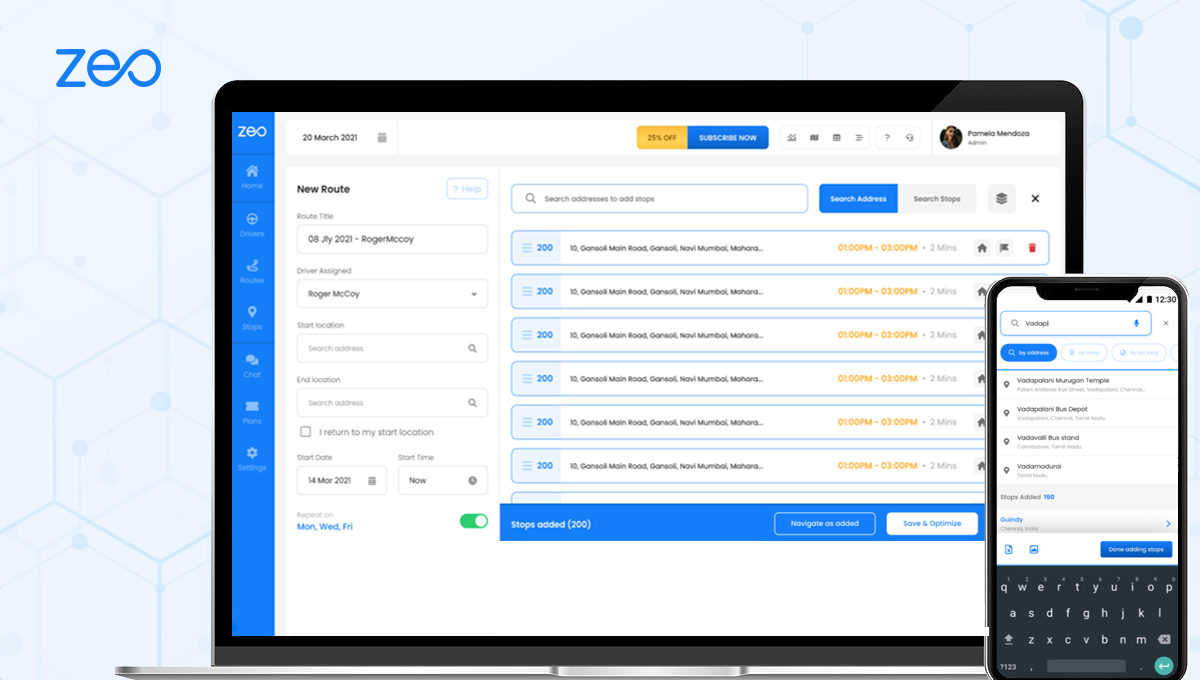
Mit Zeo können Sie ganz einfach Stopps hinzufügen. Sie erhalten vielfältige Möglichkeiten, die Adressen in die App zu importieren. Das Hinzufügen von Stopps per Eingabe ist eine der gebräuchlichsten Methoden zum Hinzufügen von Stopps. So machen wir es.
Ob Sie verwalten Serviceeinsätze für Heizungs-, Lüftungs- und Klimaanlagen, planen PoolreinigungsroutenOb Sie Lieferungen für Ihr Unternehmen organisieren oder einfach nur die Möglichkeit benötigen, schnell Stopps durch Eingabe von Adressen hinzuzufügen – diese Funktion ist für eine effiziente Routenplanung unerlässlich. Mit dieser unkomplizierten Methode haben Sie die volle Kontrolle über die Erstellung Ihrer Route.
Führen Sie die folgenden einfachen Schritte aus, um Stopps hinzuzufügen, indem Sie Folgendes in das bereitgestellte Suchfeld eingeben:
- Öffnen Sie die Zeo-Routenplaner-App auf Ihrem Telefon und gehen Sie zur Registerkarte „Verlauf“.
- Drücken Sie „+ Neue Route hinzufügen“
- Klicken Sie auf die Schaltfläche „Stopp hinzufügen“.
- Geben Sie die Adresse in die Suchleiste ein
- Wählen Sie die Adresse aus der Dropdown-Liste aus
- Fügen Sie die zusätzlichen Details hinzu (Notizen, Kundendaten usw.)
- Geben Sie den nächsten Stopp ein, um weitere Stopps hinzuzufügen
- Klicken Sie auf Fertig
- Geben Sie Ihren Start- und Endort ein
- Klicken Sie auf Speichern und optimieren
Tipps für die korrekte Adresseingabe
Bei der Eingabe von Adressen in die Suchleiste von Zeo ist Genauigkeit entscheidend für die korrekte Routenoptimierung. Hier einige bewährte Vorgehensweisen:
Verwenden Sie vollständige Adressen: Geben Sie nach Möglichkeit immer die vollständige Adresse mit Straße, Ort und Bundesland an. Dies hilft dem Geocodierungssystem von Zeo, den genauen Standort zu bestimmen und verringert die Wahrscheinlichkeit, die falsche Adresse aus der Auswahlliste auszuwählen.
Überprüfen Sie die Dropdown-Vorschläge: Während Sie tippen, zeigt Zeo Ihnen Adressvorschläge in einem Dropdown-Menü an. Nehmen Sie sich einen Moment Zeit, diese Vorschläge sorgfältig zu prüfen und wählen Sie diejenige aus, die genau Ihrem gewünschten Zielort entspricht.
Standortdetails überprüfen: Nachdem Sie eine Adresse ausgewählt haben, überprüfen Sie bitte, ob der Standort in der Kartenvorschau korrekt angezeigt wird. Sollte etwas nicht stimmen, können Sie die Adresse jederzeit erneut eingeben.
Hinzufügen von Kundendaten und Notizen
Eine der wertvollsten Funktionen beim manuellen Hinzufügen von Haltestellen ist die Möglichkeit, detaillierte Kundeninformationen und Notizen einzufügen. Diese Funktionalität ist besonders nützlich für dienstleistungsorientierte Unternehmen wie Elektriker, die ihre täglichen Routen optimieren möchten oder Lieferfahrer, die für jeden Halt spezifische Anweisungen benötigen.
Im Bereich „Kundendetails“ können Sie Folgendes hinzufügen:
- Name und Kontaktdaten des Kunden
- Besondere Liefervorschriften
- Servicehinweise oder Termindetails
- Anforderungen an Verpackung oder Ausrüstung
- Bevorzugte Zeitfenster für Besuche
Diese Details erweisen sich unterwegs als unschätzbar wertvoll, da sie Ihnen für jeden Halt den nötigen Kontext liefern, ohne dass Sie auf separate Dokumente oder Systeme zurückgreifen müssen.
Vorteile der manuellen Stoppeingabe
Zeo bietet zwar verschiedene Möglichkeiten zum Importieren von Adressen (einschließlich Massen-Uploads und Integrationen), die manuelle Eingabe von Haltestellen bietet jedoch einige einzigartige Vorteile:
Komplette Kontrolle: Sie haben die volle Kontrolle über jeden Adresseintrag, was die Genauigkeit gewährleistet und Ihnen ermöglicht, während des Eingabevorgangs detaillierte Notizen hinzuzufügen.
Echtzeitüberprüfung: Sobald Sie einen Stopp hinzufügen, können Sie diesen sofort auf der Karte sehen und seine Position überprüfen, bevor Sie zum nächsten Stopp übergehen.
Flexible Planung: Sie können Haltestellen während des Planungsprozesses einfach ändern, neu anordnen oder entfernen, ohne auf externe Dateien oder Systeme zurückgreifen zu müssen.

Kraftstoffeinsparungen erhöhen
Problemlose Lieferungen und Abholungen!
Optimieren Sie Routen mit unserem Algorithmus und reduzieren Sie so effizient Reisezeit und -kosten.
Jetzt kostenlos starten
Ideal für kurze Strecken: Bei Strecken mit weniger Haltestellen ist die manuelle Dateneingabe oft schneller als das Erstellen und Hochladen von Tabellenkalkulationen oder CSV-Dateien.
Wann manuelle Dateneingabe und wann andere Methoden verwenden?
Die manuelle Eingabe von Haltestellen ist in bestimmten Szenarien die beste Lösung. Bei der Routenplanung mit 5 bis 15 Haltestellen und der Angabe spezifischer Details für jeden Standort ist die manuelle Eingabe der Adressen oft am effizientesten. Diese Methode ist besonders beliebt bei Kleinunternehmern, Freiberuflern und Außendienstmitarbeitern, die die direkte Kontrolle schätzen.
Für größere Routen oder wiederkehrende Fahrpläne sollten Sie die Massenimportfunktionen oder Integrationsoptionen von Zeo in Betracht ziehen, insbesondere wenn Sie komplexe Abläufe verwalten, die denen in unserem Artikel beschriebenen ähneln. Leitfaden zur Dispatch-Systemsoftware.
Häufig gestellte Fragen
F: Wie viele Haltestellen kann ich durch manuelle Eingabe der Adressen hinzufügen?
A: Sie können beliebig viele Haltestellen manuell hinzufügen. Es gibt zwar keine feste Begrenzung, aber die meisten Nutzer finden, dass die manuelle Eingabe bei Strecken mit bis zu 20–25 Haltestellen am besten funktioniert. Für längere Strecken empfiehlt sich die Nutzung der Massenimportfunktionen von Zeo, um effizienter zu arbeiten.
F: Was soll ich tun, wenn die gesuchte Adresse nicht in den Dropdown-Vorschlägen erscheint?
A: Falls eine Adresse nicht in der Auswahlliste erscheint, versuchen Sie, sie in einem anderen Format einzugeben (z. B. „Straße“ ausschreiben statt „Str.“) oder genauere Angaben wie die Postleitzahl hinzuzufügen. Sie können auch zunächst nur die Hausnummer und den Straßennamen eingeben und anschließend Stadt und Bundesland hinzufügen.
F: Kann ich die Kundendaten und Notizen bearbeiten, nachdem ich einen Zwischenstopp hinzugefügt habe?
A: Ja, Sie können Haltestellendetails auch nach dem Hinzufügen zu Ihrer Route bearbeiten. Tippen Sie einfach auf die Haltestelle in Ihrer Routenliste, und Sie können die Adresse, Kundeninformationen, Notizen und weitere Details nach Bedarf ändern.
F: Werden manuell eingegebene Adressen für die zukünftige Verwendung gespeichert?
A: Zeo merkt sich Adressen, die Sie bereits verwendet haben, und schlägt diese möglicherweise bei zukünftigen Routenplanungen vor. Diese Funktion beschleunigt die Erstellung von Routen mit Stammkunden oder häufig besuchten Orten.
F: Kann ich die Reihenfolge der Haltestellen ändern, nachdem ich sie per Texteingabe hinzugefügt habe?
A: Absolut! Nachdem Sie alle Haltestellen manuell hinzugefügt haben, optimiert Zeo die Routenreihenfolge automatisch, sobald Sie auf „Speichern und optimieren“ klicken. Sie können die Haltestellen auch vor der Optimierung manuell per Drag & Drop in die gewünschte Reihenfolge bringen.

Sind Sie Flottenbesitzer?
Möchten Sie Ihre Fahrer und Lieferungen einfach verwalten?
Erweitern Sie Ihr Geschäft mühelos mit dem Zeo Routes Planner – optimieren Sie Routen und verwalten Sie problemlos mehrere Fahrer.
Kraftstoffeinsparungen erhöhen
Sparen Sie jeden Tag 2 Stunden bei Lieferungen!
Optimieren Sie Routen mit unserem Algorithmus und reduzieren Sie so effizient Reisezeit und -kosten.
Jetzt kostenlos starten





















