So erstellen Sie Routen mit mehreren Stopps in Apple Maps auf Ihrem iPhone

Wie erstelle ich Routen mit mehreren Stopps in Apple Maps auf meinem iPhone?

Unbetiteltes Design 5, Zeo Routenplaner
Lesezeit: 4 Minuten

Aktualisiert am: May 18, 2026

Die Multi-Stopp-Routenfunktion von Apple Maps bietet eine effizientere Möglichkeit, mehrere Stopps auf einer einzigen Fahrt zu planen und ist daher ideal für Lieferfahrer, Kleinunternehmer und alle, die Besorgungen erledigen. Es gibt jedoch Alternativen, und Apple Maps ist möglicherweise nicht für jeden Nutzer die optimale Wahl. Dieser Artikel untersucht die Vorteile, Nachteile und möglichen Alternativen für eine reibungslosere Routenplanung mit mehreren Stopps in Apple Maps auf Ihrem iPhone.

Warum Routen mit mehreren Stopps in Apple Maps verwenden?

Die Funktion „Routenplanung mit mehreren Zwischenstopps“ von Apple Maps ist ein wertvolles Werkzeug zur Organisation von Fahrten mit mehreren Zielen, egal ob für private Erledigungen oder geschäftliche Lieferungen. Sie spart Zeit und vereinfacht Aufgaben wie Lieferungen, Außendiensttätigkeiten oder die Organisation eines vollen Terminkalenders und ist somit eine unverzichtbare Ressource.

Lesen Sie mehr: So fügen Sie mit Google Maps mehrere Ziele hinzu und passen Ihre Route an

Mehrere Zwischenstopps in Apple Maps hinzufügen – Schritt-für-Schritt-Anleitung

Wir erklären Ihnen, warum Sie in Apple Maps Routen mit mehreren Zwischenstopps benötigen. Sie müssen kein Technikexperte sein, um zu erkennen, dass Apple Maps diesen Vorgang benutzerfreundlich und einfach gestaltet. Hier finden Sie eine Kurzanleitung für den Einstieg.

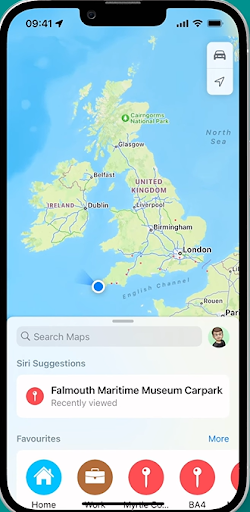
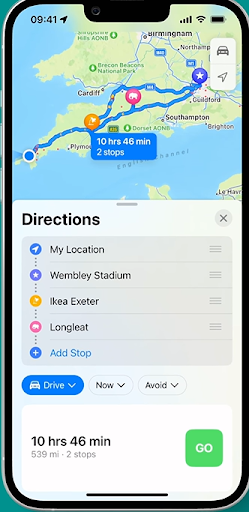
  • Öffne auf deinem iPhone Apple MapsWie erstelle ich Routen mit mehreren Stopps in Apple Maps auf meinem iPhone?, Zeo Route Planner
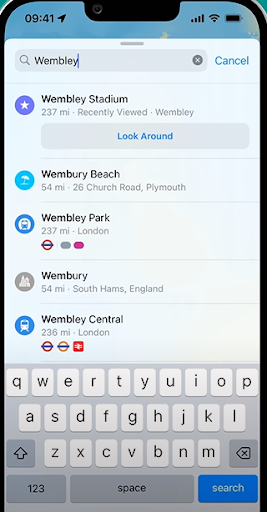
  • Geben Sie Ihren ersten Zielort ein, den Sie besuchen möchten.Wie erstelle ich Routen mit mehreren Stopps in Apple Maps auf meinem iPhone?, Zeo Route Planner
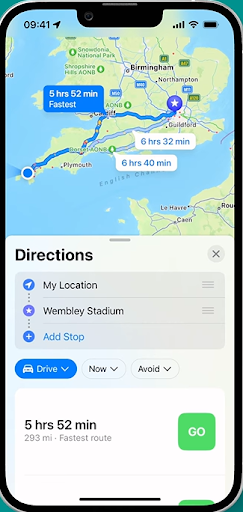
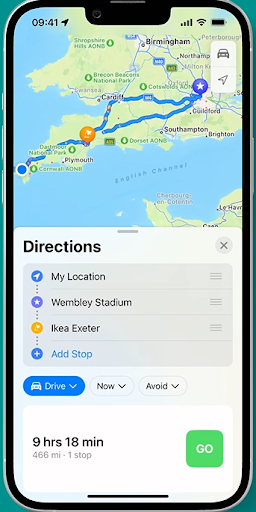
  • Fügen Sie einen Zwischenstopp hinzu, um weitere Orte entlang Ihrer Route einzubeziehen.Wie erstelle ich Routen mit mehreren Stopps in Apple Maps auf meinem iPhone?, Zeo Route PlannerWie erstelle ich Routen mit mehreren Stopps in Apple Maps auf meinem iPhone?, Zeo Route PlannerWie erstelle ich Routen mit mehreren Stopps in Apple Maps auf meinem iPhone?, Zeo Route Planner
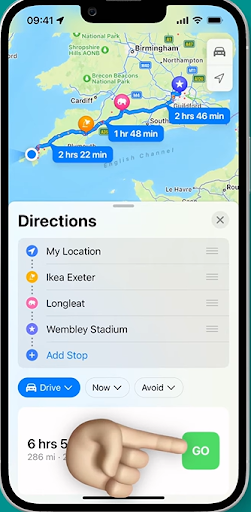
  1. Reduzieren Sie unnötige Reisezeiten um Haltestellen neu anordnen
  2. Sobald alle Haltestellen hinzugefügt und in die richtige Reihenfolge gebracht wurden, drücken Sie auf „Los“, um die Turn-by-Turn-Navigation von Apple Maps zu aktivieren und so eine reibungslose Reise von Anfang bis Ende zu gewährleisten.Wie erstelle ich Routen mit mehreren Stopps in Apple Maps auf meinem iPhone?, Zeo Route Planner

Nachteile der Routenführung mit mehreren Zwischenstopps in Apple Maps

Apple Maps verfügt zwar über eine grundlegende „Mehrstopp“-Funktion, hat aber viele Einschränkungen, die es Privatpersonen und Unternehmen erschweren können, erweiterte Routenfunktionen zu nutzen.

  • Mangelnde Routenoptimierung: Selbst bei kürzesten Strecken optimiert Apple Maps die Routen nicht automatisch. Daher ist eine manuelle Neuanordnung der Haltestellen erforderlich, um die beste Route zu finden.
  • Begrenzte Anzahl an Haltestellen: Apple Maps bietet nur eine begrenzte Anzahl an Stopps. Unternehmen, die mehr Stopps benötigen, werden es daher schwer haben, ihren Lieferdienst zu organisieren.
  • Keine dynamischen Routenanpassungen: Das Fehlen dynamischer Anpassungen kann bei Nutzern mit häufigen Stopps zu unnötigen Verzögerungen führen.
  • Mangelnde Integration mit Geschäftstools: Die mangelnde Integration von Apple Maps in Bestellverwaltungssysteme und Kundenbenachrichtigungen behindert kleine Einzelhandelsunternehmen bei der Sendungsverfolgung.

Lesen Sie mehr: So planen Sie Routen mit mehreren Stopps auf Google Maps: Eine vollständige Anleitung

Zeo – Die beste Alternative zu Apple Maps für die Routenplanung mit mehreren Stopps

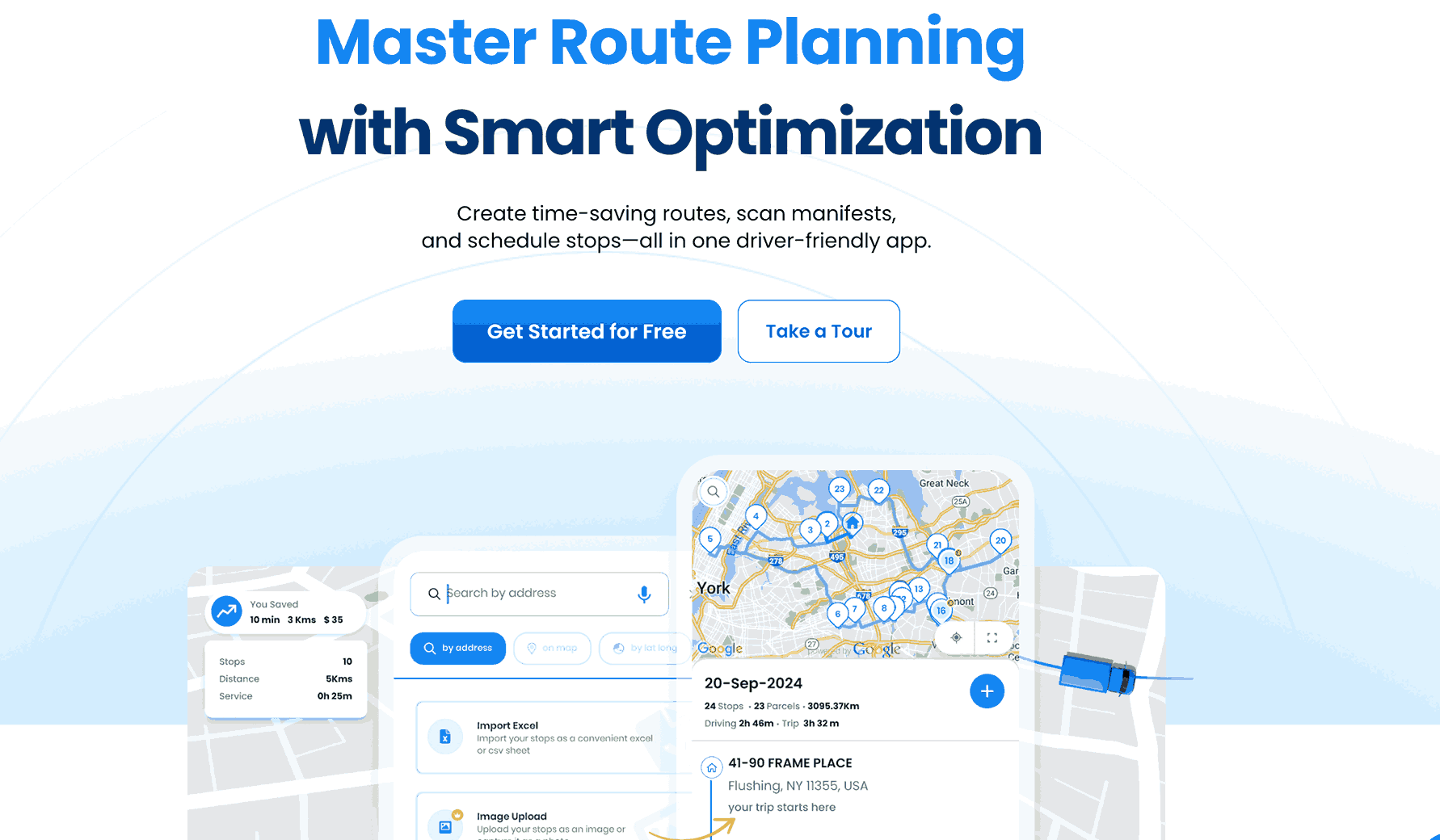
Für einfache Navigationszwecke ist Apple Maps eine ideale Wahl. Bei komplexen Routenanforderungen hingegen… Zeo-Routenplaner kann die Effizienz auf die nächste Stufe heben. Es bietet Routenoptimierung mit mehreren Stopps, wodurch die Schwierigkeiten der Routenplanung beseitigt werden, indem durch die Einsparung von Kraftstoffkosten weniger Zeit auf der Straße verbracht wird.

Wie erstelle ich Routen mit mehreren Stopps in Apple Maps auf meinem iPhone?, Zeo Route Planner
Kraftstoffeinsparungen erhöhen

Sparen Sie monatlich 200 $ bei Kraftstoff!

Optimieren Sie Routen mit unserem Algorithmus und reduzieren Sie so effizient Reisezeit und -kosten.

Jetzt kostenlos starten

Wie erstelle ich Routen mit mehreren Stopps in Apple Maps auf meinem iPhone?, Zeo Route Planner

Wie erstelle ich Routen mit mehreren Stopps in Apple Maps auf meinem iPhone?, Zeo Route Planner

Die nahtlose Integration von Zeo in Ihre bestehenden Geschäftsanwendungen ist sein Alleinstellungsmerkmal. Mit Zeo lässt sich das Liefermanagement zentralisieren, Kundenbenachrichtigungen automatisieren und so Kommunikationsprobleme vermeiden. Im Gegensatz zu Apple Maps, wo die Anzahl der Stopps begrenzt ist, bietet Zeo unbegrenzte Stopps. Dank der Funktion für Routen mit mehreren Stopps ist Zeo die ideale Lösung für Lieferfahrer und große Unternehmen.

Lesen Sie mehr: Routen mit mehreren Zwischenstopps meistern: Die Macht der intelligenten Routenoptimierung

Fazit

Für Unternehmen, die Wachstum und Effizienz anstreben, ist der Wechsel von Apple Maps zu Zeo Routenplaner ein strategischer Schritt. Ohne Kompromisse bei Servicequalität und Ressourcen einzugehen, erschließt Zeo das ungenutzte Wachstumspotenzial Ihrer Flotte und optimiert jede Lieferung.

Mit Zeo steigern Sie die Produktivität Ihres Unternehmens und stellen gleichzeitig sicher, dass jeder Schritt zum Erfolg und Umsatz beiträgt. Erfahren Sie mehr darüber. Vereinbaren Sie eine kostenlose Demo mit Zeo-Experten!

Bewerten Sie diesen Beitrag:

😡 0😐 0???? 0❤ ️ 0
In diesem Artikel
Kraftstoffeinsparungen erhöhen

Problemlose Lieferungen und Abholungen!

Optimieren Sie Routen mit unserem Algorithmus und reduzieren Sie so effizient Reisezeit und -kosten.

Jetzt kostenlos starten

Abonniere unseren Newsletter

Erhalten Sie unsere neuesten Updates, Expertenartikel, Leitfäden und vieles mehr in Ihrem Posteingang!

    Mit der Anmeldung erklären Sie sich damit einverstanden, E-Mails von Zeo und an unsere zu erhalten datenschutzerklärung.

    Zeo-Fragebogen

    Häufig
    Fragte
    Fragen

    Mehr Erfahren

    Wie füge ich Stopp durch Eingabe und Suche hinzu? Web

    Befolgen Sie diese Schritte, um einen Stopp durch Eingabe und Suche hinzuzufügen:

    • Zurück Nach Spielplatzseite. Oben links finden Sie ein Suchfeld.
    • Geben Sie die gewünschte Haltestelle ein und es werden während der Eingabe Suchergebnisse angezeigt.
    • Wählen Sie eines der Suchergebnisse aus, um die Haltestelle zur Liste der nicht zugewiesenen Haltestellen hinzuzufügen.

    Wie importiere ich Stopps in großen Mengen aus einer Excel-Datei? Web

    Befolgen Sie diese Schritte, um Stopps mithilfe einer Excel-Datei in großen Mengen hinzuzufügen:

    • Zurück Nach Spielplatzseite.
    • In der oberen rechten Ecke sehen Sie das Importsymbol. Klicken Sie auf dieses Symbol und ein Modal wird geöffnet.
    • Wenn Sie bereits eine Excel-Datei haben, klicken Sie auf die Schaltfläche „Haltestellen per Flatfile hochladen“ und es öffnet sich ein neues Fenster.
    • Wenn Sie keine vorhandene Datei haben, können Sie eine Beispieldatei herunterladen, alle Ihre Daten entsprechend eingeben und sie dann hochladen.
    • Laden Sie im neuen Fenster Ihre Datei hoch und gleichen Sie die Header ab und bestätigen Sie die Zuordnungen.
    • Überprüfen Sie Ihre bestätigten Daten und fügen Sie den Stopp hinzu.

    Wie importiere ich Stopps aus einem Bild? Mobil

    Befolgen Sie diese Schritte, um Stopps in großen Mengen hinzuzufügen, indem Sie ein Bild hochladen:

    • Zurück Nach Zeo-Routenplaner-App und öffnen Sie die On-Ride-Seite.
    • Die untere Leiste enthält links drei Symbole. Drücken Sie auf das Bildsymbol.
    • Wählen Sie das Bild aus der Galerie aus, wenn Sie bereits eines haben, oder machen Sie ein Foto, wenn Sie noch keines haben.
    • Passen Sie den Zuschnitt für das ausgewählte Bild an und drücken Sie auf Zuschneiden.
    • Zeo erkennt die Adressen automatisch aus dem Bild. Klicken Sie auf „Fertig“ und dann auf „Speichern und optimieren“, um eine Route zu erstellen.

    Wie füge ich einen Stopp mithilfe von Breitengrad und Längengrad hinzu? Mobil

    Befolgen Sie diese Schritte, um einen Stopp hinzuzufügen, wenn Sie Breiten- und Längengrad der Adresse haben:

    • Zurück Nach Zeo-Routenplaner-App und öffnen Sie die On-Ride-Seite.
    • Sie werden eine sehen Symbol. Klicken Sie auf dieses Symbol und dann auf Neue Route.
    • Wenn Sie bereits eine Excel-Datei haben, klicken Sie auf die Schaltfläche „Haltestellen per Flatfile hochladen“ und es öffnet sich ein neues Fenster.
    • Wählen Sie unter der Suchleiste die Option „nach Breitengrad und Längengrad“ und geben Sie dann den Breiten- und Längengrad in die Suchleiste ein.
    • In der Suche werden Ergebnisse angezeigt. Wählen Sie eines davon aus.
    • Wählen Sie je nach Bedarf weitere Optionen aus und klicken Sie auf „Haltestellen hinzugefügt“.

    Wie füge ich mithilfe eines QR-Codes Haltestellen hinzu? Mobil

    Befolgen Sie diese Schritte, um „QR-Code nicht mehr verwenden“ hinzuzufügen:

    • Zurück Nach Zeo-Routenplaner-App und öffnen Sie die On-Ride-Seite.
    • Sie werden eine sehen Symbol. Klicken Sie auf dieses Symbol und dann auf Neue Route.
    • Die untere Leiste enthält links drei Symbole. Klicken Sie auf das QR-Code-Symbol.
    • Es öffnet sich ein QR-Code-Scanner. Sie können sowohl normale QR-Codes als auch FedEx-QR-Codes scannen, und die Adresse wird automatisch erkannt.
    • Fügen Sie den Stopp zur Route mit etwaigen zusätzlichen Optionen hinzu.

    Wie lösche ich einen Stopp? Mobil

    Befolgen Sie diese Schritte, um einen Stopp zu löschen:

    • Zurück Nach Zeo-Routenplaner-App und öffnen Sie die On-Ride-Seite.
    • Sie werden eine sehen Symbol. Klicken Sie auf dieses Symbol und dann auf Neue Route.
    • Fügen Sie mithilfe einer der Methoden weitere Haltestellen hinzu und klicken Sie auf Speichern & Optimieren.
    • Drücken Sie in der Liste Ihrer Haltestellen lange auf die Haltestelle, die Sie löschen möchten.
    • Es öffnet sich ein Fenster, in dem Sie aufgefordert werden, die Haltestellen auszuwählen, die Sie entfernen möchten. Klicken Sie auf die Schaltfläche „Entfernen“ und der Stopp wird von Ihrer Route gelöscht.

    Xlork ist eine entwicklerorientierte Datenimportplattform. Sie ermöglicht das Einbetten von CSV-, Excel- und Google Sheets-Importen in jede beliebige App mit KI-gestützter Unterstützung. Spaltenzuordnung und Schema-ValidierungEntdecken Sie kostenlos Entwickler-Tools wie JSON-zu-CSV-Konverter und Farbpalettengeneratoren. Importabläufe müssen nicht mehr von Grund auf neu erstellt werden – einfach einfügen Xlork SDK, Melde dich kostenlos anund liefern saubere Daten in Minuten.