



Aktualisiert am: 14. April 2025
Ob für eine private Reise oder eine geschäftliche Lieferung – wir nutzen häufig Kartentools, um uns zu unseren Zielen zu führen. Obwohl es eine Vielzahl von Kartentools gibt, hat jeder von uns seine eigenen Vorlieben. Diese hängen von unseren Bedürfnissen, der geografischen Lage, der Nutzungshäufigkeit, den Funktionalitäten und anderen Faktoren ab.
Yandex Maps zählt zu den beliebtesten Karten- und Navigationstools in Russland. Menschen in Russland und den angrenzenden Regionen nutzen Yandex Maps zur Routenplanung. Von Privatpersonen bis hin zu kleinen Unternehmen erweist sich dieses Tool als hilfreich, da es schrittweise Navigations- und Routing-Unterstützung bietet.
Yandex Maps ist für die Routenplanung konzipiert. Doch wie erstellt man in Yandex Maps wirklich eine Route? Und wie nützlich ist es angesichts einiger Nachteile?
Vorteile der Verwendung von Yandex Maps für die Routenplanung
Yandex Maps bietet eine einfache Routenplanung. Es ist äußerst nützlich für Privatpersonen und Unternehmen mit einfachen Routenplanungsanforderungen. Es bietet verschiedene Vorteile:
- Benutzerfreundliches Bedienfeld
Yandex Maps ist auf Einfachheit ausgelegt. Jeder kann dieses Tool für Kartenerstellung und Navigation nutzen, ohne komplizierte Schritte ausführen zu müssen. Die benutzerfreundliche Oberfläche macht es in Russland beliebt. Sie können Start- und Zielhaltestellen Ihrer Route einfach eingeben und das Verkehrsmittel für Ihre Reise auswählen. - Verkehrsaktualisierungen in Echtzeit
Mit Echtzeit-Verkehrsinformationen informiert Yandex Maps Nutzer über stark befahrene Gebiete und hilft ihnen, fundierte Entscheidungen zu treffen. Sie können Routen mit hohem Verkehrsaufkommen vermeiden und schnellere und weniger überlastete Routen wählen. Dies spart Unternehmen, die ihre Gewinne steigern möchten, wertvolle Zeit und Kraftstoff. - Grundlegende Routenplanung mit mehreren Stopps
Es kommt eher selten vor, dass unsere Routen nur zwei Punkte haben. In den meisten Fällen, insbesondere bei Lieferunternehmen, umfasst eine Route mehrere Stopps. Yandex Maps unterstützt die Routenplanung mit mehreren Stopps. Sie können mehrere Stopps hinzufügen und dann den Start- und Stopp-Standort fixieren. Es bietet jedoch grundlegende Routenoptimierung für Routen mit mehreren Zwischenstopps. Dies ist möglicherweise nicht für wachsende Unternehmen mit erweiterten Anforderungen an die Routenoptimierung geeignet. - Offline-Navigation bei schlechter Netzwerkverbindung
Was passiert, wenn Ihre Routen durch Gebiete mit schlechter Netzverbindung führen? Mit Yandex Maps brauchen Sie sich darüber keine Sorgen zu machen. Dieses Tool bietet Offline-Navigation. Sie können die Route erstellen und die Navigation festlegen. Selbst bei schlechter Netzverbindung führt Sie Yandex Maps zu Ihrem Ziel.
Wie erstelle ich eine Route in Yandex Maps?
Nachdem wir nun die Vorteile der Verwendung von Yandex Maps für die Routenplanung erkundet haben, wollen wir verstehen, wie man mit diesem Tool eine Route erstellt.
- Schritt: Öffnen Yandex-Karten.
- Schritt: Klicken Sie auf die Navigationsschaltfläche

- Schritt: Geben Sie den Start- und Endort jeweils in das Feld „Von“ und „Bis“ ein.

- Schritt: Klicken Sie auf „Hinzufügen“, falls Sie mehrere Stopps hinzufügen möchten.

- Schritt: Nachdem Sie die gewünschten Haltestellen hinzugefügt haben, können Sie einfach auf die Haltestelle klicken und diese nach oben oder unten ziehen, um die Reihenfolge der Haltestellen zu ändern.

- Schritte: Nachdem Sie die Reihenfolge festgelegt haben, wählen Sie das Transportmittel aus den verfügbaren Optionen aus.
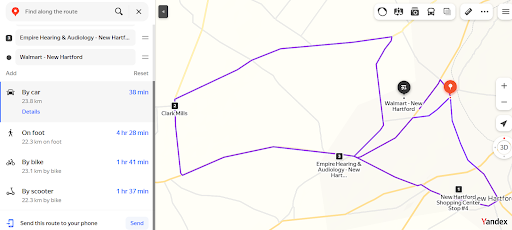
- Schritt: Klicken Sie auf „Optimieren“ und wählen Sie die Route für die Navigation aus.

Nachteile von Yandex Maps für den geschäftlichen Einsatz
Während Yandex Maps persönliche Navigationsbedürfnisse gut erfüllt, sind Unternehmen, die eine Routenoptimierung benötigen, Treiberverwaltung, und eine effiziente Logistikkoordination kann mit Einschränkungen zu kämpfen haben. Hier sind die wichtigsten Nachteile:

Kraftstoffeinsparungen erhöhen
Sparen Sie monatlich 200 $ bei Kraftstoff!
Optimieren Sie Routen mit unserem Algorithmus und reduzieren Sie so effizient Reisezeit und -kosten.
Jetzt kostenlos starten
- Eingeschränkte Möglichkeiten zur Routenoptimierung
Yandex Maps ermöglicht das Hinzufügen mehrerer Stopps, optimiert die Bestellung jedoch nicht automatisch auf kürzeste Entfernung oder schnellste Lieferzeit. Unternehmen, die auf eine effiziente Routenplanung angewiesen sind, müssen ihre Stopps manuell planen, was zu längeren Kilometern, Kraftstoffverschwendung und Lieferverzögerungen führt. Ohne KI-gestützte Routenplanung riskieren Unternehmen höhere Betriebskosten und geringere Effizienz. - Kein Flottenmanagement oder Fahrerkoordination
Unternehmen mit mehreren Fahrern benötigen Flottenverfolgung, Fahrerzuweisungen und Live-Routen-Updates Um Abläufe zu optimieren. Yandex Maps fehlt diese Funktion, was es Managern erschwert, Fahrzeugstandorte zu überwachen, Fahrpläne anzupassen oder Lieferungen dynamisch zuzuweisen. Ohne eine ordnungsgemäße Flottenkoordination verlieren Unternehmen Transparenz und Kontrolle über ihre Abläufe. - Keine automatisierte Terminplanung für Lieferungen oder Serviceeinsätze
Unternehmen, die zeitkritische Lieferungen oder Außendiensteinsätze abwickeln, benötigen ein System, das Stopps automatisch basierend auf Fahrerverfügbarkeit, Servicezeitfenstern und Prioritätsstufen plant. Yandex Maps unterstützt keine automatische Planung. Unternehmen müssen daher jede Route manuell planen, was das Risiko ineffizienter Planungen und verpasster Termine erhöht. - Keine erweiterten Berichte und Analysen
Die Überwachung der Lieferleistung, des Kraftstoffverbrauchs und der Routeneffizienz ist für die Optimierung von Logistikabläufen entscheidend. Yandex Maps bietet keine detaillierten Analysen, was es Unternehmen erschwert, Fahrerleistung, Kraftstoffverbrauch oder Liefererfolgsraten zu analysieren. Ohne Einblicke können Unternehmen weder Kosteneinsparungsmöglichkeiten erkennen noch die Effizienz steigern. - Nicht für die Massenlogistik konzipiert
Für Unternehmen, die täglich Dutzende oder Hunderte von Lieferungen abwickeln, ist Yandex Maps keine ideale Lösung. Dem System fehlt die Möglichkeit, Routen stapelweise zu optimieren, Aufgaben dynamisch zuzuweisen oder große Flotten effizient zu verwalten. Unternehmen mit umfangreicher Logistik benötigen eine fortschrittliche Routenoptimierungslösung, die über die einfache Navigation hinausgeht.
Zeo Route Planner: Die intelligente Alternative zur Geschäftsroutenoptimierung
Für Unternehmen, die mehr als nur eine einfache Navigation benötigen, bietet Zeo Route Planner erweiterte Routenoptimierung, automatische Planung und Flottenverfolgung, was bei Yandex Maps alles fehlt.
Mit KI-gestützte RoutenplanungZeo stellt sicher, dass jede Lieferung die kürzeste und kraftstoffsparendste Route nimmt. Das senkt die Betriebskosten und steigert die Effizienz. Im Gegensatz zu Yandex Maps lässt sich Zeo in CRM-Plattformen wie HubSpot integrieren und ermöglicht so nahtlosen Adressimport, automatisierte Disposition und Echtzeit-Tracking.
Unternehmen, die Treibstoffkosten sparen, ihre Logistik optimieren und ihre Liefereffizienz verbessern möchten, benötigen ein leistungsstarkes, auf ihre Bedürfnisse zugeschnittenes Tool. Zeo Route Planner hilft Unternehmen dabei, Kosten zu senken, Zeit zu sparen und ihre Lieferabläufe mühelos zu verbessern.
Lassen Sie nicht zu, dass ineffiziente Routenplanung die Kraftstoffkosten erhöht und Ihre Lieferungen verzögert. Wechseln Sie noch heute zum Zeo Route Planner und erleben Sie die Leistungsfähigkeit der KI-gesteuerten Routenplanung. Buchen Sie jetzt eine Demo!

Sind Sie Flottenbesitzer?
Möchten Sie Ihre Fahrer und Lieferungen einfach verwalten?
Erweitern Sie Ihr Geschäft mühelos mit dem Zeo Routes Planner – optimieren Sie Routen und verwalten Sie problemlos mehrere Fahrer.

Kraftstoffeinsparungen erhöhen
Problemlose Lieferungen und Abholungen!
Optimieren Sie Routen mit unserem Algorithmus und reduzieren Sie so effizient Reisezeit und -kosten.
Jetzt kostenlos starten











