


Aktualisiert am: 9. März 2026
Lesezeit: 4 Minuten
TL; DR: Google Maps unterstützt das Zeichnen von Kreisen mit Radius nicht nativ. Sie können diese jedoch mithilfe von Google My Maps in Kombination mit dem Kreisdiagramm-Tool erstellen und KML-Dateien generieren. Diese Kombination ermöglicht es Unternehmen, Servicegebiete zu visualisieren, Marktpotenziale zu analysieren und Abdeckungszonen effektiv zu planen. Routenplanungstools wie Zeo Route Planner erfüllen die Anforderungen an die standortbasierte Planung durch kapazitätsbasierte Routenplanung und Servicegebietsmanagement und helfen Lieferteams, täglich mehr als zwei Stunden einzusparen.
Von der Navigation bis zur Geschäftsplanung ist Google Maps für verschiedene Zwecke zu einem unverzichtbaren Werkzeug geworden. Es ist benutzerfreundlich und kann sowohl auf Desktop- als auch auf Mobiltelefonen verwendet werden. Das Tool verfügt über viele Funktionen, es gibt jedoch Raum für Verbesserungen. Beispielsweise ist das Einzeichnen eines Umkreises in Google Maps immer noch keine Option.
Ein Radius auf einer Karte ermöglicht es Benutzern, Bereiche mit einer bestimmten Entfernung von einem bestimmten Punkt zu visualisieren und zu analysieren.
In diesem Blog führen wir Sie durch den Prozess des Zeichnens eines Radius mit Google Meine Karten und Kreisplot.
Lass uns eintauchen.
Warum benötigen Sie einen Kartenradius?
Das Einzeichnen eines Radius auf einer Karte kann aus verschiedenen Gründen von Vorteil sein. Hier sind einige häufige Anwendungsfälle:
Servicebereiche finden: Wenn Sie ein Unternehmen besitzen, das Dienstleistungen in einem bestimmten Umkreis anbietet, hilft Ihnen das Einzeichnen eines Radius auf einer Karte dabei, die Gebiete innerhalb Ihres Servicebereichs zu bestimmen. Dies ist besonders wichtig für Lieferdienste, Außendienstunternehmen und lokale Dienstleister, die ihre Einsatzgrenzen klar definieren müssen.
Marktpotenzial analysieren: Durch die Visualisierung eines Umkreises um Ihren Unternehmensstandort können Sie den potenziellen Kundenstamm innerhalb einer bestimmten Entfernung einschätzen. Diese Informationen können bei Marketing- und Expansionsstrategien hilfreich sein. Daten des US Census Bureau zeigt, dass das Verständnis geografischer Marktgrenzen für die Planung des Unternehmenswachstums unerlässlich ist.
Planung von Veranstaltungen: Bei der Organisation von Veranstaltungen oder Meetings kann es von entscheidender Bedeutung sein, die Nähe von Teilnehmern oder potenziellen Veranstaltungsorten zu kennen. Das Zeichnen eines Radius kann Ihnen dabei helfen, geeignete Orte zu finden, die für die Teilnehmer leicht zugänglich sind.
Immobilien- und Objektrecherche: Unabhängig davon, ob Sie ein Immobilienmakler oder ein potenzieller Käufer sind, kann das Zeichnen eines Umkreises auf einer Karte dabei helfen, Immobilien in der gewünschten Entfernung von Annehmlichkeiten, Schulen oder anderen wichtigen Orten zu identifizieren.
Notfallplanung: Rettungsdienste, Gesundheitseinrichtungen und Katastrophenschutzteams nutzen Radius-Mapping, um Einsatzgebiete und Reaktionszeiten zu bestimmen. Dies trägt dazu bei, eine angemessene Versorgungsabdeckung in den Gemeinden sicherzustellen.
Logistik und Vertrieb: Unternehmen mit mehreren Distributionszentren oder Lagern nutzen Radius-Mapping, um die Gebietszuordnung zu optimieren und Überschneidungen zwischen Servicezonen zu minimieren. Dieser Ansatz trägt dazu bei, die Betriebskosten zu senken und gleichzeitig die Servicequalität aufrechtzuerhalten.
Sind Sie Flottenbesitzer?
Möchten Sie Ihre Fahrer und Lieferungen einfach verwalten?
Mit dem Flottenmanagement-Tool Zeo Routes Planner können Sie Ihr Geschäft ganz einfach ausbauen – optimieren Sie Ihre Routen und verwalten Sie mehrere Fahrer gleichzeitig.
Was müssen Sie wissen, bevor Sie eine Software zum Erstellen eines Kartenradius verwenden?
Bevor Sie mit dem Zeichnen eines Umkreises in Google Maps beginnen, müssen Sie Folgendes beachten:
Machen Sie sich mit Google My Maps vertraut: Google Meine Karten ist ein kostenloses webbasiertes Kartentool von Google. Benutzer können damit ihre eigenen Karten erstellen und anpassen, einschließlich Formen zeichnen, Markierungen hinzufügen und Karten mit anderen teilen. Stellen Sie sicher, dass Sie über ein Google-Konto verfügen und angemeldet sind, bevor Sie fortfahren.
Verstehen Sie das Kreisdiagramm-Tool: Kreisplot ist eine Website, die eine einfache und effiziente Möglichkeit bietet, einen Umkreis auf Google Maps zu zeichnen. Es bietet eine benutzerfreundliche Oberfläche und ermöglicht Ihnen die Anpassung des Radius durch Angabe des Mittelpunkts, der Entfernung und der Maßeinheiten.
Kenne dein Koordinatensystem: Der Prozess beinhaltet die Arbeit mit Breiten- und Längengradkoordinaten. Das Verständnis dieser geografischen Koordinaten hilft Ihnen, den Mittelpunkt Ihres Radius präzise zu platzieren und die Ergebnisse zu überprüfen.

Kraftstoffeinsparungen erhöhen
Problemlose Lieferungen und Abholungen!
Optimieren Sie Routen mit unserem Algorithmus und reduzieren Sie so effizient Reisezeit und -kosten.
Jetzt kostenlos starten
Beachten Sie die Dateiverwaltung: Sie werden mit KML-Dateien (Keyhole Markup Language) arbeiten, einem Standardformat für Geodaten. Legen Sie einen Ordner an, in dem Sie diese Dateien speichern und organisieren können, um sie später wiederzufinden.
Mehr lesen: Die vier besten Google Maps-Alternativen zur Optimierung der Zustellung auf der letzten Meile.
Wie verwende ich Google My Maps und Circle Plot, um einen Kartenradius zu erstellen?
Die Verwendung von „My Maps & Circle Plot“ ist eine einfache und effektive Möglichkeit, einen Kartenradius zu zeichnen. Die folgenden Schritte führen Sie durch den Prozess:
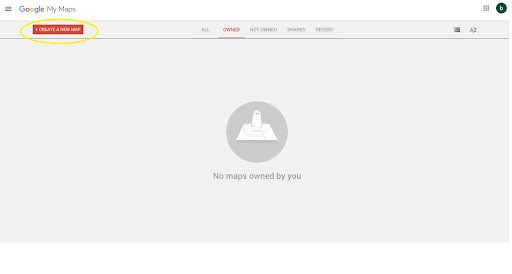
- Klicken Sie auf Erstellen Sie eine neue Karte auf die Google Meine Karten Webseite.
- Suchen Sie die gewünschte Adresse und klicken Sie auf Zur Karte hinzufügen.
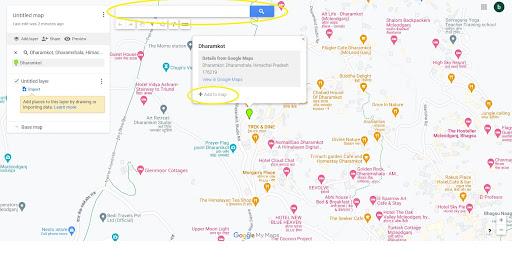
- Kopieren Sie die Breiten-und Längengrad der Adresse.
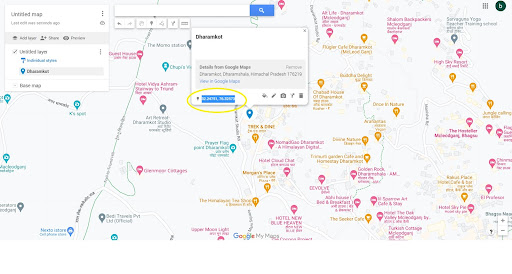
- Besuchen Sie die Website von Kreisplot.
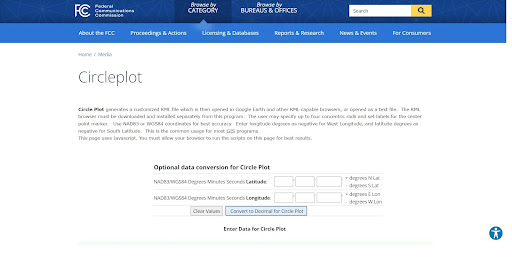
- Scrollen Sie nach unten und geben Sie die ein Breiten-und Längengrad
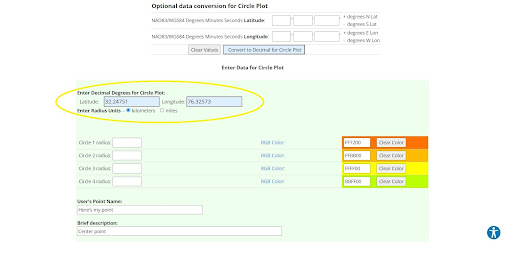
- Geben Sie die radius Geben Sie die erforderlichen Details ein und klicken Sie dann auf Erstellen Sie eine KML-Datei.
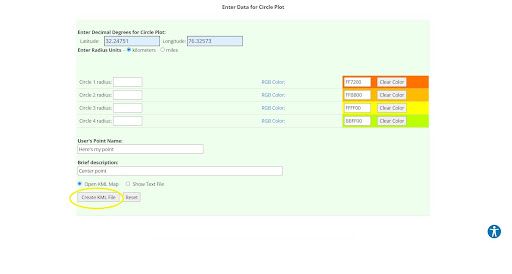
- Anschließend wird eine KML-Datei heruntergeladen. Gehen Sie zu „Meine Karten“, Klicken Sie auf Ebene hinzufügen und dann Klicken Sie auf Importieren.
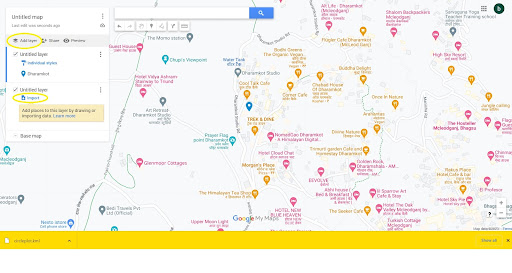
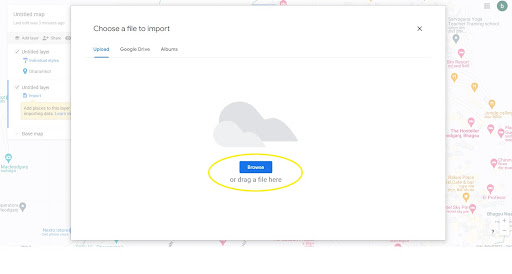
- Jetzt entdecken und wähle das KML-DateiUnd klicken Sie auf Zu öffnen.
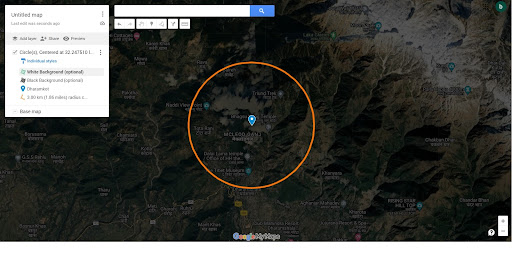
- Das radius wird auf der Karte angezeigt; du kannst exportieren es bei Bedarf
Erweiterte Tipps für die Radius-Kartierung
Sobald Sie den grundlegenden Prozess der Erstellung von Radius-Kreisen für Karten beherrschen, sollten Sie diese fortgeschrittenen Techniken in Betracht ziehen, um Ihre Kartierungsfähigkeiten zu verbessern:
Mehrere Radius-Ebenen: Erstellen Sie mehrere Kreise mit unterschiedlichen Radien und Abständen vom selben Mittelpunkt, um Servicestufen oder Preiszonen darzustellen. Dies ist besonders nützlich für Lieferdienste, die je nach Entfernung unterschiedliche Preise berechnen.
Farbkodierung: Verwenden Sie unterschiedliche Farben für Kreise mit verschiedenen Radien, um zwischen Servicearten, Prioritätszonen oder Einsatzgebieten zu unterscheiden. Google My Maps ermöglicht es Ihnen, das Erscheinungsbild jeder Ebene anzupassen.
Kombination mit anderen Daten: Importieren Sie zusätzliche Datenebenen wie Kundenstandorte, Positionen von Wettbewerbern oder demografische Informationen, um umfassende Business-Intelligence-Karten zu erstellen.
Regelmäßige Updates: Bureau of Labor Statistics Daten Dies zeigt, dass Geschäftsgebiete häufig an Marktveränderungen angepasst werden müssen. Überprüfen und aktualisieren Sie Ihre Radiuskarten vierteljährlich, um die aktuellen operativen Kapazitäten widerzuspiegeln.
Fazit
Das Zeichnen eines Radius auf Google Maps mit Google My Maps und Circle Plot ist eine leistungsstarke Möglichkeit, Bereiche innerhalb einer bestimmten Entfernung zu visualisieren und zu analysieren. Ganz gleich, ob Sie Unternehmer, Veranstaltungsplaner oder Immobilienfachmann sind, dieses Tool kann Ihnen wertvolle Erkenntnisse für die Entscheidungsfindung liefern. Wir hoffen, dass sich der Leitfaden für Sie als nützlich erweist.
Erwägen Sie außerdem, sich unser Produkt anzusehen Zeo-Routenplaner wenn Ihr Unternehmen Lieferdienste umfasst. Unser Routenplanung und Flottenmanagementlösung trägt wesentlich dazu bei, die Zustellung auf der letzten Meile zu rationalisieren und die Lieferabläufe zu optimieren.
Um mehr zu erfahren, buchen Sie ein kostenlose Demo
Häufig gestellte Fragen
Wie genau sind die mit Google My Maps und Circle Plot erstellten Radiuskreise?
Mit Google My Maps und Circle Plot erstellte Radiuskreise sind für die meisten Geschäftsanwendungen sehr genau, typischerweise auf wenige Meter genau. Das Circle-Plot-Tool verwendet Standardberechnungen auf Basis des WGS84-Koordinatensystems, das auch von GPS-Geräten und den meisten Kartenanwendungen genutzt wird.
Kann ich mehrere Kreise mit unterschiedlichen Radien auf derselben Karte erstellen?
Ja, Sie können Kreise mit mehreren Radien erstellen, indem Sie für jeden Radius separate KML-Dateien generieren und diese als unterschiedliche Ebenen in Google My Maps importieren. So können Sie mehrere Versorgungsgebiete visualisieren, Abdeckungszonen vergleichen oder verschiedene Entfernungsbereiche von verschiedenen Mittelpunkten aus darstellen.
Welche Dateiformate kann ich aus Google My Maps exportieren, nachdem ich Radiuskreise erstellt habe?
Mit Google My Maps können Sie Ihre Umkreiskarten in den Formaten KML, KMZ und GeoJSON exportieren. Sie können die Karte außerdem öffentlich oder privat teilen, in Webseiten einbetten oder direkt aus dem Browser für die Offline-Nutzung ausdrucken.
Wie bestimme ich den optimalen Lieferradius für mein Lieferunternehmen?
Der optimale Lieferradius hängt von Faktoren wie Fahrzeugkapazität, Verkehrsaufkommen und Lieferzeitzusagen ab. Analysieren Sie zunächst Ihre aktuellen Lieferdaten, um durchschnittliche Fahrzeiten und -strecken zu ermitteln. Viele Unternehmen erzielen gute Ergebnisse mit einem Radius von 10 bis 20 Kilometern, dies variiert jedoch stark je nach Standort und Branche.
Gibt es eine Software, die Radius-Mapping mit tatsächlicher Routenoptimierung kombiniert?
Ja, spezialisierte Routenplanungsplattformen wie Zeo Route Planner kombinieren die Visualisierung von Servicegebieten mit KI-gestützter Routenoptimierung und kapazitätsbasierter Routenplanung. Diese Tools weisen Fahrern innerhalb definierter Servicegebiete automatisch Haltestellen zu und berücksichtigen dabei Fahrzeugbeschränkungen und Zeitfenster. So können Unternehmen mit über 1.5 Millionen Nutzern ihre Lieferprozesse in mehr als 150 Ländern optimieren.
Sind Sie Flottenbesitzer?
Möchten Sie Ihre Fahrer und Lieferungen einfach verwalten?
Erweitern Sie Ihr Geschäft mühelos mit dem Zeo Routes Planner – optimieren Sie Routen und verwalten Sie problemlos mehrere Fahrer.
Kraftstoffeinsparungen erhöhen
Sparen Sie jeden Tag 2 Stunden bei Lieferungen!
Optimieren Sie Routen mit unserem Algorithmus und reduzieren Sie so effizient Reisezeit und -kosten.
Jetzt kostenlos starten





















