


Aktualisiert am: 5. Februar 2026
Lesezeit: 3 Minuten
TL; DR: Google Maps bietet keine Routenoptimierung für mehrere Zwischenstopps an, aber kostenlose Chrome-Plugins können diese Funktionalität direkt in die gewohnte Benutzeroberfläche integrieren. Googles offizielle Dokumentation Dies bestätigt, dass die Plattform den Fokus auf Punkt-zu-Punkt-Navigation und nicht auf die Optimierung mehrerer Stopps legt. Routenplanungstools wie Zeo Route Planner begegnen diesem Problem mit KI-gestützter Routenoptimierung, die Stopps automatisch den Fahrern zuweist und so Lieferteams täglich über zwei Stunden Zeitersparnis ermöglicht.
Kostenlose Routenoptimierung auf Google Maps
Google Maps ist der beliebteste Kartenanbieter der Welt. Mit mehr als einer Milliarde Downloads und täglicher Nutzung durch mehr als 150 Millionen Menschen ist es die Lebensader des täglichen Pendelverkehrs.
Google Maps bietet viele Vorteile, z
- Verkehrsaktualisierungen in Echtzeit
- Automatische Neuberechnung zur Ermittlung der kürzesten Entfernung zwischen zwei Punkten
- Aktualisierte Informationen zu Mautgebühren und Straßensperrungen.
Allerdings ist die Routenoptimierung eine Funktion, die Google fehlt.
Was ist Routenoptimierung?
Die Routenoptimierung hilft Kurierfahrern dabei, die kürzesten Routen für die Zustellung mehrerer Adressen zu finden.
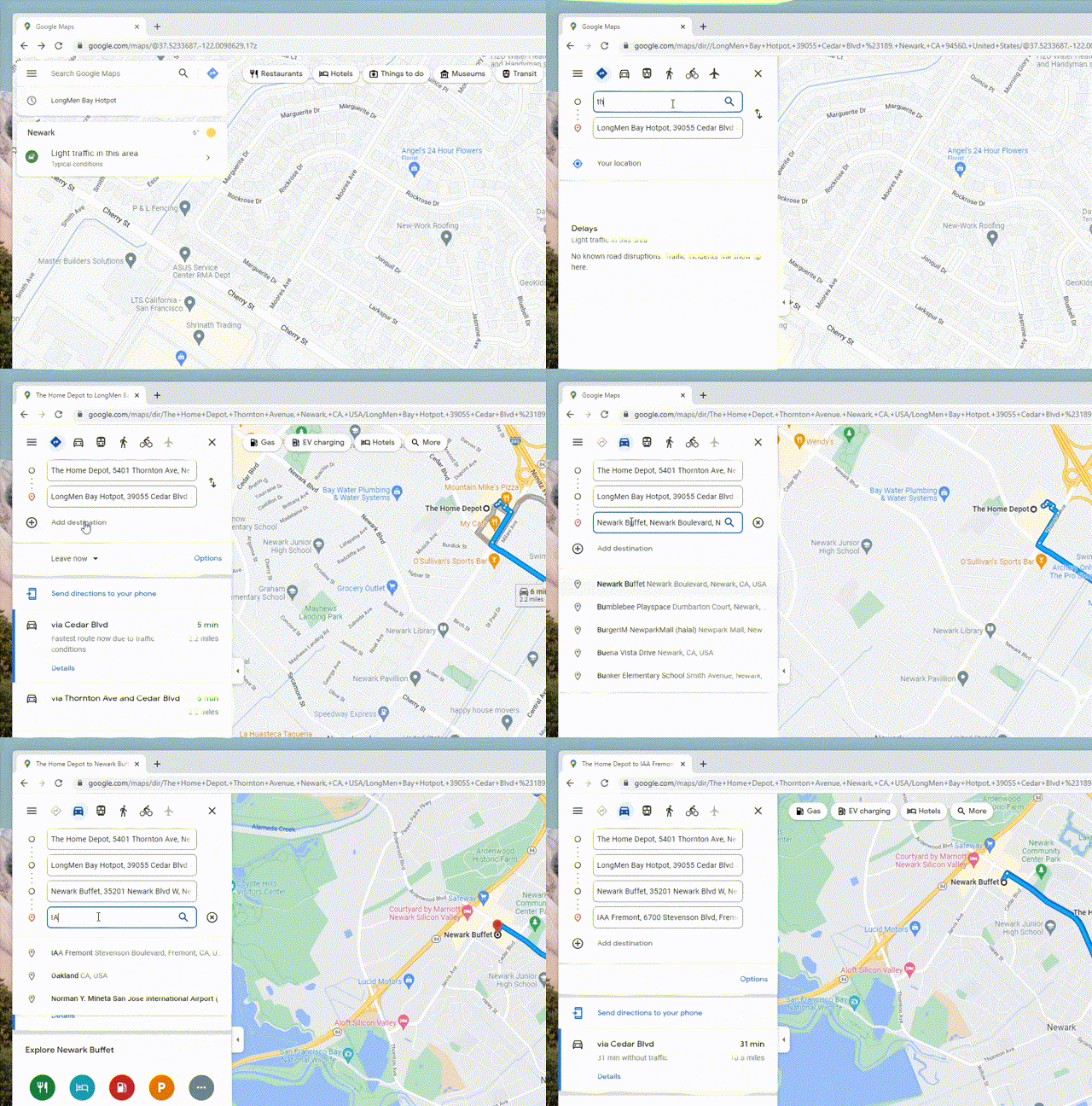
Google Maps eignet sich hervorragend, um den kürzesten Weg zwischen zwei Adressen anzuzeigen. Wenn Sie jedoch mehr als zwei Haltestellen besuchen müssen, wird keine optimale Reihenfolge angegeben, in der diese besucht werden sollten.
Mit Routenoptimierungslösungen haben die Fahrer folgende Vorteile:
- Gibt die Reihenfolge an, in der eine Liste von Haltestellen besucht werden soll.
- Bietet die kürzeste Entfernung für die Gesamtreise und spart Kosten.
- Die gesamte Reise nimmt am wenigsten Zeit in Anspruch, sodass Sie genügend Zeit haben, andere Aufgaben zu erledigen.
Warum die Routenplanung mit mehreren Stopps für den Geschäftsbetrieb wichtig ist
Für Unternehmen, die täglich mehrere Haltestellen bedienen, kann der Unterschied zwischen optimierten und nicht optimierten Routen erheblich sein. Daten des US-Verkehrsministeriums zeigt, dass die von Nutzfahrzeugen zurückgelegten Kilometer jährlich weiter zunehmen, wodurch eine effiziente Routenplanung wichtiger denn je wird.
Dienstleistungsfachkräfte wie Hochdruckreinigungsteams, Poolreinigungsdienste und Außendienstmitarbeiter Sie bewältigen oft 10 bis 20 oder mehr Stopps pro Tag. Ohne eine sinnvolle Tourenplanung fahren die Fahrer möglicherweise unnötigerweise zurück, was die Kraftstoffkosten erhöht und die Anzahl der Kunden, die sie bedienen können, verringert.
Da Google Maps keine Routenoptimierung bietet, sind Kurierfahrer und Außendienstmitarbeiter auf kostenpflichtige Apps angewiesen. Dadurch entziehen sie sich der Benutzeroberfläche von Google Maps und belasten die Tasche.
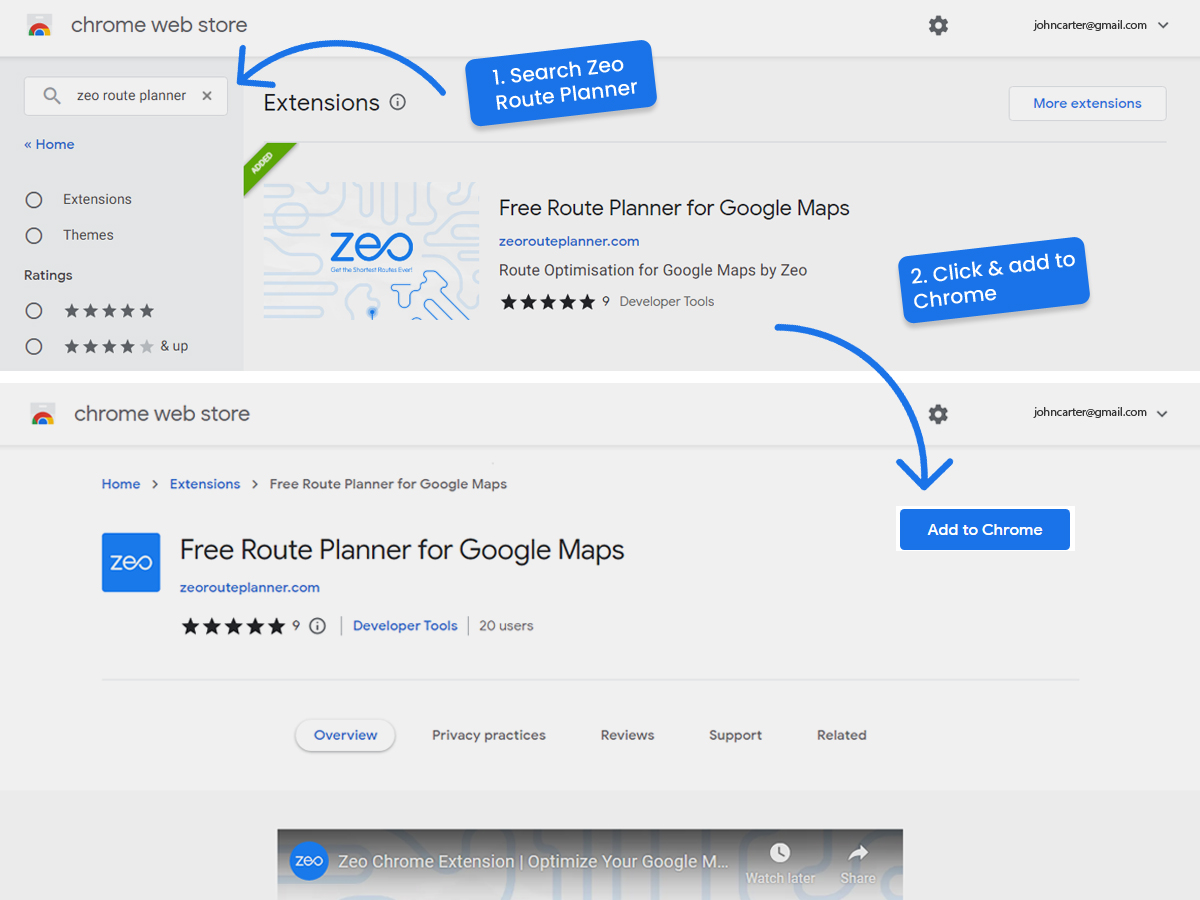
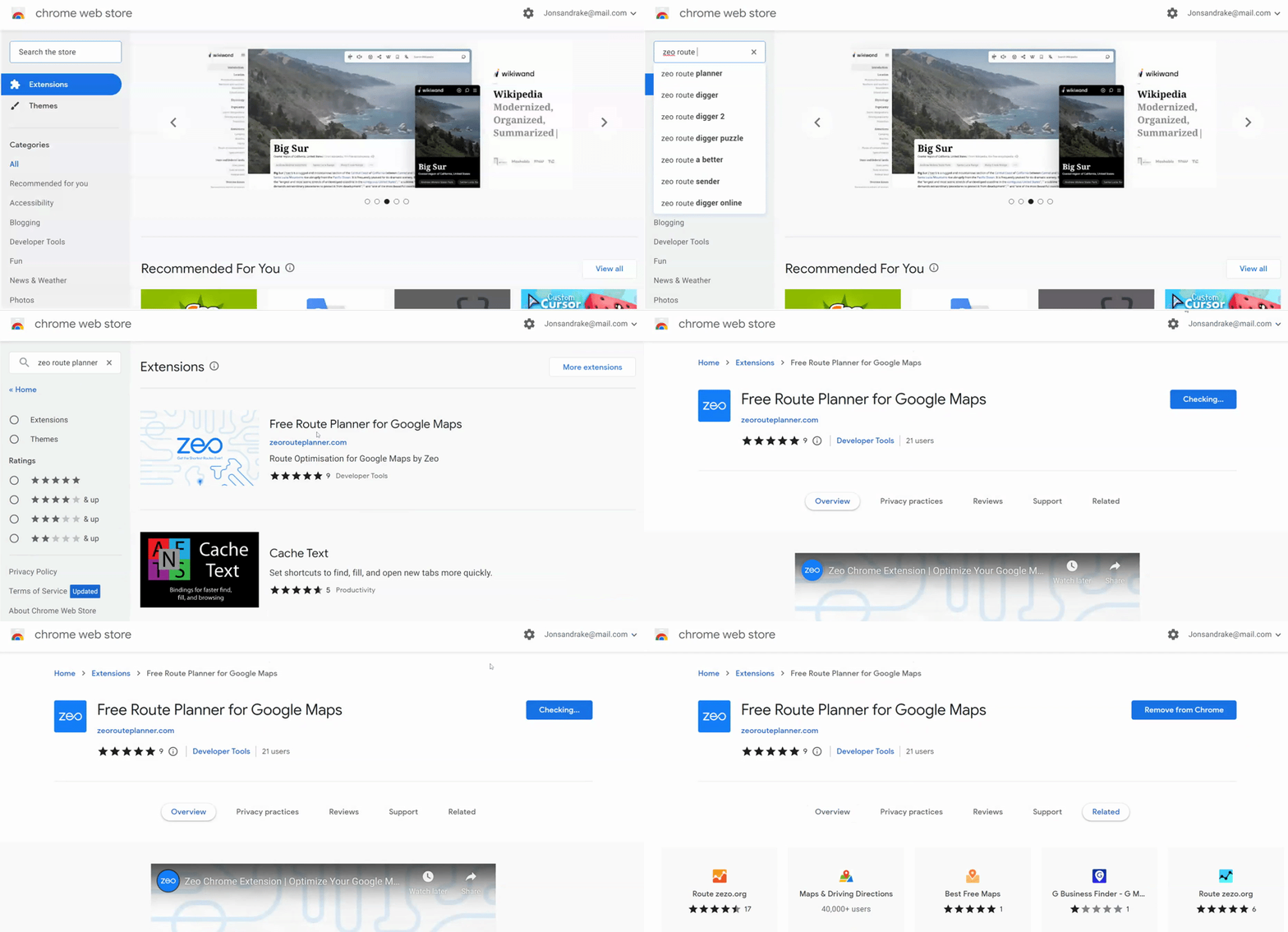
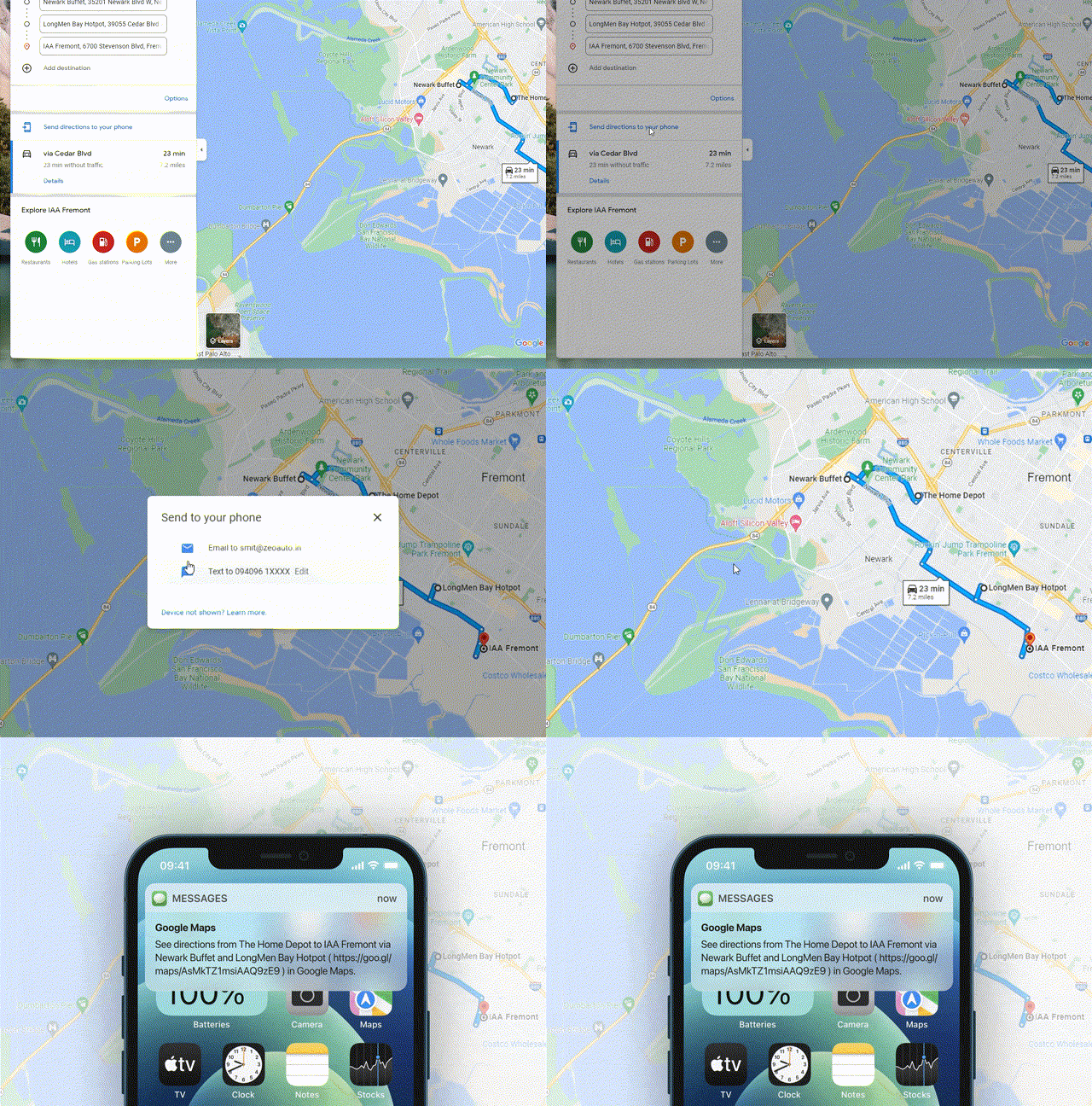
Zeo hat dieses Problem gelöst, indem es ein kostenloses Google Chrome-Plugin entwickelt hat, um die Route für Google Maps zu optimieren. Es ist nicht erforderlich, eine separate App herunterzuladen. Holen Sie sich die perfekte Bestellung im Web und übertragen Sie sie nahtlos auf Ihre Google Maps.
Kostenloses Zeo-Web-Plugin

Kraftstoffeinsparungen erhöhen
Problemlose Lieferungen und Abholungen!
Optimieren Sie Routen mit unserem Algorithmus und reduzieren Sie so effizient Reisezeit und -kosten.
Jetzt kostenlos starten
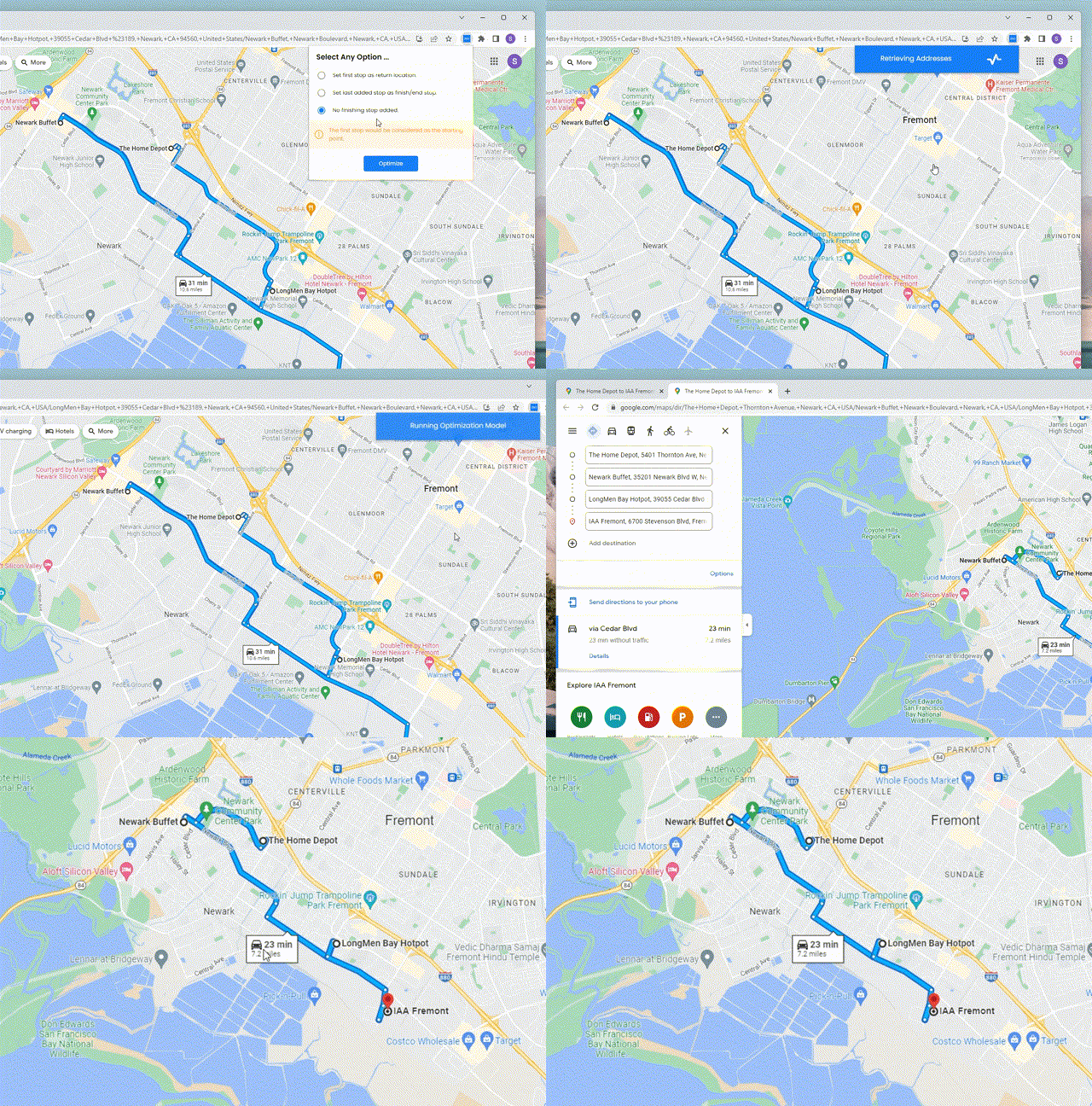
- Rückkehr zur ersten Haltestelle – dies würde eine Hin- und Rückfahrt erzeugen, bei der der Benutzer zur ersten Haltestelle zurückkehrt.
- An der letzten Haltestelle beenden – In diesem Fall endet die Fahrt nicht bis zur ersten Haltestelle. Die Fahrt beginnt an der ersten Haltestelle und endet an der letzten Haltestelle.
- Keine letzte Haltestelle – In diesem Fall kann die Route an jeder Haltestelle außer der ersten Haltestelle enden.
Mehr als nur einfache Routenplanung: Erweiterte Funktionen für wachsende Unternehmen
Browser-Plugins lösen zwar den unmittelbaren Bedarf an Routenoptimierung in Google Maps, doch Unternehmen mit komplexeren Anforderungen benötigen oft zusätzliche Funktionen. Features wie Zeitfensterbeschränkungen werden unerlässlich, wenn Kunden bestimmte Lieferzeiten erwarten, und Echtzeit-GPS-Tracking trägt zur Einhaltung der Servicequalität bei.
Für Teams, die mehrere Fahrzeuge oder Fahrer mit unterschiedlichen Fähigkeiten einsetzen, ist die Möglichkeit, Haltestellen automatisch nach Kapazität und Fachwissen zuzuweisen, von entscheidender Bedeutung für die betriebliche Effizienz.
Hier ist ein Video, das den gesamten Prozess erklärt
Google Maps hat leider nur ein Limit von 10 Haltestellen, das optimiert werden kann. Wenn Sie mehr als 10 Haltestellen bedienen möchten, probieren Sie den Zeo-Routenplaner aus. Benutzer können Routen mit unbegrenzten Stopps erstellen und Pläne können nur 40 ¢ pro Tag kosten.
Häufig gestellte Fragen
Wie viele Haltestellen kann ich mit Google Maps optimieren?
Google Maps beschränkt die Routenplanung auf maximal 10 Stopps inklusive Startpunkt. Diese Einschränkung macht den Dienst zwar für kurze, tägliche Strecken geeignet, aber unzureichend für Unternehmen mit umfangreicheren Liefer- oder Serviceplänen.
Worin besteht der Unterschied zwischen Routenplanung und Routenoptimierung?
Die Routenplanung umfasst das Festlegen einer bestimmten Reihenfolge der Haltestellen, während die Routenoptimierung mithilfe von Algorithmen die effizienteste Reihenfolge für das Anfahren dieser Haltestellen ermittelt. Die Optimierung berücksichtigt Faktoren wie Entfernung, Verkehrsaufkommen und Zeitbeschränkungen, um die gesamte Reisezeit und die Kraftstoffkosten zu minimieren.
Funktioniert die Routenoptimierung mit verschiedenen Fahrzeugtypen?
Ja, die erweiterte Routenoptimierung berücksichtigt Fahrzeugkapazität, Gewichtsbeschränkungen und Größenbeschränkungen. Dadurch wird sichergestellt, dass größere Fahrzeuge nicht durch enge Straßen geleitet werden und dass die Liefermengen die zulässige Fahrzeugkapazität nicht überschreiten.
Wie viel Zeit spart die Routenoptimierung typischerweise?
Studien belegen, dass eine optimierte Routenplanung die Fahrzeit bei Strecken mit mehreren Zwischenstopps um 20–40 % reduzieren kann. Professionelle Routenplanungssoftware wie Zeo Route Planner mit KI-gestützten Algorithmen und Echtzeit-GPS-Tracking spart Teams täglich über 2 Stunden – und das bei mehr als 1.5 Millionen Nutzern.
Benötige ich eine spezielle Schulung, um Routenoptimierungstools zu nutzen?
Die meisten modernen Routenoptimierungstools sind benutzerfreundlich gestaltet und verfügen über intuitive Oberflächen, ähnlich wie bekannte Kartenanwendungen. Grundlegende Funktionen wie die Festlegung der Haltestellenreihenfolge lassen sich in wenigen Minuten erlernen, während für fortgeschrittene Funktionen eine kurze Einarbeitung erforderlich sein kann, um optimale Ergebnisse zu erzielen.

Sind Sie Flottenbesitzer?
Möchten Sie Ihre Fahrer und Lieferungen einfach verwalten?
Erweitern Sie Ihr Geschäft mühelos mit dem Zeo Routes Planner – optimieren Sie Routen und verwalten Sie problemlos mehrere Fahrer.
Kraftstoffeinsparungen erhöhen
Problemlose Lieferungen und Abholungen!
Optimieren Sie Routen mit unserem Algorithmus und reduzieren Sie so effizient Reisezeit und -kosten.
Jetzt kostenlos starten





















