


Aktualisiert am: 14. Januar 2026
Lesezeit: 4 Minuten
Mit Zeo können Sie ganz einfach Stopps hinzufügen.
Sie haben vielfältige Möglichkeiten, Adressen in die App zu importieren. Das Hinzufügen von Stopps per Excel-Datei-Upload ist eine davon. So können Sie viele Adressen gleichzeitig hinzufügen, ohne sie in die Suchleiste eingeben zu müssen. Dies ist besonders vorteilhaft für Unternehmen, die mehrere Lieferrouten, Serviceeinsätze oder Inspektionspläne verwalten. Egal, ob Sie ein Unternehmen führen Poolservicebetrieb, Verwalten Autoteile-Lieferungenoder die Koordination HausinspektionstermineDie Excel-Importfunktion vereinfacht Ihren Routenplanungsprozess erheblich.
Die Excel-Importfunktion in Zeo Route Planner ist darauf ausgelegt, verschiedene Geschäftsszenarien effizient zu bewältigen. Außendienstunternehmen müssen oft Dutzende oder sogar Hunderte von Stopps täglich planen, und die manuelle Eingabe jeder Adresse wäre zeitaufwändig und fehleranfällig. Durch das Hochladen einer Excel-Datei können Sie vollständige Kundeninformationen inklusive Adressen, Kontaktdaten, Servicehinweisen und Zeitfenstern auf einmal importieren.
Vorteile der Nutzung des Excel-Imports für die Routenplanung
Die Excel-Importfunktion bietet gegenüber der manuellen Dateneingabe mehrere Vorteile. Erstens reduziert sie den Zeitaufwand für die Dateneingabe erheblich, sodass Sie sich auf die eigentliche Routenoptimierung und den Kundenservice konzentrieren können. Zweitens minimiert sie menschliche Fehler, die häufig bei der manuellen Adresseingabe auftreten. Drittens ermöglicht sie die einfache Integration in bestehende Kundendatenbanken und CRM-Systeme.
Viele Unternehmen pflegen ihre Kundendaten in Tabellenkalkulationen oder exportieren Daten aus anderen Systemen. Die Excel-Importfunktion schließt diese Lücke nahtlos und ermöglicht es Ihnen, vorhandene Daten ohne doppelte Arbeit zu nutzen. Dies ist besonders wertvoll für saisonale Unternehmen oder solche mit schwankendem Kundenstamm.
Vorbereiten Ihrer Excel-Datei für den Import
Vor dem Import Ihrer Haltestellen ist es wichtig, Ihre Excel-Datei korrekt zu formatieren. Die Datei sollte alle notwendigen Informationen in übersichtlich beschrifteten Spalten enthalten. Zu den wesentlichen Daten gehören Kundennamen, vollständige Adressen (einschließlich Ort, Bundesland und Postleitzahl), Telefonnummern und alle speziellen Liefer- oder Serviceanweisungen.
Erwägen Sie, zusätzliche Felder einzubeziehen, die Ihre Routenplanung verbessern können, wie z. B. bevorzugte Zeitfenster, geschätzte Servicedauer, Prioritätsstufen oder Kundentypklassifizierungen. Diese zusätzlichen Informationen helfen den Optimierungsalgorithmen von Zeo, effizientere und praktikablere Routen zu erstellen.
Befolgen Sie diese einfachen Schritte, um Stopp hinzuzufügen, indem Sie eine Excel-Datei mit allen Adressinformationen hochladen
- Öffnen Sie die Zeo-Routenplaner-App auf Ihrem Telefon und gehen Sie zur Registerkarte „Verlauf“.
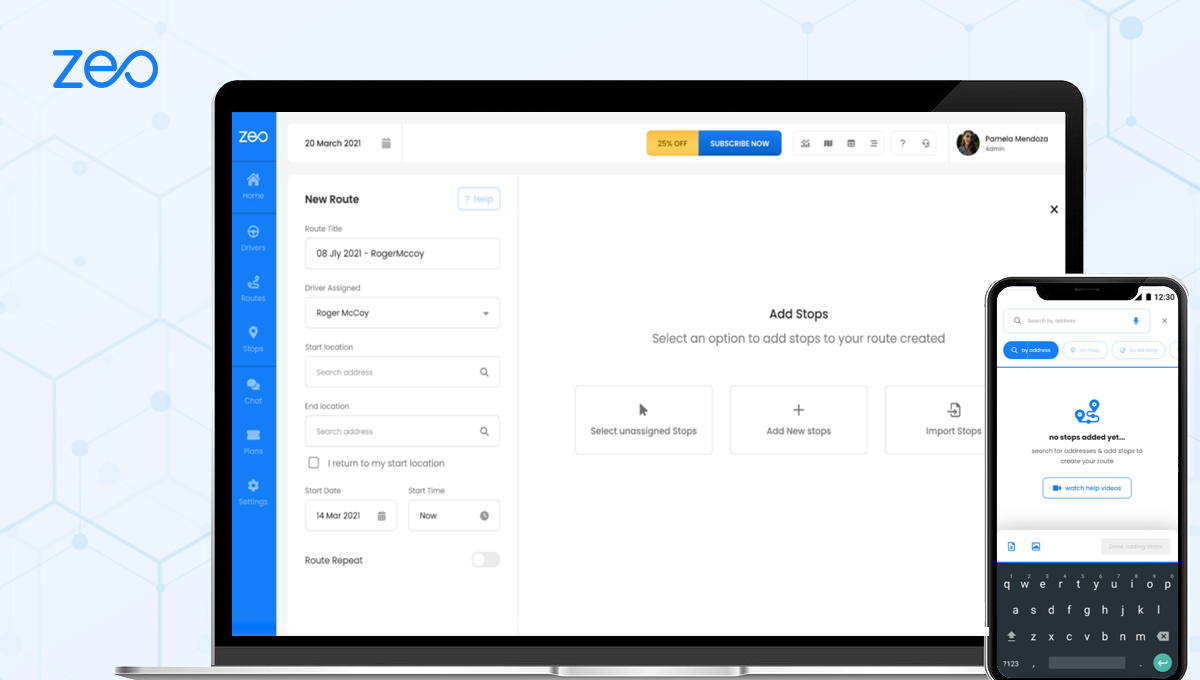
- Drücken Sie „+ Neue Route hinzufügen“.
- Klicken Sie oben rechts auf das Symbol „3 Punkte“ (…).
- Wählen Sie „Beispielbericht herunterladen“ und klicken Sie auf „Öffnen“.
- Füllen Sie alle Spalten mit den erforderlichen Details aus und speichern Sie.
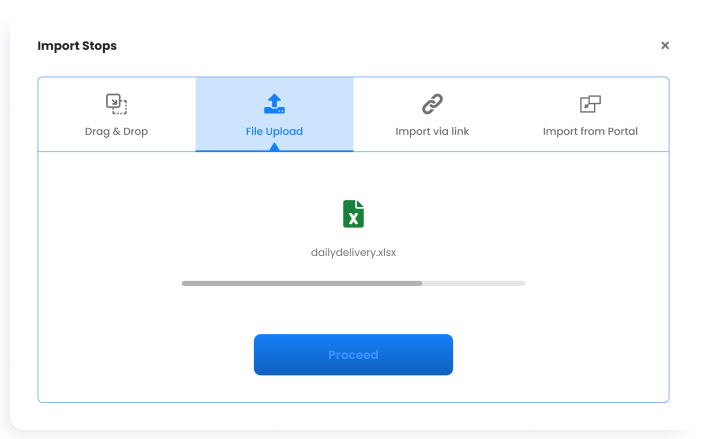
- Klicken Sie auf „Importstopps“ und drücken Sie auf „Dateien auf Ihrem Telefon zum Hochladen durchsuchen“ und wählen Sie die Excel-Datei aus oder fügen Sie die URL der Tabelle ein.
- Klicken Sie auf „Hochladen“
- Tippen Sie auf die Spalten, um sie bei Bedarf zu ändern.
- Klicken Sie auf "Weiter".
- Wählen Sie Start- und Endort
- Klicken Sie auf „Speichern und optimieren“
Tipps für einen erfolgreichen Excel-Import
Um einen reibungslosen Import zu gewährleisten, beachten Sie bitte folgende Best Practices: Erstens, verwenden Sie stets den Beispielbericht als Vorlage, um die korrekte Spaltenformatierung beizubehalten. Zweitens, überprüfen Sie die Adressgenauigkeit vor dem Hochladen sorgfältig, da fehlerhafte Adressen die Routenoptimierung beeinträchtigen können. Drittens, fügen Sie Ihrer Excel-Datei so viele relevante Informationen wie möglich hinzu, um die Planungsfunktionen von Zeo optimal zu nutzen.
Bei der Vorbereitung großer Dateien mit Hunderten von Haltestellen empfiehlt es sich, diese in überschaubare Abschnitte zu unterteilen oder nach geografischen Regionen zu organisieren. Dies kann sowohl die Upload-Performance als auch das Routenmanagement verbessern, insbesondere für Unternehmen, die in mehreren Servicegebieten tätig sind.

Kraftstoffeinsparungen erhöhen
Sparen Sie jeden Tag 2 Stunden bei Lieferungen!
Optimieren Sie Routen mit unserem Algorithmus und reduzieren Sie so effizient Reisezeit und -kosten.
Jetzt kostenlos starten
Häufige Anwendungsfälle für den Excel-Import
Die Excel-Importfunktion ist für verschiedene Geschäftsarten und Anwendungsfälle geeignet. Lieferdienste nutzen sie zum Hochladen täglicher Bestelllisten, Außendienstunternehmen importieren Arbeitsaufträge und Wartungspläne, und Vertriebsteams laden Interessentenlisten für die Gebietsplanung hoch. Die Flexibilität des Excel-Formats ermöglicht die Anpassung an unterschiedliche Datenstrukturen und Geschäftsanforderungen.
Viele Anwender schätzen diese Funktion besonders bei der Integration von Zeo mit anderen Geschäftssystemen. Beispielsweise ermöglicht der Export von Kundendaten aus einem CRM-System und deren Import in Zeo einen nahtlosen Workflow von der Kundenverwaltung bis zur Routenplanung.
Behebung von Problemen beim Excel-Import
Sollten beim Import Probleme auftreten, überprüfen Sie zunächst Dateiformat und -struktur. Stellen Sie sicher, dass alle erforderlichen Spalten vorhanden und korrekt beschriftet sind. Achten Sie auf Sonderzeichen oder Formatierungen, die den Upload beeinträchtigen könnten. Falls Adressen nicht korrekt erkannt werden, überprüfen Sie, ob sie alle erforderlichen Informationen wie Ort, Bundesland und Postleitzahl enthalten.
Denken Sie daran, dass Sie im Schritt der Spaltenzuordnung die Feldzuordnungen anpassen können, falls Ihre Excel-Datei nicht exakt dem erwarteten Format entspricht. Überprüfen und bestätigen Sie die Zuordnung sorgfältig, bevor Sie mit dem Import fortfahren.
Häufig gestellte Fragen
Welche Dateiformate kann ich hochladen, um Haltestellen in Zeo Route Planner zu importieren?
Zeo Route Planner akzeptiert Excel-Dateien (im .xlsx- und .xls-Format) für den Import von Haltestellen. Sie können auch Tabellen-URLs einfügen, falls Ihre Daten in Cloud-basierten Tabellenkalkulationsprogrammen gespeichert sind. Das System ist für die Verwendung mit Standard-Excel-Formatierungen optimiert und ermöglicht so das einfache Hochladen von Daten aus verschiedenen Quellen.
Wie viele Haltestellen kann ich gleichzeitig mithilfe einer Excel-Datei importieren?
Es gibt zwar keine strikte Obergrenze, aber es empfiehlt sich, große Datensätze für eine optimale Leistung in überschaubare Einheiten zu unterteilen. Bei Hunderten von Haltestellen sollten Sie diese in geografische Regionen oder Tagesrouten aufteilen, um die Planung effizienter und die Routen praktischer zu gestalten.
Welche Informationen sollte ich in meine Excel-Datei aufnehmen, um die beste Routenoptimierung zu gewährleisten?
Bitte geben Sie vollständige Adressen (Straße, Ort, Bundesland, Postleitzahl), Kundennamen, Telefonnummern und eventuelle Sonderanweisungen an. Weitere hilfreiche Informationen sind Servicezeitfenster, die voraussichtliche Servicedauer, Prioritätsstufen und Kundentypen. Je mehr relevante Informationen Sie bereitstellen, desto besser kann Zeo Ihre Routen optimieren.
Kann ich die importierten Daten nach dem Hochladen meiner Excel-Datei noch bearbeiten?
Ja, während des Importvorgangs können Sie Spalten antippen, um sie nach Bedarf zu bearbeiten. Nach Abschluss des Imports können Sie auch einzelne Haltestellen innerhalb der Route bearbeiten. Dank dieser Flexibilität können Sie Anpassungen vornehmen, ohne den gesamten Importvorgang neu starten zu müssen.
Was soll ich tun, wenn einige Adressen in meiner Excel-Datei nicht richtig erkannt werden?
Stellen Sie zunächst sicher, dass Ihre Adressen vollständig sind (Straße, Hausnummer, Ort, Bundesland, Postleitzahl). Prüfen Sie Ihre Excel-Datei auf Tippfehler und Formatierungsprobleme. Sollten weiterhin Probleme auftreten, können Sie einzelne Adressen während der Spaltenzuordnung oder nach dem Import bearbeiten. Die Verwendung der Beispielberichtvorlage hilft Ihnen, von Anfang an die korrekte Formatierung sicherzustellen.

Sind Sie Flottenbesitzer?
Möchten Sie Ihre Fahrer und Lieferungen einfach verwalten?
Erweitern Sie Ihr Geschäft mühelos mit dem Zeo Routes Planner – optimieren Sie Routen und verwalten Sie problemlos mehrere Fahrer.
Kraftstoffeinsparungen erhöhen
Problemlose Lieferungen und Abholungen!
Optimieren Sie Routen mit unserem Algorithmus und reduzieren Sie so effizient Reisezeit und -kosten.
Jetzt kostenlos starten





















