


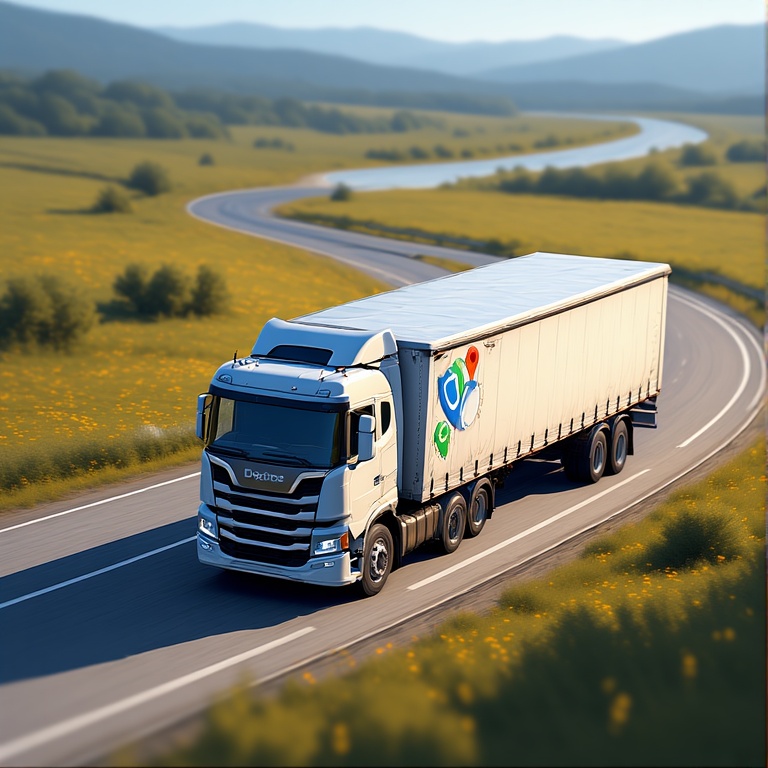
Lkw-Fahrer stehen im Straßenverkehr vor besonderen Herausforderungen: Höhen- und Gewichtsbeschränkungen sowie enge Straßen, die von herkömmlichen Navigations-Apps nicht berücksichtigt werden. Trotzdem nutzen viele Fahrer weiterhin Google Maps, weil es vertraut, schnell und einfach zu bedienen ist. Das Problem: Alltägliche Navigationssysteme sind nicht auf die Bedürfnisse von Nutzfahrzeugen zugeschnitten.
Wenn frühe Abgabetermine, strenge Vorschriften und große Fahrzeuge zusammenkommen, wird das richtige Routenplanungstool entscheidend. Hier kommt es darauf an, die Stärken und Schwächen von … zu verstehen. Google Maps für LKWs kann Fahrern helfen, intelligentere, sicherere und effizientere Alternativen zu wählen.
Google Maps für LKWs: Die Vorteile
Obwohl Google Maps für Lkw nicht speziell für Nutzfahrzeuge entwickelt wurde, bietet es dennoch einige praktische Vorteile. Diese Stärken erklären, warum viele Fahrer es nutzen. Google Maps zur Routenplanung.
- Einfache und vertraute Benutzeroberfläche
Die meisten Autofahrer kennen Google Maps bereits, daher ist keine Einarbeitung nötig. Die Navigation ist übersichtlich, einfach und intuitiv. Das macht es zu einer praktischen Option für schnelle Navigation ohne langes Einrichten. - Kostenlos und allgemein zugänglich
Google Maps für Lkw ist komplett kostenlos und daher besonders attraktiv für Fahrer, die eine kostenlose Navigationsoption suchen. Es funktioniert auf jedem Smartphone und ist somit jederzeit und überall verfügbar. Dank dieser Verfügbarkeit haben Sie bei Bedarf immer eine Alternative parat. - Genaue Karten und Adresssuche
Die Kartendatenbank von Google ist äußerst präzise und hilft Fahrern, Kundenadressen, Gebäude und Lieferorte problemlos zu finden. Dank der detaillierten Suchfunktion lassen sich genaue Standorte ohne manuelle Überprüfung schnell ermitteln. Dadurch wird das Risiko, am falschen Ort anzukommen, deutlich reduziert. - Hilfreiche visuelle Hilfsmittel wie Street View
Street View ermöglicht es Fahrern, sich vor ihrer Ankunft Einfahrten, Ladezonen und Gebäudegrundrisse anzusehen. Dies ist besonders in unbekannten Gegenden oder auf komplexen Grundstücken hilfreich. Zu wissen, was einen erwartet, kann die Ankunft reibungsloser und entspannter gestalten. - Klare Sprachnavigation
Die Sprachansagen mit Abbiegehinweisen helfen Fahrern, konzentriert zu bleiben, ohne ständig auf ihr Handy schauen zu müssen. Das erleichtert die Navigation, insbesondere auf langen Strecken. Die klaren Anweisungen tragen dazu bei, Verwirrung an Kreuzungen und Abzweigungen zu vermeiden.
Google Maps für LKWs: Die Schattenseiten
Viele Fahrer nutzen Google Maps zwar aus Bequemlichkeit, doch ist der Dienst nicht für die Anforderungen von Nutzfahrzeugen ausgelegt. Diese Lücken können für alle, die im täglichen Lkw-Betrieb darauf angewiesen sind, echte Probleme verursachen.
- Keine LKW-spezifische Routenplanung
Google Maps für Lkw berücksichtigt weder Fahrzeughöhe, -gewicht noch Ladungsbeschränkungen. Das bedeutet, dass Fahrer möglicherweise auf ungeeignete oder nicht legal befahrbare Straßen geleitet werden. Ohne eine Lkw-sichere Routenplanung ist jede Fahrt mit unnötiger Unsicherheit verbunden. - Gefahr durch niedrige Brücken und eingeschränkte Straßen
Da die App Brücken mit geringer Durchfahrtshöhe, Gewichtsbeschränkungen oder Sperrzonen nicht erkennt, geraten Fahrer möglicherweise auf unsichere oder illegale Strecken. Dies kann zu plötzlichen Umleitungen oder Rückfahrten führen. Solche Risiken lassen sich mit speziell für den Lkw-Verkehr entwickelten Tools vermeiden. - Keine Mehrstopp-Optimierung
Google Maps ist für einfache Punkt-zu-Punkt-Navigation konzipiert, nicht für komplexe Lieferrouten. Fahrer mit mehreren Stopps müssen ihre Route manuell planen, was ineffizient und zeitaufwendig ist. Fehlende automatische Optimierung reduziert die Produktivität bei jeder Fahrt. - Keine Unterstützung für gewerbliche Fahrbedürfnisse
Funktionen, die für Lkw-Fahrer wichtig sind, wie Routenverlauf, Stopporganisation oder Lieferbestätigung, fehlen. Fahrer müssen auf zusätzliche Tools zurückgreifen, um ihren Arbeitsablauf zu verfolgen. Dies führt zu zusätzlichen Arbeitsschritten und verkompliziert den Arbeitsalltag. - Kann zu erhöhten Kosten und Verzögerungen führen
Ineffiziente Routenplanung kann zu längeren Fahrzeiten und unnötigen Kilometern führen. Langfristig resultiert dies in höheren Kraftstoffkosten und langsameren Lieferungen. Die Einschränkungen von Google Maps für Lkw führen häufig zu Zeitverlusten und geringerer Effizienz.
Bessere Alternativen zu Google Maps für Lkw
Da Lkw-Fahrer Routenplanungstools benötigen, die Fahrzeuggröße, Beschränkungen und die Planung von Fahrten mit mehreren Stopps berücksichtigen, bieten spezielle Lkw-Apps eine deutlich höhere Zuverlässigkeit. Diese Alternativen wurden speziell entwickelt, um Berufskraftfahrern zu helfen, auf jeder Route die Vorschriften einzuhalten, effizient zu arbeiten und sich sicher zu fühlen.

Kraftstoffeinsparungen erhöhen
Problemlose Lieferungen und Abholungen!
Optimieren Sie Routen mit unserem Algorithmus und reduzieren Sie so effizient Reisezeit und -kosten.
Jetzt kostenlos starten
- Zeo-Routenplaner
Zeo-Routenplaner Die Software bietet eine schnelle Optimierung mehrerer Stopps und hilft Lkw-Fahrern, effiziente Routen in Sekundenschnelle zu planen. Sie ermöglicht den Massenimport von Stopps, die Einrichtung wiederkehrender Routen und eine übersichtliche Stopporganisation. Diese Funktionen machen sie ideal für Fahrer, die täglich mehrere Standorte anfahren.
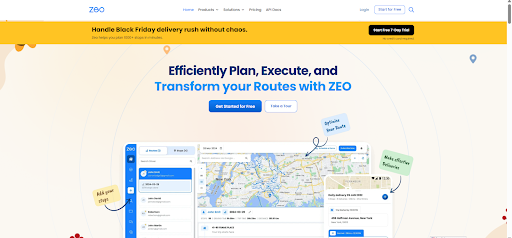
Zeo bietet außerdem Routenanalysen, nahtlose Navigation und benutzerfreundliche Anpassungsmöglichkeiten, damit Lkw-Fahrer auch an stressigen Tagen den Überblick behalten. Es wurde für Fahrer entwickelt, die Wert auf Einfachheit legen, ohne dabei auf Leistung verzichten zu müssen. - Trucker-Pfad
Trucker-Pfad Die App bietet Informationen zu LKW-freundlichen Standorten, darunter Rastplätze, Tankstellen und Parkplätze. Das Routenplanungssystem umfährt Straßen mit geringer Durchfahrtshöhe und gesperrte Bereiche. Fahrer schätzen die zusätzlichen, gemeinschaftlich bereitgestellten Informationen.
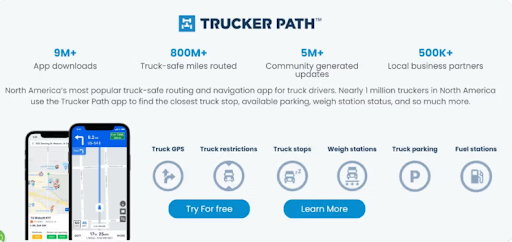
Die App bietet detaillierte Bewertungen von Einrichtungen, Informationen zu verfügbaren Parkplätzen und den Status von Waagen. Damit ist sie ein hilfreicher Reisebegleiter für Fernfahrer, die auf zuverlässige Informationen angewiesen sind. - Sygic Truck GPS
Sygic Es wurde speziell für Nutzfahrzeuge entwickelt und berücksichtigt Höhe, Gewicht und Brückenbeschränkungen. Es bietet eine übersichtliche Navigation und individuell anpassbare Lkw-Profile. Dies trägt dazu bei, dass Fahrer stets auf genehmigten und sicheren Routen bleiben.
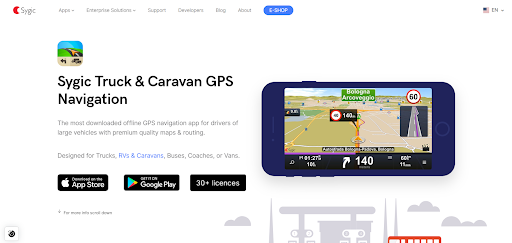
Dank der Offline-Karten ist das System auch in abgelegenen Gebieten zuverlässig. Lkw-Fahrer profitieren zudem von der Fahrspurführung und den detaillierten, auf große Fahrzeuge zugeschnittenen Straßeninformationen. - CoPilot Truck
CoPilot Truck Die App bietet detaillierte, speziell für Lkw entwickelte Karten, die Routen durch unsichere oder gesperrte Gebiete vermeiden. Sie unterstützt außerdem die Routenplanung mit mehreren Stopps und die Offline-Navigation. Fahrer nutzen sie häufig auf Reisen durch Gebiete mit eingeschränkter Internetverbindung.
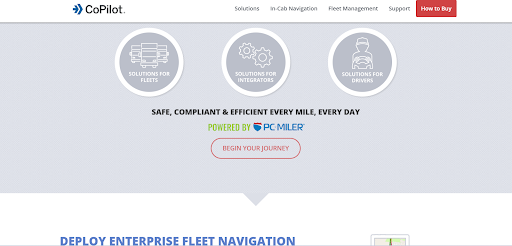
Die App ermöglicht es Fahrern, Routen je nach Fahrzeuggröße und Ladungsart individuell anzupassen. Ihre Genauigkeit und Zuverlässigkeit machen sie zu einer bewährten Wahl für Flottenfahrer und selbstständige Lkw-Fahrer gleichermaßen. - SmartTruckRoute
SmartTruckRoute Die App erstellt Routen, die auf die Abmessungen und Ladungsklassen des Lkw zugeschnitten sind. Sie wird regelmäßig aktualisiert, um Einschränkungen und Straßenänderungen zu berücksichtigen. Sie ist die ideale Lösung für Fahrer, die unkomplizierte und sichere Lkw-Routen benötigen.
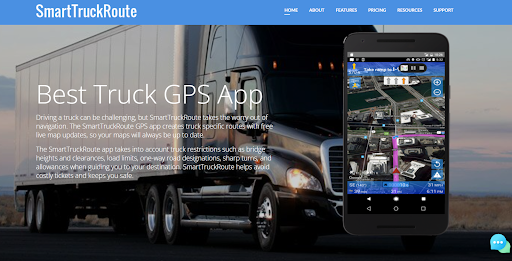
Die Echtzeit-Bearbeitung und die stets aktuellen Kartendaten helfen, Überraschungen auf unbekannten Straßen zu vermeiden. Fahrer schätzen außerdem die schnelle Routenneuberechnung bei sich ändernden Bedingungen.
Fazit
Google Maps ist ein hervorragendes Navigationstool für den Alltag, stößt aber bei den Bedürfnissen von Lkw-Fahrern an seine Grenzen. Für eine sichere und effiziente Routenplanung sind speziell für Lkw entwickelte Funktionen erforderlich, wie z. B. fahrzeugbezogene Beschränkungen, Routenplanung mit mehreren Stopps und zuverlässige Tools zur Einhaltung von Vorschriften. Daher ist die Wahl besserer Alternativen unerlässlich, um produktiv zu bleiben und kostspielige Fehler zu vermeiden – insbesondere bei der Navigation mit Google Maps für Lkw.
Wenn Sie eine intelligentere, schnellere und zuverlässigere Lkw-Transportlösung wünschen, Melden Sie sich noch heute für den Zeo Routenplaner an. und verbessern Sie Ihre Fahrweise.

Sind Sie Flottenbesitzer?
Möchten Sie Ihre Fahrer und Lieferungen einfach verwalten?
Erweitern Sie Ihr Geschäft mühelos mit dem Zeo Routes Planner – optimieren Sie Routen und verwalten Sie problemlos mehrere Fahrer.
Kraftstoffeinsparungen erhöhen
Sparen Sie jeden Tag 2 Stunden bei Lieferungen!
Optimieren Sie Routen mit unserem Algorithmus und reduzieren Sie so effizient Reisezeit und -kosten.
Jetzt kostenlos starten





















