



Aktualisiert am: 16. Januar 2026
Lesezeit: 4 Minuten
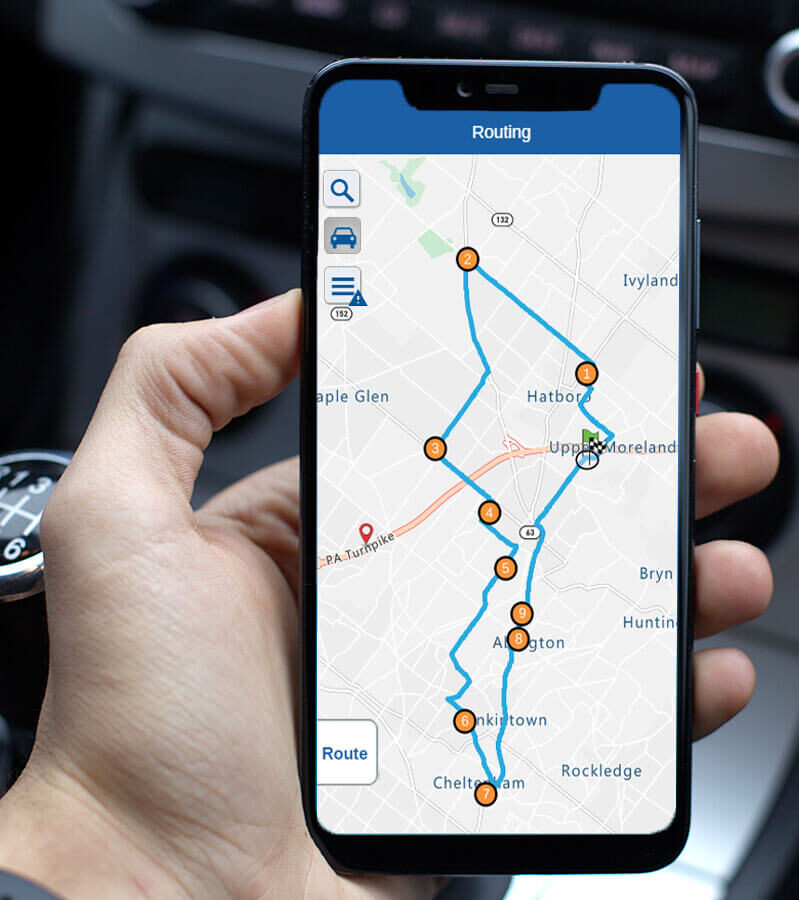
Wenn Sie im Bereich der Zustellung auf der letzten Meile tätig sind, ist die Erstellung und Verwaltung von Lieferrouten eine der größten Herausforderungen. Sind die Lieferrouten nicht optimal geplant, leiden letztendlich Sie und Ihr Fahrer am meisten darunter, was sich erheblich auf Ihre Zustellung auf der letzten Meile auswirkt. Die Herausforderungen werden noch komplexer, wenn Sie mehrere Lieferadressen an verschiedenen Standorten, schwankende Verkehrsaufkommen im Tagesverlauf und zeitkritische Lieferungen mit präziser Koordination zu bewältigen haben. Zeo Route Planner hat sich stets bemüht, diese Funktionen so anzupassen, dass die Verwaltung von Lieferadressen einfach ist, denn wir wissen, dass eine effiziente Routenplanung die Grundlage für erfolgreiche Zustellungen bildet.
Moderne Lieferdienste stehen 2026 vor beispiellosen Herausforderungen: Die Kundenerwartungen an schnellere Lieferungen steigen stetig, während gleichzeitig Treibstoffkosten und Betriebsausgaben maximale Effizienz erfordern. Ob Sie einen kleinen lokalen Lieferdienst betreiben, ein E-Commerce-Fulfillment-Unternehmen führen oder Außendiensttermine koordinieren – die Möglichkeit, Lieferrouten schnell zu importieren und zu optimieren, kann über Gewinn oder Verlust entscheiden. Viele Unternehmen kämpfen mit der mühsamen manuellen Adresseingabe, unvollständigen oder falsch formatierten Adressdaten und der zeitaufwändigen Planung der Stopps in der optimalen Reihenfolge.
Unter Berücksichtigung aller Komplexitäten im Lieferprozess haben wir Zeo Route Planner entwickelt – die ultimative Lösung für Ihr gesamtes Liefermanagement. Wir haben Funktionen integriert, die sowohl Disponenten als auch Fahrern eine optimale Abwicklung des Lieferprozesses ermöglichen. Unser Entwicklungsteam hat kontinuierlich daran gearbeitet, die Herausforderungen von Lieferprofis im Alltag zu verstehen – von kleinen Unternehmen, die ihre Routen selbst verwalten, bis hin zu großen Logistikunternehmen, die täglich Hunderte von Lieferungen koordinieren. Das Ergebnis ist eine umfassende Lösung, die nicht nur die Routenoptimierung, sondern den gesamten Workflow vom Adressimport bis zur erfolgreichen Zustellung abdeckt.
Mit Hilfe des Zeo Routenplaners erhalten Sie vielfältige Möglichkeiten, Ihre Adressen in die App zu importieren. Die App bietet Methoden wie Excel-Import, Bilderfassung, QR-/Barcode-Scan Um alle Ihre Adressen in die App zu importieren, stehen Ihnen verschiedene Importoptionen zur Verfügung. So können Sie Ihre Lieferinformationen unabhängig davon, wie sie Ihnen vorliegen – ob als Tabellenkalkulation Ihrer E-Commerce-Plattform, auf Rechnungen gedruckt oder in Scansystemen erfasst – schnell und fehlerfrei in Ihren Routenplanungs-Workflow integrieren.
Wir haben kürzlich eine weitere Funktion entwickelt, mit der Sie Adressenlisten direkt von Google Maps in die Zeo Routenplaner-App importieren können. Anschließend können Sie Ihre Routen optimieren und den Lieferprozess starten. Diese Integration schließt die Lücke zwischen der vertrauten Benutzeroberfläche von Google Maps, die vielen Nutzern bereits bekannt ist, und den leistungsstarken Routenoptimierungsfunktionen von Zeo. Viele Zusteller nutzen Google Maps für schnelle Routenprüfungen oder wenn Kunden Standorte über Google Maps-Links teilen. Daher ist diese Importfunktion eine natürliche Erweiterung bestehender Arbeitsabläufe.
Wir haben über den Optimierungsprozess in Google Maps gesprochen, den Sie nachlesen können werden auf dieser Seite erläutertDa Google Maps nur 9 Stopps zulässt, raten wir von der Nutzung ab. Wir haben jedoch eine Lösung entwickelt, mit der Sie Ihre Adressliste in den Zeo Routenplaner importieren können. Einige Fahrer kleiner Unternehmen haben uns mitgeteilt, dass sie eine Funktion in der App benötigen, um Adressen direkt aus Google Maps zu laden. Als kundenorientierter Dienstleister haben wir dieses Feedback aufgegriffen und diese Funktion für Fahrer entwickelt, die ihre Adressliste von Google Maps erhalten. Diese Einschränkung von Google Maps ist besonders problematisch für Lieferunternehmen, die regelmäßig 20, 50 oder sogar über 100 Stopps pro Tag abwickeln. Für solche Unternehmen ist eine dedizierte Routenplanungslösung unerlässlich.
Die Google Maps-Importfunktion ist besonders wertvoll für Unternehmen, deren Kunden ihre Standorte häufig über Google Maps teilen. Anstatt Adressen manuell zu kopieren und einzufügen oder Standortdaten erneut einzugeben, können Sie diese Informationen nun nahtlos direkt in die Optimierungs-Engine von Zeo übertragen. Das spart wertvolle Zeit und reduziert das Risiko von Adressfehlern, die zu Lieferausfällen und Kundenunzufriedenheit führen können.
Sehen wir uns an, wie Sie Ihre gesamte Adressliste aus Google Maps in die Zeo Route Planner-App importieren können. Wir empfehlen, dies anzuschauen YouTube-Video-Tutorial um den richtigen Einblick zu erhalten, wie Sie die Adresse direkt von Google Maps in die Zeo Route-App laden können.

Kraftstoffeinsparungen erhöhen
Sparen Sie monatlich 200 $ bei Kraftstoff!
Optimieren Sie Routen mit unserem Algorithmus und reduzieren Sie so effizient Reisezeit und -kosten.
Jetzt kostenlos starten
Erstellen einer neuen Route aus der Liste der Google Maps-Adressen zur Zeo Route Planner-App
- Öffnen Sie die Google Maps-App und gehen Sie dann zum Abschnitt „Wegbeschreibung“.
- Klicken Sie auf Drei Punkte Symbol oben rechts in der Google Map.
- Klicken Sie auf Stopp hinzufügen .
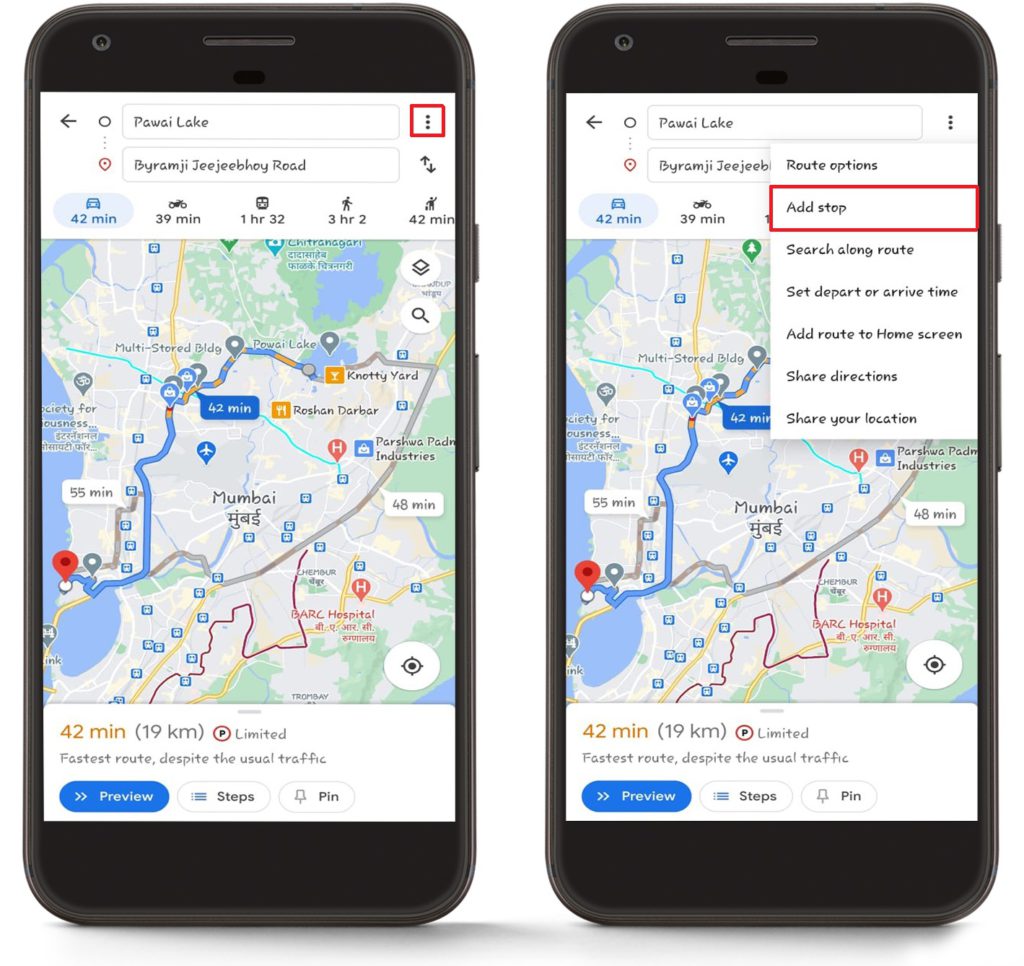
- Fügen Sie weitere Haltestellen hinzu. Beachten Sie, dass Google Maps die Anzahl zusätzlicher Haltestellen auf 9 begrenzt. Diese Methode eignet sich daher am besten für kleinere Streckenabschnitte, die Sie später im Zeo Routenplaner zusammenführen können.
- Nachdem Sie alle Stopps hinzugefügt haben, klicken Sie auf die Schaltfläche „Fertig“.
- Klicken Sie anschließend erneut auf Drei Punkte Symbol von Google Maps oben rechts und drücken Sie dann die Wegbeschreibung teilen.
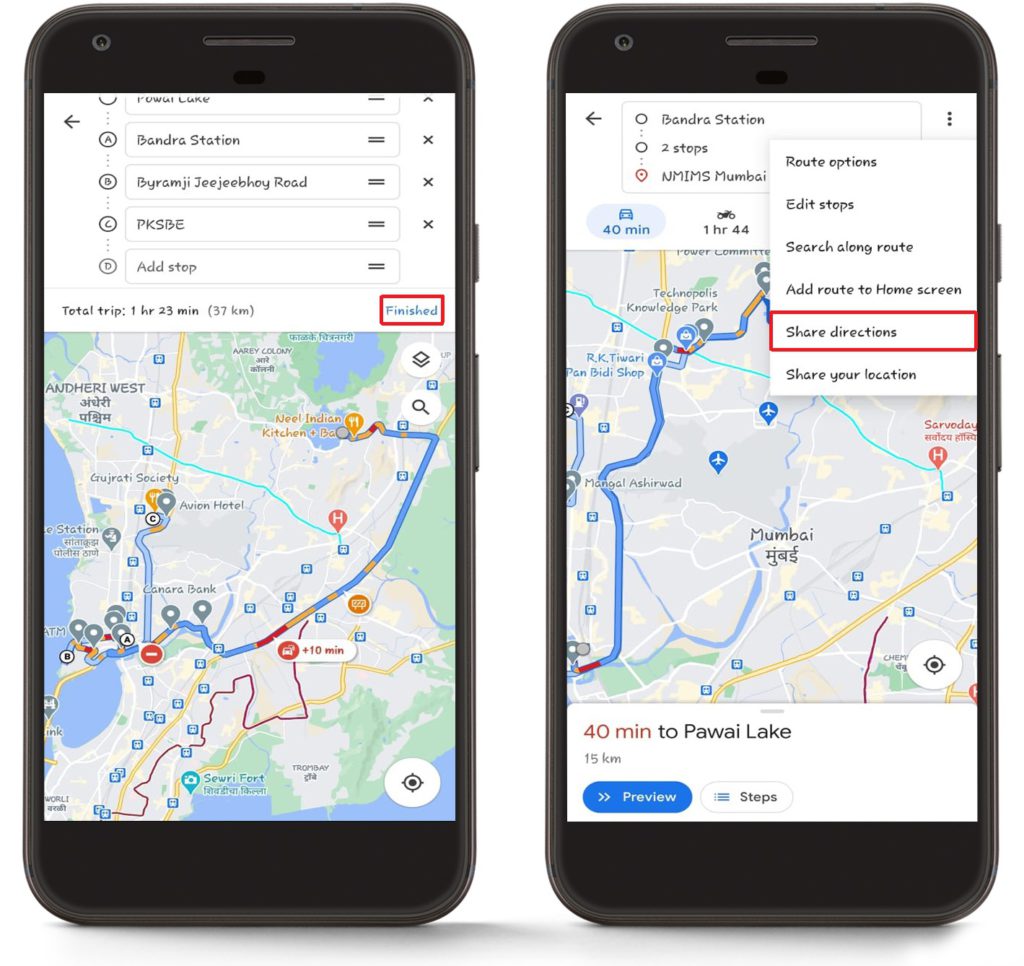
- Fahren Sie fort und wählen Sie die Zeo-Routenplaner Wählen Sie das Symbol aus der Optionsliste aus. Falls Zeo Route Planner nicht in den ersten Freigabeoptionen angezeigt wird, suchen Sie nach „Mehr“ oder scrollen Sie durch die verfügbaren Apps.
- Die Adressliste wird direkt in die Zeo Routenplaner-App importiert. Dort werden alle Adressen mit ihren genauen Koordinaten und Standortdetails aus Google Maps angezeigt.
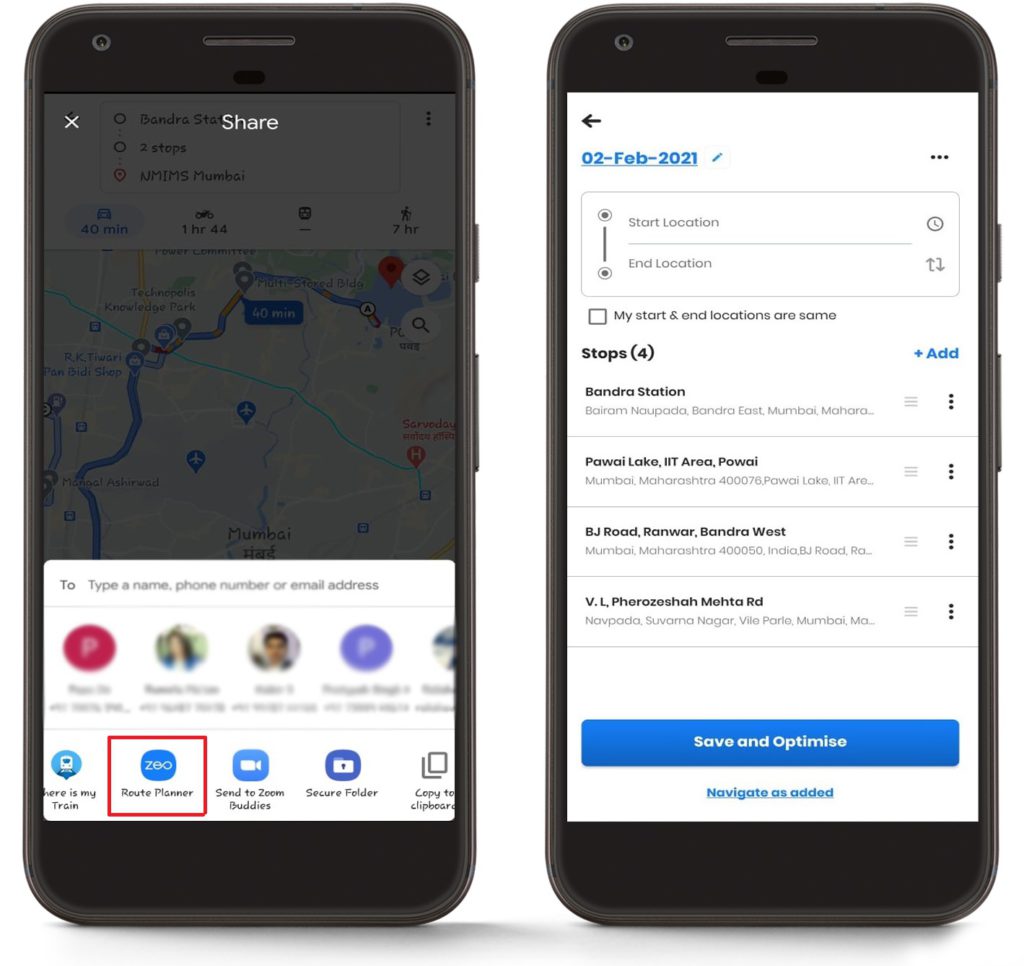
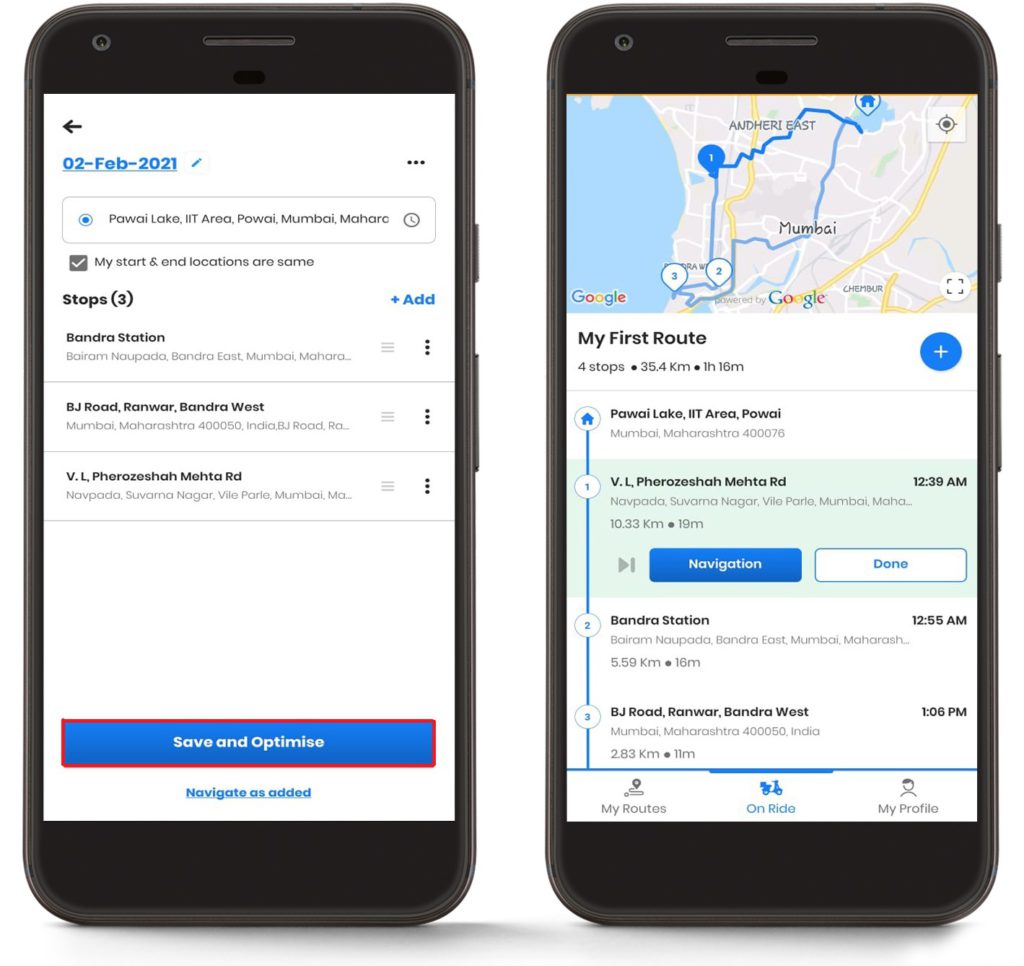
- Markiere deine Standort starten und Endort und klicken Sie dann auf die Speichern und optimieren Mit dieser Schaltfläche können Sie die Routen optimieren. Bei Bedarf können Sie unterschiedliche Start- und Zielorte festlegen, z. B. von Ihrem Lager aus starten und an Ihrem Hauptsitz enden.
- Der effiziente Algorithmus von Zeo Route Planner optimiert alle Routen auf einfache Weise, indem er Faktoren wie Verkehrsmuster, Entfernung und Lieferprioritäten berücksichtigt, um die effizienteste Reihenfolge zu erstellen.
- Sie erhalten Ihre optimierten Routen und können anschließend die Navigation starten und Ihre Lieferungen fortsetzen. Die Optimierung spart Ihnen in der Regel deutlich Zeit und Kraftstoffkosten im Vergleich zur ursprünglichen Google Maps-Route.
Häufig gestellte Fragen
F: Was passiert, wenn Google Maps mehr als 9 Haltestellen hat und ich diese alle in den Zeo Routenplaner importieren möchte?
A: Da Google Maps die Anzahl zusätzlicher Haltestellen zuzüglich des Startpunkts auf neun beschränkt, müssen Sie in Google Maps mehrere Routenabschnitte erstellen und diese separat in den Zeo Routenplaner importieren. Nach dem Import können Sie alle Adressen in Zeo zu einer einzigen optimierten Route zusammenführen, die problemlos Hunderte von Haltestellen verarbeiten kann.
F: Bleiben die Adressen beim Übertragen von Google Maps zu Zeo Route Planner korrekt?
A: Ja, der Importvorgang erhält die exakten Koordinaten und Standortdaten von Google Maps, sodass die Adressen ihre Genauigkeit behalten. Zeo Route Planner verwendet dieselben Standortdaten, die Google Maps validiert hat, sodass beim Übertragen keine Präzision verloren geht.
F: Kann ich die importierten Adressen bearbeiten oder weitere Details hinzufügen, sobald sie im Zeo Routenplaner vorhanden sind?
A: Absolut! Nach dem Import aus Google Maps können Sie alle Adressdetails bearbeiten, Kundeninformationen, Lieferhinweise, Zeitfenster oder Prioritätseinstellungen hinzufügen. Sie können auch weitere Adressen mit anderen Importmethoden von Zeo hinzufügen, z. B. per Excel, Bildaufnahme oder manueller Eingabe.
F: Muss ich sowohl Google Maps als auch Zeo Route Planner auf meinem Gerät installiert haben, damit dies funktioniert?
A: Ja, Sie benötigen beide Apps auf Ihrem Gerät. Google Maps muss die Routendaten freigeben können, und Zeo Route Planner muss als Freigabeoption verfügbar sein, um die importierten Adressen zu empfangen und zu verarbeiten. Stellen Sie sicher, dass beide Apps auf dem neuesten Stand sind, um eine optimale Kompatibilität zu gewährleisten.
F: Gibt es eine Begrenzung, wie oft ich Adressen von Google Maps in den Zeo Routenplaner importieren kann?
A: Die Importfunktion kann beliebig oft genutzt werden. Sie können je nach Bedarf im Laufe des Tages oder der Woche verschiedene Routenabschnitte importieren. Dank dieser Flexibilität lassen sich problemlos umfassende Lieferrouten aus verschiedenen Quellen erstellen oder kurzfristige Routenerweiterungen von Kunden, die ihre Standorte über Google Maps teilen, integrieren.
Brauchst du noch immer Hilfe?
Kontaktieren Sie uns, indem Sie unserem Team unter schreiben support@zeoauto.com, und unser Team wird sich bei Ihnen melden.

Sind Sie Flottenbesitzer?
Möchten Sie Ihre Fahrer und Lieferungen einfach verwalten?
Erweitern Sie Ihr Geschäft mühelos mit dem Zeo Routes Planner – optimieren Sie Routen und verwalten Sie problemlos mehrere Fahrer.
Kraftstoffeinsparungen erhöhen
Sparen Sie monatlich 200 $ bei Kraftstoff!
Optimieren Sie Routen mit unserem Algorithmus und reduzieren Sie so effizient Reisezeit und -kosten.
Jetzt kostenlos starten 




















