



Opdateret den: 3. januar 2026
Læsetid: 5 minutter
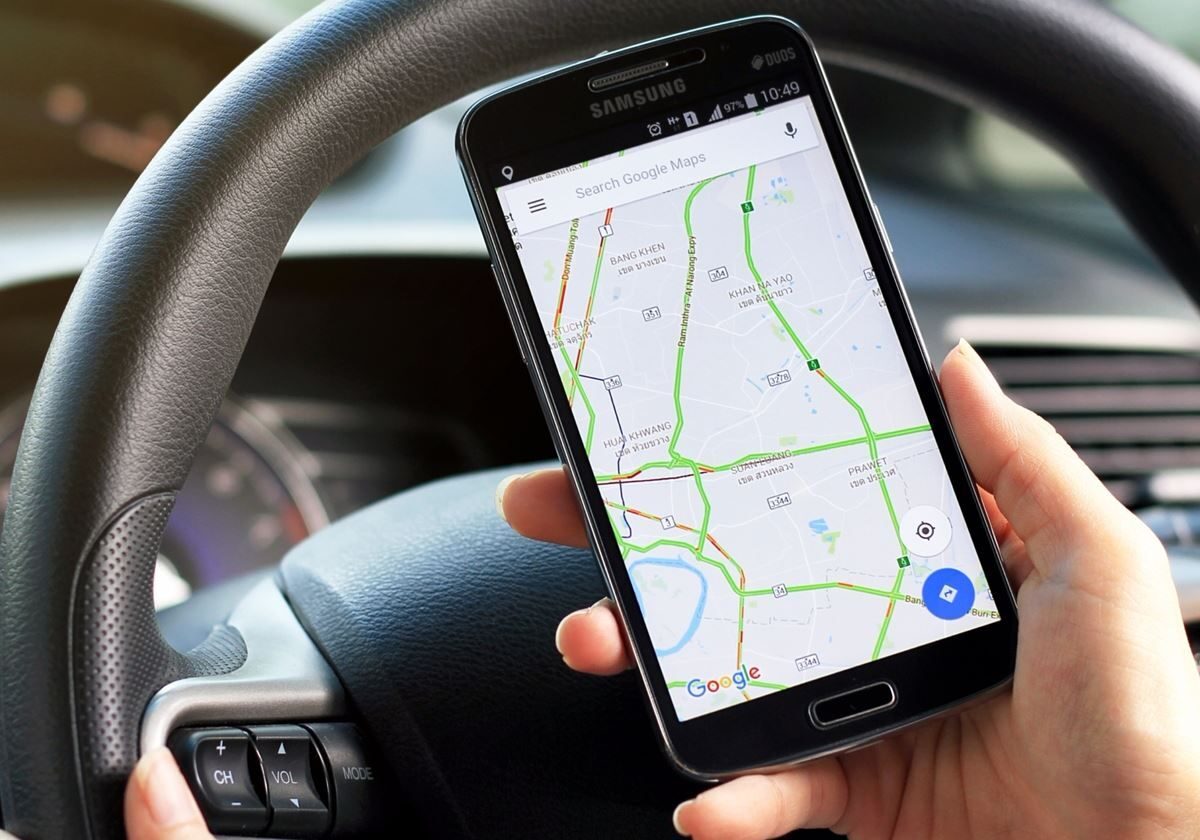
Zeo Route har altid forsøgt at hjælpe leveringspartnere ved konstant at tilbyde forskellige funktioner og indstillinger for at hjælpe dem med at nå deres mål mest effektivt. En sådan indstilling, som er inkluderet i Zeo Route, er brugen af forskellige navigationsværktøjer i appen. Med den stigende kompleksitet af leveringsruter i 2026 og behovet for præcis navigation er det blevet vigtigere end nogensinde at vælge det rigtige navigationsværktøj for succesfuld levering.
Zeo Route tilbyder forskellige navigationstjenester, såsom Google Map, Here We Go, TomTom Go, Waze Map, Sygic Map og Yandex Map. Disse navigationsværktøjer leveres, så leveringsagenterne kan bruge dem til navigationsformål. Hver navigationstjeneste tilbyder unikke fordele – Google Maps udmærker sig ved omfattende dækning og opdateringer i realtid, Waze leverer trafikalarmer fra lokalsamfundet, Sygic tilbyder fremragende offline-funktioner, og TomTom Go specialiserer sig i kommercielle rutefunktioner.
Lad os se, hvordan man kan skifte til deres foretrukne navigationsværktøj i Zeo Route Planner-appen.
Brug af Google Map til navigation
Du kan bruge Google Maps som et navigationsværktøj i appen. Google Maps er fortsat et af de mest populære valg på grund af dets omfattende globale dækning, præcise trafikdata i realtid og problemfri integration med virksomhedsfortegnelser. Det er især effektivt for servicemedarbejdere, der har brug for pålidelig navigation til kundernes placeringer.
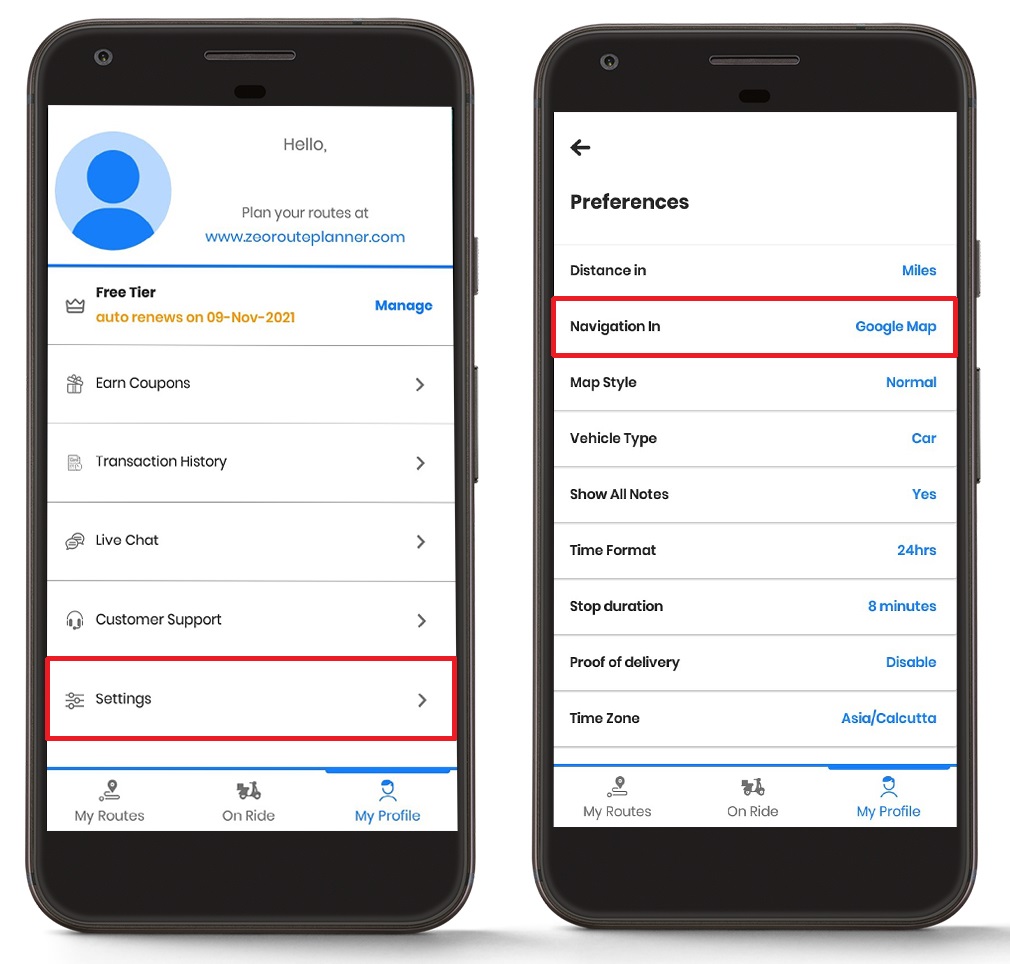
- Åbn Zeo Route-appen og gå over til "Min profil" sektion.
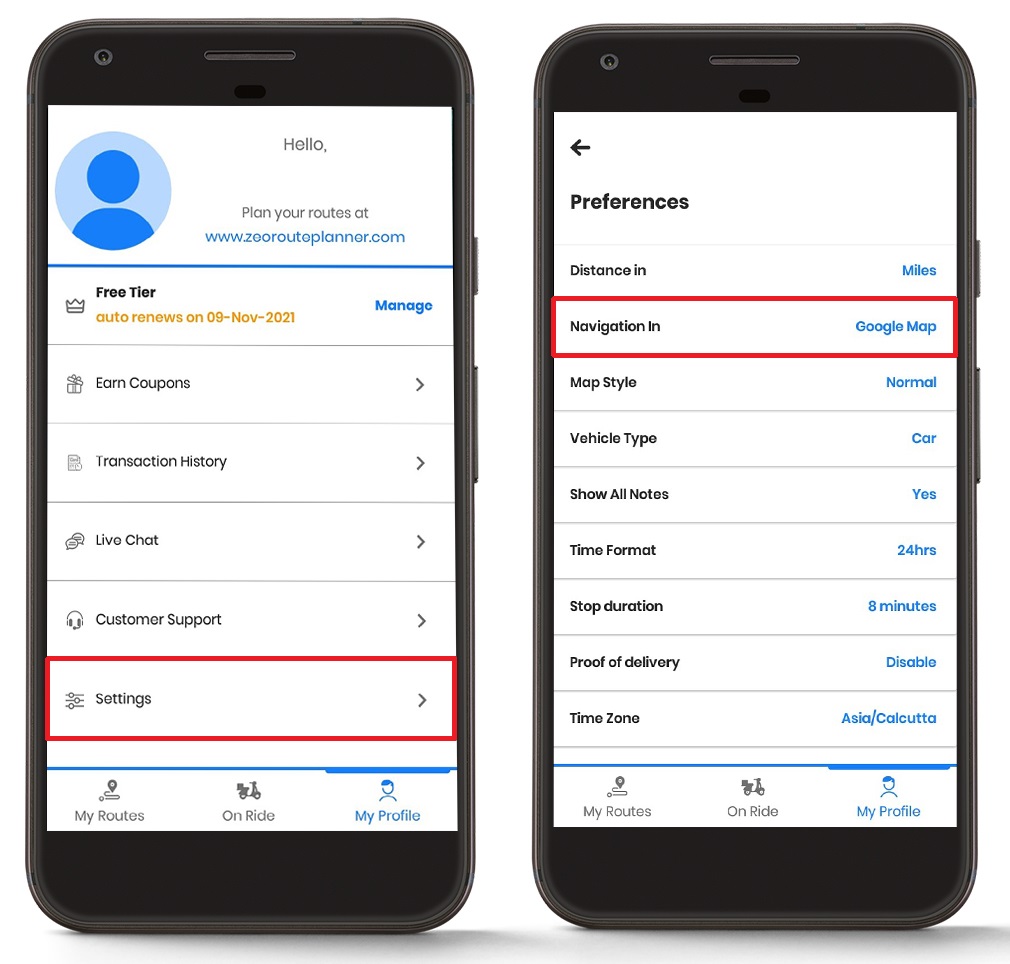
- I "Min profil" sektion, klik på "Indstillinger."
- Derefter vises en skærm med en liste over "Præferencer."
- På hjemmesiden for oprettelse af en konto skal du indtaste postnummeret for dit service-eller faktureringsområde i feltet, der er markeret (A) på billedet ovenfor. ”Preferences” sektion, skal du vælge "Navigation ind."
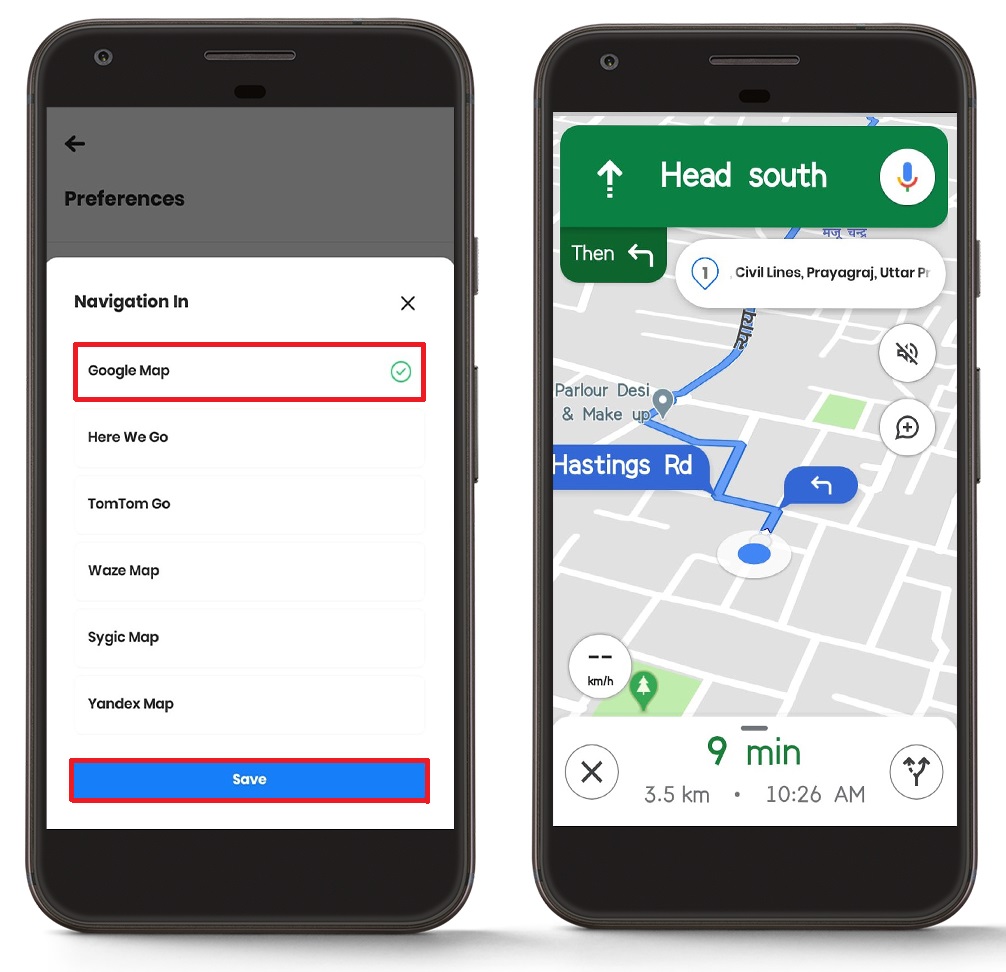
- Derefter vil du blive vist en liste over navigationsværktøjer.
- Vælg "Google kort" valg og klik på "Gemme" .
- Besøg “På tur” sektion, og tryk på "Navigation" .
- Navigationen åbnes i dit valgte navigationsværktøj.
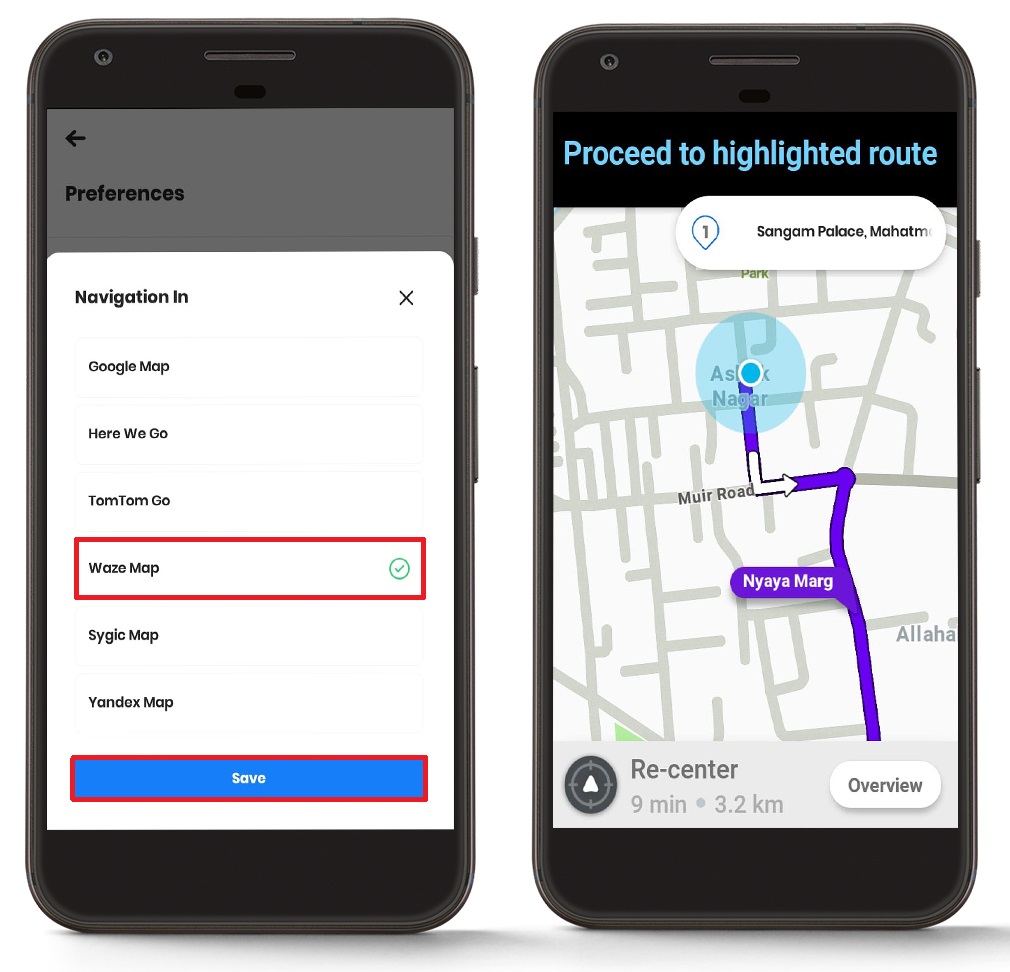
Brug af Waze Map til navigation
Du kan bruge Waze-kortet som et navigationsværktøj i appen. Waze er især værdifuldt for leveringsfirmaer, der har brug for trafikopdateringer i realtid og fællesskabsdrevne advarsler om vejforhold, ulykker og politiets tilstedeværelse. Dette gør det til et fremragende valg for udbydere af nødtjenester som har brug for at navigere hurtigt i skiftende trafikforhold.
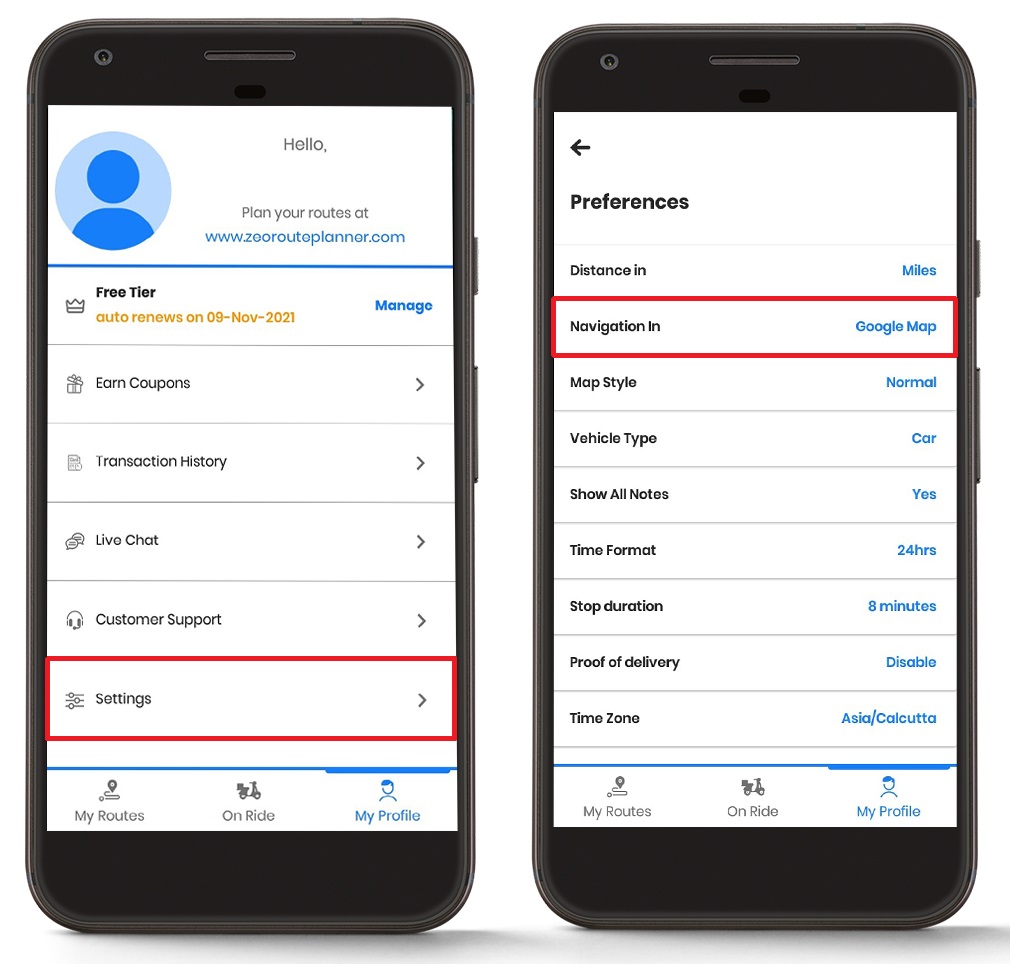
- Åbn Zeo Route-appen og gå over til "Min profil" sektion.
- I "Min profil" sektion, klik på "Indstillinger."
- Derefter vises en skærm med en liste over "Præferencer."
- På hjemmesiden for oprettelse af en konto skal du indtaste postnummeret for dit service-eller faktureringsområde i feltet, der er markeret (A) på billedet ovenfor. ”Preferences” sektion, skal du vælge "Navigation ind."
- Derefter vil du blive vist en liste over navigationsværktøjer.
- Vælg “Waze kort” valg og klik på "Gemme" .
- Besøg “På tur” sektion, og tryk på "Navigation" .
- Navigationen åbnes i dit valgte navigationsværktøj.
Brug af Sygic Map til navigation
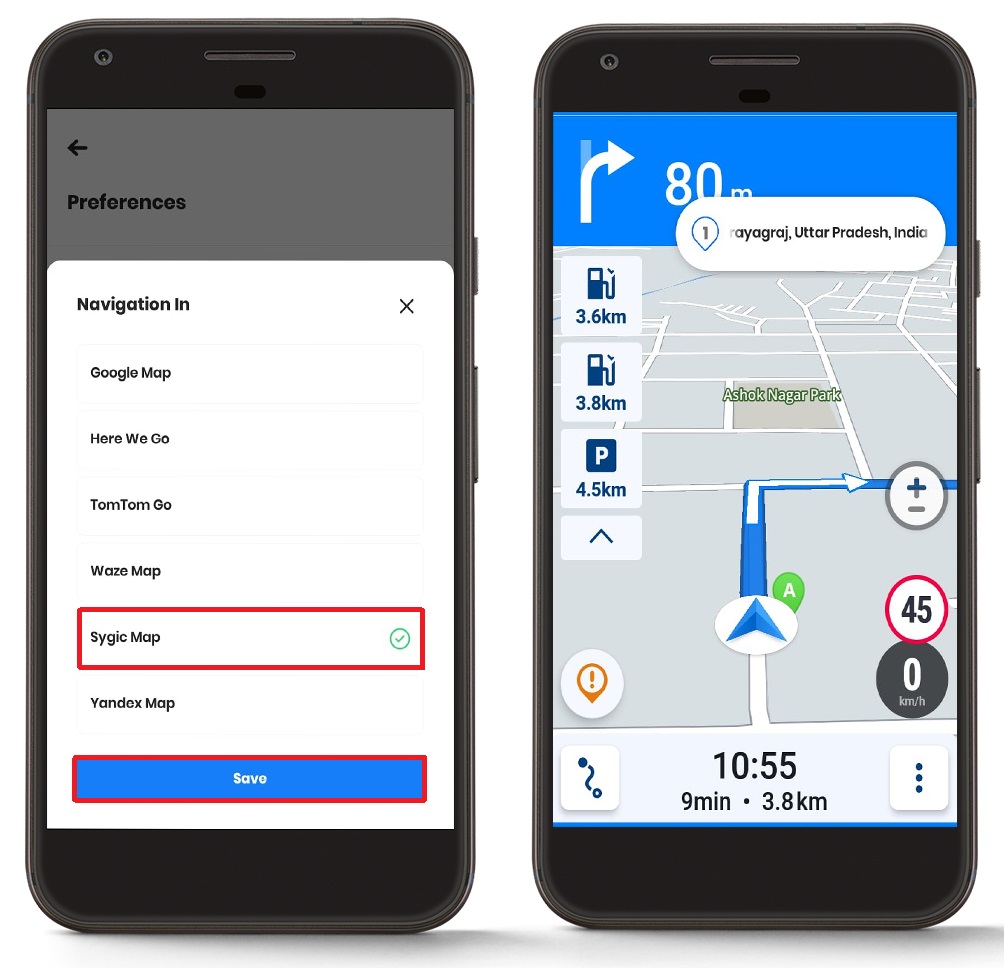
Du kan bruge Sygic Map som et navigationsværktøj i appen. Sygic er især gavnligt for leveringspersonale, der arbejder i områder med ustabil mobildækning, da det tilbyder robuste offline navigationsfunktioner. Dette gør det ideelt til leveringer i landdistrikter eller når man arbejder i områder med dårlig internetforbindelse.
- Åbn Zeo Route-appen og gå over til "Min profil" sektion.
- I "Min profil" afsnit, Klik på "Indstillinger."
- Derefter vises en skærm med en liste over "Præferencer."
- På hjemmesiden for oprettelse af en konto skal du indtaste postnummeret for dit service-eller faktureringsområde i feltet, der er markeret (A) på billedet ovenfor. ”Preferences” sektion, skal du vælge "Navigation ind."
- Derefter vil du blive vist en liste over navigationsværktøjer.
- Vælg “Sygisk kort” valg og klik på "Gemme" .
- Besøg “På tur” sektion, og tryk på "Navigation" .
- Navigationen åbnes i dit valgte navigationsværktøj.
Maksimering af din navigationseffektivitet
Integrationen af flere navigationsmuligheder i Zeo Route Planner giver dig mulighed for at tilpasse dig forskellige scenarier og maksimere din leveringseffektivitet. Ved at kombinere Zeos intelligente ruteoptimering med dit foretrukne navigationsværktøj kan du opnå betydelige forbedringer i produktiviteten. Denne tilgang er især værdifuld for servicebaserede virksomheder, der har brug for at udnytte AI-drevet optimering samtidig med at de bevarer fleksibiliteten i deres navigationspræferencer.

øge brændstofbesparelser
Spar 200 USD på brændstof, månedligt!
Optimer ruter med vores algoritme, hvilket reducerer rejsetid og omkostninger effektivt.
Kom i gang gratis
Mange succesfulde leveringsprofessionelle skifter mellem forskellige navigationsværktøjer baseret på deres daglige behov. For eksempel kan de bruge Google Maps til standardleverancer, skifte til Waze i myldretiden og bruge Sygic, når de rejser gennem områder med dårlig mobildækning. Denne adaptive tilgang sikrer ensartet navigationsydelse uanset eksterne forhold.
Ofte stillede spørgsmål
Kan jeg skifte mellem navigationsværktøjer under den samme rute?
Ja, du kan til enhver tid ændre dine navigationspræferencer via menuen Indstillinger. Det anbefales dog at foretage denne ændring, før du starter din rute, for at undgå afbrydelser under navigationen.
Hvilket navigationsværktøj fungerer bedst til offline navigation?
Sygic Map og Here WeGo tilbyder de mest robuste offline navigationsfunktioner. Disse værktøjer giver dig mulighed for at downloade kort til offline brug, hvilket gør dem ideelle til områder med dårlig mobildækning, eller når du vil spare data.
Skal jeg have alle navigationsapps installeret på min enhed?
Nej, du behøver kun at installere de navigationsapps, du planlægger at bruge. Zeo Route Planner viser kun navigationsmuligheder for apps, der rent faktisk er installeret på din enhed.
Vil ændring af navigationsværktøjer påvirke min ruteoptimering i Zeo?
Nej, din ruteoptimering håndteres udelukkende af Zeo Route Planner. Det navigationsværktøj, du vælger, påvirker kun den trinvise navigationsoplevelse, når din rute er blevet optimeret.
Kan jeg bruge forskellige navigationsværktøjer til forskellige typer leverancer?
Selvom du skal ændre indstillingen manuelt hver gang, skifter mange brugere navigationsværktøjer baseret på deres leveringstype. Til hasteleveringer kan Waze være at foretrække til trafikopdateringer i realtid, mens standardleveringer kan bruge Google Maps til sin omfattende dækning.
Har du stadig brug for hjælp?
Kontakt os ved at skrive til vores team på support@zeoauto.com, og vores team vil kontakte dig.

Er du flådeejer?
Vil du nemt administrere dine chauffører og leverancer?
Udvid din virksomhed ubesværet med Zeo Routes Planner – optimer ruter og administrer flere chauffører med lethed.
øge brændstofbesparelser
Spar 200 USD på brændstof, månedligt!
Optimer ruter med vores algoritme, hvilket reducerer rejsetid og omkostninger effektivt.
Kom i gang gratis 




















