



Opdateret den: Marts 9, 2026
Læsetid: 4 minutter
TL; DR: Google Maps understøtter ikke indbygget tegning af radiuscirkler, men du kan oprette dem ved hjælp af Google My Maps kombineret med Circle Plot-værktøjet for at generere KML-filer. Denne kombination giver virksomheder mulighed for at visualisere serviceområder, analysere markedspotentiale og planlægge dækningszoner effektivt. Ruteoptimeringsværktøjer som Zeo Route Planner imødekommer lokationsbaserede planlægningsbehov med kapacitetsbaseret ruteplanlægning og serviceområdestyring, hvilket hjælper leveringsteams med at spare 2+ timer dagligt.
Fra navigation til forretningsplanlægning er Google Maps blevet et uundværligt værktøj til forskellige formål. Den er brugervenlig og kan bruges både på desktop og mobiltelefoner. Værktøjet har masser af funktioner, men der er plads til forbedringer. For eksempel: At tegne en radius på Google Maps er stadig ikke en mulighed.
En radius på et kort giver brugerne mulighed for at visualisere og analysere områder med en specificeret afstand fra et bestemt punkt.
I denne blog vil vi guide dig gennem processen med at tegne en radius vha Google My Maps og Cirkel plot.
Lad os dykke ind.
Hvorfor har du brug for en kortradius?
At tegne en radius på et kort kan være fordelagtigt af forskellige årsager. Her er et par almindelige tilfælde:
Lokalisering af serviceområder: Hvis du ejer en virksomhed, der leverer tjenester inden for en bestemt afstand, kan det at tegne en radius på et kort hjælpe dig med at bestemme, hvilke områder der falder inden for dit serviceområde. Dette er især vigtigt for leveringsvirksomheder, servicevirksomheder og lokale serviceudbydere, der har brug for klart at definere deres driftsgrænser.
Analyse af markedspotentiale: Ved at visualisere en radius omkring din virksomheds placering kan du vurdere den potentielle kundebase inden for en bestemt afstand. Disse oplysninger kan hjælpe med markedsførings- og ekspansionsstrategier. Data fra det amerikanske folketællingsbureau viser, at forståelse af geografiske markedsgrænser er afgørende for planlægning af forretningsvækst.
Planlægning af begivenheder: At kende nærheden af deltagere eller potentielle spillesteder kan være afgørende, når du organiserer begivenheder eller møder. Tegning af en radius kan hjælpe dig med at finde passende steder, der er let tilgængelige for deltagerne.
Ejendoms- og ejendomsforskning: Uanset om du er ejendomsmægler eller en potentiel køber, kan tegning af en radius på et kort hjælpe med at identificere ejendomme inden for en ønsket afstand fra faciliteter, skoler eller andre vigtige steder.
Beredskabsplanlægning: Redningstjenester, sundhedsfaciliteter og katastrofeberedskabsteam bruger radiuskortlægning til at bestemme dækningsområder og responstider. Dette hjælper med at sikre tilstrækkelig servicedækning på tværs af lokalsamfund.
Logistik og distribution: Virksomheder med flere distributionscentre eller lagre bruger radiuskortlægning til at optimere områdetildelinger og minimere overlapning mellem servicezoner. Denne tilgang hjælper med at reducere driftsomkostningerne, samtidig med at servicekvaliteten opretholdes.
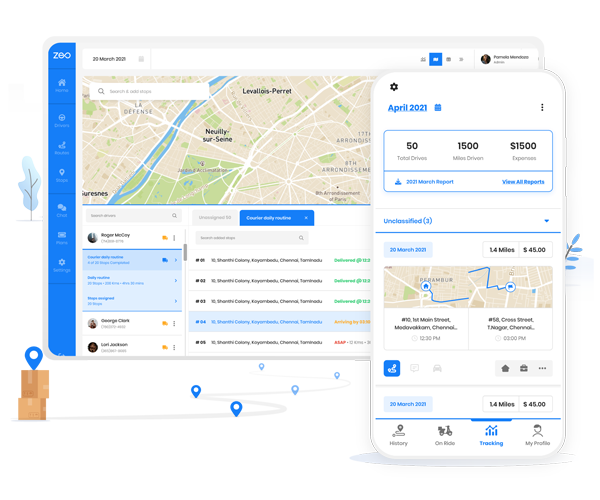
Er du flådeejer?
Vil du nemt administrere dine chauffører og leverancer?
Det er nemt at udvikle din virksomhed med Zeo Routes Planner Fleet Management Tool – optimer dine ruter og administrer flere chauffører på samme tid.
Hvad skal du vide, før du bruger en software til at oprette kortradius?
Før du dykker ned i processen med at tegne en radius på Google Maps, skal du huske på følgende:
Bliv fortrolig med Google My Maps: Google My Maps er et gratis webbaseret kortlægningsværktøj leveret af Google. Det giver brugerne mulighed for at oprette og tilpasse deres egne kort, herunder at tegne figurer, tilføje markører og dele kort med andre. Sørg for, at du har en Google-konto og er logget ind, før du fortsætter.
Forstå Circle Plot Tool: Cirkel plot er en hjemmeside, der tilbyder en enkel og effektiv måde at tegne en radius på Google Maps. Det giver en brugervenlig grænseflade og giver dig mulighed for at tilpasse radius ved at angive midtpunkt, afstand og måleenheder.
Kend dit koordinatsystem: Processen involverer arbejde med bredde- og længdegradskoordinater. Forståelse af, hvordan disse geografiske koordinater fungerer, vil hjælpe dig med at placere dit radiuscenter præcist og verificere resultaterne.

øge brændstofbesparelser
Spar 2 timer på leveringer, hver dag!
Optimer ruter med vores algoritme, hvilket reducerer rejsetid og omkostninger effektivt.
Kom i gang gratis
Overvej filhåndtering: Du vil arbejde med KML-filer (Keyhole Markup Language), som er standardformater for geografiske data. Sørg for, at du har en dedikeret mappe til at gemme og organisere disse filer til senere brug.
Læs mere: Top 4 Google Maps-alternativer til at strømline Last-Mile-levering.
Hvordan bruger man Google My Maps & Circle Plot til at oprette kortradius?
Brug af My Maps & Circle Plot er en enkel og effektiv måde at plotte en kortradius på. Følgende trin vil guide dig gennem processen:
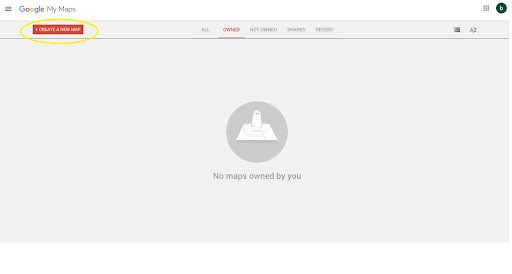
- Klik Opret et nyt kort på den Google My Maps internet side.
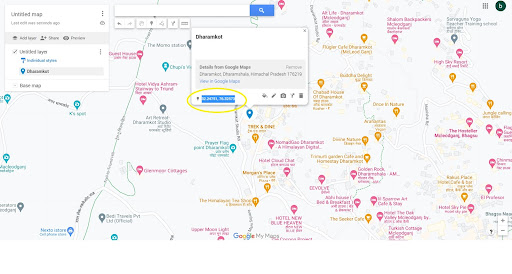
- Søg på den ønskede adresse og klik på Tilføj til kort.
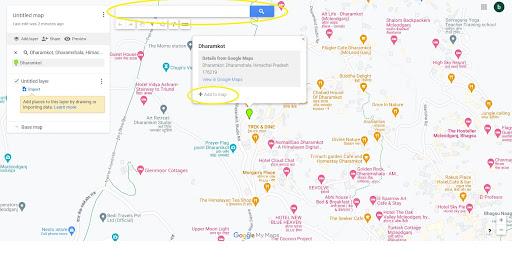
- Kopier breddegrad og længdegrad af adressen.
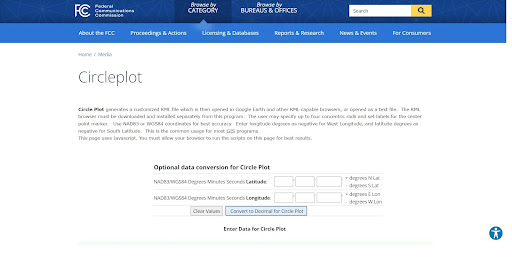
- Besøg hjemmesiden for Cirkel plot.
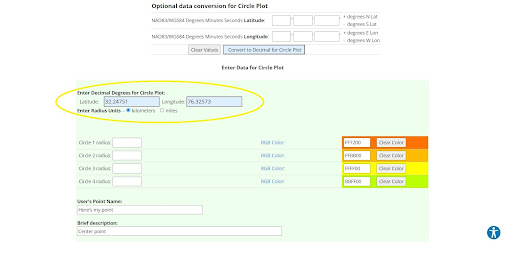
- Rul ned og indtast breddegrad og længdegrad
- Indtast radius og de nødvendige detaljer, og klik derefter Opret KML-fil.
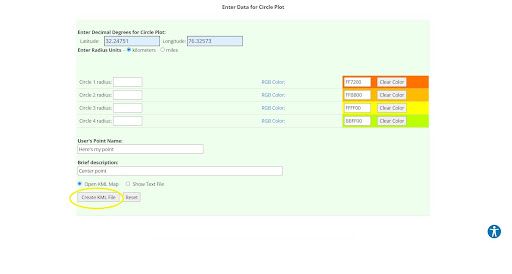
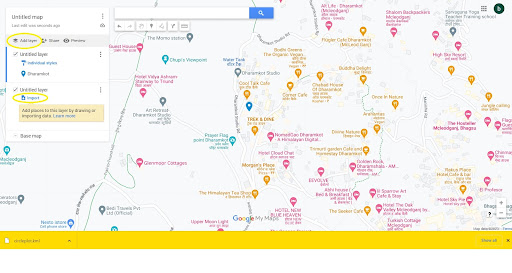
- En KML-fil vil derefter blive downloadet. Gå til Mine kort, klik på Tilføj lag, derefter klik på Importer.
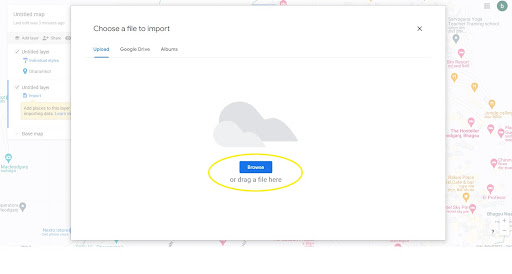
- Gennemse og vælg KML-fil, og klik Åbn.
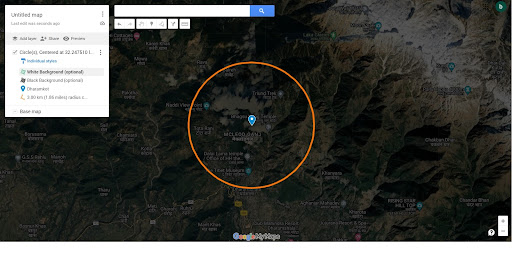
- radius vises på kortet; du kan eksport det om nødvendigt
Avancerede tips til radiuskortlægning
Når du har mestret den grundlæggende proces med at oprette cirkler med radius på et kort, kan du overveje disse avancerede teknikker til at forbedre dine kortlægningsevner:
Flere radius-lag: Opret flere radiuscirkler med forskellige afstande fra samme midtpunkt for at vise serviceniveauer eller priszoner. Dette er især nyttigt for leveringsvirksomheder, der opkræver forskellige priser baseret på afstand.
Farvekodning: Brug forskellige farver til cirkler med forskellige radiuser for at skelne mellem servicetyper, prioritetszoner eller driftsområder. Google My Maps giver dig mulighed for at tilpasse udseendet af hvert lag.
Kombinering med andre data: Importer yderligere datalag, såsom kundernes placeringer, konkurrenternes positioner eller demografiske oplysninger, for at oprette omfattende business intelligence-kort.
Regelmæssige opdateringer: Bureau of Labor Statistics data viser, at forretningsserviceområder ofte skal justeres baseret på markedsændringer. Gennemgå og opdater dine radiuskort kvartalsvis for at afspejle de nuværende driftsmæssige muligheder.
Indpakning op
Tegning af en radius på Google Maps ved hjælp af Google My Maps og Circle Plot er en effektiv måde at visualisere og analysere områder inden for en bestemt afstand. Uanset om du er virksomhedsejer, eventplanlægger eller ejendomsmægler, kan dette værktøj give værdifuld indsigt til beslutningstagning. Vi håber, at guiden viser sig at være af god værdi for din tid.
Overvej desuden at tjekke vores produkt ud Zeo ruteplanlægger hvis din virksomhed omfatter leveringsoperationer. Vores ruteplanlægning og flådestyringsløsning går langt i at strømline last-mile-levering og optimere leveringsoperationer.
For at lære mere, book en gratis demo dag!
Ofte stillede spørgsmål
Hvor præcise er radiuscirkler oprettet med Google My Maps og Circle Plot?
Radiuscirkler oprettet ved hjælp af Google My Maps og Circle Plot er meget nøjagtige til de fleste forretningsapplikationer, typisk inden for få meters præcision. Circle Plot-værktøjet bruger standard geografiske beregninger baseret på WGS84-koordinatsystemet, som er det samme system, der bruges af GPS-enheder og de fleste kortlægningsapplikationer.
Kan jeg oprette flere radiuscirkler på det samme kort?
Ja, du kan oprette flere radiuscirkler ved at generere separate KML-filer for hver radius og importere dem som forskellige lag i Google My Maps. Dette giver dig mulighed for at visualisere flere serviceområder, sammenligne dækningszoner eller vise forskellige afstandsintervaller fra forskellige midtpunkter.
Hvilke filformater kan jeg eksportere fra Google My Maps efter at have oprettet radiuscirkler?
Google My Maps giver dig mulighed for at eksportere dine radiuskort i KML-, KMZ- og GeoJSON-formater. Du kan også dele kortet offentligt eller privat, integrere det på websteder eller udskrive det direkte fra browseren til offline brug.
Hvordan bestemmer jeg den optimale serviceradius for min leveringsvirksomhed?
Den optimale serviceradius afhænger af faktorer som køretøjskapacitet, trafikmønstre og leveringstidsforpligtelser. Start med at analysere dine nuværende leveringsdata for at identificere gennemsnitlige rejsetider og afstande. Mange virksomheder har succes med zoner med en radius på 10-20 miles, men dette varierer betydeligt afhængigt af placering og branchetype.
Findes der software, der kombinerer radiuskortlægning med faktisk ruteoptimering?
Ja, dedikerede ruteplanlægningsplatforme som Zeo Route Planner kombinerer visualisering af serviceområder med AI-drevet ruteoptimering og kapacitetsbaseret ruteplanlægning. Disse værktøjer tildeler automatisk stop til chauffører inden for definerede serviceområder, samtidig med at de tager højde for køretøjsbegrænsninger og tidsvinduer, hvilket hjælper virksomheder med over 1.5 millioner brugere med at optimere deres leveringsaktiviteter i over 150 lande.
Er du flådeejer?
Vil du nemt administrere dine chauffører og leverancer?
Udvid din virksomhed ubesværet med Zeo Routes Planner – optimer ruter og administrer flere chauffører med lethed.
øge brændstofbesparelser
Problemfri levering og afhentning!
Optimer ruter med vores algoritme, hvilket reducerer rejsetid og omkostninger effektivt.
Kom i gang gratis





















