



Opdateret den: 8. april 2025
Hurtig, effektiv og effektiv leveringsruteplanlægning danner rygraden i smidige logistikoperationer. Derfor forventes markedet for last-mile levering at vokse med en 8.8 % CAGR frem til 2030 fra $ 132.71 milliarder i 2022.
Også sidste-mile levering tegner sig for 53 % af de samlede forsendelsesomkostninger. Så ruteoptimering er stadig afgørende for at reducere omkostningerne og forbedre effektiviteten.
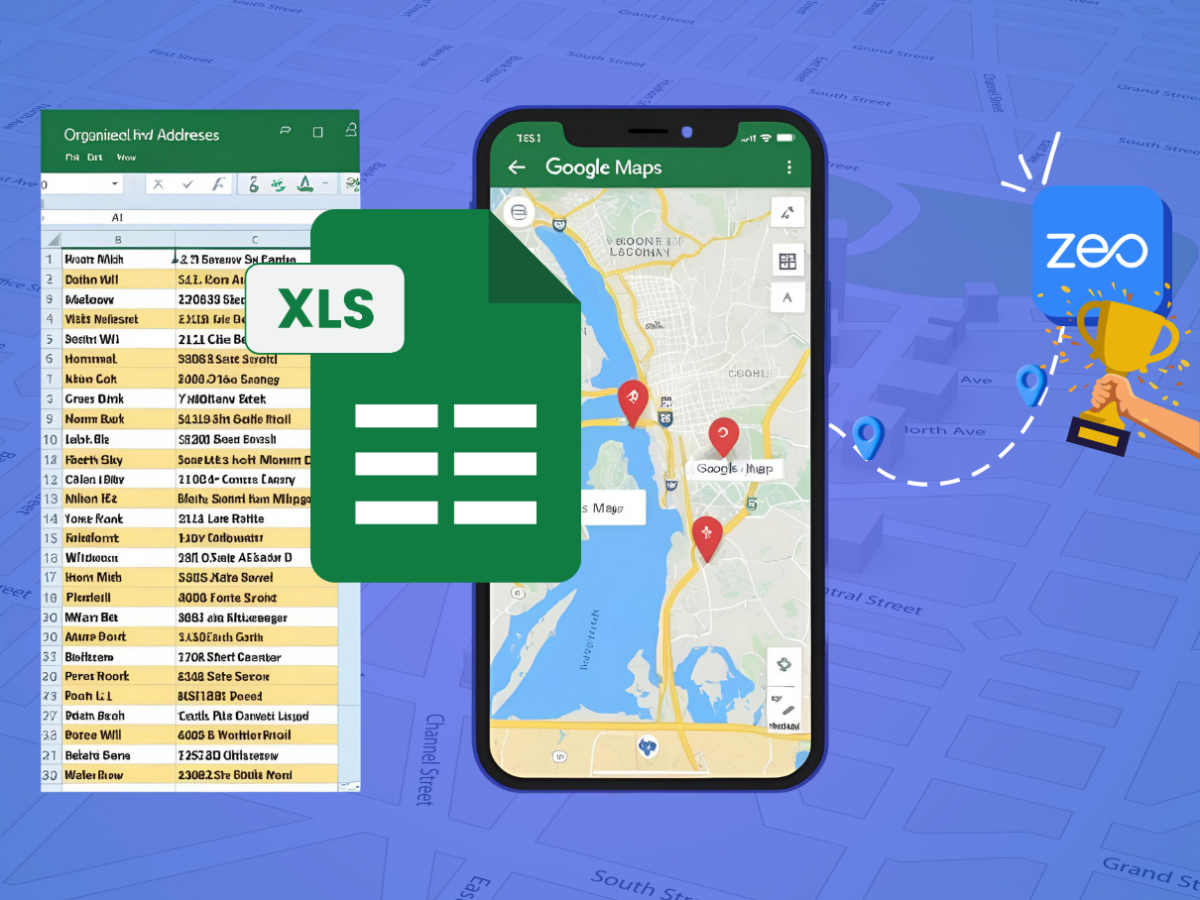
Excel tilbyder enkelhed og omkostningseffektivitet i ruteplanlægning. En ordentlig opsætning i Excel hjælper med at prioritere leveringsgruppestop effektivt og endda integreres med Google Maps til navigation.
Lad os pakke ud, hvordan du planlægger en leveringsrute ved hjælp af Excel, sammen med en gratis skabelon, der hjælper dig i gang.
Leveringsruteplanlægning med regneark
Microsoft Excel er muligvis ikke det første værktøj, der kommer til at tænke på, når du planlægger leveringsruter. Små teams med begrænset teknologiadgang kan dog vælge dette.
Det er faktisk en manuel proces, der er tilbøjelig til fejl. Alligevel, hvis du følger de korrekte metoder, kan det få arbejdet gjort.
Lad os undersøge, hvordan det hele fungerer.
Leveringsruteplanlægning med regneark
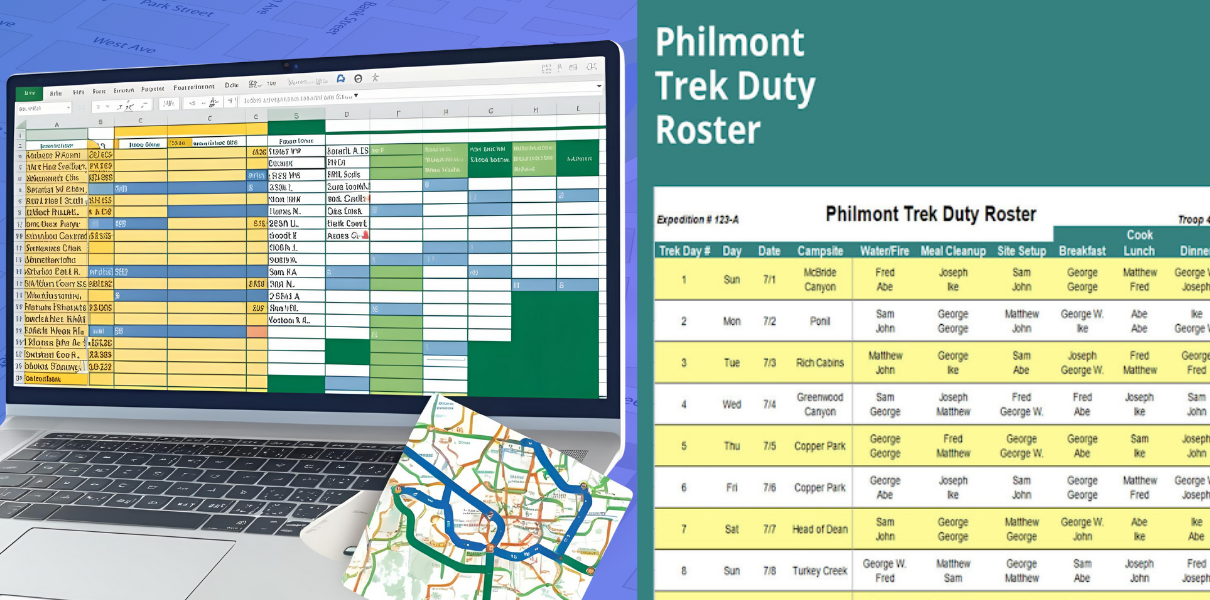
Virksomheder bruger regneark til forskellige formål. Hovedopgaven for leveringsruten er at angive ordrer, adresser og tidsplandetaljer i pæne kolonner.
Formler kombineret med indbyggede funktioner i Microsoft Excel kan hjælpe med at identificere presserende rejser og adresser, der er tæt på hinanden. Det er en grundlæggende version af ruteoptimeringssoftware, men det er bestemt praktisk for dem, der ønsker en
hurtig løsning.
Hvordan får du det til at ske i Excel?
Med Excel i centrum for din leveringsruteplanlægning er der flere trin, du skal tage.
Disse er som følger:
- Dataorganisation: Organiser dine ordrer, adresser og ordre-id'er i klare rækker og kolonner. Tilføj også ekstra felter såsom leveringsfrister og særlige instruktioner.
- Sortering og filtrering: Excels sorteringsfunktioner gør det muligt at gruppere leverancer efter lokation eller tidsintervaller for at reducere gætværk ved planlægning af flere afleveringer.
- Afstandsberegning: Selvom Excel ikke kommer med indbyggede afstandsberegnere, kan du bruge simpel dataindtastning eller formler til at spore afstande, hvis du har dem.
- Tidsrumsprioritering: Nogle ordrer skal leveres inden et bestemt tidspunkt. Opret en "prioritet" kolonne og marker disse ordrer, så du kan planlægge dem først.
- Farvekodning og betinget formatering: Brug farver til at fremhæve presserende ordrer eller opgaver, der er forsinket. Dette giver et hurtigt øjebliksbillede af, hvad der kræver opmærksomhed.
Ovenstående trin kan give mere struktur til dine daglige opgaver. Det er lidt manuel sammenlignet med moderne ruteoptimeringssoftware, men det er en fantastisk måde at sikre, at alle på dit hold er på samme side.
Brug af Excel med Google Maps ruteplanlægger
Parring af Excel med Google Maps kan give dit team endnu mere klarhed. Tænk på Excel som dit datalager og Google Maps som dit rutevisualiseringsværktøj.
Sammen slår de et slag, når det kommer til planlægning af leveringsruter.
Eksempel:
Hvis du har 10 adresser i det centrale London, skal du angive dem i Excel, eksportere dem til Google Maps og blande dem rundt for at se forskellige rutemuligheder. Når du har færdiggjort din plan, skal du opdatere din Excel-fil. Denne gammeldags metode er super praktisk til planlægning af leveringsruter i mindre skala.
Her er en enkel måde at gøre det på:

øge brændstofbesparelser
Spar 200 USD på brændstof, månedligt!
Optimer ruter med vores algoritme, hvilket reducerer rejsetid og omkostninger effektivt.
Kom i gang gratis
Forbered dine data i Excel:
Angiv leveringsadresser i én kolonne. Tilføj kolonner for ordre-id'er, modtageres navne og særlige bemærkninger.
- Liste adresser: Opret en kolonne dedikeret til leveringsadresser. Sørg for, at hver adresse er fuldstændig og nøjagtigt formateret.
- Yderligere detaljer: For at give omfattende oplysninger skal du inkludere kolonner for ordre-id'er, kundenavne og eventuelle særlige følgesedler.
Generer et link, der kan deles:
Kopiér din adressekolonne og klargør den til Google Maps. Hvis du har mange adresser, kan du overveje specielle tilføjelser (såsom "Google Maps Excel-tilføjelse" eller scripts), der konverterer din liste til et kortvenligt format (CSV eller almindelig tekst).
- Brug et onlineværktøj: Brug værktøjer som f BatchGeo at konvertere dine Excel-data til et kort.
- Upload data: Kopier og indsæt dine Excel-data i værktøjet for at generere et kort med alle dine leveringspunkter.
- Opret link: Når kortet er genereret, skal du oprette et delbart link, som dit team kan få adgang til.
Del med dit team:
Dernæst skal du lade last-mile leveringspartnerne bruge disse oplysninger. Derfor er der et par trin at følge.
- Distribuer link: Del det genererede link med dit leveringsteam, så de kan få adgang til de planlagte ruter på deres enheder.
- Opdateringer i realtid: Eventuelle ændringer, der er foretaget i værktøjet, kan afspejles i realtid, hvilket holder alle informeret om opdateringer.
Excel-skabelon, der kan downloades
En Microsoft Excel-projektmappe er tilgængelig til download. Det har tilpassede felter for adresser, prioritet, estimeret leveringstid, ordrebemærkninger og mere.
Brug af ruteoptimeringssoftware til at skabe bedre ruter
Selvom Excel kombineret med Google Maps er et godt springbræt, er der tidspunkter, hvor du har brug for tungere hestekræfter. Det er her specialiseret ruteoptimeringssoftware kommer ind.
Værktøjer som Zeo Route Planner tager lokalitetsdata fra flere stop og finder hurtigt ud af den korteste eller hurtigste vej. Dette kan være en livredder, når du jonglerer med dusinvis eller endda hundredvis af leveringer.
Zeo Route Planner, for eksempel, er mobilvenlig, så chauffører kan se live-ruter, håndtere pakker og endda få analyser af rutens ydeevne. Disse egenskaber gør det nemmere at opskalere, og hjælper dit team med at reducere spildte ture og holde fokus på nøgleopgaver.
Det er den store forskel sammenlignet med manuelt at arrangere ruter i Excel – mindre gætværk, mere realtidsbevidsthed og gladere kunder.
Her er, hvad sådan et system gør for dig:
- Øjeblikkelig sekvensering: Du indlæser en masse adresser, og softwaren opretter en smart rutebestilling.
- Gruppeledelse: Hvis du har flere chauffører, opdeler appen leveringerne og foreslår separate ruter.
- Sporing og analyse: Nogle platforme inkluderer data om rejsetider, oversete deadlines og omkostningssporing.
- Nemt samarbejde: Da de fleste af disse værktøjer fungerer med mobilapps, får chauffører øjeblikkelige opdateringer om ændringer.
Konklusion
Excel er et godt udgangspunkt for leveringsruteplanlægning, især for teams, der leder efter en gratis og struktureret måde at administrere leverancer på. Det giver dig mulighed for at organisere adresser og gruppestop og endda integrere med Google Maps for at visualisere ruter. Men efterhånden som operationer skaleres, bliver Excel tidskrævende og mangler automatisering.
For virksomheder, der håndterer store mængder leveringer, er det en game-changer at skifte til dedikeret ruteoptimeringssoftware som Zeo Route Planner. I modsætning til regneark optimerer Zeo Route Planner automatisk ruter og distribuerer stop effektivt – alt sammen inden for få sekunder. Live tracking, mobiladgang og understøttelse af flere drivere fjerner det manuelle besvær og hjælper virksomheder med at reducere omkostningerne og samtidig forbedre leveringshastigheden.
Klar til at gå videre end manuel ruteplanlægning i Excel?
Book en demo for at Zeo Route Planner kan benytte dig af en smartere, hurtigere og mere skalerbar løsning, der strømliner dine leverancer.

Er du flådeejer?
Vil du nemt administrere dine chauffører og leverancer?
Udvid din virksomhed ubesværet med Zeo Routes Planner – optimer ruter og administrer flere chauffører med lethed.

øge brændstofbesparelser
Spar 2 timer på leveringer, hver dag!
Optimer ruter med vores algoritme, hvilket reducerer rejsetid og omkostninger effektivt.
Kom i gang gratis 




















