



Opdateret den: 15. Juni, 2026
Læsetid: 4 minutter
TL; DR: Du kan installere Zeo Route Planner som en progressiv webapp (PWA) til desktop for øjeblikkelig adgang uden browserfaner. Installationen tager 15-20 sekunder og giver push-notifikationer, offline-robusthed og automatiske opdateringer. Ruteoptimeringsværktøjer som Zeo Route Planner imødekommer behov for hurtig adgang med AI-drevet ruteoptimering, der kører problemfrit som en desktop-app, hvilket hjælper flådeteams med at spare 2+ timer dagligt.
Hvis du elsker at planlægge ruter med Zeo, men hader at grave gennem faner for at finde den, vil du blive glad for at vide, at Zeo Route Planner nu er en progressiv webapp (PWA).
For at gøre det enkelt kan du fastgøre Zeo til din proceslinje eller Dock og køre det som ethvert andet skrivebordsprogram. Denne PWA vil også give push-beskeder og offline modstandskraft uden en tungvægtsdownload.
Og hvis du er bekymret for lagerplads, skal du ikke bekymre dig. PWA'er er ikke tunge på harddisken og bruger ikke lagerplads, fordi alt stadig lever på nettet.
Nedenfor har vi dækket hurtige, uklare instruktioner til installation af Zeo på alle større desktopbrowsere.
Hele processen tager omkring 15 til 20 sekunder.
Hvorfor desktop-apps er vigtige for ruteplanlægning
Ruteplanlægningsapplikationer drager stor fordel af dedikeret desktopadgang. Progressive Web Apps kombinerer det bedste fra web- og mobilapps, hvilket giver hurtigere opstartstider og reduceret kontekstskift mellem browserfaner. For flådechefer og disponenter, der tilgår ruteplanlægningsværktøjer flere gange dagligt, eliminerer øjeblikkelig skrivebordsadgang friktionen med at finde den rigtige browserfane blandt snesevis af åbne vinduer.
Desktop PWA'er muliggør også bedre multitasking-arbejdsgange. Du kan holde din ruteplanlægningsgrænseflade synlig, mens du arbejder med chaufførkommunikation, kundeopdateringer eller flådestyringsopgaver i separate vinduer. Denne strømlinede adgang bliver særligt værdifuld i spidsbelastningsperioder, hvor hvert sekund tæller.
-
Google Chrome (Windows, macOS, Linux, ChromeOS)
Når du planlægger at installere Zeo Route Planner PWA på Google Chrome, er disse trin, du skal følge:
- Åbne zeorouteplanner.com i Chrome.
- Se efter installationsikonet, der vises i højre kant af adresselinjen (det ligner en computer med en pil ned).
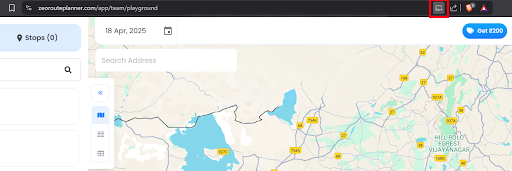
- Klik på den og vælg Installer.
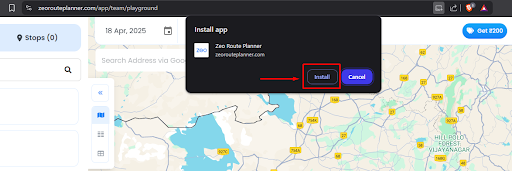
- Zeo åbner sit vindue og findes nu i din Start-menu, proceslinje eller Dock. Dobbeltklik på det når som helst – ingen browser nødvendig.

-
Firefox (Windows, macOS, Linux)
Installation af Zeo Route Planner ved hjælp af Firefox-browser kræver følgende trin.
Husk, Firefox sender endnu ikke en indbygget "Installer"-knap til PWA'er. Hvis Firefox er din daglige driver, har du to løsninger:
- Brug en udvidelse såsom PWA'er til Firefox for at tilføje installationssupport. Tjek dette GitHub-bibliotek.
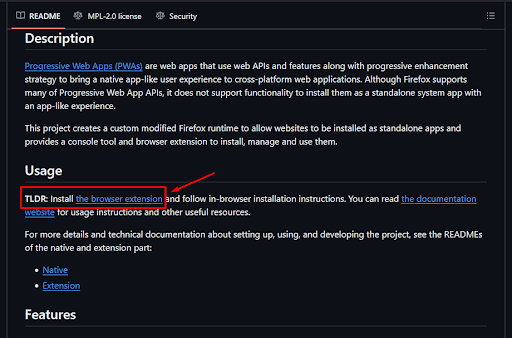
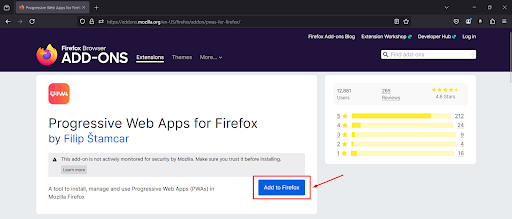
- Når du klikker på installer browserudvidelseslinket, vil det dirigere dig til denne side.
- Klik på Føj til Firefox.
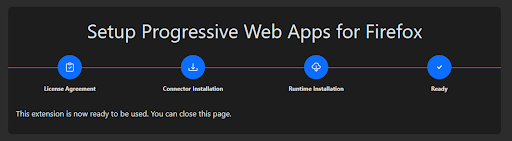
- Følg de nødvendige trin for at installere denne tilføjelse. Når du har fuldført tilføjelsesinstallationsprocessen, vil den se sådan ud.
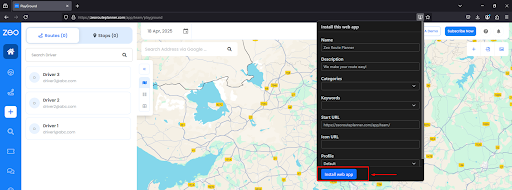
- Når Firefox registrerer en installerbar PWA, lyser et tilgængeligt app-ikon i adresselinjen.
- Du skal blot klikke på den, og derefter udfylde alle de nødvendige detaljer, hvis du vil, og trykke på Installer webapp på prompten.
- Brug en udvidelse såsom PWA'er til Firefox for at tilføje installationssupport. Tjek dette GitHub-bibliotek.
-
Microsoft Edge (Windows og macOS)
For Edge Browser, følg nedenstående installationstrin.
- Besøg zeorouteplanner.com i Edge.
- Når Edge registrerer en installerbar PWA, lyser et tilgængeligt app-ikon i adresselinjen. Du skal blot klikke på den og derefter trykke på Installer på prompten.

- Det vil derefter åbne Zeo Route Planner i et selvstændigt vindue, som du kan fastgøre ligesom enhver anden app.
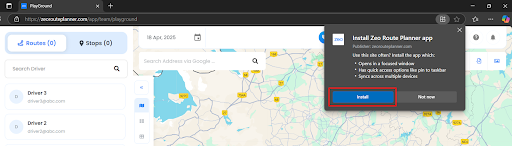
Vi anbefaler at installere den fulde app-lignende oplevelse via Chrome eller Edge.

Hvad sker der efter installationen?
Når du har installeret Zeo Route Planner-webapplikationen, har du følgende kontrolelementer til din rådighed:
- Start med et enkelt tryk: Du kan åbne Zeo Route Planner i sit eget vindue, minus browserens chrome, så du forbliver fokuseret på dine ruter.
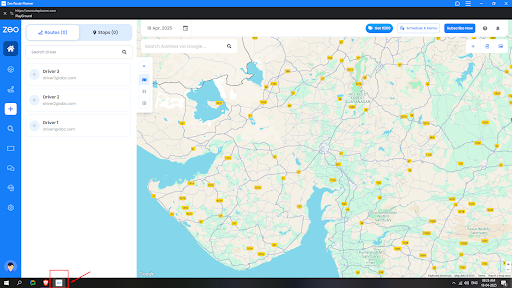
- Push-meddelelser: Få advarsler i appen som dem for ruteændringer eller driveropdateringer, selv når vinduet er lukket.
- Automatiske opdateringer: Hver gang vi sender nye funktioner, opdateres din desktop-app lydløst i baggrunden. Du behøver ikke foretage nogen særskilte handlinger for at opdatere applikationen.
- Lille fodaftryk: Fordi aktiver streames fra nettet, bruger Zeo kun en brøkdel af diskpladsen hos traditionelle installatører.
Forbedrede præstationsfordele
Installation af desktop PWA giver adskillige fordele ved ydeevnen i forhold til browserbaseret adgang. Programmet starter hurtigere, da det ikke behøver at indlæse elementer i browsergrænsefladen, og systemressourcerne allokeres mere effektivt. PWA'er er designet til at fungere pålideligt på langsomme eller upålidelige netværksforbindelser, hvilket sikrer, at din ruteplanlægning fortsætter, selv under forbindelsesproblemer.

øge brændstofbesparelser
Problemfri levering og afhentning!
Optimer ruter med vores algoritme, hvilket reducerer rejsetid og omkostninger effektivt.
Kom i gang gratis
For teams, der administrerer flere leveringskøretøjer eller serviceaftaler, bliver desktopinstallation særligt værdifuld, når den integreres med andre forretningsapplikationer. Du kan strømlin din ruteplanlægningsworkflow ved at have dedikeret desktopadgang sammen med dine kundeadministrations- og planlægningsværktøjer.
Hvordan afinstallerer man Zeo?
Ideelt set ville du afinstallere Zeo på samme måde som enhver anden app:
Følg denne tabel for at få en hurtig udkørselsrampe.
| perron | Hvad skal man gøre | Hvor finder du det? |
| Windows (Chrome eller Edge installation) | Højreklik på Zeo-ikonet i din Start-menuen or Taskbar → Afinstaller. ELLER åbn Chrome/Edge ▸ ⋮ Menu › Apps (eller edge://apps) → højreklik Zeo ruteplanlægger → Fjern. | Startmenu/proceslinje eller browserens Apps-side |
| MacOS | Kontrol-klik på Zeo-ikonet ind Applikationer eller Dock → Flyt til affald. Hvis installeret via Chrome/Edge: åben Vindue › Apps (Chrome) eller edge://apps, klik på skraldespanden ud for Zeo. | Applications folder / Dock eller browserens Apps-side |
| Android | Tryk længe på Zeo-ikonet på din startskærm eller appskuffe → træk til Afinstaller eller tryk på Fjern. | Startskærm/appskuffe |
| iOS / iPad OS | Tryk længe på Zeo-ikonet → Fjern app → Slet app. | Startskærmen |
| Firefox genvej | Slet skrivebordsgenvejen eller bogmærket, du har oprettet. | Desktop/bogmærker |
Godt at vide: Fjernelse af appen sletter kun genvejen og cachelagrede filer - dine ruter og kontodata forbliver sikkert på Zeos servere. Geninstaller når som helst, og fortsæt lige hvor du slap.
Ofte stillede spørgsmål
Fungerer progressive webapps offline?
Ja, PWA'er er designet til at fungere med begrænset forbindelse ved at cache vigtige appdata lokalt. De synkroniserer automatisk opdateringer, når internetforbindelsen genoprettes, hvilket sikrer, at du ikke mister fremskridt under midlertidige afbrydelser.
Hvor meget lagerplads kræver desktop PWA'er?
PWA'er bruger typisk 5-50 MB lokal lagerplads, hvilket er betydeligt mindre end traditionelle desktopapplikationer. De fleste appdata forbliver cloudbaserede, hvor kun essentielle grænsefladeelementer og seneste aktivitet caches lokalt for hurtigere adgang.
Kan jeg køre flere ruteplanlægningssessioner samtidigt?
Desktop PWA'er understøtter flere vinduer, hvilket giver dig mulighed for at administrere forskellige ruteplanlægningssessioner samtidigt. Denne funktion viser sig værdifuld for dispatchere, der håndterer forskellige leveringszoner eller serviceområder i løbet af dagen.
Vil installation af skrivebord påvirke mine browserbogmærker?
Nej, installation af en PWA som en desktop-app er uafhængig af dine browserbogmærker og -indstillinger. Dine eksisterende ruteplanlægningsworkflows og gemte data forblive tilgængelige via både desktop-appen og browsergrænsefladen.
Modtager PWA'er de samme opdateringer som webapplikationer?
PWA'er modtager automatisk alle webapplikationsopdateringer uden at det kræver manuelle downloads eller installationer. Desktop-appen opdaterer sit cachelagrede indhold i baggrunden, hvilket sikrer, at du altid har adgang til de nyeste funktioner og sikkerhedsforbedringer.
Det er det!
Med blot et par klik kan du give Zeo sin plads på dit skrivebord, holde dine ruter et tryk væk og stadig nyde internettets hastighed og lette fornemmelse.
Gå videre – installer Zeo Route Planner nu, og barber dig dyrebare sekunder fra hver afsendelse.

Er du flådeejer?
Vil du nemt administrere dine chauffører og leverancer?
Udvid din virksomhed ubesværet med Zeo Routes Planner – optimer ruter og administrer flere chauffører med lethed.
øge brændstofbesparelser
Problemfri levering og afhentning!
Optimer ruter med vores algoritme, hvilket reducerer rejsetid og omkostninger effektivt.
Kom i gang gratis 




















