




Opdateret den: 2. Juni, 2026
Læsetid: 4 minutter
TL; DR: Google Maps giver dig mulighed for at gemme ofte brugte ruter via "Gem"-funktionen, når du har indtastet din destination. De gemmes i dine "Gemte ture", så du hurtigt kan få adgang til dem. Denne funktion eliminerer gentagen dataindtastning, men er begrænset til simple punkt-til-punkt-ruter. Professionelle ruteoptimeringsværktøjer som Zeo Route Planner udvider dette koncept med AI-drevet ruteoptimering og planlagte tilbagevendende ruter, hvilket hjælper leveringsteams med at spare over 2 timer dagligt.
Du vil næppe støde på nogen, der ikke har brugt eller hørt om Google Maps. Det er et af de mest brugte ruteplanlægningsværktøjer. Brugervenligheden og genkendeligheden gør det ret populært.
Men lad os tænke på ruteplanlægning med Google Maps. Hvad hvis du har et par ruter, du besøger ofte, såsom din yndlingsrestaurant eller en kunde med daglige eller ugentlige leveringsbehov? Ville du spilde din tid på at indtaste ruteoplysningerne igen og igen? Svaret er indlysende!
Så kan du gemme en rute i Google Maps for at undgå denne trivielle rutineaktivitet?
Hvis du ikke vil indtaste de samme ruteoplysninger flere gange, er dette noget for dig. Google Maps giver dig mulighed for at gemme en rute. Hvordan, hvorfor, hvad?
Lad os finde ud af det!
En guide til at gemme en rute i Google Maps
- Åbn Google Maps-appen, og indtast din nuværende placering sammen med destinationen.
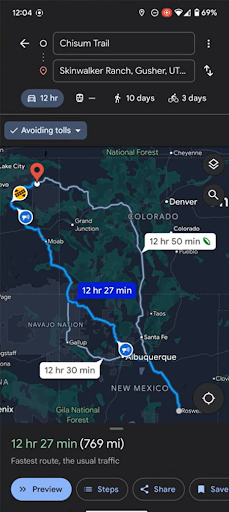
- Vælg den foretrukne rute blandt de præsenterede muligheder.
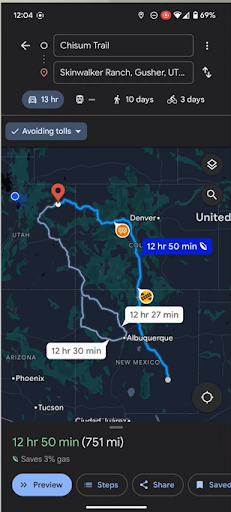
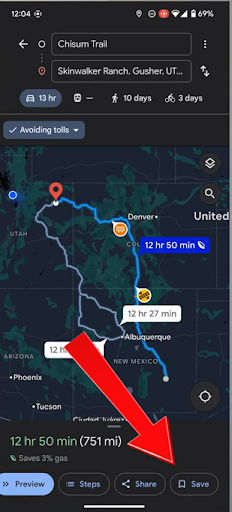
- Klik på Gem-indstillingen nederst på skærmen.
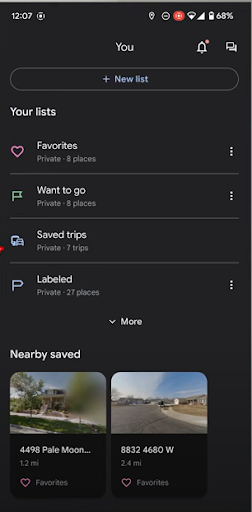
- For at se de gemte ruter skal du gå tilbage til startskærmen og klikke på knappen 'Du' nederst.
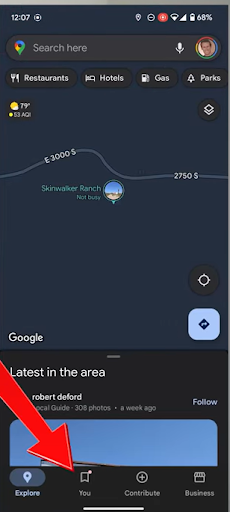
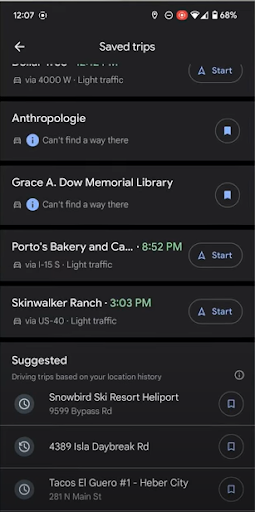
- Klik på indstillingen Gemte ture.
- Du kan se listen over gemte ruter. Vælg den, du vil starte.
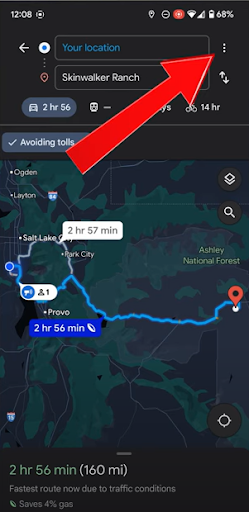
- En anden måde at gemme en rute på er at tilføje den til din enheds startskærm for hurtig adgang. For at gøre det skal du klikke på de tre prikker i øverste højre hjørne, efter du har udfyldt stopoplysningerne.
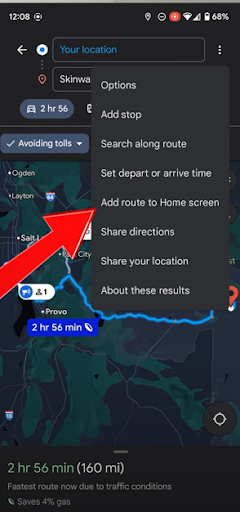
- Tryk på indstillingen Tilføj rute til startskærmen.
- Du kan lukke Google Maps-appen og gå til startskærmen, hvor du vil se et nyt ikon, der repræsenterer den gemte rute. Du skal blot klikke på det for at starte din rejse.
Hvorfor gemme en rute i Google Maps?
At gemme en rute i Google Maps er en simpel aktivitet, der kan bringe ensartethed, hastighed og nøjagtighed i din ruteplanlægningsproces.
Uanset om du bare løber personlige ærinder, er på tur eller udfører flådeleverancer, betyder tid altid noget for dig. Hvis du bruger din tid på at indtaste de samme stopoplysninger dagligt, går du på kompromis med din effektivitet og ruteplanlægning. Derfor giver Google Maps dig mulighed for at gemme ruter, du bruger ofte. Ved at eliminere denne gentagelse bliver din ruteplanlægning effektiv og nem.
Lad os ikke underminere den mentale båndbredde og frustration, som denne funktion vil spare. Du ønsker ikke, at din hjerne konstant skal bekymre sig om ruterne og logistikken. Når du gemmer en rute i Google Maps, kan du blot besøge den igen og
start din rejse uden ekstra trin.
At gemme en rute i Google Maps gør hektisk ruteplanlægning mere effektiv og forudsigelig, især når du har at gøre med flere kunder eller leveringssteder. Du eliminerer også de fejl, der kan opstå, når du manuelt indtaster stopoplysningerne hver gang.
Forståelse af begrænsninger ved rutebesparelse i forretningsdrift
Selvom rutelagring i Google Maps fungerer godt til simple personlige ture, står virksomheder over for forskellige udfordringer. Ifølge US Department of TransportationLogistiksektoren beskæftiger over 5.6 millioner amerikanere, hvoraf mange har brug for mere sofistikerede rutefunktioner end grundlæggende rutebesparelse.
Gemte ruter i Google Maps er statiske – de justeres ikke for skiftende trafikforhold, leveringstidsvinduer eller begrænsninger i køretøjskapacitet. For virksomheder, der håndterer flere daglige ruter, bliver denne begrænsning tydelig, når chauffører manuelt skal koordinere snesevis af stop, samtidig med at de tager højde for faktorer som kundetilgængelighed, køretøjers belastningsgrænser og optimal rækkefølge.
Professionel ruteoptimering adresserer disse huller ved automatisk at beregne den mest effektive stopsekvens, idet der tages højde for reelle begrænsninger som leveringstidsvinduer og chaufførernes arbejdstimer. Dette optimeringsniveau bliver afgørende, når man styrer flådeoperationer, hvor hvert minut af effektivitet omsættes til målbare omkostningsbesparelser.

øge brændstofbesparelser
Problemfri levering og afhentning!
Optimer ruter med vores algoritme, hvilket reducerer rejsetid og omkostninger effektivt.
Kom i gang gratis
Avanceret rutestyring til voksende virksomheder
Efterhånden som virksomheder skalerer ud over simple punkt-til-punkt-ruter, har de brug for funktioner, som Google Maps ikke tilbyder. Forskning fra Bureau of Labor Statistics viser, at leveringsaktiviteterne forventes at vokse betydeligt, hvilket gør effektiv ruteføring stadig mere afgørende for at opnå konkurrencefordele.
Moderne ruteplanlægning involverer flere variabler: chaufførfærdigheder, køretøjsspecifikationer, kundepræferencer og dynamiske planlægningskrav. Virksomheder har brug for systemer, der kan håndtere masseimport af adresser fra regneark, automatisk tildele ruter til specifikke chauffører baseret på deres evner og give opdateringer i realtid til både ledere og kunder.
Forskellen bliver tydelig, når man overvejer flådestyringsscenarier, hvor virksomheder skal koordinere flere chauffører, spore leveringsbekræftelser og vedligeholde detaljerede analyser for at optimere ydeevnen. Disse operationelle krav rækker langt ud over, hvad grundlæggende rutebesparelse kan opnå.
Afsluttende tanker
Google Maps kan vise sig at være et praktisk værktøj, når dine rutebehov er enkle og ligetil. Men efterhånden som dine rutebehov udvikler sig og bliver komplekse, vil begrænsninger i Google Maps blive tydelige. Hvis din leverings- og logistikvirksomhed bruger store flåder med flere leveringskrav, er det måske ikke det bedste valg at holde sig til Google Maps. For omfattende vejledning om ruteløsninger til virksomheder, se vores Guide til ruteplanlægningsapp, der sammenligner forretnings- vs. forbrugerløsninger.
Zeo giver dig mulighed for at gemme, optimere og tildele ruter med flere stop med blot et par klik. Og når din virksomhed er afhængig af effektivitet, klarhed og tidsbesparende logistik, er det netop denne forskel, der betyder noget.
Så ja, Google Maps kan fungere til simple ruteplanlægningsbehov. Men hvis din vækst afhænger af problemfri, skalerbar og AI-drevet ruteplanlægning, er det tid til at... Prøv Zeo Ruteplanlægger.
Ofte stillede spørgsmål
Hvor længe gemmer Google Maps gemte ruter?
Google Maps gemmer gemte ruter på ubestemt tid, så længe din Google-konto forbliver aktiv, og du ikke manuelt sletter dem. De gemte ruter gemmes på din Google-konto og synkroniseres på tværs af alle enheder, hvor du er logget ind, hvilket gør dem tilgængelige fra enhver smartphone, tablet eller computer.
Kan jeg dele mine gemte Google Maps-ruter med andre?
Selvom du ikke kan dele gemte ruter direkte fra afsnittet Gemte ture, kan du dele individuelle rutelinks ved at åbne ruten og bruge delingsfunktionen. For teamkoordinering skal du sende hvert rutelink separat, hvilket bliver upraktisk for virksomheder, der administrerer flere chauffører og daglige rutetildelinger.
Hvad er forskellen på at gemme ruter og oprette genveje?
Når du gemmer ruter, gemmes den komplette rute fra punkt A til punkt B i dine gemte ture, mens oprettelse af genveje tilføjer et ikon på startskærmen for øjeblikkelig adgang. Genveje er mere praktiske til ofte brugte ruter, men begge metoder er begrænset til simple topunktsruter uden optimeringsfunktioner.
Fungerer gemte ruter offline i Google Maps?
Gemte ruter kræver en internetforbindelse for at indlæse de seneste trafikdata og navigationsinstruktioner. Selvom du kan downloade offlinekort for bestemte områder, kræver ruteberegning og trinvis navigation forbindelse for at fungere korrekt.
Hvordan kan virksomheder håndtere komplekse ruter ud over simpel rutelagring?
Professionelle ruteoptimeringsværktøjer leverer funktioner, som grundlæggende ruteoptimering ikke kan matche. Zeo Route Planner tilbyder AI-drevet ruteoptimering med automatisk tildeling af stop til chauffører og GPS-sporing i realtid, hvilket hjælper leveringsteams med at spare tid, mens de administrerer komplekse ruter med flere stop. For virksomheder, der ønsker at skalere ud over simpel ruteoptimering, bliver det vigtigt at udforske dedikerede ruteløsninger, efterhånden som den operationelle kompleksitet stiger.

Er du flådeejer?
Vil du nemt administrere dine chauffører og leverancer?
Udvid din virksomhed ubesværet med Zeo Routes Planner – optimer ruter og administrer flere chauffører med lethed.

øge brændstofbesparelser
Spar 200 USD på brændstof, månedligt!
Optimer ruter med vores algoritme, hvilket reducerer rejsetid og omkostninger effektivt.
Kom i gang gratis





















