




Opdateret den: Maj 20, 2026
Læsetid: 4 minutter
TL; DR: Med Google Maps kan du dele din placering i realtid ved at tilgå din profil, vælge placeringsdeling, vælge varighed og sende linket til kontakter. Deling af placering i realtid er blevet afgørende for virksomheder, hvor over 1 milliard månedlige brugere afhængig af sporingsfunktioner i realtid. Ruteoptimeringsværktøjer som Zeo Route Planner forbedrer dette med automatiserede kundemeddelelser og sporingssider med branding, hvilket hjælper leveringsteams med at spare 2+ timer dagligt.
Over en milliard mennesker verden over bruger Google Maps som deres foretrukne navigationsapp (hver måned). Der er funktioner som trinvise rutevejledninger, trafikopdateringer i realtid og millioner af virksomhedsfortegnelser.
En af dens fremragende funktioner er Del placering, som kan sende en position i realtid til venner, familie eller kunder, så længe du ønsker. Dette er perfekt til at mødes, spore leverancer eller koordinere teams. I modsætning til at dele et simpelt kort eller en adresse, deler denne live-placering opdateringer, mens du bevæger dig, hvilket giver andre ro i sindet og klare oplysninger.
Fra et forretningsperspektiv bruger Zeo Route Planner, ligesom Google Maps API, live tracking til at øge kundernes tillid og leveringstransparens i realtid.
Trin for trin: Del din liveplacering i Google Maps
Det er nemt at dele din liveplacering på Google Maps, især til at mødes, spore leverancer eller holde andre informeret i realtid.
En række trin skal udføres for at dele din liveplacering i Google Maps. Du skal også vælge de rigtige kontakter for at give dem præcis livesporing.
Det hjælper med at reducere frem-og-tilbage-opkald og forbedre den samlede kommunikation.
- Åbn Google Maps på din telefon, og sørg for, at du er logget ind.
- Tryk på dit profilikon (øverste højre hjørne).
- Vælg Deling af placering i menuen.
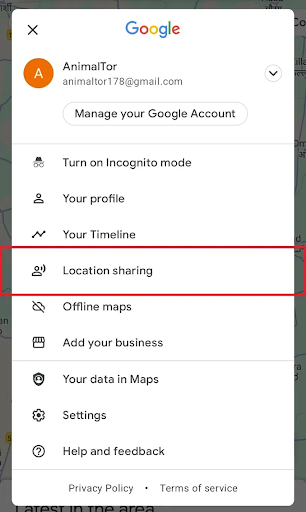
Google Maps Placeringsdeling
- Tryk på Ny deling eller Del placering.
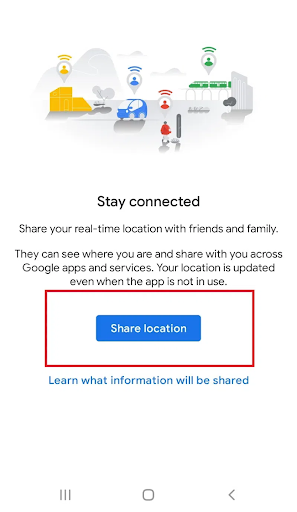
Del placering
- Vælg varigheden. For eksempel deling af en placering (f.eks. 15 minutter, 1 time eller indtil du slukker den).
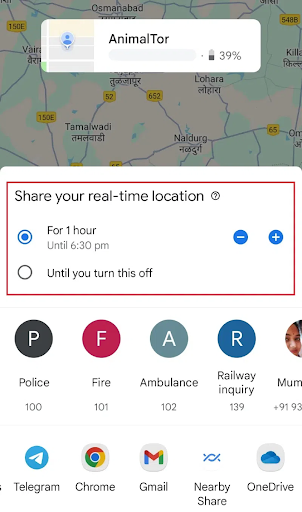
Placeringsvarighed
- Vælg de kontakter, du vil dele din placering med.
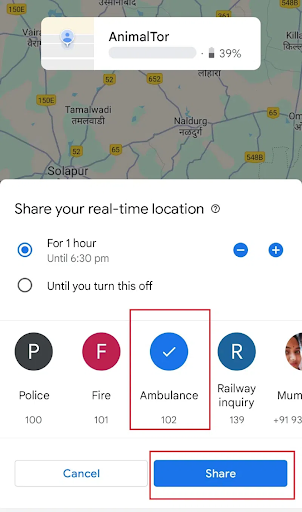
Vælg Kontakter
- Tryk på Del eller Send.
Dette vil dele en notifikation med dine kontakter eller et link til at se din liveplacering.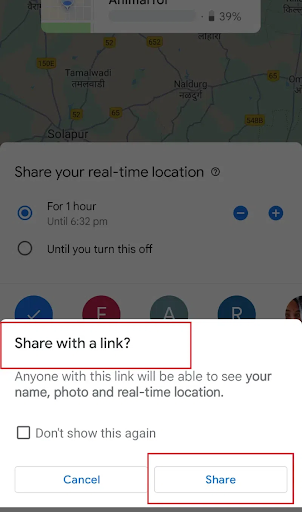
Del Link
Hvad er delbare kort i Google Maps
Delbare kort i Google Maps (via Google My Maps) giver dig mulighed for at oprette brugerdefinerede kort med flere markører, ruter og etiketter, der kan deles som et statisk link.
Når du bruger dette, får modtageren et fast øjebliksbillede, f.eks. en nål på et sted, en rute eller en virksomhedsadresse.
Nogle af de almindelige anvendelsesscenarier omfatter rejseplanlægning, koordinering af begivenheder eller deling af områdebaserede oplysninger på forhånd. Alle med linket ser de samme gemte placeringer og noter, men ikke dine bevægelser i realtid.
Live Location Sharing udsender derimod din position i realtid, mens du bevæger dig. Modtagere ser din opdatering på kortet kontinuerligt i det tidsrum, du vælger.
Sådan adskiller live-lokation sig fra muligheder for delbare kort
| Feature | Del placering (live) | Delbare kort/placeringer (statiske) |
| Opdateringer, mens du flytter | Ja | Ingen |
| Varighed | Du vælger (minutter/timer/fra) | Ubestemt, ingen opdateringer |
| Modtager ser | Din position, navn, profil og enhedens batteri i realtid | Kun det delte kort/lokation/rute (øjebliksbillede) |
| Typisk brug | Møder, bilture, leverancer, sikkerhedssporing | Afsendelse af en adresse, planlagt rute, sted eller begivenhed |
Hvorfor realtidssporing er vigtig for forretningsdrift
Realtidslokationssporing har udviklet sig fra en bekvemmelighedsfunktion til en forretningsmæssig nødvendighed i 2026. Undersøgelser viser, at 93% af kunderne forventer leveringsopdateringer i realtid, hvilket gør live tracking til en konkurrencedygtig differentiator på tværs af brancher.
For feltserviceteams, leveringsoperationer og mobile medarbejdere forbedrer live-lokationsdeling den operationelle effektivitet ved at reducere koordineringsopkald, forbedre kundetilfredsheden og muliggøre bedre ressourceallokering. Nødtjenester, telekommunikationsforsendelsesteams, og logistikvirksomheder er afhængige af denne teknologi for at opretholde overblik over deres distribuerede operationer.
Avanceret placeringsdeling for professionelle teams
Selvom Google Maps fungerer godt for individuelle brugere, kræver professionelle operationer ofte mere sofistikerede sporingsfunktioner. Virksomhedsteams har brug for funktioner som automatiserede kundemeddelelser, synlighed af ruter med flere stop og integration med planlægningssystemer.

øge brændstofbesparelser
Spar 200 USD på brændstof, månedligt!
Optimer ruter med vores algoritme, hvilket reducerer rejsetid og omkostninger effektivt.
Kom i gang gratis
Professionel ruteplanlægningsapplikationer imødekomme disse behov ved at kombinere live tracking med operationelle værktøjer. Disse platforme gør det muligt for dispatchere at overvåge hele flåder, automatisk opdatere kunder om forsinkelser og føre detaljerede optegnelser til serviceverifikation.
Integrationen af live tracking med ruteoptimering skaber stærke driftsmæssige fordele, især for virksomheder, der administrerer komplekse leveringsplaner eller feltserviceaftaler med specifikke tidsvinduer.
Sådan understøtter Zeo Route Planner live-placeringsdeling
Ligesom Google Maps giver Zeo Route Planner virksomheder og leveringsteams mulighed for at dele chaufførernes live-lokationer med kunder. Det er en Google Maps-alternativ med ekstra funktioner designet specielt til logistik.
Det omfatter
- Ruteudsendelse i realtid: Dispatchere kan del en chaufførs liverute med alle kunder på den levering, hvilket øger gennemsigtigheden og reducerer antallet af "Hvor er min ordre?"-opkald.
- Automatiske livelinksZeo sender kunderne et link til at spore leverancer direkte fra deres telefoner, uanset om de har Zeo eller Google Maps installeret.
- Mere end lokationsdelingZeo tilbyder ruteoptimering med live tracking, køretøjstildeling, leveringsbevis-snapshots og andre værktøjer. Det er bygget til at skalere leverancer med flere stop og forbedre kundetilfredsheden.
Zeo Route Planner til at dele chaufførers liveplacering
Zeo Route Planner optimerer ruter og tilbyder også deling af positioner i realtid for at forbedre gennemsigtigheden af leveringen.
Der er et automatisk link til live-placeringsdeling, som du kan generere ved hjælp af Zeo Route Planner og sende til kunderne.
Det er disse trin:
- Log ind på dit Zeo Route Planner-dashboard, og find listen over dine leveringsruter.
- Find den specifikke rute, som du vil dele førerens liveplacering for.
- Klik på de tre prikker (indstillingsmenuen) ud for den pågældende rute for at åbne flere handlinger.
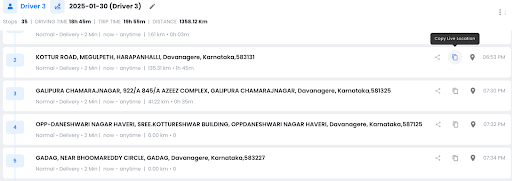
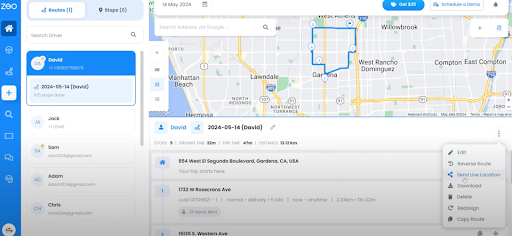
- Vælg "Send liveplacering" i menuen.
- Alternativt kan du klikke på kopieringsikonet for at generere et link til din livelokation, som du kan dele med alle kunder, der er knyttet til den pågældende rute.
- Del dette link med kunderne.
Ofte stillede spørgsmål
Kan jeg dele min Google Maps-placering uden at den anden person har appen installeret?
Ja, når du deler din liveplacering via Google Maps, genereres der et weblink, der fungerer i enhver browser. Modtagere behøver ikke at have Google Maps-appen installeret for at se dine placeringsopdateringer i realtid.
Hvor længe kan jeg dele min liveplacering på Google Maps?
Med Google Maps kan du dele din liveplacering i forudindstillede perioder fra 15 minutter til 3 dage, eller du kan vælge at dele, indtil du manuelt slår det fra. Delingen stopper automatisk, når den valgte tid udløber.
Hvilke oplysninger ser folk, når jeg deler min liveplacering?
Når du deler liveplacering, kan modtagerne se din position på kortet i realtid, dit navn, profilbillede og enhedens batteriniveau. De kan også se din bevægelseshastighed og -retning, mens du rejser.
Kan jeg dele live-lokation for flere chauffører på én gang i forbindelse med erhvervsleverancer?
Google Maps understøtter ikke massedeling af lokationer til forretningsdrift. Professionelle ruteoptimeringsplatforme som Zeo Route Planner håndterer dette med automatiserede kundemeddelelser og brandede sporingssider, der betjener over 1.5 millioner brugere i over 150 lande.
Dræner deling af live-lokation min telefons batteri hurtigere?
Ja, deling af live-lokation øger batteriforbruget, fordi din telefon løbende opdaterer din GPS-position og sender data. Google anbefaler holde din enhed opladet under længerevarende placeringsdelingssessioner.
Konklusion
Live lokationsdeling er blevet et nødvendigt værktøj for både virksomheder og kunder. Det hjælper alle, fra disponenter til kunder og chauffører, med at forblive forbundet for at opnå mere problemfri leverancer og en bedre oplevelse.
Hvis du er interesseret i logistik eller levering, kan Zeo Route Planner hjælpe dig med at drive din virksomhed effektivt og glæde kunderne i hvert trin.
Vil du se, hvordan du kan sætte live lokationsdeling i centrum for dine operationer med nul?

Er du flådeejer?
Vil du nemt administrere dine chauffører og leverancer?
Udvid din virksomhed ubesværet med Zeo Routes Planner – optimer ruter og administrer flere chauffører med lethed.

øge brændstofbesparelser
Problemfri levering og afhentning!
Optimer ruter med vores algoritme, hvilket reducerer rejsetid og omkostninger effektivt.
Kom i gang gratis





















