Læsetid: 5 minutter

Opdateret den: Januar 9, 2026

Læsetid: 5 minutter

Personlig tilpasning af din Zeo Route Planner-oplevelse sikrer optimal ydeevne til dine specifikke leverings- og servicebehov. Med de rigtige indstillinger kan du forbedre synligheden, strømline driften og forbedre den samlede effektivitet.

Sådan ændres indstillinger i Zeo Route Planner, Zeo Route Planner
Ændring af afstandsenheden i Zeo Route Planner-appen

Ændring af afstandsenhed

Zeo Route Planner giver dig mulighed for at ændre afstandsmålingerne i henhold til dine foretrukne valg, uanset om du styrer Brændstofomkostninger for HVAC eller optimering af leveringsruter.

For at ændre afstandsenheden skal du følge processen som nedenfor:

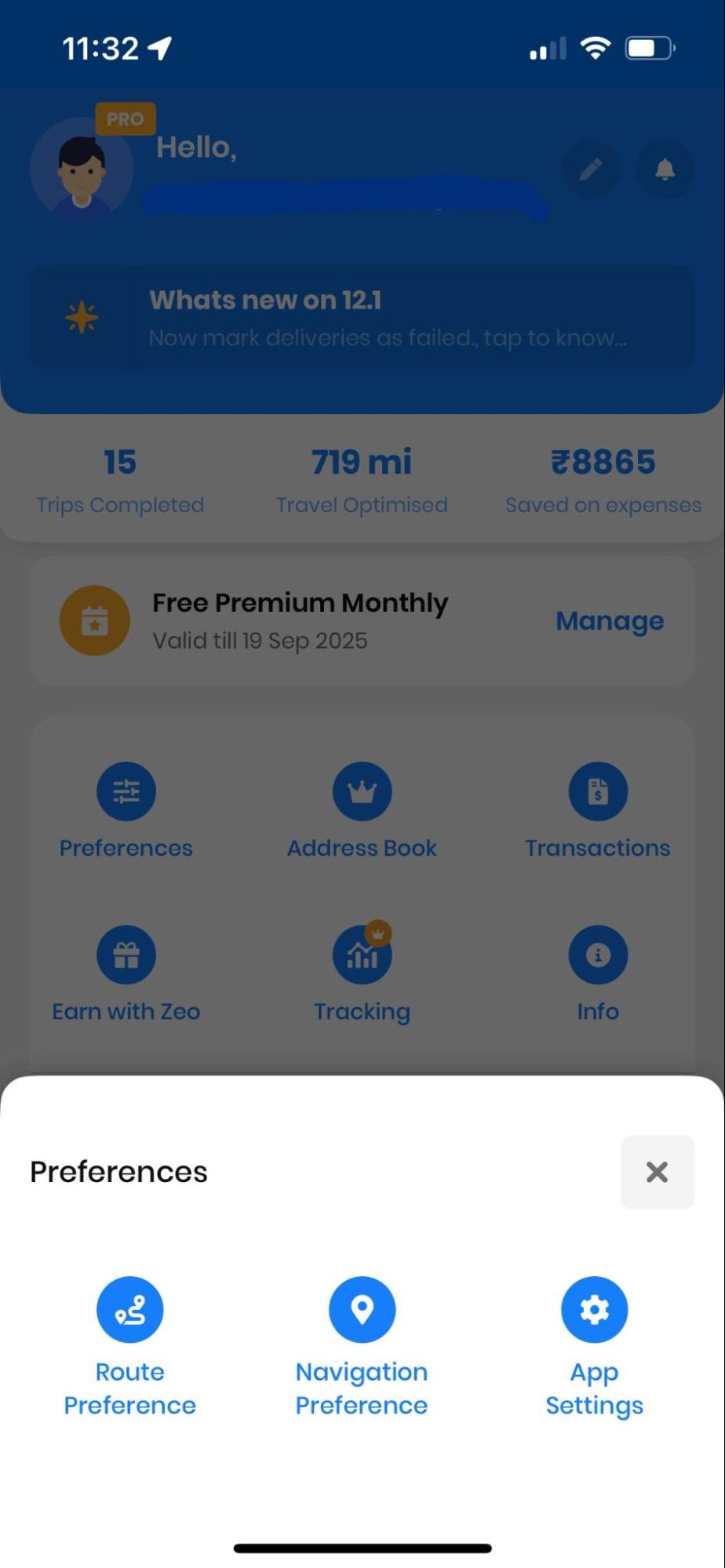
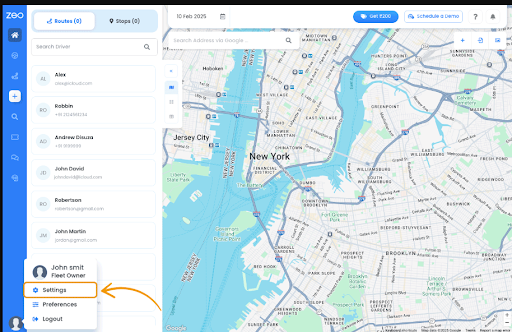
  • Åbn Zeo Route Planner og naviger til "Min profil" sektion.
  • Fra Min profil-sektionen skal du klikke på ”Indstillinger” fanen. Du vil blive vist en liste over præferencer.
Sådan ændres indstillinger i Zeo Route Planner, Zeo Route Planner
Åbning af indstillingerne i Zeo Route Planner App
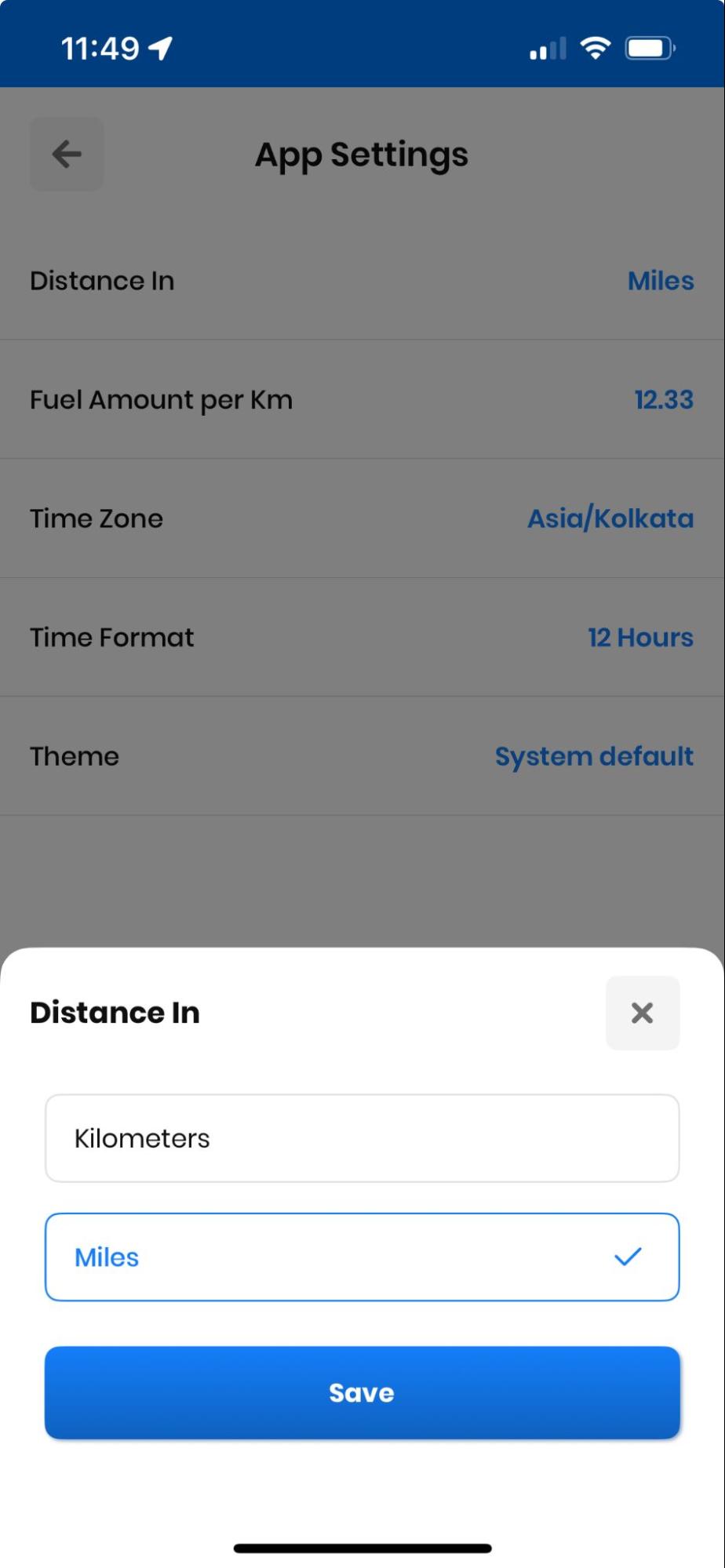
  • Fra listen skal du vælge “Afstand i” fanen, vælg den ønskede enhed og klik på "Gemme" knap. Du vil se ændringerne i navigationssektionen.
Sådan ændres indstillinger i Zeo Route Planner, Zeo Route Planner
Ændring af afstandsenheden i Zeo Route Planner-appen

Ændring af skriftstørrelse

Du kan ændre skriftstørrelsen i appen, så den passer til dine øjne, hvilket sikrer klar synlighed under lange leveringsdage eller inspektionsruter.

Bare følg disse enkle trin for at ændre skriftstørrelsen:

  • Åbn Zeo Route Planner og naviger til "Min profil" sektion.
  • Fra Min profil-sektionen skal du klikke på ”Indstillinger” fanen. Du vil blive vist en liste over præferencer. Scroll ned, og du vil finde "Skriftstørrelse" sektion.
Sådan ændres indstillinger i Zeo Route Planner, Zeo Route Planner
Åbning af indstillinger i Zeo Route Planner-appen
  • Tryk på knappen "Skriftstørrelse" og vælg den ønskede skriftstørrelse blandt "Lille," "Medium," or "Stor."
  • Klik på "Gemme" knappen, og dine ændringer vil blive vist.
Sådan ændres indstillinger i Zeo Route Planner, Zeo Route Planner
Indstilling af lille skriftstørrelse i Zeo Route Planner-appen

Skriftstørrelsen kan indstilles til "Medium".

Sådan ændres indstillinger i Zeo Route Planner, Zeo Route Planner
Mellem skriftstørrelsesindstilling i Zeo Route Planner-appen

Skriftstørrelsen kan også indstilles til "Stor".

Sådan ændres indstillinger i Zeo Route Planner, Zeo Route Planner
Indstilling af stor skriftstørrelse i Zeo Route Planner-appen

Ændring af tema

Du kan også ændre temaet på din Zeo Route Planner, så det passer til dine arbejdsforhold og præferencer.

Følg trinene for at ændre temaet for din app:

  • Åbn Zeo Route Planner og naviger til "Min profil" sektion.
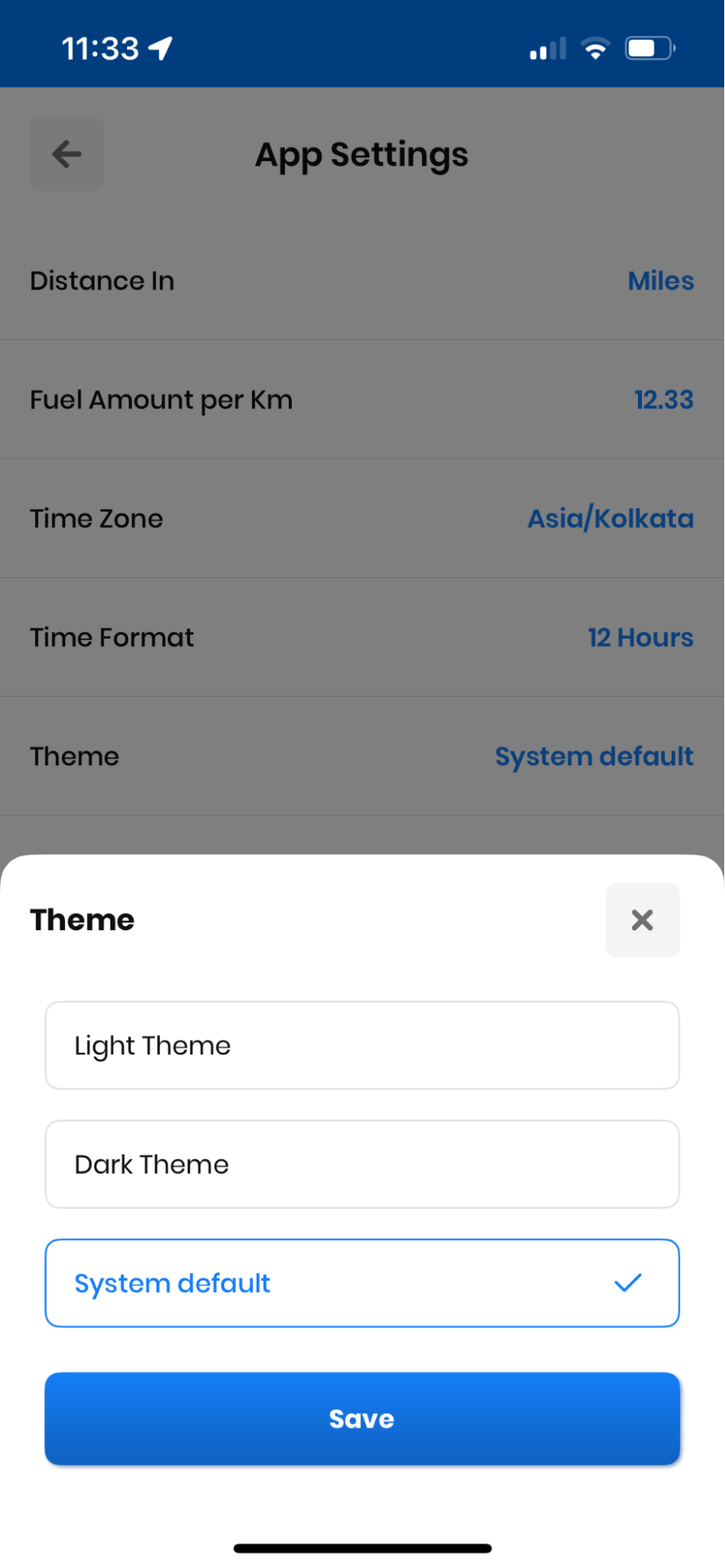
  • Fra Min profil-sektionen skal du klikke på ”Indstillinger” fanen. Du vil blive vist en liste over præferencer. Scroll ned, og du vil finde "Tema" sektion.
Sådan ændres indstillinger i Zeo Route Planner, Zeo Route Planner
Åbning af indstillinger i Zeo Route Planner App
  • Tryk på knappen "Tema" og vælg det ønskede tema blandt "Lys tema" or "Mørkt tema."
  • Klik på "Gemme" knappen, og dine ændringer vil blive vist.
Sådan ændres indstillinger i Zeo Route Planner, Zeo Route Planner
Ændring af tema i Zeo Route Planner-appen

Ændring af tidsformat

Du kan ændre tidsformatet i Zeo Route Planner-appen i henhold til dine regionale præferencer eller forretningsmæssige krav.

Sådan ændres indstillinger i Zeo Route Planner, Zeo Route Planner
øge brændstofbesparelser

Problemfri levering og afhentning!

Optimer ruter med vores algoritme, hvilket reducerer rejsetid og omkostninger effektivt.

Kom i gang gratis
Sådan ændres indstillinger i Zeo Route Planner, Zeo Route Planner

Følg disse trin for at ændre tidsformatet:

  • Åbn Zeo Route Planner og naviger til "Min profil" sektion.
  • Fra Min profil-sektionen skal du klikke på ”Indstillinger” fanen. Du vil blive vist en liste over præferencer. Scroll ned, og du vil finde "Tidsformat" sektion.
Sådan ændres indstillinger i Zeo Route Planner, Zeo Route Planner
Åbning af indstillinger i Zeo Route Planner-appen
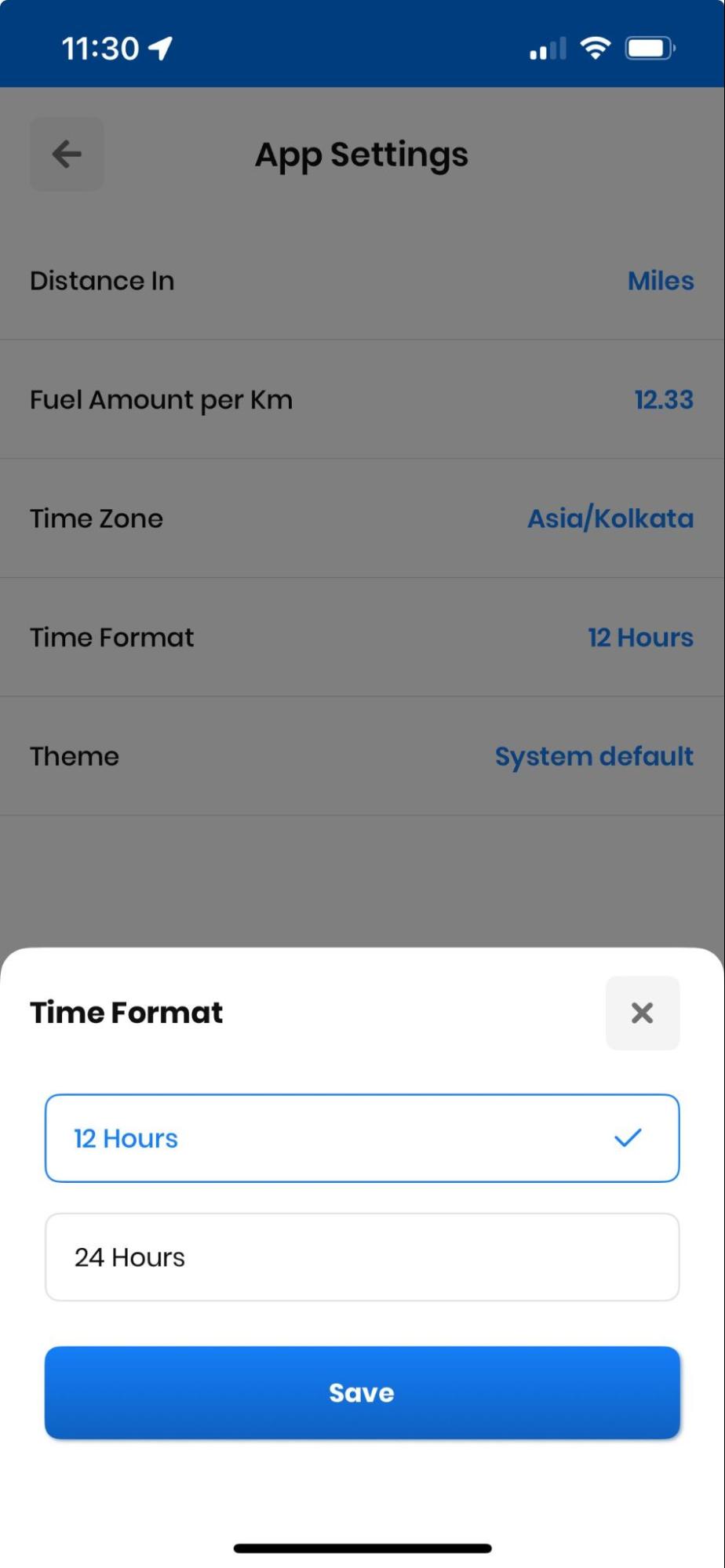
  • Tryk på knappen "Tidsformat" og vælg det ønskede tidsformat, dvs. "12 timer" or "24 timer".
  • Klik på "Gemme" knappen, og dine ændringer vil blive vist.
Sådan ændres indstillinger i Zeo Route Planner, Zeo Route Planner
Ændring af tidsformatet i Zeo Route Planner-appen

Ændring af stopvarighed

Du kan ændre stoppetiden i henhold til dine servicebehov. Denne funktion er især fordelagtig for VVS-teknikere og inspektionsprofessionelle som har brug for præcise tidsestimater.

Følg disse enkle trin for at ændre stopvarigheden:

  • Åbn Zeo Route Planner og naviger til "Min profil".
  • Fra Min profil-sektionen skal du klikke på ”Indstillinger” fanen. Du vil blive vist en liste over præferencer. Scroll ned, og du vil finde "Stop varighed" sektion.
Sådan ændres indstillinger i Zeo Route Planner, Zeo Route Planner
Åbning af indstillinger i Zeo Route Planner-appen
  • Ved klik på "Stop varighed" fanen, får du mulighed for at indtaste stoptidspunktet for levering i minutter.
  • Indtast det foretrukne stoptidspunkt, og klik derefter på "Gemme." Du vil se ændringerne på navigationsskærmen.
  • Planlæg og indtast stopvarigheden nøjagtigt for korrekte ETA'er.
Sådan ændres indstillinger i Zeo Route Planner, Zeo Route Planner
Ændring af stopvarigheden i Zeo Route Planner-appen

Ofte stillede spørgsmål

Kan jeg gemme forskellige indstillingsprofiler for forskellige rutetyper?

I øjeblikket har Zeo Route Planner én indstillingsprofil pr. konto. Du kan dog nemt justere indstillinger som stopvarighed og afstandsenheder baseret på dine aktuelle rutebehov, før du planlægger hver rute.

Vil ændring af min skriftstørrelse påvirke appens ydeevne?

Nej, ændring af skriftstørrelsen vil ikke påvirke appens ydeevne eller routingberegninger. Det påvirker kun den visuelle visning af tekstelementer for at forbedre læsbarheden baseret på dine præferencer.

Hjælper det mørke tema med at spare batteri på mobilenheder?

Ja, det mørke tema kan hjælpe med at spare batterilevetid på enheder med OLED- eller AMOLED-skærme, da disse skærme bruger mindre strøm, når de viser mørkere farver. Dette er især fordelagtigt under lange leveringsdage.

Kan jeg indstille forskellige stopvarigheder for forskellige typer stop?

Standardindstillingen for stopvarighed gælder for alle stop på din rute. Du kan dog manuelt justere individuelle stoptider, når du tilføjer specifikke adresser til din rute, hvis bestemte steder kræver længere servicetider.

Synkroniseres mine indstillinger på tværs af flere enheder?

Ja, når du logger ind på din Zeo Route Planner-konto på forskellige enheder, synkroniseres dine indstillinger automatisk, hvilket sikrer en ensartet oplevelse på tværs af alle dine enheder.

Har du stadig brug for hjælp?

Kontakt os ved at skrive til vores team på support@zeoauto.com, og vores team vil kontakte dig.

Bedøm dette indlæg:

😡 0???? 0😊 0❤️ 0
I denne artikel
øge brændstofbesparelser

Spar 2 timer på leveringer, hver dag!

Optimer ruter med vores algoritme, hvilket reducerer rejsetid og omkostninger effektivt.

Kom i gang gratis

Tilmeld dig vores nyhedsbrev

Få vores seneste opdateringer, ekspertartikler, guider og meget mere i din indbakke!

    Ved at abonnere accepterer du at modtage e-mails fra Zeo og til vores privatlivspolitik.

    Zeo spørgeskema

    Ofte
    Spurgt
    Spørgsmål

    Vide mere

    Hvordan tilføjer jeg stop ved at skrive og søge? Website

    Følg disse trin for at tilføje et stop ved at skrive og søge:

    • Gå til Legeplads side. Du finder et søgefelt øverst til venstre.
    • Indtast dit ønskede stop, og det vil vise søgeresultater, mens du skriver.
    • Vælg et af søgeresultaterne for at tilføje stoppet til listen over ikke-tildelte stop.

    Hvordan importerer jeg stop i bulk fra en excel-fil? Website

    Følg disse trin for at tilføje flere stop i bulk ved hjælp af en excel-fil:

    • Gå til Legeplads side.
    • I øverste højre hjørne vil du se importikonet. Tryk på det ikon, og en modal åbnes.
    • Hvis du allerede har en Excel-fil, skal du trykke på knappen "Upload stop via flad fil", hvorefter et nyt vindue åbner sig.
    • Hvis du ikke har en eksisterende fil, kan du downloade en eksempelfil og indtaste alle dine data i overensstemmelse hermed og derefter uploade den.
    • I det nye vindue skal du uploade din fil og matche overskrifterne og bekræfte tilknytningerne.
    • Gennemgå dine bekræftede data, og tilføj stop.

    Hvordan importerer jeg stop fra et billede? Mobil

    Følg disse trin for at tilføje flere stop ved at uploade et billede:

    • Gå til Zeo Route Planner App og åbn On Ride-siden.
    • Den nederste bjælke har 3 ikoner til venstre. Tryk på billedikonet.
    • Vælg billedet fra galleriet, hvis du allerede har et, eller tag et billede, hvis du ikke har et eksisterende.
    • Juster beskæringen for det valgte billede, og tryk på beskæring.
    • Zeo vil automatisk registrere adresserne fra billedet. Tryk på udført og gem og optimer derefter for at oprette rute.

    Hvordan tilføjer jeg et stop ved at bruge Latitude og Longitude? Mobil

    Følg disse trin for at tilføje stop, hvis du har adressens breddegrad og længdegrad:

    • Gå til Zeo Route Planner App og åbn On Ride-siden.
    • Du vil se en ikon. Tryk på det ikon og tryk på Ny rute.
    • Hvis du allerede har en Excel-fil, skal du trykke på knappen "Upload stop via flad fil", hvorefter et nyt vindue åbner sig.
    • Under søgefeltet skal du vælge "efter breddegrad og længdegrad" og derefter indtaste breddegrad og længdegrad i søgefeltet.
    • Du vil se resultater i søgningen, vælg en af ​​dem.
    • Vælg yderligere muligheder efter behov, og klik på "Færdig med tilføjelse af stop".

    Hvordan tilføjer jeg stop ved hjælp af QR-kode? Mobil

    Følg disse trin for at tilføje stop ved hjælp af QR-kode:

    • Gå til Zeo Route Planner App og åbn On Ride-siden.
    • Du vil se en ikon. Tryk på det ikon og tryk på Ny rute.
    • Den nederste bjælke har 3 ikoner til venstre. Tryk på QR-kodeikonet.
    • Det åbner en QR-kodescanner. Du kan scanne normal QR-kode såvel som FedEx QR-kode, og den vil automatisk finde adressen.
    • Tilføj stoppestedet til ruten med eventuelle yderligere muligheder.

    Hvordan sletter jeg et stop? Mobil

    Følg disse trin for at slette et stop:

    • Gå til Zeo Route Planner App og åbn On Ride-siden.
    • Du vil se en ikon. Tryk på det ikon og tryk på Ny rute.
    • Tilføj nogle stop ved at bruge en af ​​metoderne og klik på Gem og optimer.
    • Fra listen over stop, du har, skal du trykke længe på ethvert stop, du vil slette.
    • Det åbner et vindue, der beder dig om at vælge de stop, du vil fjerne. Klik på knappen Fjern, og det vil slette stoppet fra din rute.

    Xlork er en platform til dataimport rettet mod udviklere. Den giver dig mulighed for at integrere CSV-, Excel- og Google Sheets-import i enhver app med AI-drevet kolonnekortlægning og skemavalideringUdforsk gratis udviklingsværktøjer som JSON-til-CSV-konvertere og farvepaletgeneratorer. Slut med at bygge importflows fra bunden – bare indsæt Xlork SDK, tilmeld dig gratisog send rene data på få minutter.