Opdateret den: Januar 4, 2026
Læsetid: 6 minutter
Zeo Route Planner tilbyder forskellige indstillinger, som chaufførerne eller leveringspartneren har brug for, mens de er ude i marken for at levere. Vi forstår, at chaufførerne også bør have nogle funktioner, de kan bruge til at lette leveringen og forbedre deres driftseffektivitet i dagens konkurrenceprægede leveringslandskab.
Uanset om du administrerer HVAC-serviceopkald, håndtering skadedyrsbekæmpelsesrutereller koordinering elektrikertjenester, disse førerindstillinger er designet til at give maksimal fleksibilitet og kontrol under kørsel.
Lad os se på et par af disse indstillinger/funktioner, der er skræddersyet til chauffører, og hvordan de kan påvirke din daglige drift betydeligt.
Tilføj/slet nye stop på farten
Selvom levering af chauffører kan tilføje eller slette stoppesteder, lad os se på, hvordan man gør det. Denne funktion er især værdifuld, når der sker ændringer i sidste øjeblik, f.eks. nødopkald eller kundeaflysninger, hvilket er almindeligt i feltserviceoperationer.
Tilføjelse af nye stop
Dynamisk tilføjelse af stop under din rute er afgørende for at håndtere uventede serviceanmodninger eller imødekomme presserende kundebehov. Denne fleksibilitet sikrer, at du aldrig går glip af en forretningsmulighed, samtidig med at du opretholder effektiv ruteudførelse.
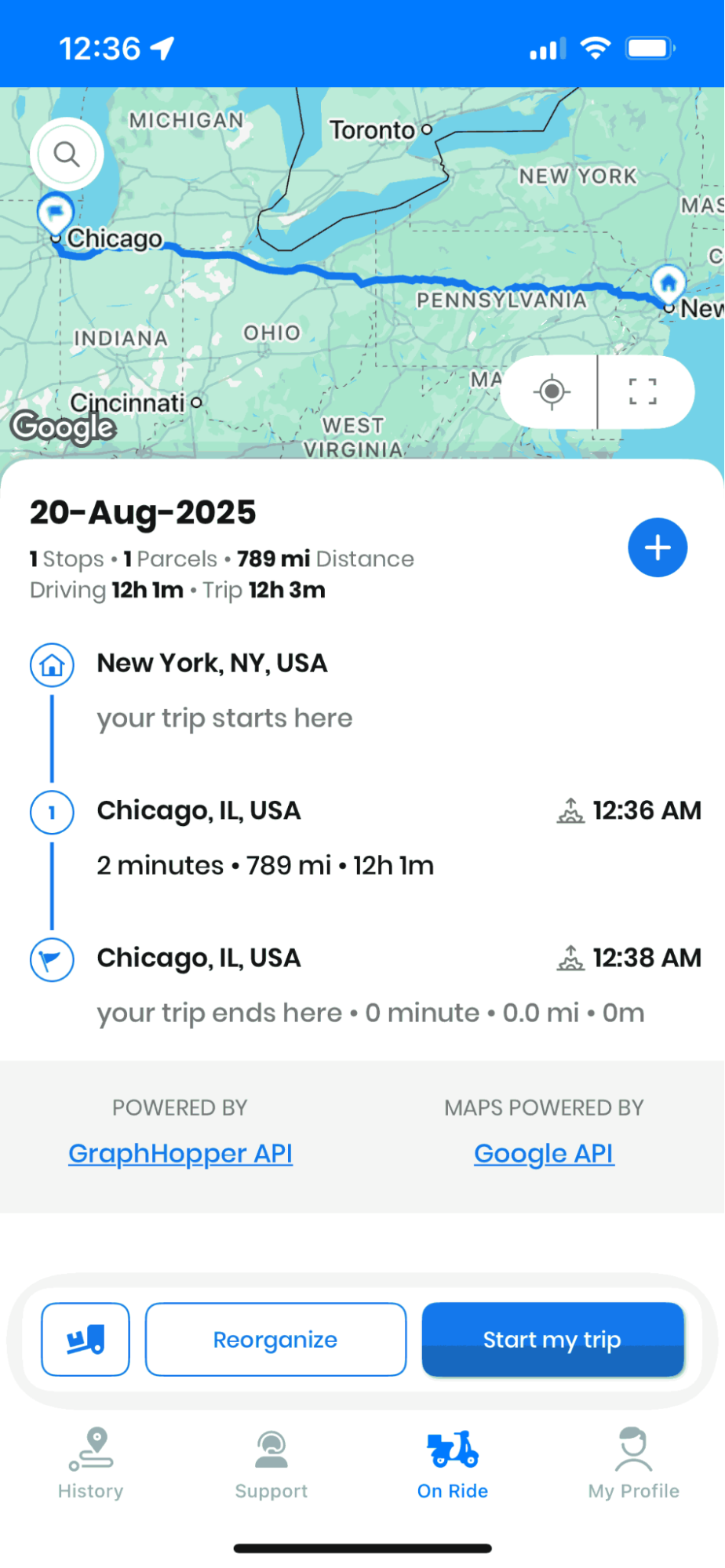
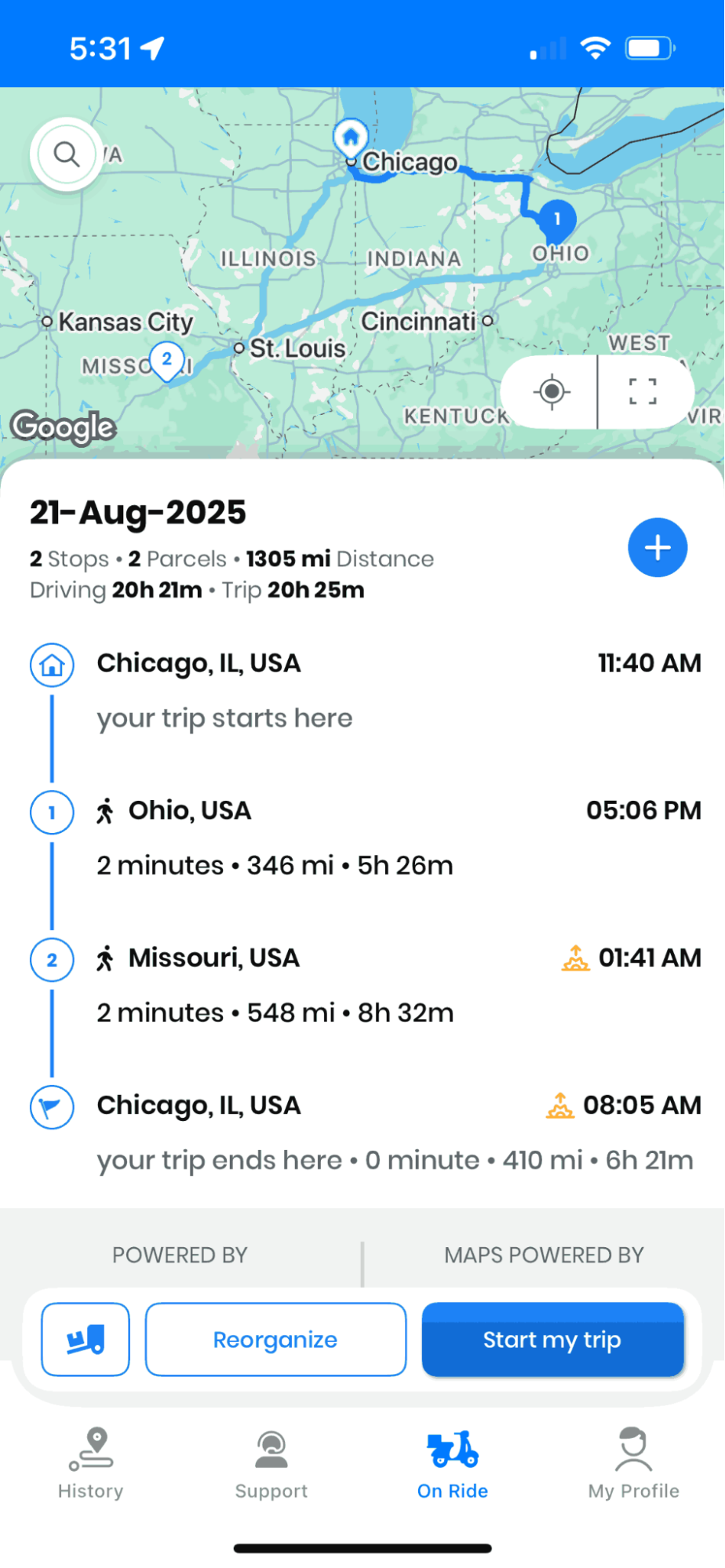
- Naviger til “På tur” sektion, og du kan se alle de indtastede ruter. Hvis der ikke er nogen ruter, så kan du oprette dine ruter.
- Du kan se en "+" knap. Klik på knappen, og du vil se en liste over muligheder.
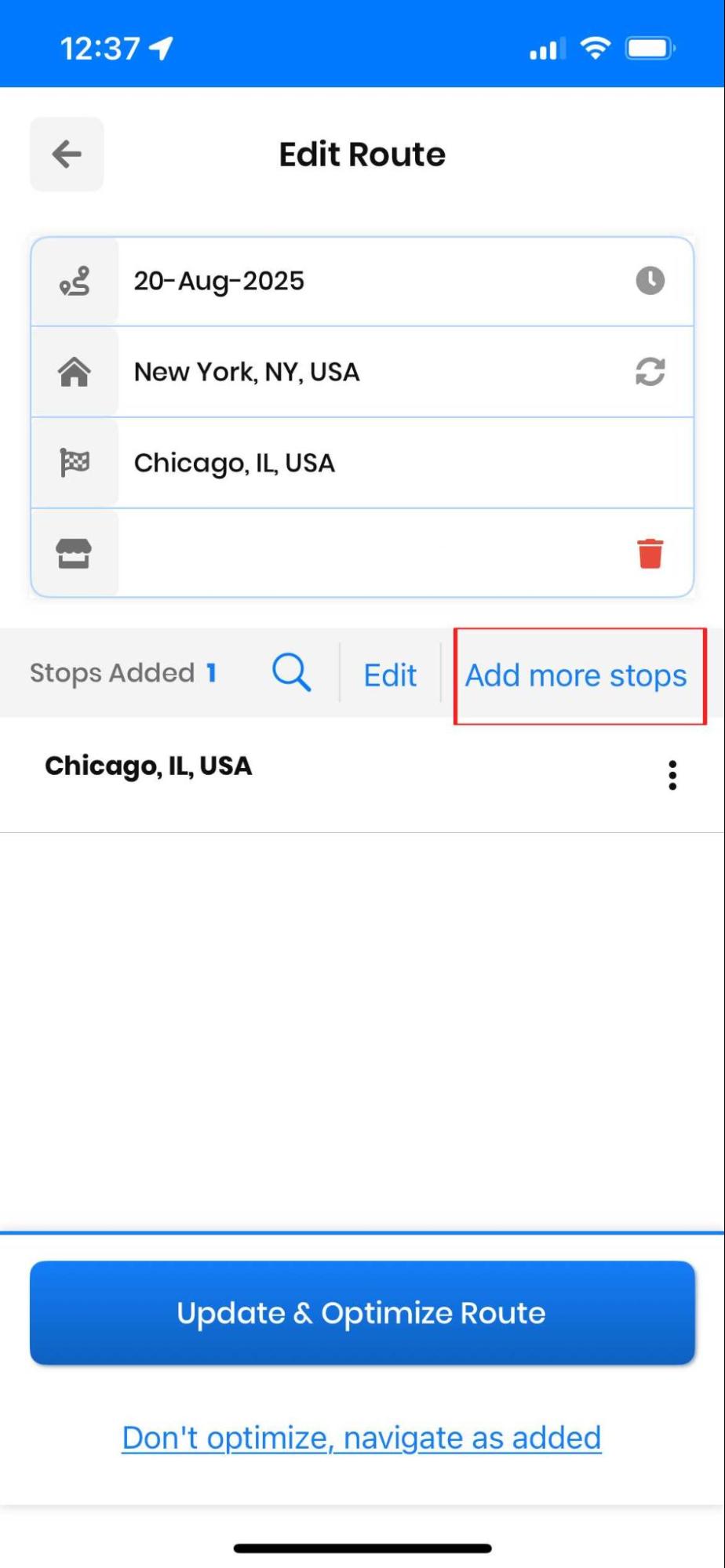
- Klik på "Rediger rute" og klik derefter på "+Tilføj" .

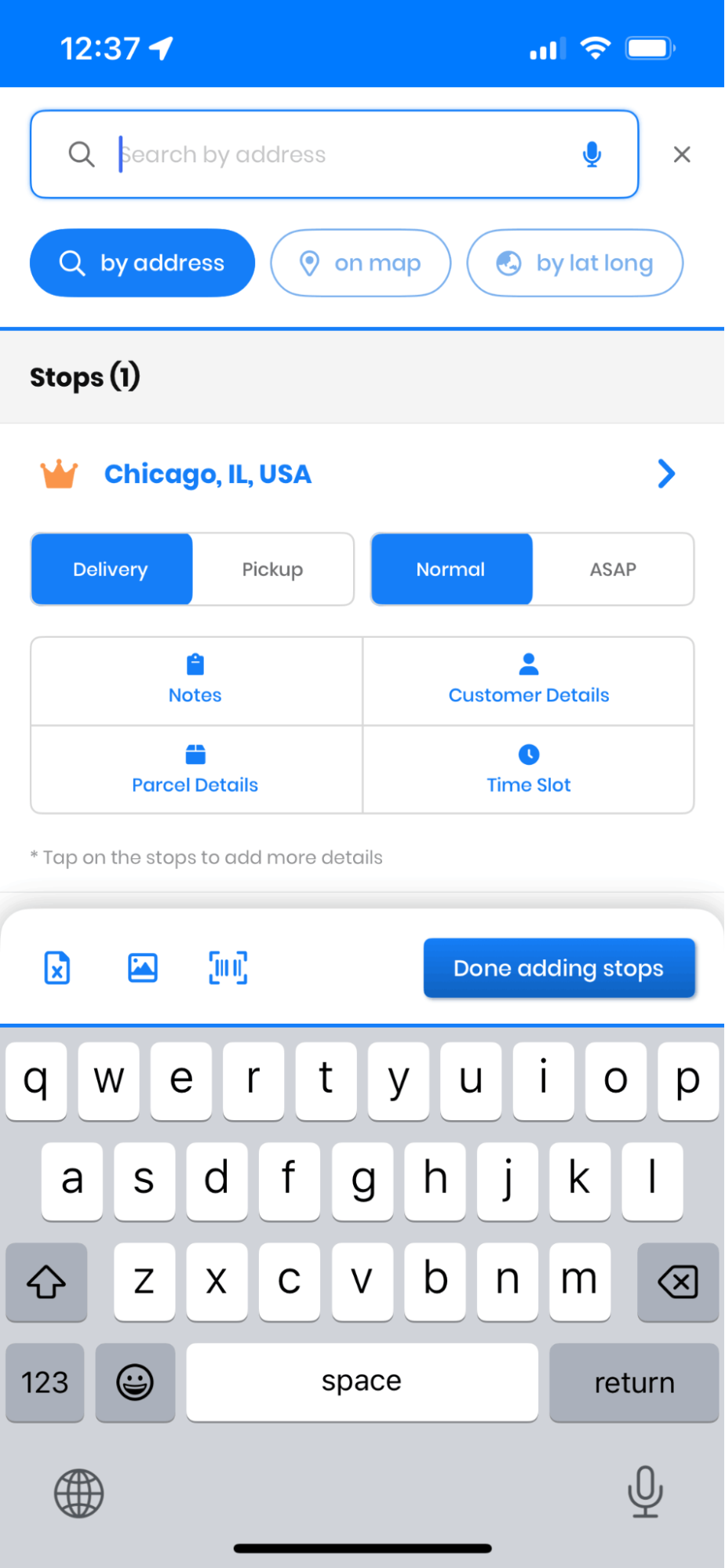
- Indtast den ønskede adresse i søgefeltet, og klik derefter på "Færdig" knappen. Systemet vil automatisk validere adressen og give forslag, hvis det er nødvendigt.
- Klik derefter på "Opdater rute" knappen, og ruten vil blive opdateret med optimal placering af det nye stop for at minimere yderligere rejsetid.

Sletning af stop på farten
Forestil dig, at man skal slette stoppet under levering af produkterne. Lad os se, hvordan man kan slette stoppene. Denne funktion er afgørende, når kunder aflyser aftaler i sidste øjeblik, eller når stoppesteder bliver utilgængelige på grund af uforudsete omstændigheder.
- Naviger til “På tur” afsnit, og du kan se alle de ruter, der er indtastet. Hvis der ikke er nogen ruter, så kan du oprette dine ruter.
- Du kan se en "+" knap. Klik på knappen og du vil se en liste over muligheder.

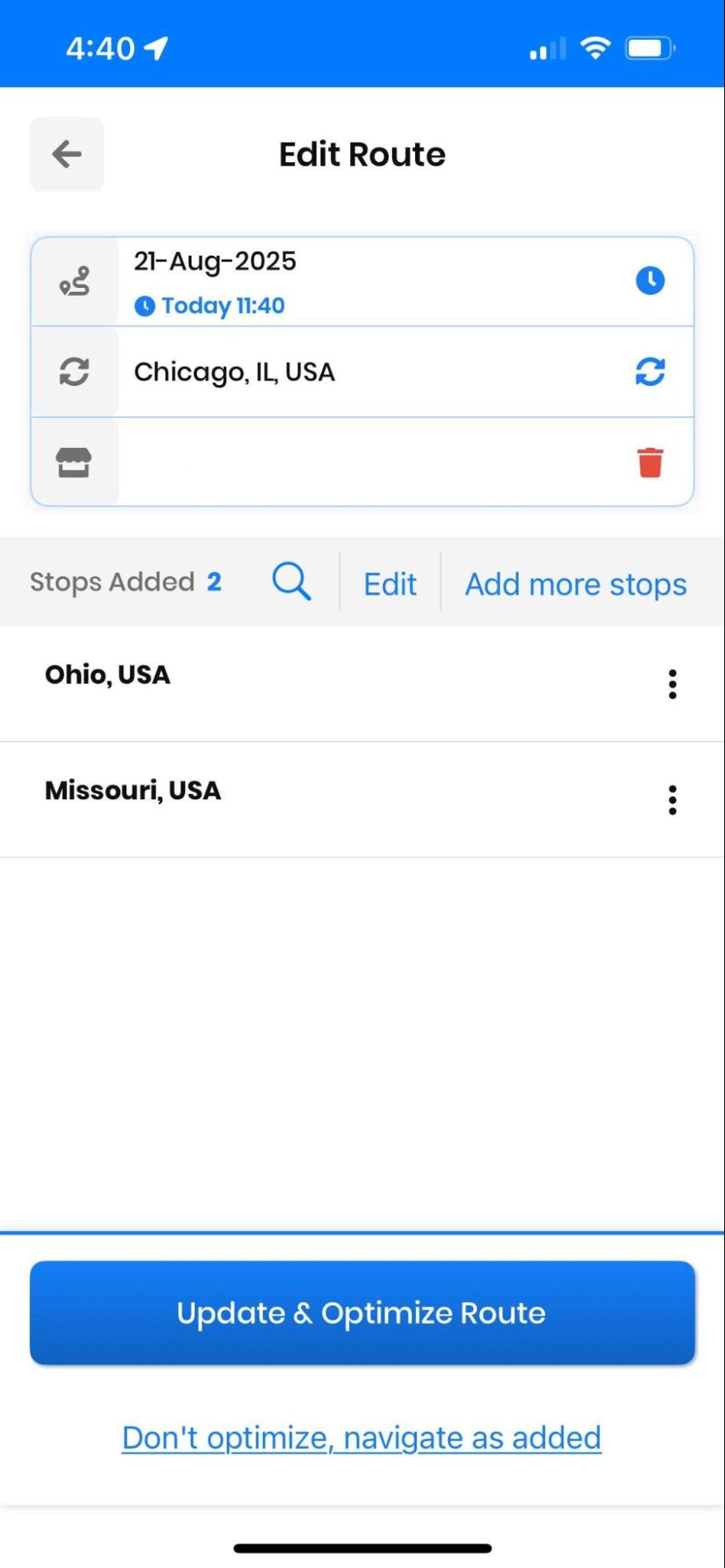
- Klik på "Rediger rute" knappen, og du vil se en liste over ruter, du har oprettet.
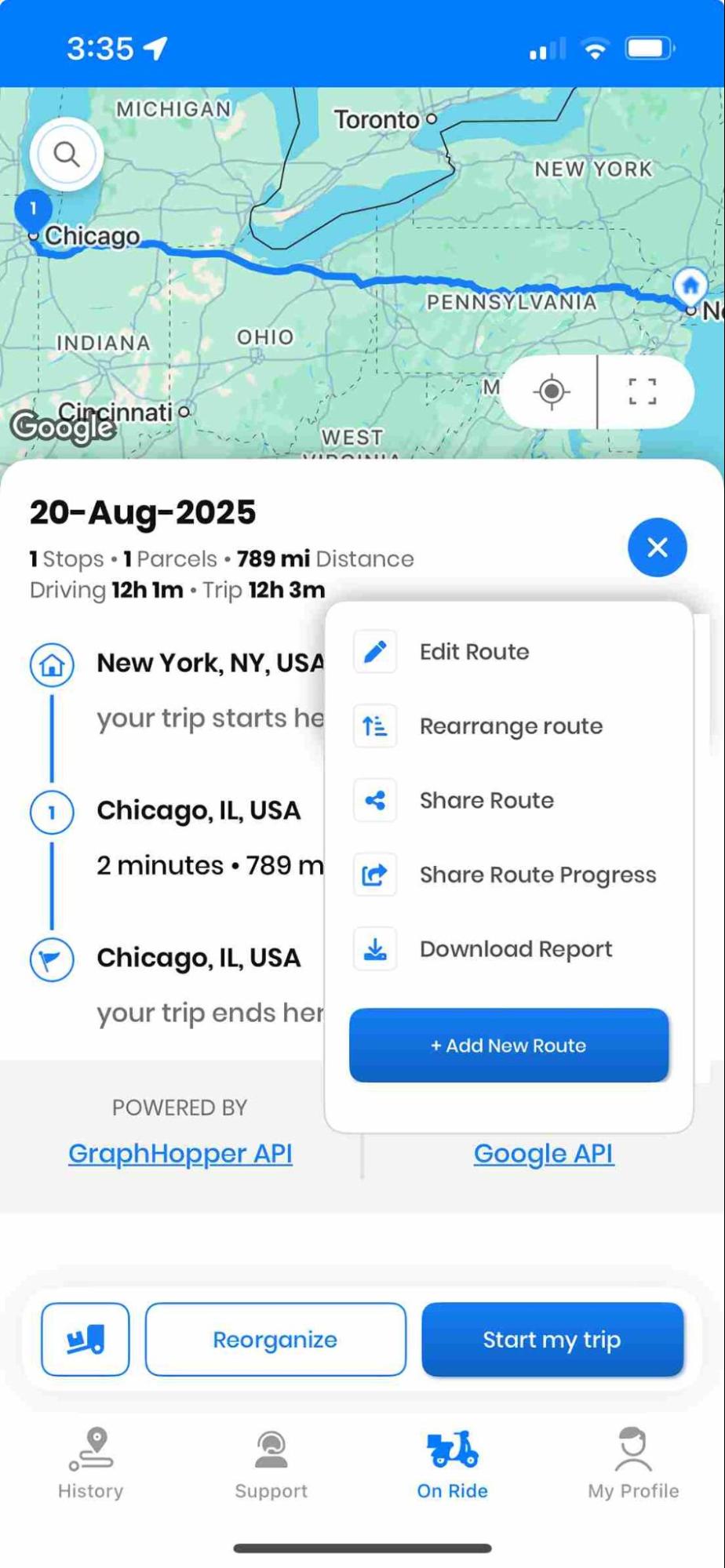
- Klik på prikkerne foran den rute, du vil slette.

- Du får muligheden "Slet."
- Efter indstillingen skal du klikke på "Opdater rute" for at færdiggøre ændringerne. Systemet vil automatisk genberegne den optimale rute for dine resterende stop.

Spring stop og omarranger ruter
En chauffør kan springe et stop over, hvis kunden ikke er tilgængelig, og det hjælper chaufføren med at holde sit arbejde i gang med levering af andre kunder. Lad os se, hvordan du kan gøre det. Denne funktion er især værdifuld i myldretiden, hvor det er afgørende for den daglige produktivitet at opretholde momentum.
Skip-funktionen sikrer, at midlertidige forhindringer ikke afsporer hele din tidsplan, så du kan opretholde servicekvaliteten for andre kunder, samtidig med at du holder mulighederne åbne for at vende tilbage til de steder, du har sprunget over, senere på dagen.
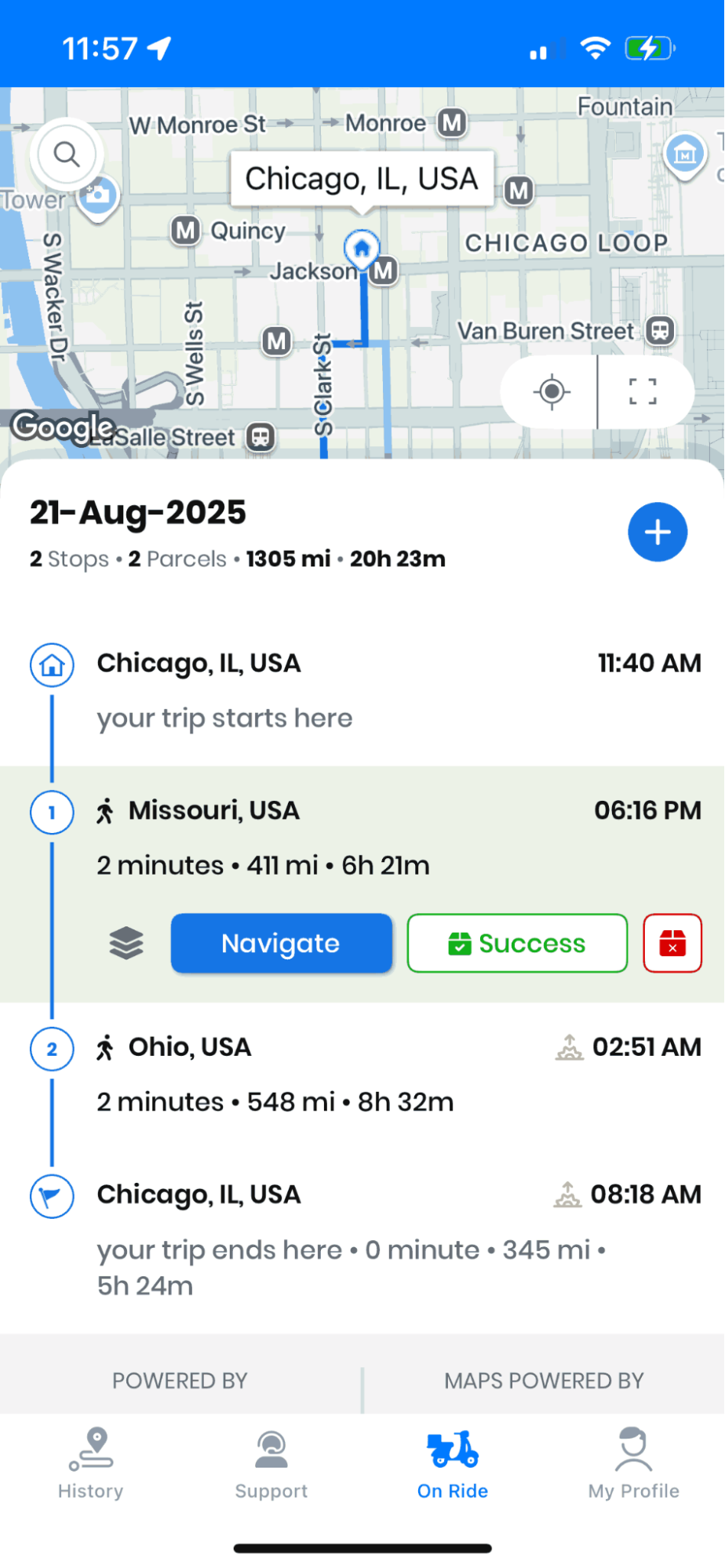
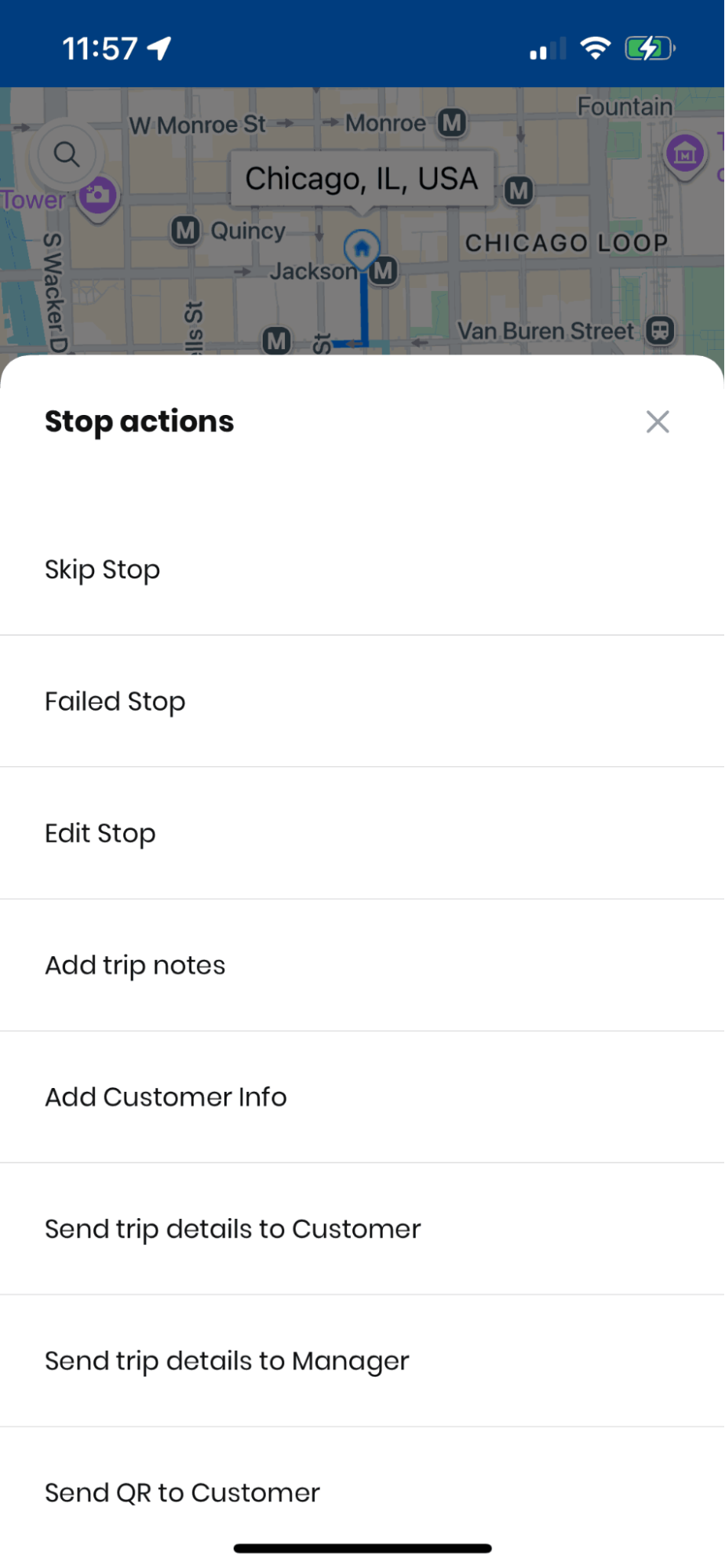
- Gå videre til “På tur” fanen, og der kan du se en "Springe" knappen lige før "Navigation" knappen. Ved at trykke på knappen springes stoppet over, men det fuldføres ikke, så det gemmes til potentiel genbesøg.

- For at se det springede stop skal du trykke på "At vise" knappen, og derfra kan du udføre den nødvendige handling for det sprungne stop. Dette giver dig mulighed for nemt at spore og administrere sprungne aftaler for opfølgningshandlinger.

- Omarranger ruten, tryk på "+" , og tryk på "Omarranger rute" .
- Derefter kan du omarrangere ruten og trykke på "Gem og omdiriger" knappen for at gemme ændringerne. Denne dynamiske omorganisering hjælper med at optimere dine resterende stop baseret på aktuelle forhold og prioriteter.

Anvendelse af navigation som indtastet indstilling
Det sker ofte, at chauffører ønsker at gå videre på den måde, de mener vil være bedst eller i henhold til adresselisten fra kontoret. I det tilfælde giver Zeo Route "Naviger som indtastet" funktion, som navigerer dig i henhold til adressernes liste, efterhånden som de indtastes i appen.
Denne indstilling er især nyttig, når chauffører har specifik viden om trafikmønstre, kundepræferencer eller ruteforhold, som muligvis ikke afspejles i standardoptimeringsalgoritmer. Det er dog vigtigt at forstå, hvornår man skal bruge denne funktion strategisk.
øge brændstofbesparelser
Problemfri levering og afhentning!
Optimer ruter med vores algoritme, hvilket reducerer rejsetid og omkostninger effektivt.
Kom i gang gratis

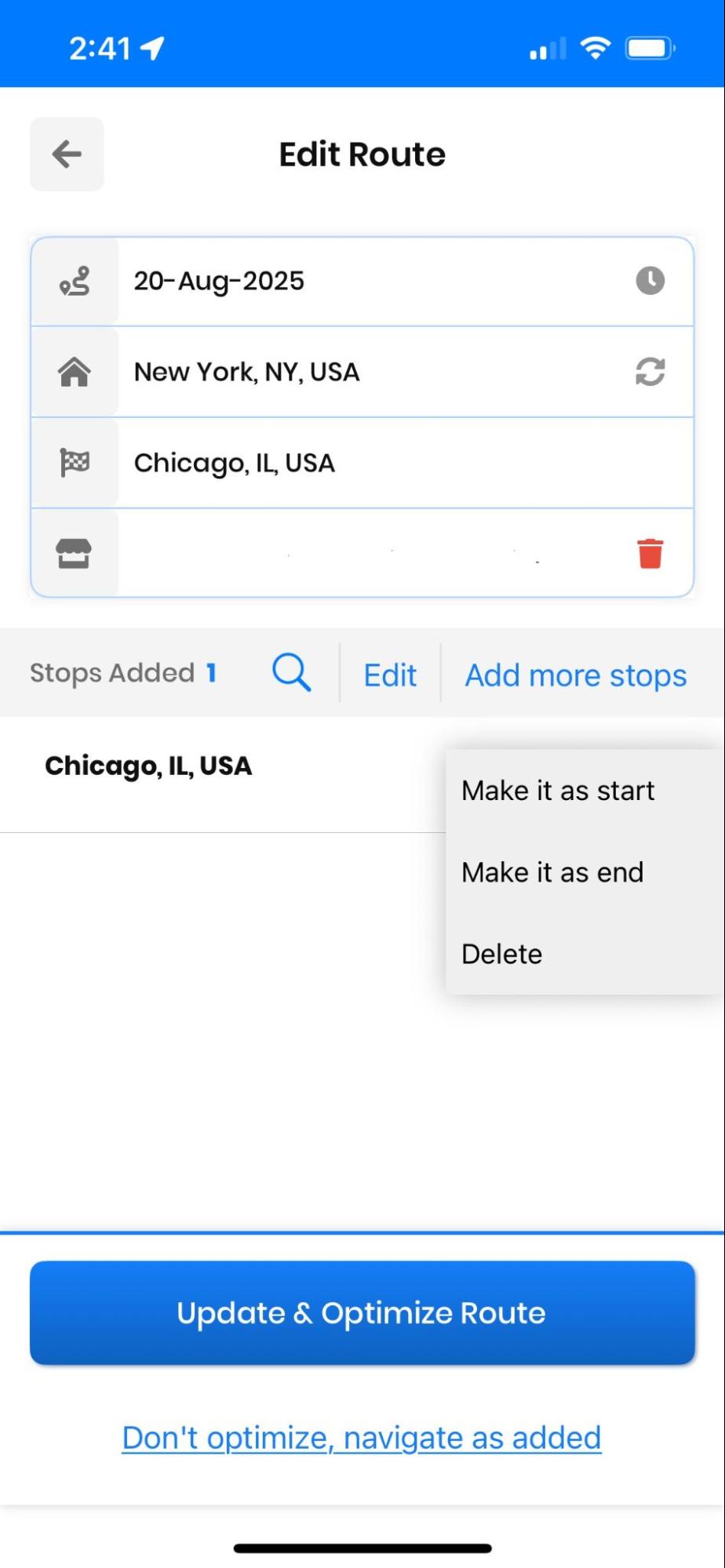
Følg disse enkle trin for at anvende indstillingen for navigering som indtastet:
- Du kan kontrollere den "Naviger som indtastet" afkrydsningsfeltet, mens du tilføjer stop. Dette vil starte navigationen på den måde, du har indtastet.
- Hvis du er på “På tur” sektion og tryk derefter på "+" knappen, og en liste over detaljer vil blive vist.

- Tryk derefter på "Naviger som indtastet" mulighed, og navigationen vil blive leveret i den rækkefølge, du har indtastet.
- Bemærk venligst, at denne indstilling ikke vil give de optimerede ruter, hvilket ikke anbefales for maksimal effektivitet. Brug denne indstilling med omtanke, når din lokale viden giver klare fordele i forhold til algoritmisk optimering.

Forøg/mindsk størrelsen af kortet på rejsesiden
Du kan også øge eller mindske kortets størrelse på rejsesiden. Zeo Route giver en nem mulighed for at øge eller mindske kortstørrelsen; lad os se, hvordan denne proces kan gøres. Denne funktion er især nyttig, når du har brug for detaljeret overblik over din rute eller ønsker at fokusere mere på leveringsinformationspanelet.
Justering af kortstørrelse kan forbedre føreroplevelsen betydeligt, især under forskellige lysforhold eller ved komplekse navigationsscenarier i byområder. En større kortvisning kan hjælpe med at identificere vartegn og gadedetaljer mere tydeligt, mens en mindre visning giver mere plads til leveringssedler og kundeinformation.
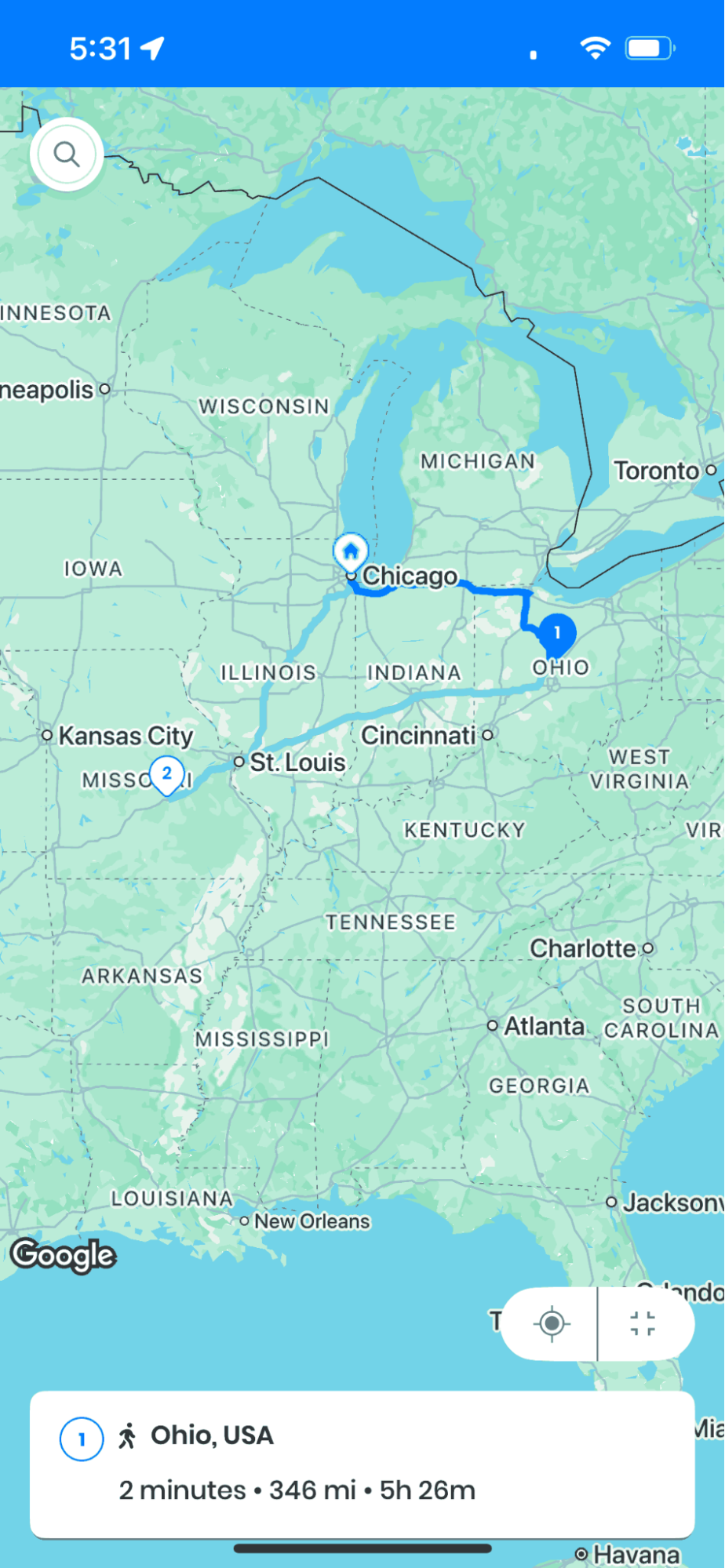
- Naviger til “På tur” sektion, og du vil se et kort.
- Nederst til højre på kortskærmen vil du se en firkantet boks.

- Tryk på den firkantede boks for at forstørre kortets størrelse til fuld skærm, hvilket giver maksimal synlighed under navigation.
- Hvis du trykker igen, mindskes kortets størrelse og den standardafbalancerede visning vender tilbage.
Ofte stillede spørgsmål
Kan jeg tilføje flere stop på én gang, mens jeg er på en rute?
Ja, du kan tilføje flere stop under din rute. Gentag blot processen med at tilføje stop for hver ny placering. Systemet optimerer automatisk placeringen af nye stop på din eksisterende rute for at minimere den ekstra rejsetid. For at opnå den bedste effektivitet anbefales det dog at tilføje stop et ad gangen og lade systemet genberegne, før det næste tilføjes.
Hvad sker der med sprungne stop ved dagens afslutning?
Oversprungne stop forbliver i dit system og kan nemt tilgås via knappen "Vis" i sektionen for oversprungne stop. Du kan vælge at besøge dem igen senere på dagen, omplanlægge dem til en anden dag eller markere dem som fuldførte, hvis tjenesten blev leveret på alternative måder. Oversprungne stop logges automatisk til rapportering og opfølgning.
Vil sletning af et stop under min rute påvirke optimeringen af mine resterende stop?
Absolut. Når du sletter et stop, genberegner Zeo Route Planner automatisk den optimale rute for dine resterende destinationer. Dette sikrer, at du opretholder den mest effektive rute, selv efter at du har fjernet steder fra din oprindelige rute. Systemet tager højde for de aktuelle trafikforhold og din placering, når det genoptimerer.
Hvornår skal jeg bruge indstillingen "Naviger som indtastet" i stedet for optimeret ruteplanlægning?
Brug "Naviger som indtastet", når du har specifik lokal viden, der giver fordele i forhold til algoritmisk optimering, f.eks. kendskab til midlertidige vejforhold, kundepræferencer for specifikke tidsintervaller, eller når virksomhedens politik kræver, at man følger en forudbestemt rækkefølge. Husk dog, at denne indstilling typisk resulterer i længere rejsetider og højere brændstofomkostninger sammenlignet med optimeret ruteplanlægning.
Påvirker ændring af kortstørrelse batterilevetiden eller appens ydeevne?
Ændringer i kortstørrelse har minimal indflydelse på batterilevetid eller appens ydeevne. Korttilstanden i fuld skærm bruger den samme underliggende kortteknologi; den justerer blot visningsområdet. Hvis skærmen holdes på fuld lysstyrke med en større kortvisning i længere perioder, kan det dog bruge mere batteri, så overvej at justere skærmens lysstyrke baseret på lysforholdene og din enheds batteriniveau.
Har du stadig brug for hjælp?
Kontakt os ved at skrive til vores team på support@zeoauto.com, og vores team vil kontakte dig.
Er du flådeejer?
Vil du nemt administrere dine chauffører og leverancer?
Udvid din virksomhed ubesværet med Zeo Routes Planner – optimer ruter og administrer flere chauffører med lethed.

øge brændstofbesparelser
Problemfri levering og afhentning!
Optimer ruter med vores algoritme, hvilket reducerer rejsetid og omkostninger effektivt.
Kom i gang gratis