




Opdateret den: 4. Juni, 2026
Læsetid: 4 minutter
TL; DR: Gem ofte besøgte stop med specifikke tidsvinduer ved hjælp af din ruteplanlæggers favoritfunktion for at eliminere gentagen adresseindtastning og forhindre mistede leveringsvinduer. Denne tilgang reducerer ruteplanlægningstiden ved automatisk at indarbejde tidsbegrænsninger i den daglige optimering. Ruteoptimeringsværktøjer som Zeo Route Planner adresserer dette med favoritter til ofte brugte stop og tidsbegrænsninger, hvilket hjælper leveringsteams med at spare 2+ timer dagligt.
Nogle leveringssteder er ikke fleksible. De forventer, at du ankommer på et bestemt tidspunkt, ikke tidligere, ikke senere. Og hvis du besøger det samme sted hver dag, bliver det en rutinemæssig hovedpine. At indtaste adressen igen, huske tidsvinduet og optimere den samme rute dagligt. Det er repetitivt og nemt at ødelægge.
Zeo Route Planner forenkler alt dette med en funktion designet til chauffører, der værdsætter præcision og effektivitet. Tilføjer tidsrumsplanlægning til dine foretrukne stop. Du kan gemme ofte besøgte stop, tildele foretrukne leveringstidsvinduer og lade Zeo klare resten. Hver gang du opretter en rute, tager Zeo automatisk højde for det tidsrum og optimerer ruten, så den matcher dit tidsrum.
Den er smart, hurtig og designet til at fjerne små opgaver fra din tallerken, så du kan holde fokus på vejen.
Lad os gennemgå, hvordan det fungerer.
Hvorfor favoritstoppesteder med tidsrumsplanlægning er vigtige
Når du leverer til det samme lager, den samme butik eller det samme kontor flere gange om ugen, er det ikke effektivt at indtaste de samme adresseoplysninger og huske leveringsvinduet. Dette er dine faste stop, dem der følger strenge tidsintervaller, forventer hurtig service og ikke har plads til forsinkelser.
Det er netop derfor, at Favorite Stops med Timeslot Scheduling i Zeo Route Planner er en funktion, der er værd at bruge. Den holder dine ruter optimerede, dine leverancer til tiden og din dag meget effektiv.
Sådan hjælper denne funktion dig i din hverdag:
- Sparer tid under ruteoprettelse ved at eliminere gentagen adresseindtastning.
- Reducerer risikoen for mistede tidsvinduer, hvilket kan føre til mislykkede leverancer.
- Forbedrer rutenøjagtigheden ved at planlægge omkring tidsbaserede begrænsninger.
- Minimerer forvirring og frem-og-tilbage-opkald mellem chauffører og kunder.
Forståelse af tidsvinduebegrænsninger i ruteplanlægning
Tidsbegrænsninger repræsenterer en af de mest komplekse udfordringer inden for logistikoptimering. Ifølge Det amerikanske transportministeriums fragtdataOver 60 % af kommercielle leverancer opererer inden for specifikke tidskrav, der direkte påvirker kundetilfredshed og driftsomkostninger.
Disse begrænsninger er ikke bare præferencer – de er forretningsmæssige krav. Detailbutikker har brug for leverancer før åbningstid. Restauranter har brug for friske ingredienser på bestemte tidspunkter. Medicinske faciliteter opererer efter strenge tidsplaner, der ikke kan håndtere forsinkelser. Når ruteplanlægningssoftware ikke tager højde for disse vinduer, er resultatet manglende leverancer, frustrerede kunder og spildt brændstof fra returrejser.
Udfordringen forværres, når man har at gøre med gentagne stop. Manuel indtastning af de samme adresser og tidskrav skaber mulighed for menneskelige fejl, samtidig med at man ikke udnytter historiske data, der kan strømline fremtidig planlægning. Casestudier af succesfuld ruteoptimering viser konsekvent, at virksomheder, der adresserer tidsvinduestyring, ser de største effektivitetsgevinster.
Sådan tilføjer du et tidsrum til dine foretrukne stop i Zeo
Klar til at tage den smarte rute? Sådan opretter du dine favoritstop med tidsrumsplanlægning i Zeo Route Planner:
- Trin: Gå til Zeo-dashboardet.
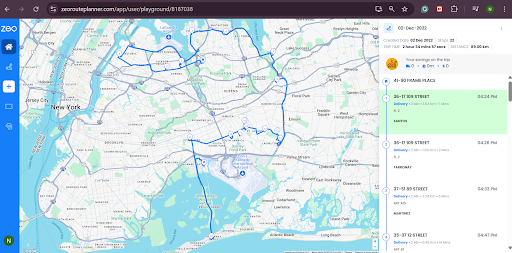
- Trin: Gå til afsnittet Indstillinger.
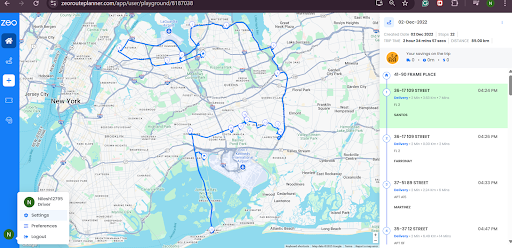
- Trin: Klik på Favoritter.
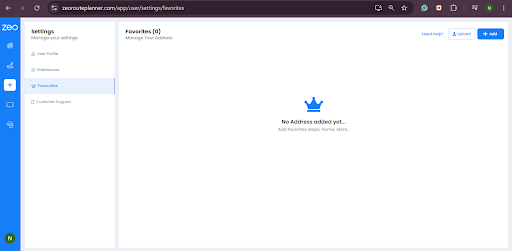
- Trin: Klik på knappen "Tilføj" i øverste højre hjørne af din skærm.
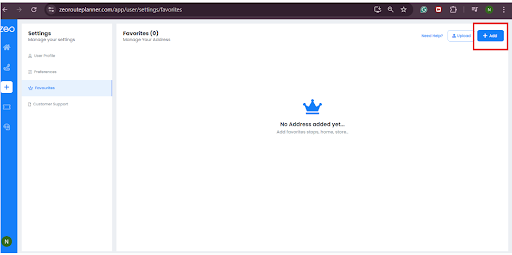
- Trin: Indtast stopoplysningerne – adresse, noter, starttidspunkt, sluttidspunkt, varighed, kundenavn og andre oplysninger. Klik på gem.
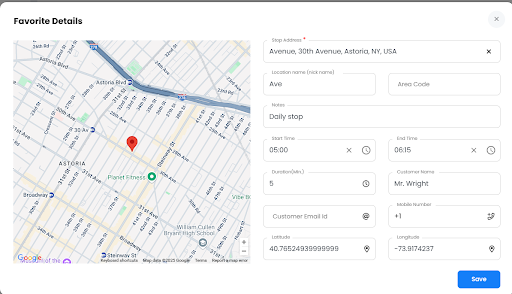
- Trin: Stoppet vises på din favoritliste sammen med det angivne tidsinterval. Du kan blot tilføje denne rute til dit dashboard og starte din optimerede rejse. Zeo optimerer ruten under hensyntagen til tidsplanlægningen, så du ikke rammer ved siden af.
Hvordan Zeo bruger det tidsrum til ruteoptimering
Når du har tilføjet et tidsrum til dit foretrukne stop, bruger Zeo Route Planner det som en fast regel undervejs. ruteoptimeringSystemet behandler det ikke som en tilfældig besked, det opbygger aktivt din rute omkring det pågældende leveringstidsvindue.
Zeo sørger for, at du ankommer præcis, når du skal, inden for den definerede tidsramme. Ingen tidlige ankomster, der lader dig vente. Ingen sene stop, der forstyrrer kunden. Det er smart, struktureret planlægning, der holder din rute på sporet, og dine leverancer kører problemfrit.
Her er hvordan det virker:

øge brændstofbesparelser
Spar 200 USD på brændstof, månedligt!
Optimer ruter med vores algoritme, hvilket reducerer rejsetid og omkostninger effektivt.
Kom i gang gratis
- Ruteoptimeringsmotoren behandler tidsintervaller som begrænsninger.
- Den planlægger andre stop omkring dem, så du ankommer præcis når det er nødvendigt.
- Du får altid forventede leveringstider, der stemmer overens med forventet leveringstid.
Med tidsrumsplanlægning indbygget i dine yndlingsstop hjælper Zeo Route Planner dig med at holde dig skarp og til tiden, uden at skulle sætte spørgsmålstegn ved din tidsplan. Hvert stop er tidsbestemt, så det matcher virkelige begrænsninger, så du kan fokusere på vejen og ikke på at jonglere med leveringsvinduer.
Du undgår mistede tidsrum, unødvendige forsinkelser og opfølgninger. Bare pålidelig og rettidig service, der får dig til at se professionel ud og holder din dag kørende som et urværk.
Maksimering af effektivitet med tilbagevendende rutemønstre
Ud over individuelle tidsvinduer genkender succesfulde leveringsoperationer mønstre i deres tilbagevendende ruter. Forskning fra Bureau of Transportation Statistics viser, at virksomheder med optimerede tilbagevendende leveringsmønstre reducerer driftsomkostningerne med op til 30 % sammenlignet med ad hoc-routingtilgange.
Nøglen ligger i at udnytte historiske data fra dine foretrukne stop til at identificere optimale afgangstider, sekvensmønstre og buffertidskrav. Når du konsekvent besøger de samme steder med de samme tidsbegrænsninger, bør din ruteoptimeringssoftware lære af disse mønstre for automatisk at foreslå forbedringer.
Denne systematiske tilgang forvandler ruteplanlægning fra et dagligt puslespil til en raffineret proces. Moderne ruteplanlægningsapps i 2026 udmærke sig ved denne mønstergenkendelse ved hjælp af AI-drevet optimering til løbende at forfine tilbagevendende ruter baseret på præstationsdata fra den virkelige verden.
Zeo forstår de små ting, der betyder noget
De fleste ruteplanlæggere fokuserer kun på at få dig fra et stop til det næste. Zeo Route Planner gør mere end det. Den lærer, hvordan du arbejder, dine gentagne stop, dine tidsfølsomme leverancer og den daglige trummerum, som de fleste apps ignorerer.
Når du gemmer et favoritstop med et specifikt tidsvindue, husker Zeo det hver gang. Du behøver ikke længere at indtaste de samme oplysninger igen og igen. Du risikerer ikke at miste et tidsvindue, fordi din rute ikke tog højde for tidsvinduet.
Tilføj dine yndlingsstoppesteder, lås dine leveringsvinduer, og lad Zeo klare resten. Vil du se, hvordan denne funktion gør en stor forskel? Planlæg en gratis demo og få en fornemmelse af smartere ruteplanlægning, bygget til bilister som dig.
Ofte stillede spørgsmål
Hvordan påvirker tidsbegrænsninger den samlede ruteeffektivitet?
Tidsbegrænsninger øger typisk rutekompleksiteten, men forbedrer kundetilfredsheden og reducerer mislykkede leverancer. Undersøgelser viser, at selvom begrænsede ruter kan være 10-15 % længere i afstand, eliminerer de dyre returrejser og forbedrer punktligheden med op til 85 %.
Hvad er forskellen på hårde og bløde tidsvinduer i leveringsplanlægning?
Hard time-vinduer er strenge krav, der ikke kan overtrædes (som f.eks. medicinske leverancer), mens bløde time-vinduer giver en vis fleksibilitet med potentielle sanktioner. De fleste virksomheder bruger en kombination af begge afhængigt af kundens prioritet og serviceniveauaftaler.
Skal jeg gemme alle kundesteder som et foretrukket stop?
Gem placeringer som favoritter, når du besøger dem regelmæssigt (ugentligt eller oftere), eller når de har specifikke krav som tidsvinduer, særlige instruktioner eller adgangskoder. Dette reducerer gentagen dataindtastning og sikrer ensartethed i serviceleveringen.
Hvordan håndterer ruteoptimering flere stop med overlappende tidsvinduer?
Avancerede ruteoptimeringsalgoritmer prioriterer stop baseret på vinduesbegrænsninger, rejsetid og rutevarighed for at finde mulige løsninger. Når der er konflikter, foreslår systemet typisk justeringer af køreplanen eller identificerer hvilke begrænsninger, der kan lempes.
Kan ruteplanlægningssoftware integreres med min eksisterende kundedatabase?
De fleste moderne ruteplanlæggere tilbyder integrationer med populære forretningssystemer via API'er eller direkte forbindelser. Zeo Route Planner integrerer med platforme som Shopify, WooCommerce og HubSpot CRM og importerer automatisk kundeadresser og leveringspræferencer for at strømline planlægningsprocessen.

Er du flådeejer?
Vil du nemt administrere dine chauffører og leverancer?
Udvid din virksomhed ubesværet med Zeo Routes Planner – optimer ruter og administrer flere chauffører med lethed.

øge brændstofbesparelser
Problemfri levering og afhentning!
Optimer ruter med vores algoritme, hvilket reducerer rejsetid og omkostninger effektivt.
Kom i gang gratis





















