



Google Maps er et alsidigt navigations- og kortlægningsværktøj, der finder den hurtigste rute. Når du ikke har en god internetforbindelse, kan det være svært at navigere gennem steder, men Google Maps Offline kan hjælpe dig. Det hjælper dig med at downloade kort og bruge dem uden en internetforbindelse.
I dette blogindlæg vil vi diskutere en nem trin-for-trin guide til brug af Google Maps offline.
En trin-for-trin instruktion i brug af Google Maps offline
Når du rejser i fjerntliggende områder, er offline Google Maps et vigtigt værktøj. Her er en trinvis vejledning i, hvordan du bruger Google Maps offline.
#1. Download offlinekort
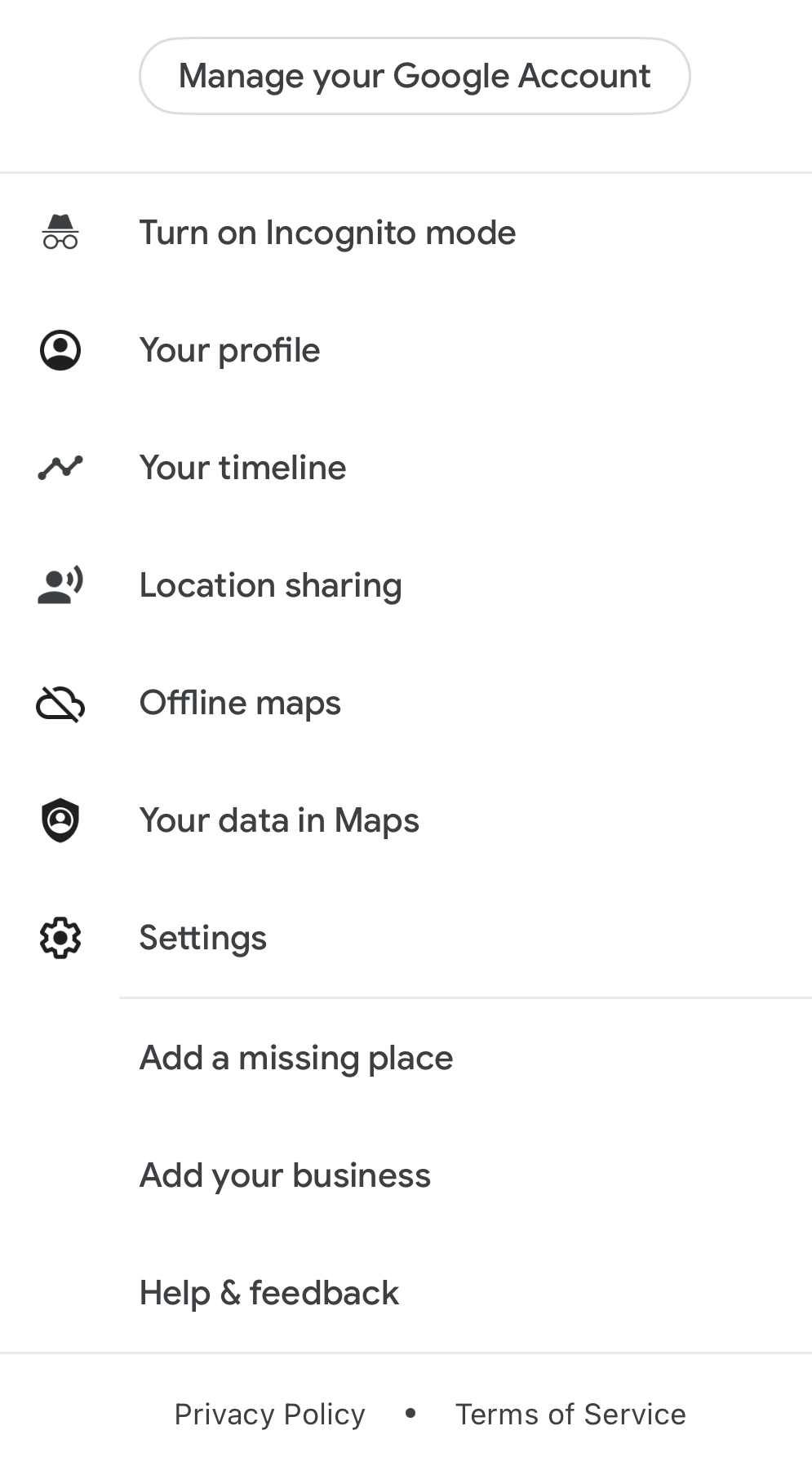
Åbn Google Maps-appen på din smartphone. Søg derefter efter de steder, du skal rejse til. Brug søgefeltet for at indtaste navnet på den by eller det område, du vil downloade. Åbn menuen med offlinekort ved at trykke på dit profilbillede og derefter vælge "Offlinekort". Vælg det område, du vil downloade, ved at trykke på "Vælg dit kort", eller vælg mellem de foreslåede områder, hvis det er relevant. For at gemme kortet til offline brug skal du trykke på "Download".
#2. Opdater eller slet offlinekort
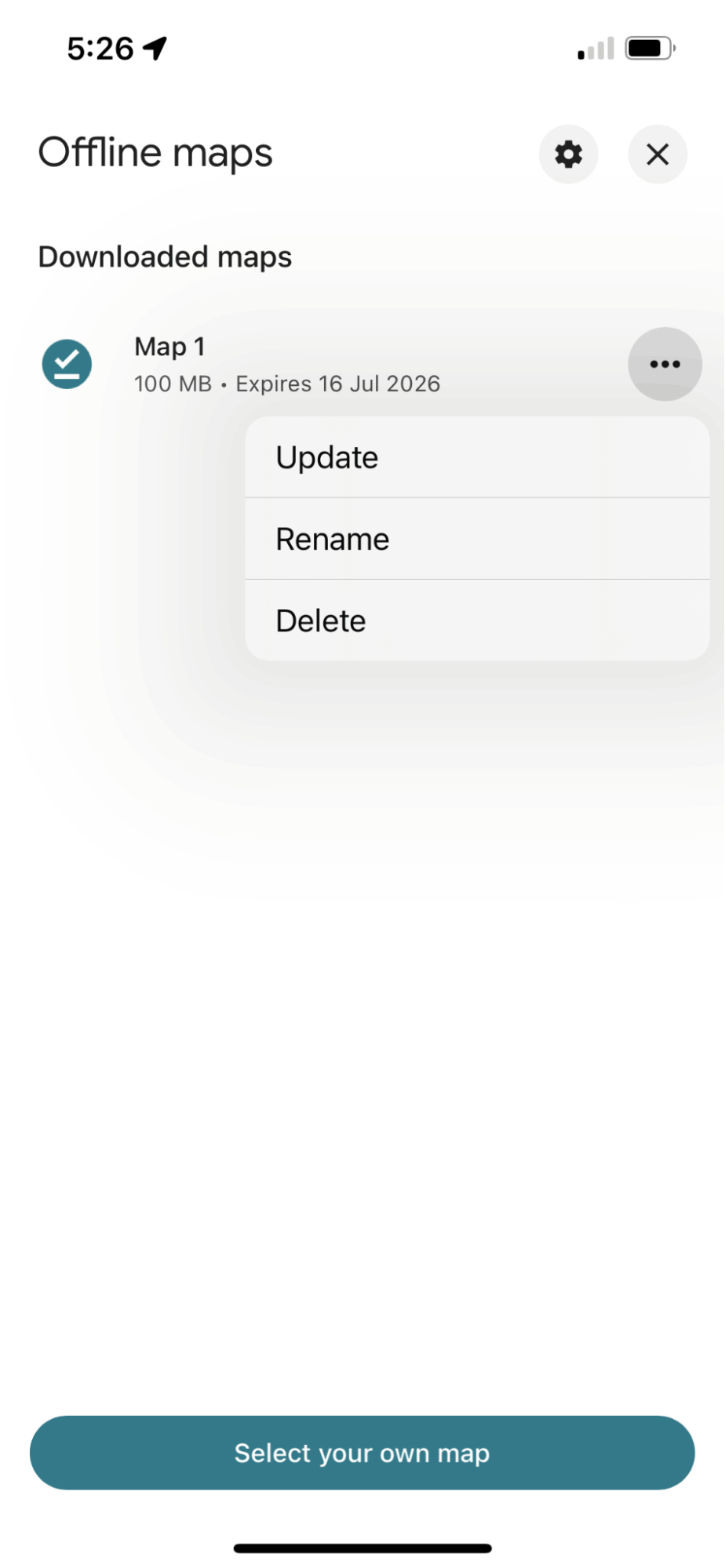
Offlinekort udløber især inden for 15 dage, så det er vigtigt at opdatere kortene. Google Maps giver dig besked, når en opdatering er nødvendig, og Google Maps kan forsøge en automatisk opdatering, når der er forbindelse til Wi-Fi. Du kan også opdatere kort manuelt ved at gå til "Offlinekort" og trykke på "Opdater" for at holde dine kort opdaterede.
For at frigøre lagerplads kan du slette offlinedata fra Google Maps ved at gå til dit profilikon, Offlinekort, trykke på menuikonet med tre prikker ud for det kort, du vil slette, og vælge "Slet". Bekræft ved at vælge Ja.

øge brændstofbesparelser
Problemfri levering og afhentning!
Optimer ruter med vores algoritme, hvilket reducerer rejsetid og omkostninger effektivt.
Kom i gang gratis
#3. Brug af offlinekort
Brug automatisk
Når du har downloadet et område eller opdateret Google Maps, skal du bruge appen. Når du kommer ind i et område uden internetforbindelse, skifter det automatisk til de offlinekort, du har downloadet.
Søg og naviger
Du kan søge efter lokationer og navigere inden for det downloadede område ved at indtaste din destination i søgefeltet. Google Maps bruger offlinedataene til at give dig de nødvendige anvisninger.
Tips til brug af offlinekort
- Når du bruger offlinekort, skal du planlægge at downloade offlinekort for alle de områder, du vil besøge, inden din rejse. Dette trin er vigtigt for landdistrikter eller fjerntliggende områder med dårlig internetforbindelse.
- Maksimer dækningen ved at downloade overlappende områder, hvis du rejser gennem områder, der kan strække sig ud over et enkelt korts dækning.
- Offlinekort kan optage betydelig lagerplads. Optimer derfor periodisk lagerpladsen for at administrere dine offlinekort ved at opdatere eller slette dem, du ikke længere har brug for.
- Brug Wi-Fi og download kort over en Wi-Fi-forbindelse for at undgå at bruge dine mobildata.
Læs mere: Sådan tilføjer du flere destinationer og tilpasser din rute ved hjælp af Google Maps
Ulemper ved offlinekort
- Lagerplads: Det kan optage en masse lagerplads på din telefon, så det er en god idé at slette de offlinekort, du ikke længere har brug for, når du er færdig med at bruge dem. Du kan opdatere, slette eller redigere navnet på dine gemte offlinekort i menuen Offlinekort.
- Navngiv dine kort: Rediger navnene på dine kort for at undgå forvirring og for hurtigt og nemt at vælge, når du er ude at rejse.
- Opdater Google Maps: Sørg for at opdatere dine kort, inden du tager afsted, for at få de seneste data for det pågældende område, da de fleste downloadede kort udløber efter 15 dage og slettes automatisk, da Google Maps konstant opdaterer sine data.
- Offline funktioner: Ikke alle funktioner i Google Maps vil være tilgængelige offline, og nogle områder i verden er ikke tilgængelige for download offline. Så sørg for at planlægge, for en sikkerheds skyld.
Afsluttende tanker
Google Maps giver fantastiske placeringsoplysninger, detaljerede rutevejledninger, trafikopdateringer i realtid og estimerede ankomsttider. Det tilbyder også funktioner til at forbedre den samlede rejseoplevelse.
Hvis din virksomhed omfatter leveringsaktiviteter, så overvej at tjekke vores produkt Zeo Route Planner, vores ruteplanlægning og flådestyring løsning, der kan strømline last-mile-levering og optimere leveringsoperationer.
Planlæg en gratis demo for at lære mere om vores løsninger.

Er du flådeejer?
Vil du nemt administrere dine chauffører og leverancer?
Udvid din virksomhed ubesværet med Zeo Routes Planner – optimer ruter og administrer flere chauffører med lethed.
øge brændstofbesparelser
Problemfri levering og afhentning!
Optimer ruter med vores algoritme, hvilket reducerer rejsetid og omkostninger effektivt.
Kom i gang gratis 




















