



Hver leveringsdag præsenterer en række udfordringer: snesevis af ruter, hundredvis af stop og kunder, der altid forventer øjeblikkelige svar.
Et enkelt telefonopkald med spørgsmålet, "Hvor er min pakke?" kan føre til, at disponenter gennemsøger ruter eller endda pinger chaufførerne bare for at finde én detalje. Gang det med 20 opkald om morgenen, og du har allerede mistet timers produktiv tid.
Det er præcis det hul, den nye Global Search-funktion i Zeo Route Planner lukker. Du behøver ikke at scrolle på tværs af dashboards eller åbne flere faner. I stedet kan du blot indtaste et kundenavn, fakturanummer, adresse eller sporings-ID, og det rigtige stop vises med det samme.
Som flådechef kan du være sikker på hurtigere kunderespons og bedre kontrol. For chauffører er dette den funktion, der sparer tid og besværet med at sætte leverancerne på pause for at besvare disponentforespørgsler eller sende servicebekræftelse igen. Søgeforespørgslen kan udfylde resultater, der er let synlige for disponentchefer, så chaufførerne kan fokusere på at udføre opgaver hurtigere med færre distraktioner.
Som virksomhed får du én samlet kilde til sandhed, hvor alle leveringsregistreringer, fra tidsstempler og noter til kundeoplysninger, kun er én søgning væk.
Adgang til den globale søgefunktion
Når du logger ind på din Zeo-konto, finder du et 🔍︎ lige under funktionen 'Opret rute' (den med et '+'-ikon)
forstørrelsesglasikon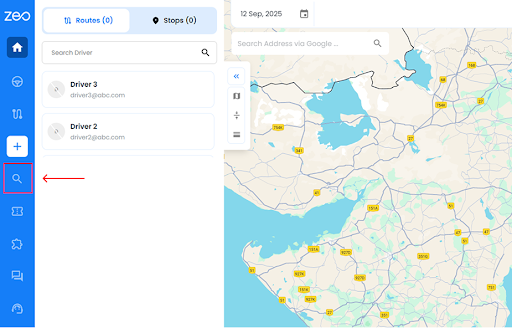
Klik på den, og du får adgang til 'Global søgning'-funktion.
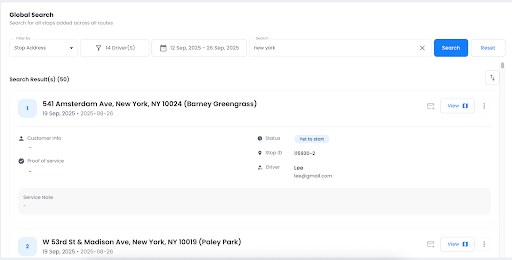
Den globale søgning har følgende parametre:
- Filtrer efter
- Drivere
- Varighed (eller datointerval)
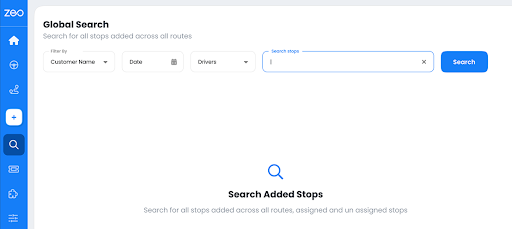
Lad os undersøge hver parameter.
-
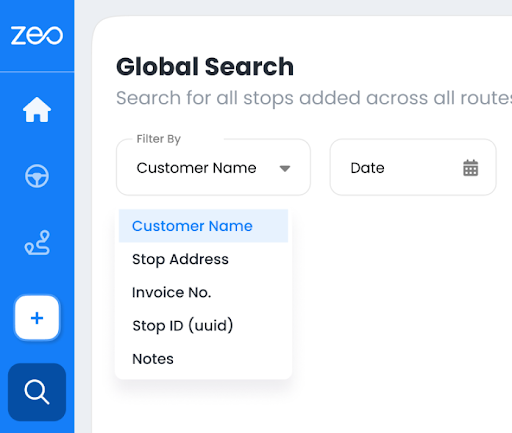
Filtrere efter
Den første parameter til at anvende global søgning er at bruge filterfunktionen. Du kan vælge at filtrere på baggrund af:
- Kundenavn
- Stoppeadresse
- Faktura nr.
- Stop-ID
- Noter
-
Drivere
Når du har valgt dit primære filter, kan du yderligere indsnævre din søgning ved at søge efter leverancer baseret på chaufførerne.
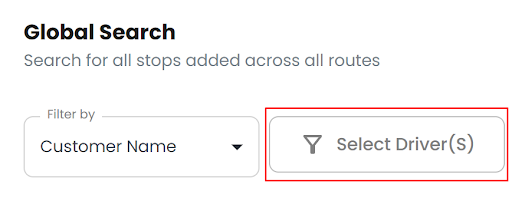
Klik på 'Vælg driver(e)' for at vælge driverne. Du kan vælge mellem en eller flere drivere, eller du kan endda 'Vælg alle' for at se alle data.
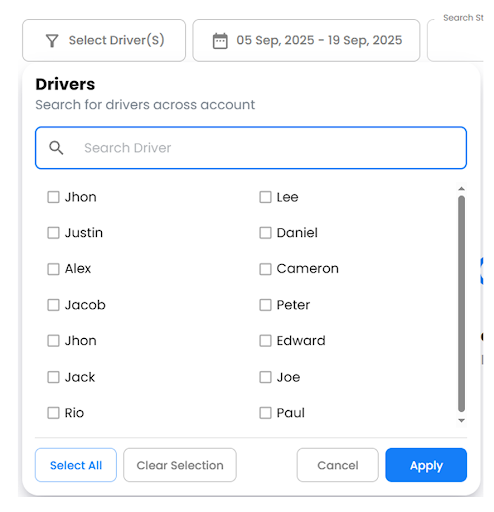
Dette er nyttigt, når:
- Du vil kontrollere alle stop, der er tildelt en bestemt lokomotivfører.
- Du reviderer arbejdsbelastninger og leveringsydelse driver for driver.
-
Varighed (eller datointerval)
Du behøver ikke manuelt at tjekke tidligere tidsplaner eller kommende leverancer for detaljer. I stedet kan du vælge at søge på tværs af enhver tidslinje.
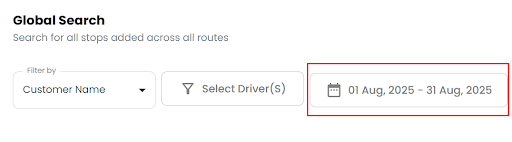
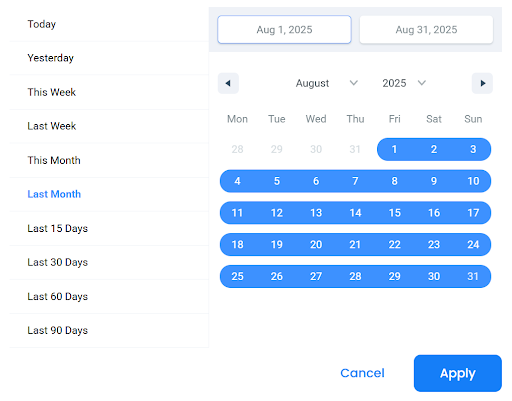
Klik på 'Dato' mulighed for at vælge en bestemt varighed.

øge brændstofbesparelser
Spar 2 timer på leveringer, hver dag!
Optimer ruter med vores algoritme, hvilket reducerer rejsetid og omkostninger effektivt.
Kom i gang gratis
Den fleksible kalender giver dig mulighed for at vælge enkelte dage, rullende perioder (f.eks. de sidste 15 eller 30 dage) eller brugerdefinerede datointervaller, så du kan:
- Spor gårsdagens leverancer for hurtige kundeopdateringer
- Gennemgå sidste måneds afgange med henblik på fakturering eller revisioner.
- Planlæg ved at tjekke fremtidige ruter, der allerede er tildelt
Hvert filter er knyttet til reelle driftsdata, så du kan søge på tværs af alle ruter i din konto og få resultater på få sekunder.
en. Kundens navn:
Slå stop op efter modtagerens navn for hurtigt at bekræfte status eller opdatere dem med nøjagtige forventede ankomsttider.
b. Stoppeadresse:
Indtast et gadenavn eller en placering for øjeblikkeligt at se alle relaterede leverancer og afhentninger. Perfekt, når kunderne kun husker deres leveringsadresse.
c. Fakturanr.:
Forbind stop direkte til dine backend-systemer ved at søge efter faktura-ID'er eller -numre.
d. Stop-ID:
Denne er nyttig, når flådechefer ønsker at slå op ved hjælp af stop-ID'er fra deres eksisterende database for at kontrollere chaufførernes ydeevne eller leveringsstatus.
e. Bemærkninger:
Hvis chaufføren har indtastet meget specifikke bemærkninger som "haster" eller "kunde ikke tilgængelig", kan du søge efter leverancer med sådanne kriterier.
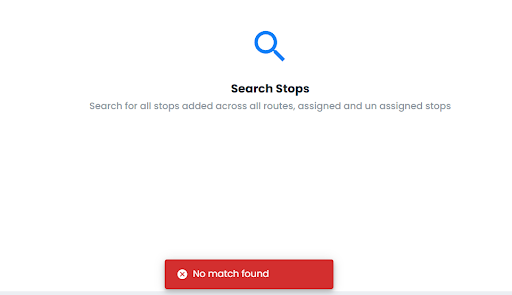
Bemærk: Søgefeltets input er korreleret med den filtertype, du vælger. Så hvis du har indstillet filteret til "Kundenavn", skal du kun indtaste kundens navn i søgefeltet.

Hvis du indtaster en adresse eller et fakturanummer med filteret 'Kundenavn' anvendt, viser systemet advarselsmeddelelsen "Ingen match fundet" nederst.
Derudover kan du forfine resultaterne yderligere ved at vælge drivere og angive datointervaller.
Det betyder, at du kan indsnævre søgningen til det rette stop, inden for det rette tidsrum, med den rette chauffør.
Sådan vises søgeresultaterne
Når du har trykket på søgeknappen, får du resultaterne i henhold til alle de parametre, du har angivet.
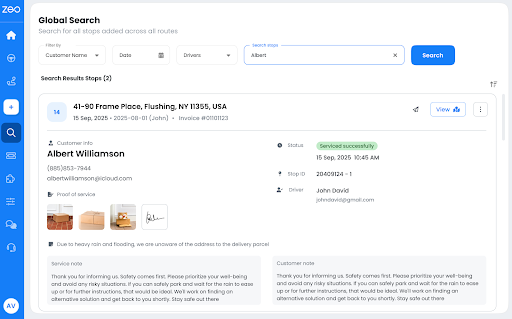
Resultatet vil vise:
- Stoppeadresse med komplette placeringsoplysninger
- Kunde information, såsom navn, telefonnummer og e-mail, så du hurtigt kan kontakte dig, hvis det er nødvendigt
- Ordre detaljer såsom fakturanummer, stop-ID og status (endnu ikke startet, chauffør på rute, fuldført, sprunget over og mislykket)
- Føreren der er tildelt den specifikke kunde
- Bevis for service med hensyn til fotos, underskrifter eller ekstra noter uploadet fra førerappen
- Leveringsseddel, som tilføjes af butiksejeren under ruteoprettelsen for at dele bestemte instruktioner med chaufføren.
- Servicebemærkning som tilføjes af chaufføren, når der tilføjes servicebevis (hvis relevant)
- Kunde note er den besked, en kunde kan sende til chaufføren via linket til live-lokationsopdateringer. Det er især nyttigt til at dele specifikke leveringsinstruktioner.
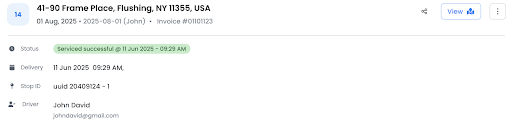
Bemærk: Kun de oplysninger, der blev indtastet under leveringen, vises. Hvis der f.eks. ikke er noter, en kundeunderskrift eller billeder, kan søgningen blive vist tom, som vist nedenfor.
Avancerede indstillinger i et individuelt søgeresultat
Når du har kørt en global søgning, kan du se to ting i øverste højre hjørne af hvert resultat.
- Se
- Avancerede indstillinger er tilgængelige ved at klikke på de tre prikker (⋮)
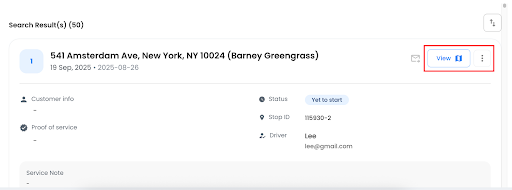
Udsigt: Åbner rute på legepladsen
Hvis du klikker på Vis, åbnes den fulde rute med det samme i Zeos legepladssektion.
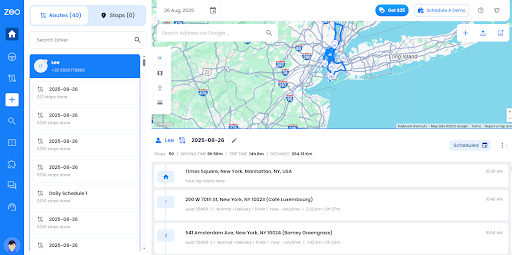
Her kan disponenter se stoppet i dets faktiske leveringskontekst, der giver detaljer om chaufførtildelinger, rutestatus og hvordan det forbinder sig med resten af dagens plan.
Der er ingen grund til at skifte mellem faner eller manuelt spore, hvor stoppet er i det større billede.
Avancerede indstillinger: Rediger stop- og downloadoversigt
Ved siden af knappen Vis låser menuen med tre prikker (⋮) op for avancerede muligheder for hvert stop.
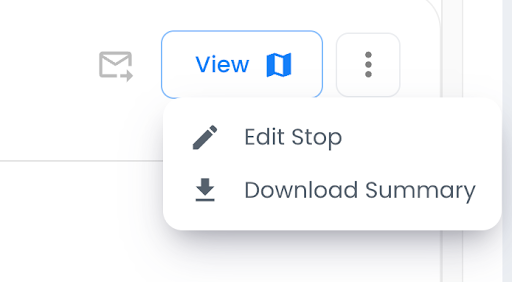
Du kan bruge denne mulighed til at få mere direkte kontrol over detaljer og rapportering på stopniveau.
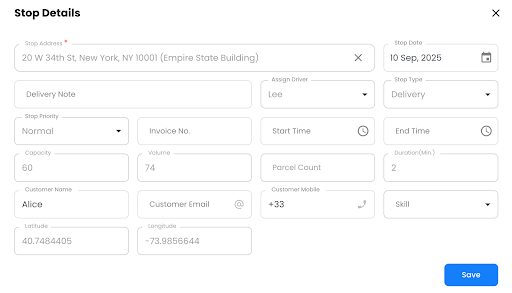
a. Rediger stopoplysninger
Muligheden for at redigere stop er kun tilgængelig, når leveringsstatus er 'Endnu ikke startet' eller 'Chauffør på rute'. Denne mulighed er ikke tilgængelig for andre statusser. Brug den til at ændre stopdetaljerne. Du kan justere en bestemt stopdato, leveringsseddel, rutens start- og sluttidspunkter, fakturanummer og kundeoplysninger: navn, e-mail og mobilnummer.
b. Download resumé
Eksporter et komplet stopresumé i PDF-format. Tilgængelig på tværs af alle 5 leveringsstatusser.
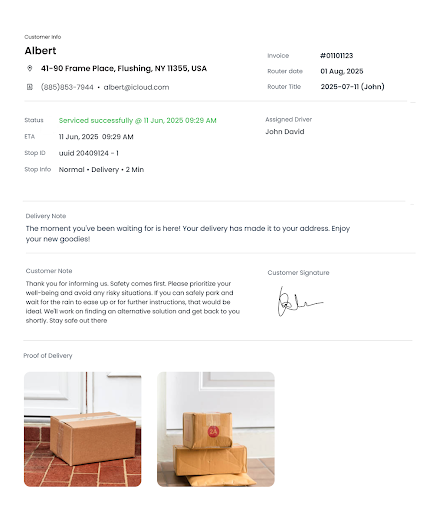
Dette bliver en del af dine leveringsregistreringer, hvilket gør revisioner og løsning af kundeproblemer hurtigere.
Send live-lokation
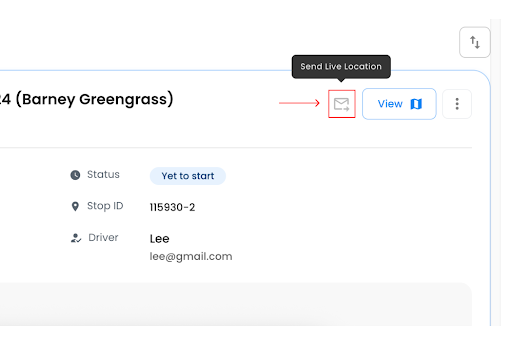
Det giver dig mulighed for at sende en sms direkte til kundens mobilnummer:
"Hej, din pakke er på vej. Du kan tjekke den aktuelle lokation her: [link til at spore pakken]"
Dette opbygger kundernes tillid og eliminerer angsten ved ikke at kunne spore deres ordrestatus i realtid.
Konklusion
Global søgning i Zeo Route Planner samler alle stop, ordrestatus og chaufføroplysninger under ét tag.
Dispatchere behøver muligvis ikke at skifte mellem ruter eller regneark. I stedet sørger den globale søgning for, at alt, hvad de har brug for, nu er én søgning væk.
Der er redigeringer på stopniveau, delbare PDF'er og søgemuligheder, der sparer tid på ordresporing.
Hvis du allerede bruger Zeo, så prøv at køre din første søgning i dag. Du vil se, hvor hurtigt svarene dukker op, når alt er forbundet på ét sted.
Ikke på Zeo endnu? Start med vores 7-dages gratis prøveperiode til at administrere din flåde effektivt og holde styr på dine leverancer.

Er du flådeejer?
Vil du nemt administrere dine chauffører og leverancer?
Udvid din virksomhed ubesværet med Zeo Routes Planner – optimer ruter og administrer flere chauffører med lethed.
øge brændstofbesparelser
Spar 2 timer på leveringer, hver dag!
Optimer ruter med vores algoritme, hvilket reducerer rejsetid og omkostninger effektivt.
Kom i gang gratis 




















