



Opdateret den: 14. april 2026
At drive en logistiktung operation kræver ofte, at flådechefer multitasker med forskellige operationer. Jonglering med ordrehåndtering, kundeopdateringer, forsendelse, ruteoptimering, chaufførstyring, og listen fortsætter! Du har brug for de rigtige værktøjer til at automatisere logistik- og leveringsprocesserne for at sikre effektivitet, nøjagtighed og ydeevne.
Derfor tilbyder Zeo Route Planner API- og Webhook-integration. Med smart brug af Zeo API og Webhook-integration behøver du ikke længere at opbygge komplicerede arbejdsgange fra nul eller opdatere oplysninger manuelt.
Hvorfor bruge Zeo API'en?
Application Programming Interface (API) skaber en digital kommunikationsbro mellem dit system og Zeo ruteplanlægger. API'er lader dig eliminere den manuelle proces med at kopiere og overføre data mellem to systemer. De gør det automatisk uden indgreb og fejl.
Når en API sættes op i processen, hjælper den din platform med at sende specifikke instruktioner til Zeo og modtage de ønskede oplysninger og opdateringer. Dette gør hele kommunikationsprocessen pålidelig, præcis og problemfri.
Med Zeo API, Du kan aktivere dit system til at kommunikere med Zeo. For eksempel vil systemet sende oplysninger som kundeordrer, leveringsadresser, stopsteder og mere til Zeo Route Planner uden overhovedet at interagere med brugerfladen.
Til gengæld opretter og tildeler Zeo ruter fra dit dashboard. Systemet tilføjer eller opdaterer stopstatus i realtid og synkroniserer også chauffør- og køretøjsoplysninger. Med Zeo API kan dit system kræve øjeblikkelige opdateringer om ruter og leveringsstatus.
Hvad er Webhook-integration, og hvordan hjælper det?
En webhook er som et realtidsalarmsystem til din software. I stedet for gentagne gange at spørge en app: "Har noget ændret sig endnu?", lader en webhook appen give dig besked, når der sker noget vigtigt. Det er hurtigt, automatisk og perfekt til tidsfølsomme opdateringer.
Med Webhook integrationZeo Route Planner holder dine systemer opdaterede i det øjeblik, noget ændrer sig.
Lad os for eksempel se på disse to webhook-hændelser:
- Rutestart Webhook: Giver dit system besked, når en chauffør starter sin rute.
- Stop Progress Webhook: Sender opdateringer, når hvert stop er afsluttet, så du ved præcis, hvor en levering står.
Denne type webhook-integration er effektiv, fordi den holder kunderne opdateret, udløser dine interne arbejdsgange, f.eks. lageropdateringer eller anmeldelses-e-mails, og hjælper dig med at køre en mere gnidningsfri og hurtigere leveringsproces uden flaskehalse.
Almindelige anvendelsesscenarier for Zeo API og Webhook-integration
Lad os sige, at du er en detailvirksomhed, der administrerer over 100 leverancer om dagen. I stedet for at dit team eksporterer Shopify-ordrer og manuelt importerer dem til Zeo Route Planner, kan du bruge Zeo API'en til at automatisere arbejdsgangen fuldstændigt. Nye ordrer vises, ruter oprettes med det samme, og chauffører sendes afsted på få sekunder.
Med Webhook-integration kan du derefter holde dit CRM-system eller kundenotifikationssystem synkroniseret. Hver rute, der startes, hvert stop, der gennemføres, logges og sendes til dit system med det samme. Kunderne får besked, og lederne holder sig opdateret.
Andre anvendelsesscenarier inkluderer:
- Automatisk tildeling af chauffører baseret på leveringszoner.
- Opdatering af lagerdashboards i takt med at leverancerne skrider frem.
- Underretning af kundesupport om forsinkelser, før klager indkommer.
Sådan kommer du i gang med Zeos API og webhooks
Opsætningen er ret ligetil. Følg disse enkle trin for at bruge API'er og Webhooks-workflow i Zeo Route Planner:

øge brændstofbesparelser
Problemfri levering og afhentning!
Optimer ruter med vores algoritme, hvilket reducerer rejsetid og omkostninger effektivt.
Kom i gang gratis
Trin 1: Gå til Zeos dashboard (til flåder) og klik på indstillinger.
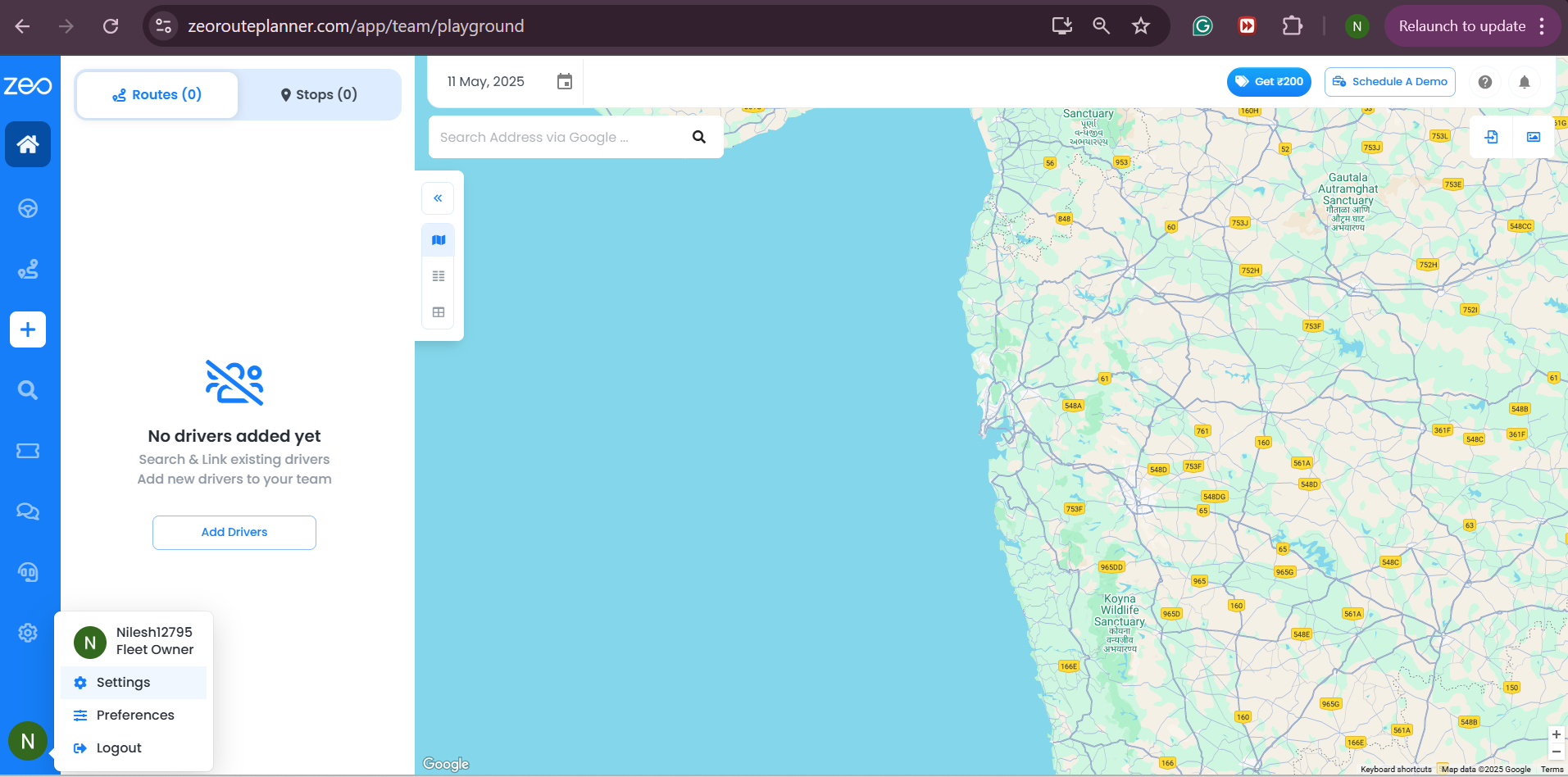
Trin 2: Vælg indstillingen – API – i indstillingspanelet.
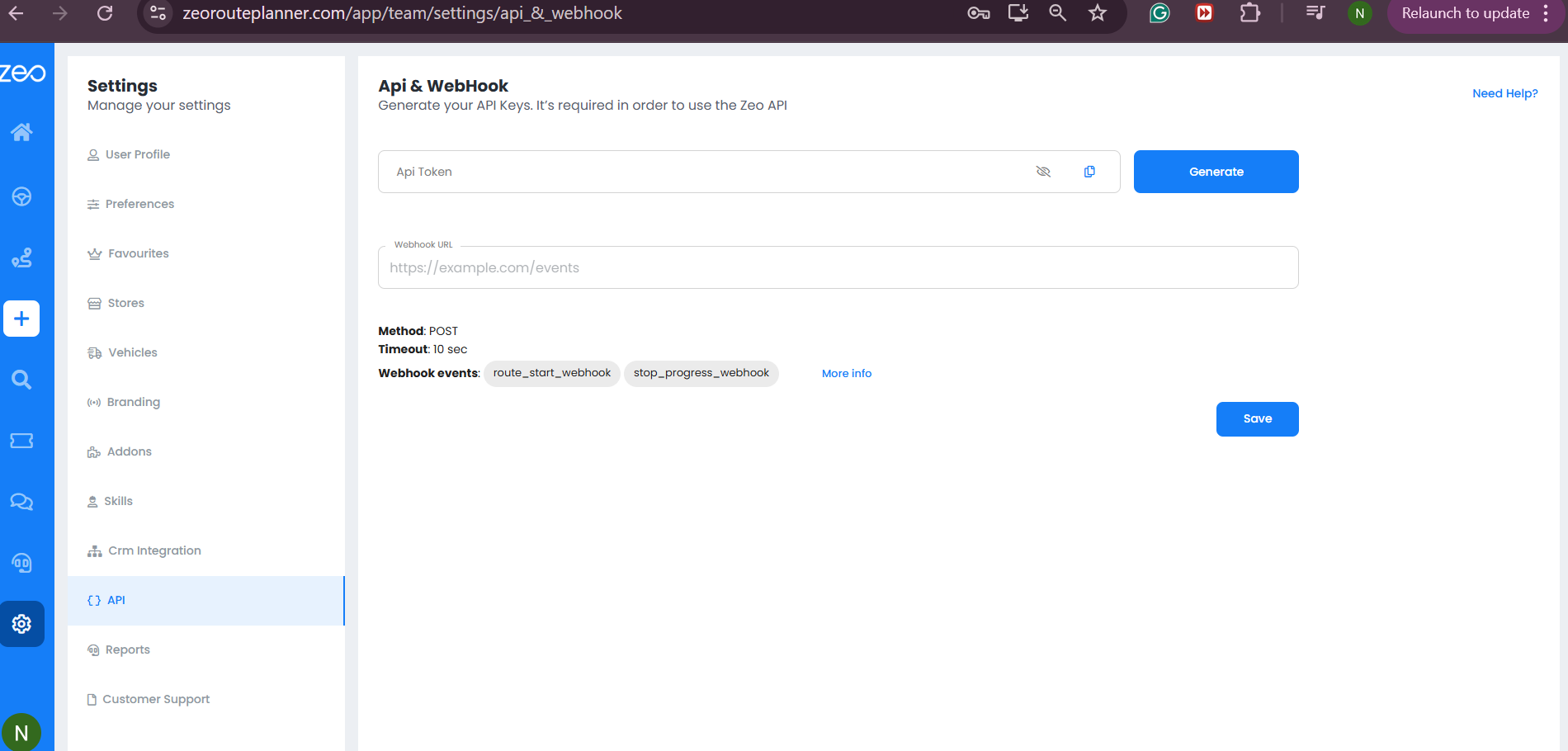
Trin 3: Klik på knappen Generer for at oprette et API-token.
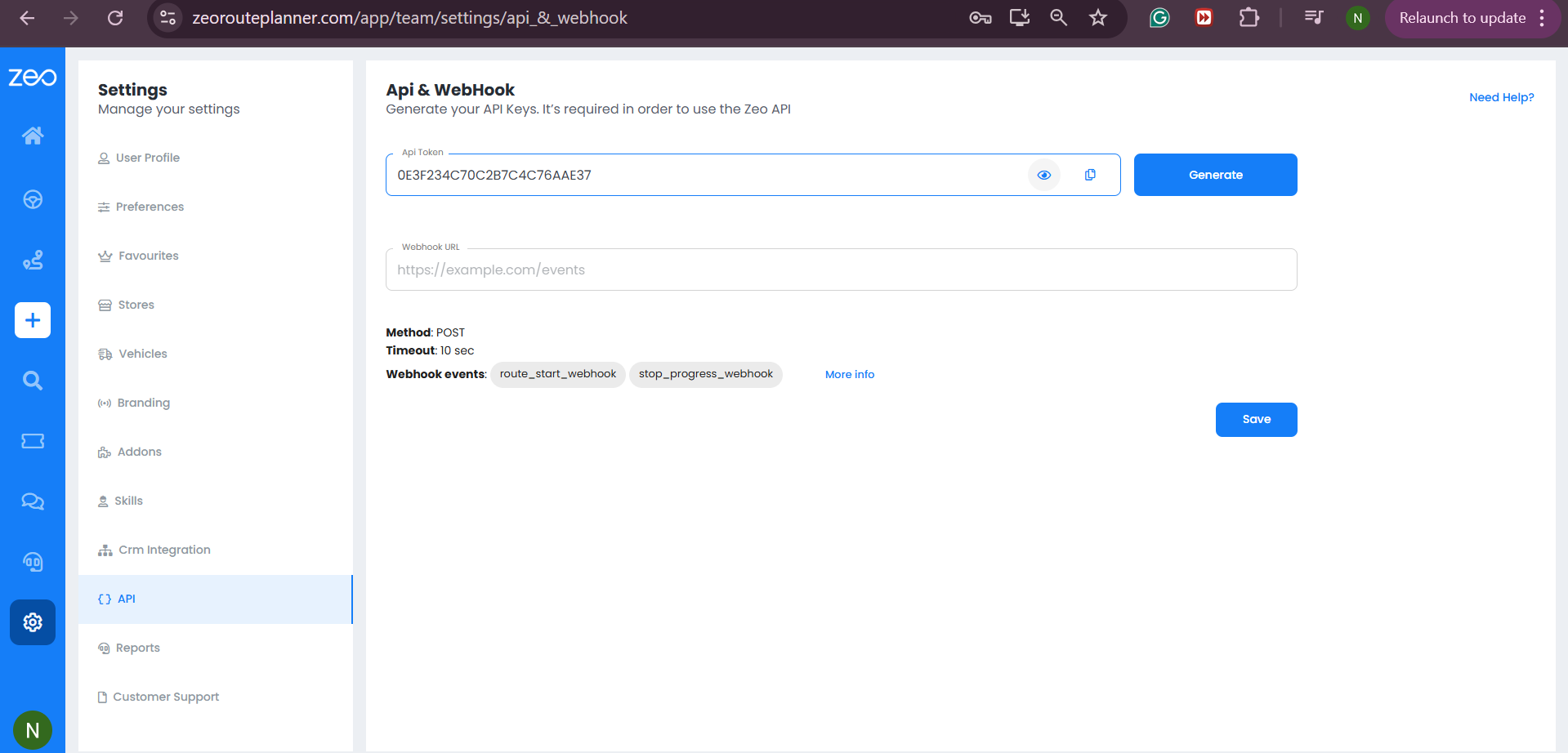
Trin 4: Du kan kopiere API-tokenkoden og bruge den på din platform til videre proces.
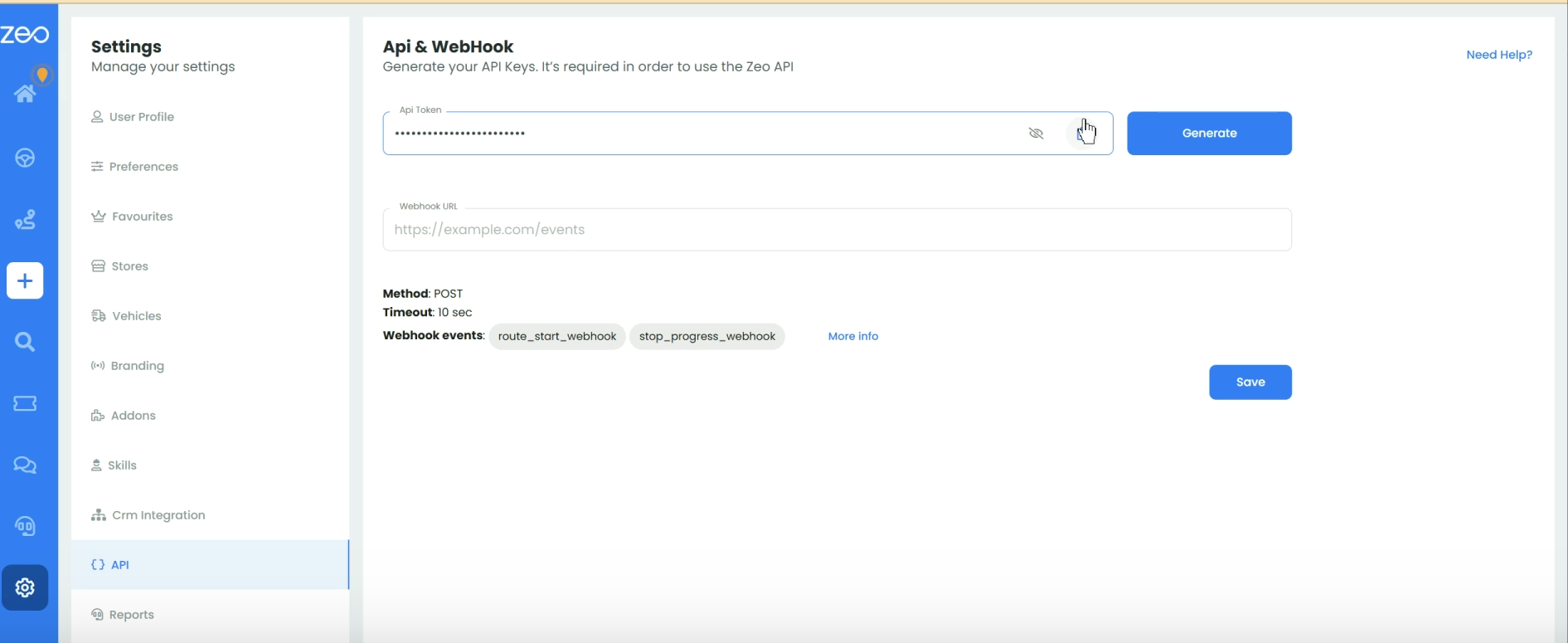
Trin 5: For Webhook-integration skal du indtaste den ønskede URL i tekstfeltet for 'Webhook URL'.
Trin 6: Tryk på gem-knappen.
Konklusion
Succes i logistik- og leveringsprocesser afhænger af effektivitet, nøjagtighed og pålidelighed i disse processer. Behovet for gentagne manuelle indgreb vil skade proceseffektiviteten såvel som nøjagtigheden.
Zeo API og Webhook-integration er de smarte værktøjer, du har brug for til at transformere din logistik og leveringsdrift. Det er hurtigt, det er nemt, det er effektivt. Planlæg en demo for at komme i gang nu.

Er du flådeejer?
Vil du nemt administrere dine chauffører og leverancer?
Udvid din virksomhed ubesværet med Zeo Routes Planner – optimer ruter og administrer flere chauffører med lethed.
øge brændstofbesparelser
Spar 2 timer på leveringer, hver dag!
Optimer ruter med vores algoritme, hvilket reducerer rejsetid og omkostninger effektivt.
Kom i gang gratis





















