



Opdateret den: 13. april 2026
Hvis du driver leveringsaktiviteter, ved du allerede, hvor ofte kunder spørger: "Hvor er min ordre?" eller "Hvornår ankommer den?" Generiske opdateringer hjælper ikke rigtigt, og den forvirring fører ofte til manglende leverancer og konstant opfølgning.
Det er her, at Zeo Route Planners automatiserede notifikationsudvidelser gør en forskel. De automatiserer leveringsnotifikationer i alle faser, så dine kunder altid er informerede. Og med den seneste opdatering er disse beskeder ikke kun automatiserede, men også smartere, med branchespecifikke standardindstillinger og muligheden for at tilpasse dem baseret på dine forretningsbehov.
Hvad er de automatiske notifikationstilføjelser i Zeo Route Planner?
Zeo Route Planner tilbyder automatiserede notifikationsmoduler, der holder dine kunder informeret i alle faser af leveringsprocessen. Disse alarmer udløses automatisk baseret på leveringsstatus, hvilket hjælper dig med at dele rettidige opdateringer uden manuel indsats og sikrer ensartet kommunikation med hver kunde.
De fem automatiserede notifikationer og tilføjelser i Zeo Route Planner
Disse automatiske notifikationsmoduler er designet til at holde dine kunder informeret i alle vigtige faser af leveringsprocessen. Hver alarm løser et specifikt kommunikationsgab, hvilket hjælper dig med at levere en mere gnidningsfri og forudsigelig oplevelse.
1. Beskedudløser for alle brugere
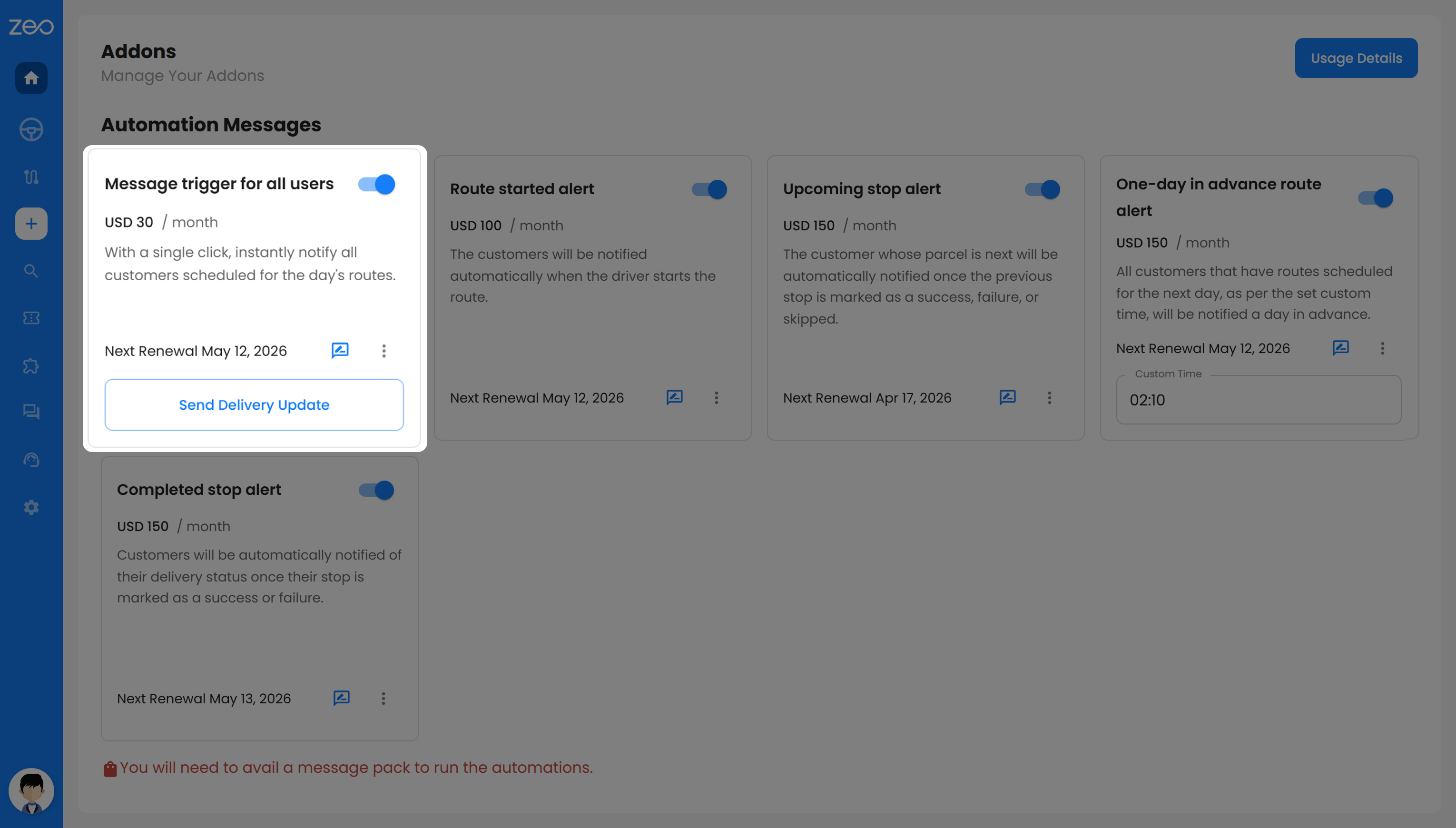
Med denne alarm kan du give alle kunder, der er planlagt til dagens leverancer, besked på én gang. I stedet for at sende beskeder én efter én, kan du opdatere alle på ruten med det samme med en enkelt handling.
Dette er især nyttigt, når du håndterer et stort antal leverancer. Dine kunder ved lige fra starten, at deres levering er på vej, hvilket sætter klare forventninger og reducerer unødvendige opkald med anmodninger om opdateringer.
2. Advarsel om rute startet
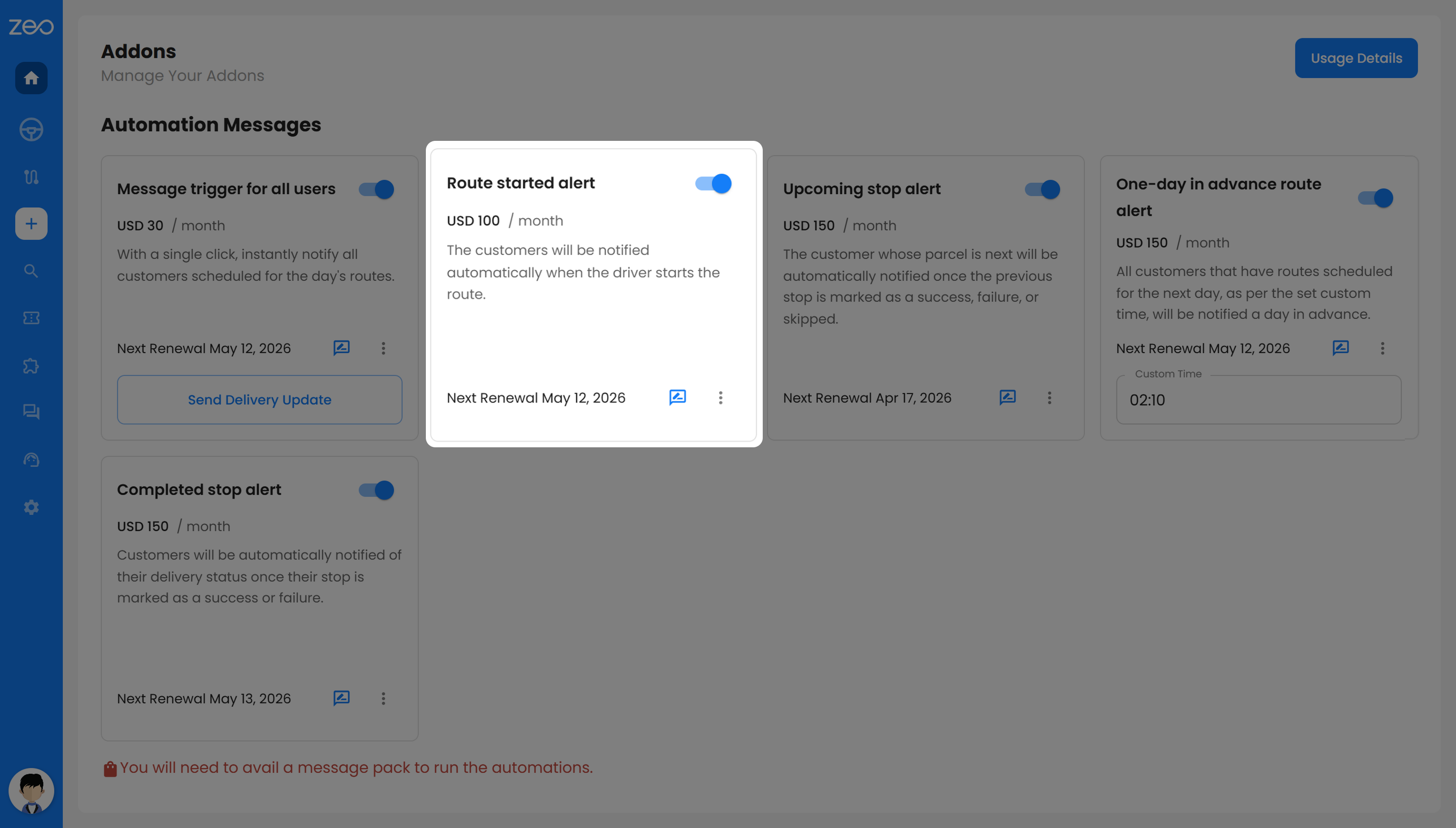
Denne alarm sendes til dine kunder, så snart chaufføren starter ruten. Den giver dem besked om, at leverancerne officielt er startet, og at deres ordre snart vil ankomme.
For dig betyder det færre kunder, der spekulerer på, om deres levering er forsinket. For dine kunder giver det en følelse af sikkerhed og hjælper dem med at planlægge deres tid bedre.
3. Advarsel om kommende stop
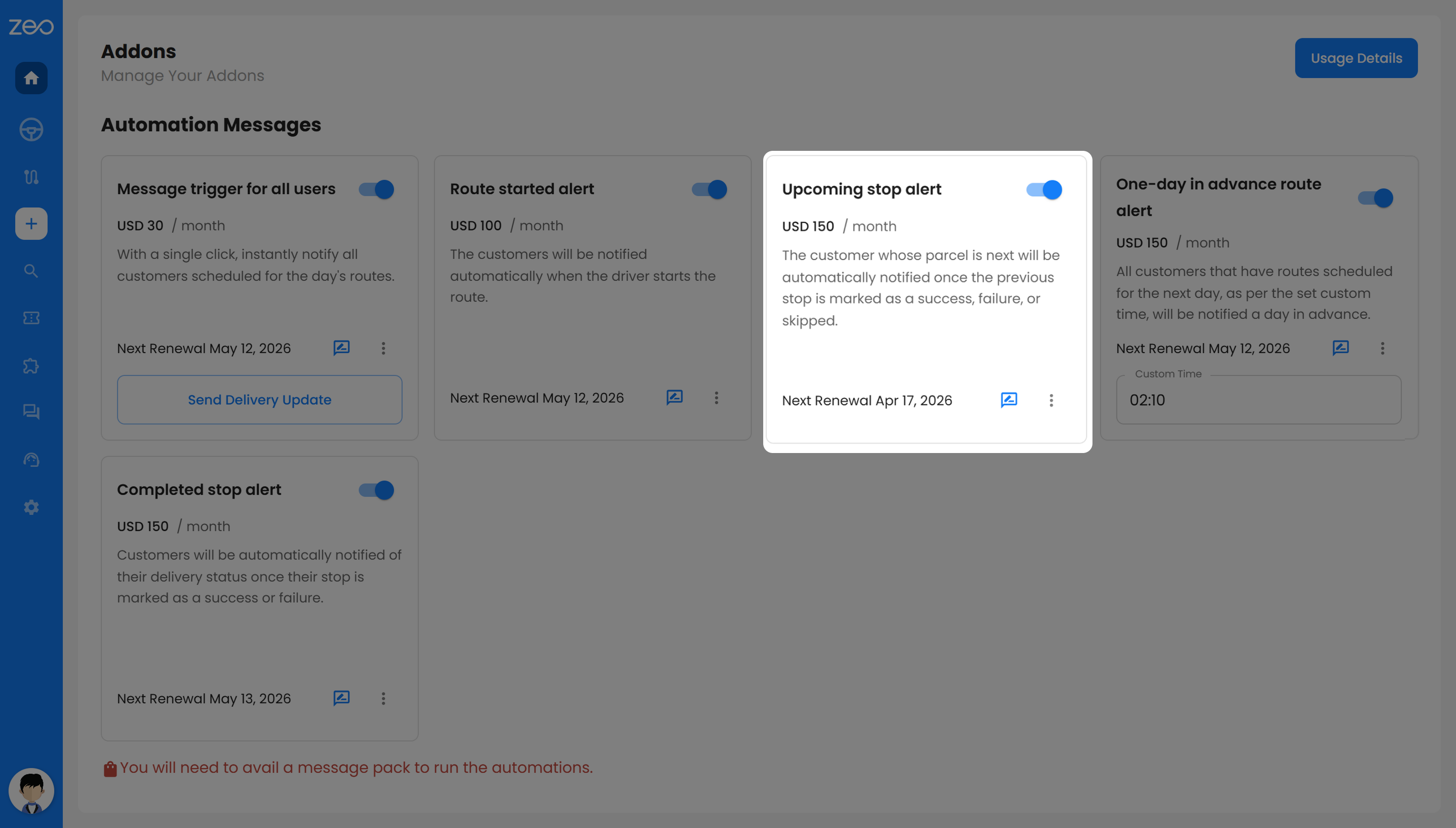
Denne alarm giver din næste kunde i køen besked lige før chaufføren når dem. Den udløses, når det forrige stop er gennemført, sprunget over eller mislykket.
Dette hjælper dine kunder med at være klar på det rigtige tidspunkt i stedet for at skulle vente i timevis. Det reducerer også risikoen for missede leverancer, da kunden ved, at chaufføren snart ankommer.
4. Rutealarm på én dags forhånd
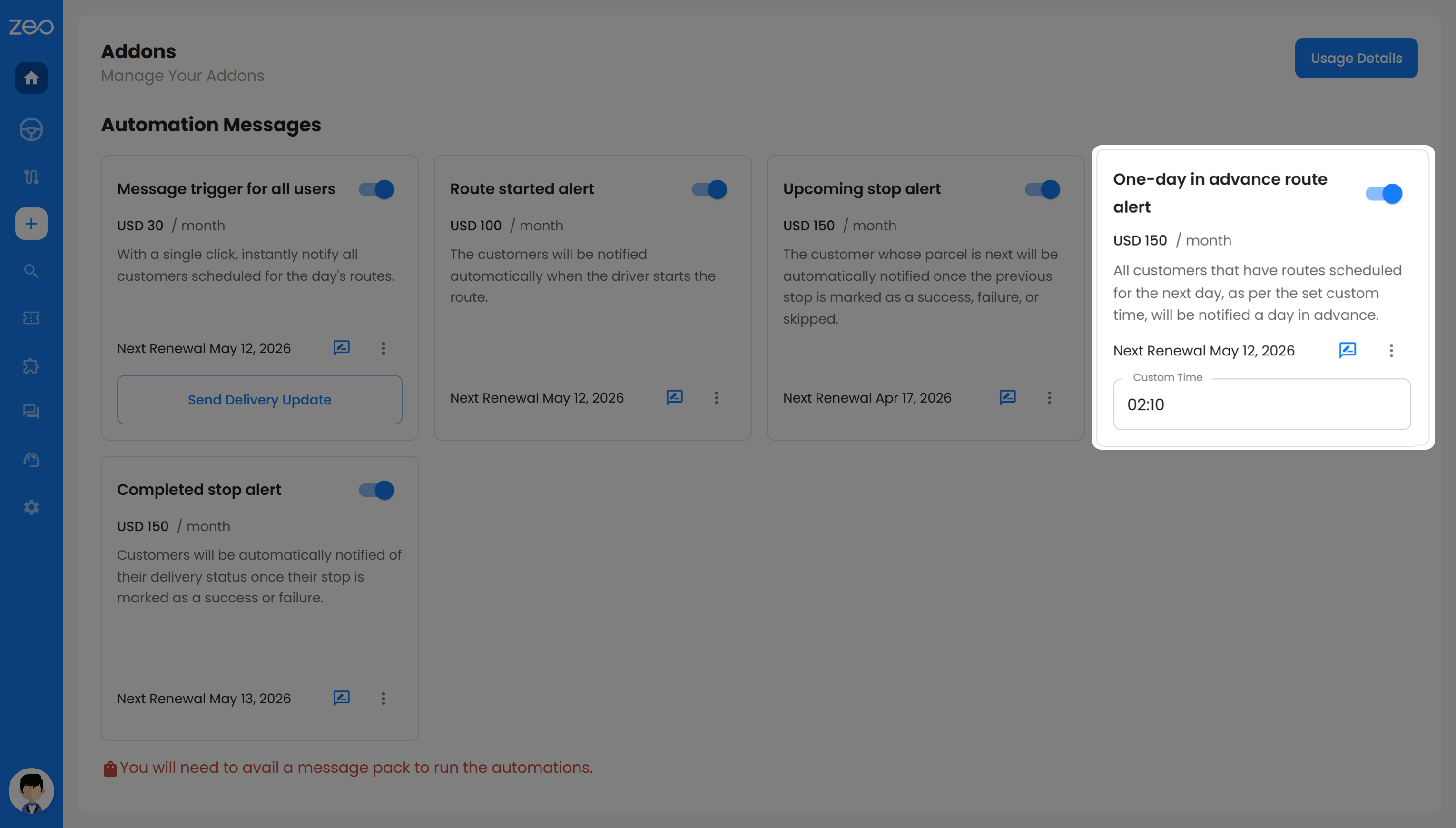
Denne alarm sendes til dine kunder dagen før deres planlagte levering. Den fungerer som en påmindelse, så de kan forberede sig på forhånd.
Dette er især nyttigt, når din levering kræver forberedelse fra kundens side. Det reducerer aflysninger i sidste øjeblik, sikrer en mere problemfri drift og hjælper dig med at gennemføre flere leverancer med succes.
5. Alarm om fuldført stop
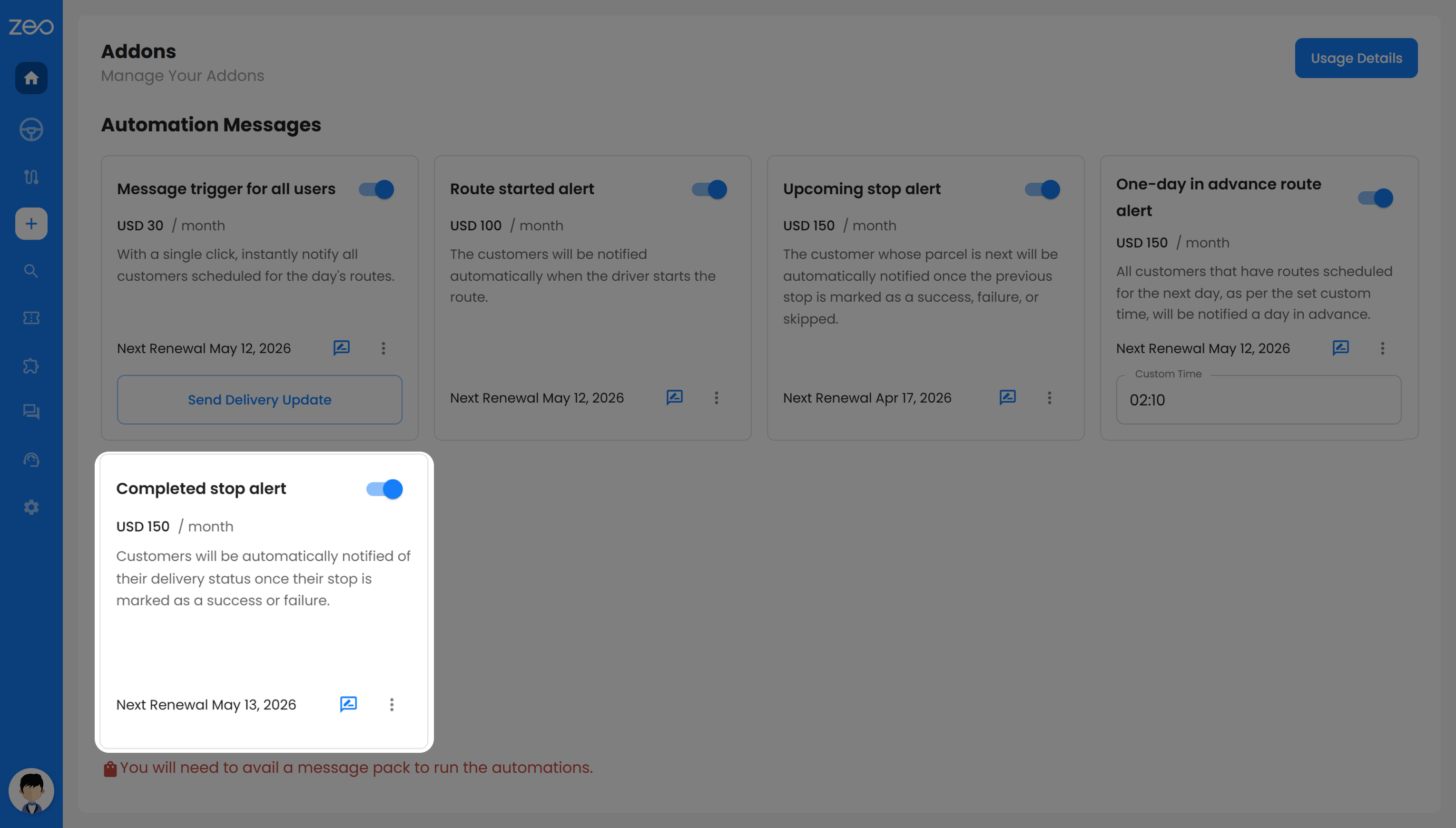
Denne alarm udløses, når en levering markeres som vellykket eller mislykket. Den informerer dine kunder om den endelige status for deres levering med det samme.
Dine kunder behøver ikke at følge op eller gætte, hvad der skete. Uanset om leveringen er gennemført eller skal omplanlægges, har de klare oplysninger, hvilket opbygger tillid og reducerer supportforespørgsler.
Hvad er inkluderet i tilføjelsesfunktionen?
Automatiserede notifikationsudvidelser i Zeo Route Planner er designet til at automatisere leveringskommunikation, samtidig med at du stadig har kontrol over, hvordan disse beskeder sendes. Udover automatiserede alarmer inkluderer de også funktioner, der gør din kommunikation mere relevant, fleksibel og nyttig for dine kunder.
1. Tilpas beskeder efter dine forretningsbehov
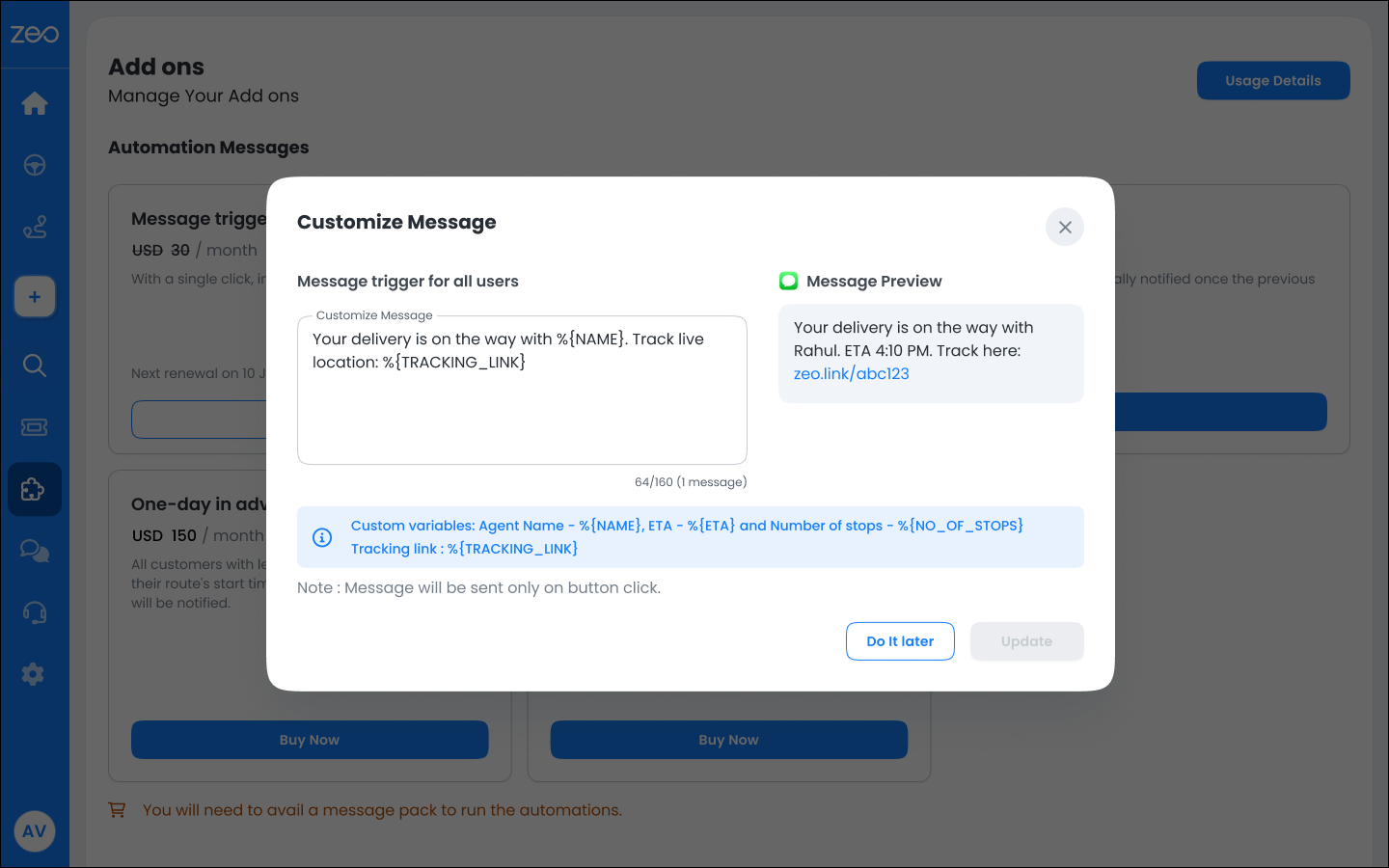
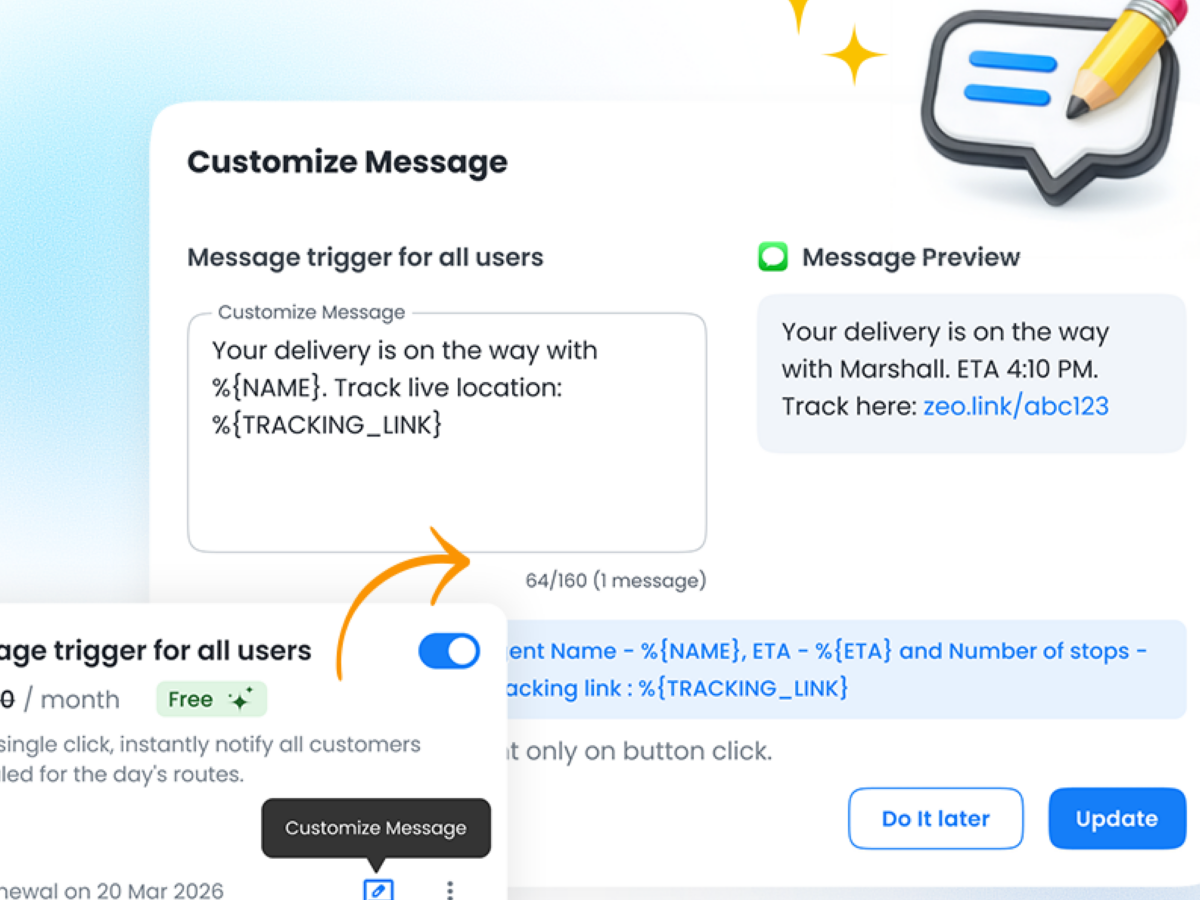
Ikke alle virksomheder kommunikerer på samme måde, og generiske beskeder overser ofte vigtige detaljer, som dine kunder rent faktisk er interesserede i. Med tilføjelser til automatiserede notifikationer kan du tilpasse dine beskeder, så de afspejler din drift, din tone og den type oplevelse, du ønsker at levere.
I stedet for en almindelig opdatering kan du f.eks. skrive noget i retning af: "Hej fra SwiftDeliver, din ordre er på vej med %{NAME}. Forventet ankomst er %{ETA}. Du kan spore din levering her: %{TRACKING_LINK}." Når denne besked sendes, indeholder den automatisk detaljer i realtid, hvilket gør den både personlig og informativ.
Du kan også skræddersy beskeder, så de passer til din arbejdsgang. For eksempel kunne en hjemmeservicevirksomhed sende: "UrbanCare-opdatering: %{NAME} besøger dig omkring %{ETA}. Sørg for, at din telefon er tilgængelig, så vores team kan oprette forbindelse ved ankomst. Spor besøg: %{TRACKING_LINK}." Denne type besked informerer ikke kun, men vejleder også kunden om, hvad de skal gøre nu.
Tegngrænsen for brugerdefinerede beskeder er sat til 135. Ved at tilpasse dine beskeder går du ud over grundlæggende notifikationer og skaber en mere gennemtænkt kommunikationsoplevelse. Kunderne føler sig mere forberedte og trygge, samtidig med at du reducerer mistede leverancer, forvirring og unødvendige opfølgninger.
2. Branchebaserede standardmeddelelser
Hvis du ikke selv ønsker at tilpasse beskeder, tilbyder automatiserede notifikations-tilføjelser også standardbeskedskabeloner, der allerede er tilpasset din branche.
Når du opretter din konto, vælger du din branche. Baseret på dette leverer systemet beskeder, der matcher din forretningskontekst. For eksempel vil en e-handelsvirksomhed se beskeder relateret til ordrer, mens en sundhedsudbyder vil se beskeder relateret til besøg eller personaleankomster.
For eksempel, i e-handel, ville en besked om rute startet sige: "Din ordre er på vej! Chauffør %{NAME} ankommer kl. %{ETA}." Inden for logistik ville den samme besked fokusere på levering, f.eks. "Din leveringsrute er startet. Chauffør %{NAME} ankommer kl. %{ETA}."
Fernisering:
For e-handel: "Din ordre er på vej! David ankommer kl. 4:30."
For logistik: "Din leveringsrute er startet. David ankommer kl. 4:30."

øge brændstofbesparelser
Spar 2 timer på leveringer, hver dag!
Optimer ruter med vores algoritme, hvilket reducerer rejsetid og omkostninger effektivt.
Kom i gang gratis
Inden for sundhedsvæsenet tilpasses beskeder til at afspejle besøg, f.eks. "%{NAME} er på vej til dit planlagte besøg", mens tonen inden for mad og drikkevarer er mere kundevenlig, f.eks. "Din ordre er på vej. Spor levering: %{TRACKING_LINK}".
Fernisering:
For sundhedspleje: David er på vej til dit planlagte besøg.
For mad og drikkevarer: Din ordre er på vej. Spor levering: zeo.link/abc123.
Dette sikrer, at din kommunikation altid føles relevant for din virksomhed. Du kan begynde at bruge automatiske notifikationsudvidelser med det samme uden at skulle oprette beskeder fra bunden, samtidig med at du leverer klare og kontekstuelle opdateringer til dine kunder.
Hvordan tilpasser man beskeder i Zeo Route Planner?
Det er nemt at tilpasse dine beskeder og kan gøres direkte fra dit dashboard. Du kan opdatere hver tilføjelsesbesked på blot et par trin uden nogen teknisk opsætning.
Trin 1: Åbn Zeo-dashboardet
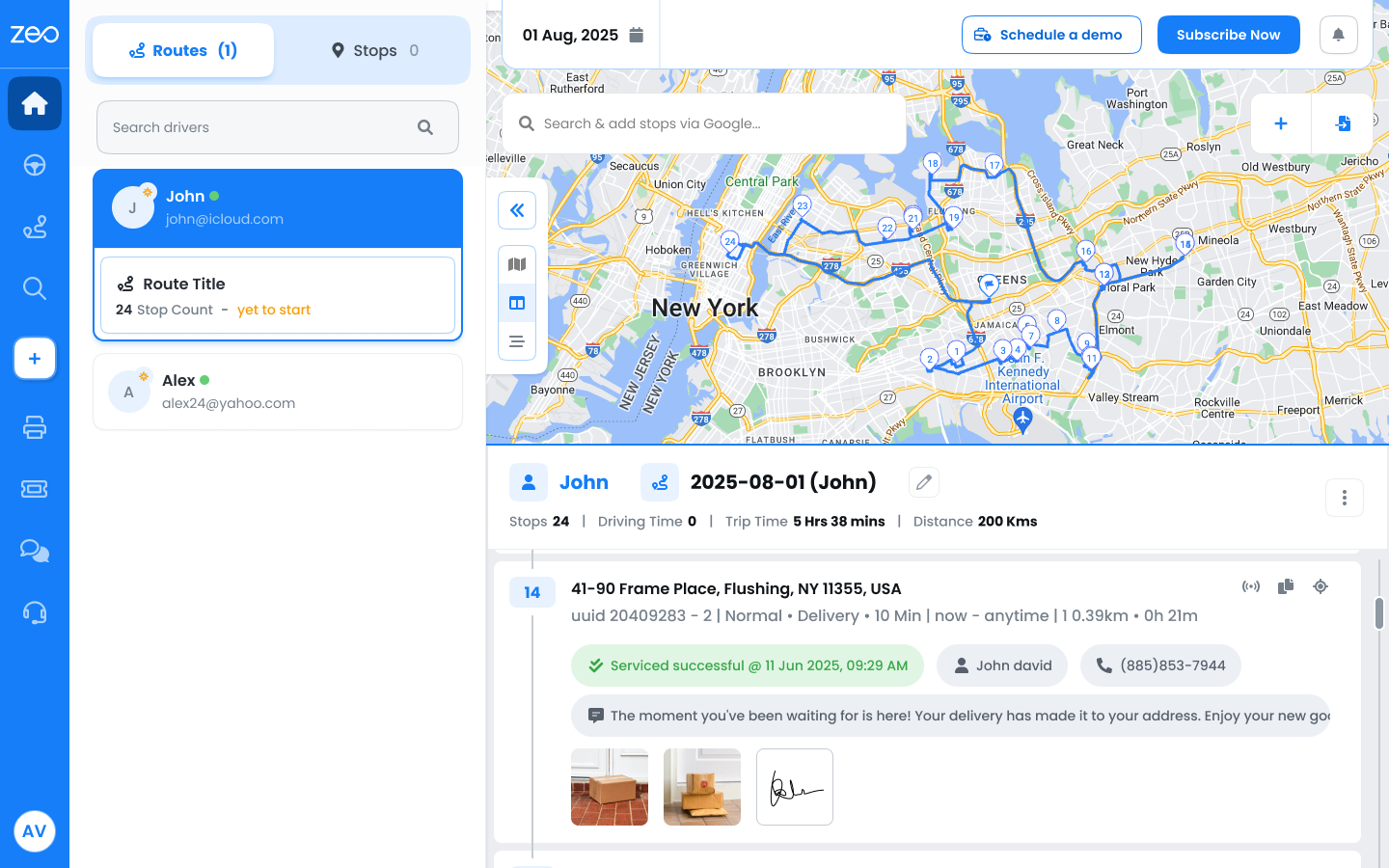
Trin 2: Gå til afsnittet Tilføjelser fra dit dashboard
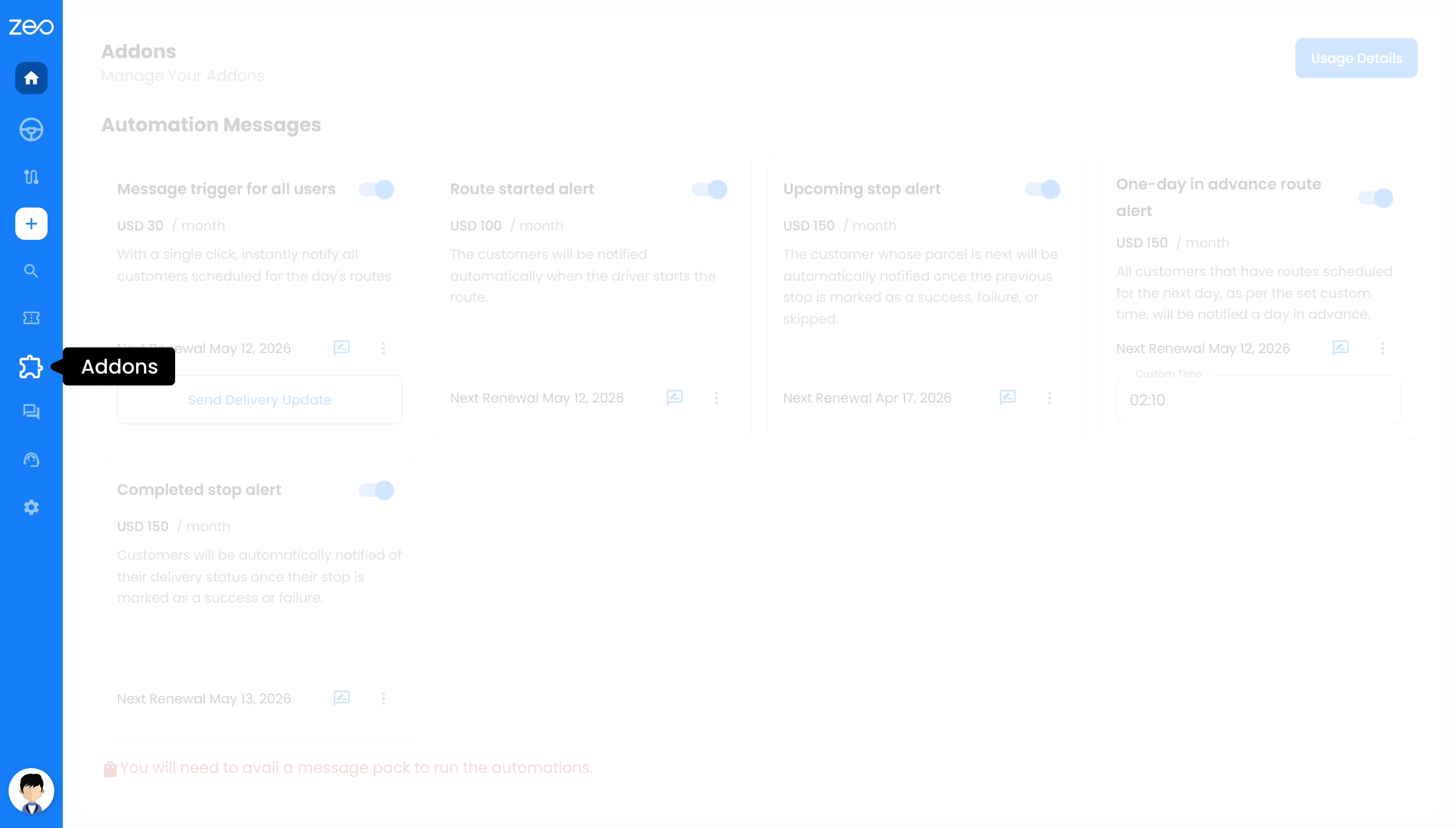
Trin 3: Vælg det tilføjelsesværktøj, du vil redigere, og klik på "Tilpas besked"
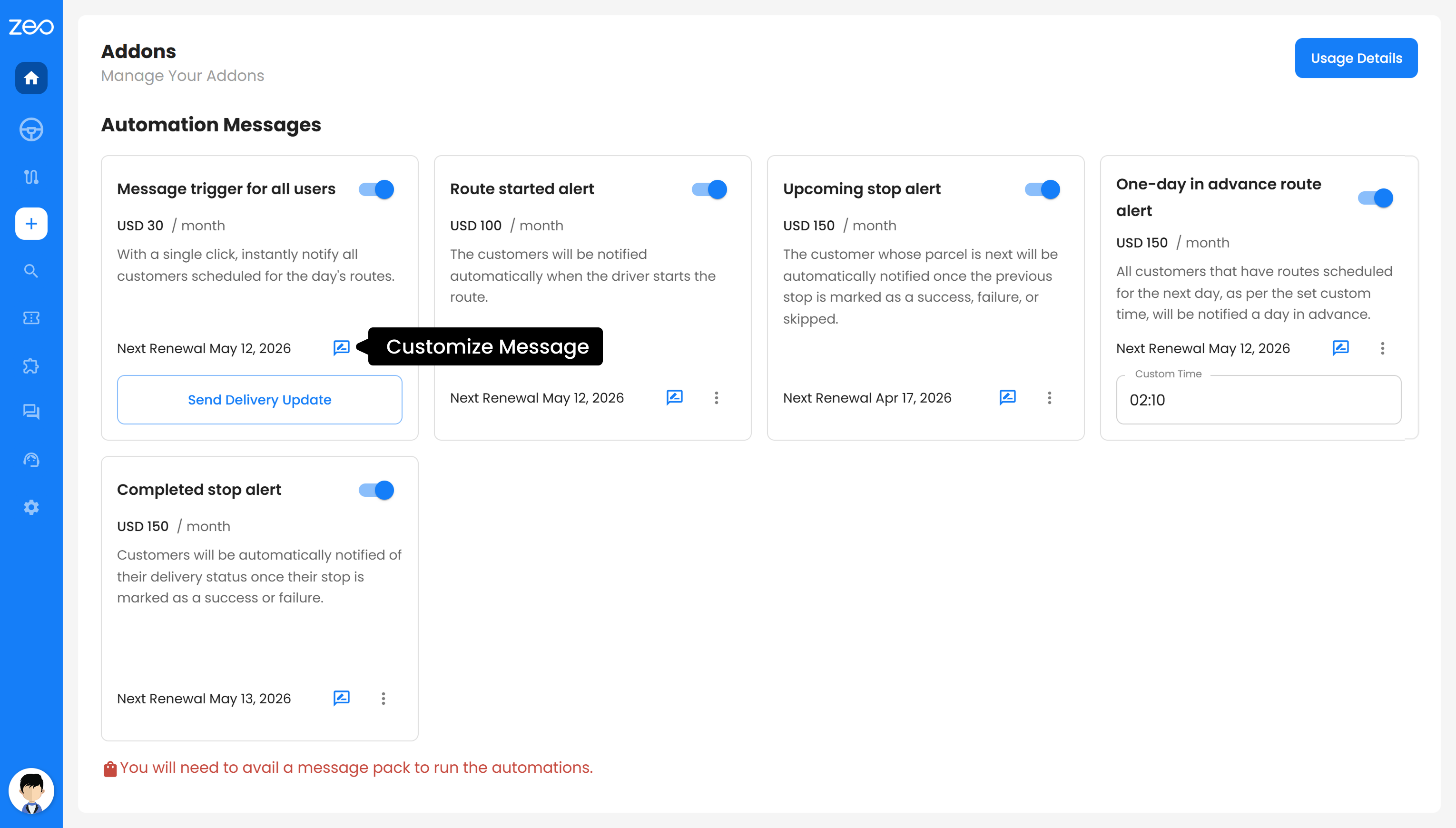
Trin 4: Opdater beskeden med din foretrukne tekst
Trin 5: Tilføj dynamiske variabler som %{NAME}, %{ETA} eller %{TRACKING_LINK} om nødvendigt
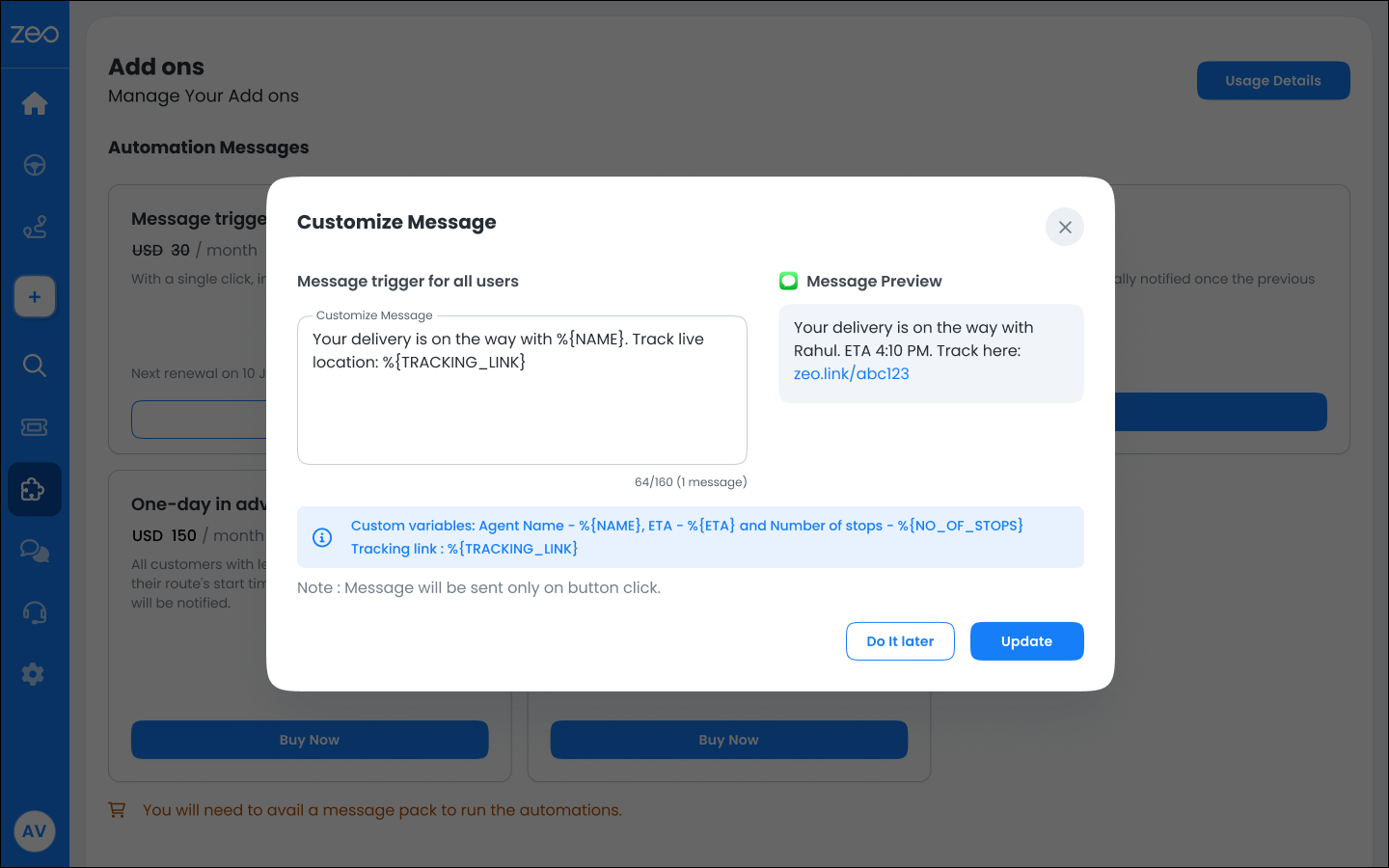
Trin 6: Klik på Opdater for at anvende ændringerne
Når din opdaterede besked er gemt, vil den blive brugt til alle fremtidige notifikationer for den pågældende tilføjelse, hvilket sikrer ensartet og personlig kommunikation på tværs af dine leverancer.
Fordele ved automatiserede notifikationstilføjelser med brugerdefinerede og branchebaserede beskeder
1. Klar og relevant kommunikation til dine kunder
Når dine budskaber matcher din forretningskontekst, forstår kunderne dem med det samme. Uanset om det er en ordre, et servicebesøg eller en afhentning, sikrer branchebaserede standardindstillinger, at din kommunikation føles naturlig og let at følge.
2. Fleksibilitet til at kommunikere på din måde
Med tilpasning af beskeder er du ikke begrænset til standardskabeloner. Du kan justere tonen, tilføje instruktioner og inkludere detaljer, der er vigtige for din drift. Dette hjælper dig med at skabe en kommunikationsstil, der afspejler dit brand og reducerer forvirring for dine kunder.
3. Mere forberedte kunder, færre missede leverancer
Når kunder modtager klare opdateringer med præcise detaljer som forventet ankomsttid og sporingslinks, er der større sandsynlighed for, at de er klar på det rigtige tidspunkt. Dette reducerer antallet af mislykkede leveringsforsøg og gør din drift mere effektiv.
4. Færre supportopkald og opfølgninger
Når kunderne allerede har de oplysninger, de har brug for, behøver de ikke at ringe for at få opdateringer. Automatiserede, velstrukturerede beskeder håndterer de fleste forespørgsler, før de overhovedet opstår, hvilket sparer tid for dit team.
5. Ensartet oplevelse uden ekstra indsats
Alle kunder modtager rettidige og strukturerede opdateringer uden manuelt arbejde fra din side. Uanset om du bruger standardmeddelelser eller tilpasser dem, forbliver kommunikationen ensartet på tværs af alle leverancer.
6. Hurtigere opsætning med brugsklare standardindstillinger
Hvis du ikke ønsker at oprette beskeder fra bunden, er branchebaserede standardskabeloner klar til brug. Dette giver dig mulighed for at komme hurtigt i gang, samtidig med at du sikrer, at din kommunikation er relevant og effektiv.
Konklusion
Automatiserede notifikationsudvidelser i Zeo Route Planner hjælper dig med at tage kontrol over, hvordan du kommunikerer med dine kunder i alle faser af leveringsprocessen. Fra automatiserede notifikationer til tilpasning af beskeder og branchebaserede standardindstillinger arbejder alt sammen for at gøre din kommunikation klar, relevant og ensartet.
I stedet for at stole på generiske opdateringer eller manuelle opfølgninger, kan du sikre, at alle kunder modtager de rigtige oplysninger på det rigtige tidspunkt. Dette forbedrer ikke kun kundeoplevelsen, men gør også din drift mere effektiv.
Hvis du ønsker at reducere forvirring, undgå missede leverancer og levere en mere professionel oplevelse, giver automatiserede notifikations-tilføjelser dig fleksibiliteten og pålideligheden til at gøre det i stor skala. Tilmeld dig Zeo for at komme i gang.

Er du flådeejer?
Vil du nemt administrere dine chauffører og leverancer?
Udvid din virksomhed ubesværet med Zeo Routes Planner – optimer ruter og administrer flere chauffører med lethed.
øge brændstofbesparelser
Spar 2 timer på leveringer, hver dag!
Optimer ruter med vores algoritme, hvilket reducerer rejsetid og omkostninger effektivt.
Kom i gang gratis 




















