




Opdateret den: Maj 4, 2026
Læsetid: 4 minutter
TL; DR: Zeos funktion til kilometerregistrering registrerer automatisk ture, klassificerer dem som erhvervsmæssige eller personlige og genererer rapporter, der kan downloades, via enkle opsætnings- og klassificeringstrin. Denne automatiserede sporing hjælper chauffører med at opretholde nøjagtige optegnelser til skatteformål og erhvervsrefusioner. Ruteoptimeringsværktøjer som Zeo Route Planner adresserer dette med kilometerregistrering til udgifts- og skatteoptegnelser, hvilket hjælper leverings- og serviceteams med at spare 2+ timer dagligt på administrative opgaver.
Dine flådeadministratorer og kunder beder om kilometerbevis. Din selvangivelse kræver rejseoplysninger. Du ved, at du kørte over 300 kilometer i sidste uge, men hvor er optegnelsen?
Hvis det fik dit hjerte til at hoppe over et slag, er det tid til at møde din nye bedste ven: Zeo Route Planner's Miles sporing Feature.
Det er din personlige kilometerassistent, der automatisk registrerer dine ture, sorterer dem som erhvervsmæssige eller private og genererer rene rapporter, der kan downloades. Uanset om du er solobilist eller en del af en flåde, hjælper Zeo Route Planner dig med at være klar til revisioner, refusioner eller blot at bevise, at du har gjort arbejdet.
Lad os forstå, hvordan du kan bruge det, trin for trin, så du aldrig mister overblikket over dine hårdt tjente kilometer igen.
Hvorfor nøjagtige kilometerregistreringer er vigtige for din virksomhed
IRS standard kilometertakst for 2026 giver erhvervschauffører mulighed for at trække betydelige udgifter fra deres skat. Uden korrekt dokumentation kan du dog miste tusindvis af kroner i legitime fradrag under en revision. Registrering af erhvervskørsler beskytter dig også under refusionstvister og hjælper med at optimere ruteplanlægningen ved at afsløre rejsemønstre.
Professionelle chauffører, der fører detaljerede kilometerregistre, rapporterer bedre økonomisk planlægning og reduceret stress i løbet af skattesæsonen. Nøglen er at have et automatiseret system, der indsamler data uden at tilføje ekstra arbejde til din daglige rutine.
Sådan opsætter du kilometerregistrering på Zeo
Det er super nemt at komme i gang. Sådan bruger du kilometerregistreringsfunktionen i Zeo Route Planner:
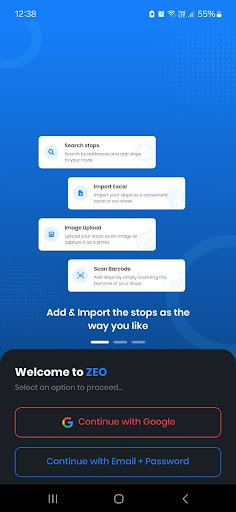
- Download den seneste version af mobilappen til Zeo Route Planner.
Android-brugere: Spil butikslink
iOS-brugere: Apple Store-link - Log ind på din Zeo-konto. Hvis du er en ny bruger, skal du oprette din konto.
- Gå til afsnittet 'Min profil'.
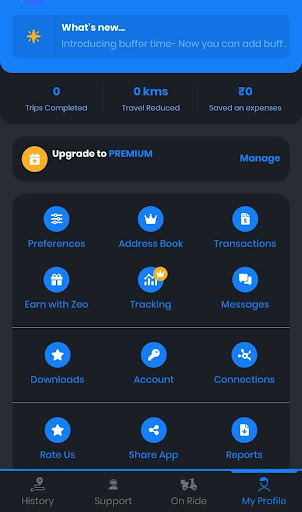
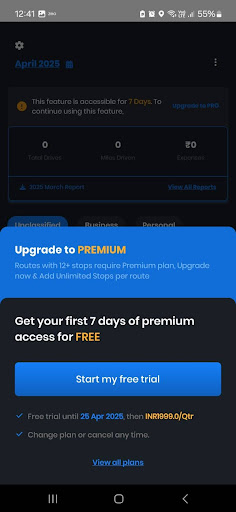
- Klik på 'Sporing'. Bemærk venligst, at denne funktion kun er tilgængelig i den betalte plan. Den vil være gratis i de første syv dage. Derefter forventes det, at du opgraderer til premium-planen.
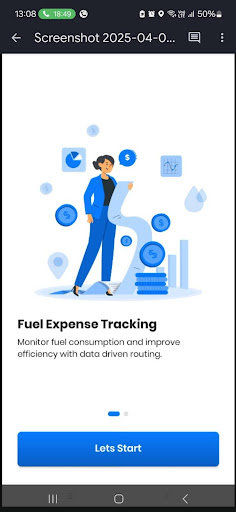
- Klik på 'Lad os starte'. Det første vindue vil fremhæve fordelene ved funktionen til kilometerregistrering. Du kan nemt spore dine brændstofudgifter og forbedre effektiviteten med datadrevet ruteplanlægning.
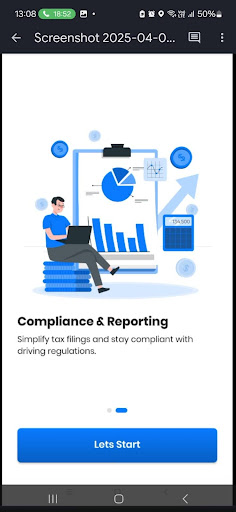
- Det andet vindue vil omhandle fordelene ved overholdelse af regler og rapportering ved funktionen til kilometerregistrering. Klik på 'Lad os starte', og klik derefter på Næste og Fortsæt for at se de næste to skærmbilleder.
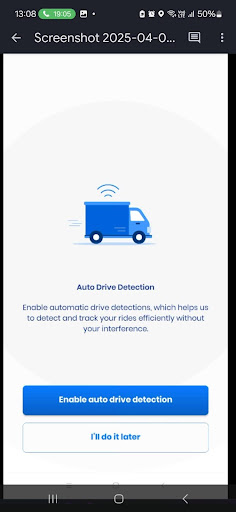
- Vælg 'Aktivér automatisk kørselsregistrering'. Dette vil hjælpe Zeo med automatisk at registrere og spore dine ture uden manuel indblanding.
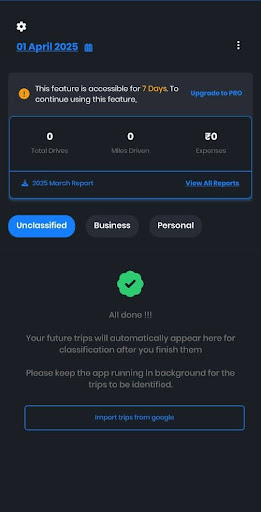
- Miles Tracking-dashboardet vises på din skærm med alle oplysninger og rapporter. Du kan downloade rapporterne og se dataene.
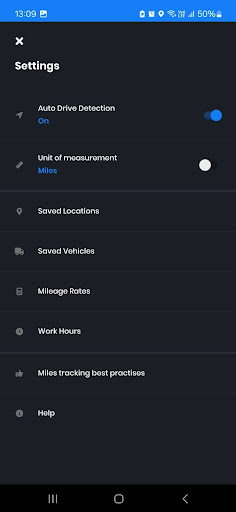
- Du kan også aktivere automatisk drevregistrering ved at klikke på indstillingssymbolet øverst til venstre og aktivere Automatisk drevregistrering.
- Der er to måder at klassificere din rejse som enten personlig eller forretningsrejse. Du kan blot stryge rejsekortet til venstre for at klassificere rejsen som personlig og til højre for at klassificere den som en forretningsrejse. Alternativt kan du klikke på ikonerne Hjem og Mappe for at klassificere rejsen som henholdsvis personlig eller forretningsrejse.
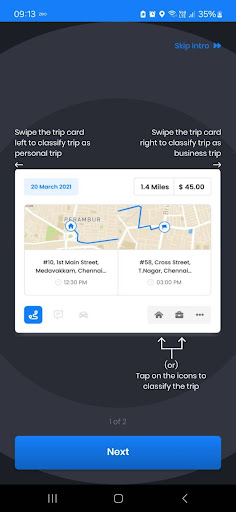
- Dashboardet giver dig mulighed for at se forretnings- og private ture. Hvis du ikke har klassificeret turen, vises den under fanen "Uklassificeret".
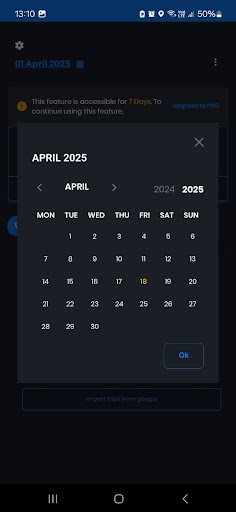
- Du kan downloade rapporten for den aktuelle måned fra dashboardet. For at downloade rapporten for et bestemt interval skal du trykke på kalenderikonet i øverste venstre hjørne.
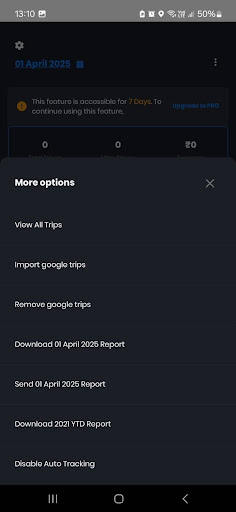
- For at udforske flere muligheder i funktionen til registrering af kilometer skal du klikke på de tre prikker i øverste højre hjørne.
Yderligere trin til brug af funktionen til kilometerregistrering
Bedste praksis for at vedligeholde kørejournaler for erhvervslivet
Ud over at opsætte automatisk sporing følger succesfulde chauffører specifikke fremgangsmåder for at maksimere deres fradragspotentiale. IRS-publikation 463 skitserer dokumentationskravene for forretningsrejseudgifter med vægt på behovet for rettidig registrering.
Gennemgå og klassificer dine ture ugentligt i stedet for at vente til månedens udgang. Denne vane forhindrer huller i hukommelsen og sikrer præcis kategorisering af forretningsmæssig versus personlig. For komplekse ruter, der blander forretningsmæssige og personlige stop, skal du notere forretningsformålet i dine rejseoplysninger umiddelbart efter afslutningen.
Regelmæssig backup af dine kilometerdata beskytter mod tab af enhed eller tekniske problemer. De fleste professionelle ruteplanlægningsprogrammer tilbyder cloudlagring og eksportfunktioner for at beskytte din værdifulde skattedokumentation. Hvis du administrerer flere ruter dagligt, bør du overveje at udforske omfattende ruteplanlægningsløsninger der integrerer kilometerregistrering med optimeringsfunktioner.

øge brændstofbesparelser
Spar 2 timer på leveringer, hver dag!
Optimer ruter med vores algoritme, hvilket reducerer rejsetid og omkostninger effektivt.
Kom i gang gratis
Integrering af kilometerregistrering med ruteplanlægning
Smarte chauffører kombinerer kilometerregistrering med ruteoptimering for at maksimere både effektivitet og skattefordele. Når du planlægger effektive ruter, der minimerer det samlede antal kilometer, samtidig med at du rammer alle nødvendige stop, reducerer du brændstofomkostninger og køretøjsslid, samtidig med at du opretholder detaljerede optegnelser for refusion.
Denne tilgang fungerer særligt godt for servicevirksomheder, der har brug for at spore både ruteeffektivitet og udgifter. Manuelle værktøjer til oprettelse af ruter giver dig mulighed for at planlægge specifikke ruter, der balancerer forretningsbehov med præcis kilometerdokumentation.
Ofte stillede spørgsmål
Hvilke kilometerregistreringer skal jeg opbevare til skatteformål?
IRS kræver, at du dokumenterer dato, destination, forretningsformål og det samlede antal kilometer for hver forretningsrejse. Du skal også føre registre over dit køretøjs samlede årlige kilometertal for at kunne beregne procentdelen af erhvervsmæssig brug nøjagtigt.
Hvor længe skal jeg opbevare erhvervskøretøjsregistreringer?
Gem kilometerregistreringer i mindst tre år efter indgivelse af din selvangivelse, eller længere, hvis du har påstået et tab eller ikke har indgivet en obligatorisk selvangivelse. Digitale registreringer er acceptable og ofte mere pålidelige end papirregistreringer til langtidsopbevaring.
Kan jeg fradrage kilometertal for kørsel mellem flere arbejdspladser på én dag?
Ja, rejser mellem forskellige arbejdssteder på samme dag er generelt fradragsberettigede erhvervskørsler. Din regelmæssige pendling fra hjemmet til din primære arbejdsplads er dog ikke fradragsberettiget, selvom du foretager arbejdsrelaterede stop undervejs.
Hvad er forskellen mellem faktiske udgifter og standard kilometertakst?
Standard kilometersatsen er et fast fradrag pr. kilometer, der fastsættes årligt af IRS, mens de faktiske udgifter involverer sporing af alle køretøjsomkostninger såsom benzin, reparationer og afskrivninger. Du skal vælge én metode for hele skatteåret og kan ikke skifte mellem dem for det samme køretøj.
Hvordan kan ruteplanlægningssoftware hjælpe med kilometerregistrering?
Professionelle ruteplanlægningsapplikationer indsamler automatisk GPS-data og genererer detaljerede kilometerrapporter uden manuel logføring. Værktøjer med integrerede sporingsfunktioner hjælper chauffører med at opretholde IRS-kompatible registre, samtidig med at de optimerer de daglige ruter for maksimal effektivitet.
Konklusion: Spor det rigtigt, kør smartere
Hver kilometer du kører er penge, bevis og potentiale. Men hvis du ikke registrerer den, efterlader du al den værdi. Med Zeo Route Planners kilometerregistreringsfunktion opbygger du en kilometerregistrering, der taler for sig selv. Fra skattesæson til udbetalingstvister, fra daglig planlægning til langsigtede præstationsvurderinger, er dine data altid klar, præcise og nemme at dele.
Så vent ikke til slutningen af måneden med at blive organiseret. Slå Zeos funktion til kilometerregistrering til, og lad appen gøre det hårde arbejde for dig, mens du fokuserer på at køre, levere og få betalt. Planlæg en demo for at komme i gang.

Er du flådeejer?
Vil du nemt administrere dine chauffører og leverancer?
Udvid din virksomhed ubesværet med Zeo Routes Planner – optimer ruter og administrer flere chauffører med lethed.
øge brændstofbesparelser
Problemfri levering og afhentning!
Optimer ruter med vores algoritme, hvilket reducerer rejsetid og omkostninger effektivt.
Kom i gang gratis





















